Lista categoriilor de produse

Află cum funcționează lista categoriilor de produse: cum te orientezi în arborele de categorii după căile categoriilor și cum cauți, deschizi, ștergi, imporți și exporți categorii.

Prezentarea funcției

Lista Categorie produs (în maghiară: Termék kategória) afișează într-un singur tabel arborele de categorii al produselor tale. Categoriile pot fi încuibate: fiecare categorie poate avea o categorie superioară, astfel că se formează un arbore pe mai multe niveluri (de exemplu Mărcile noastre > Salus > Încălțăminte de tranziție > Material de bază). Coloana Cale categorie din listă arată pentru fiecare categorie calea completă de la nivelul cel mai de sus.

Sistemul folosește categoriile în mai multe locuri:

  • Încadrarea produselor: în fișa produsului poți atribui produsului una sau mai multe categorii.
  • Filtrare: arborele de categorii din stânga din Căutare produs și filtrele de categorii din listele de produse se bazează pe ele, dacă la categorie este activată setarea de afișare corespunzătoare.
  • Webshop: categoria poate apărea pe pagina categoriei și în meniul de categorii al webshopului, cu date SEO proprii și cu un URL web propriu.
  • Parametrii produsului: schema produsului poate fi legată de categorii, astfel că produsul primește parametrii de completat în funcție de categoriile sale.

Categoriile nu au stare de document (nu sunt în stare de ciornă sau finalizat): o categorie fie există, fie este ștearsă. O categorie ștearsă dispare din listă.

Editarea datelor categoriei este descrisă în articolul Fișa categoriei de produs. Despre căutarea după categorie poți citi în articolul Căutare produs, iar despre parametrii legați de categorii în articolul Lista schemelor de produs.

Pas cu pas

1. Vizualizarea listei și acțiunile cu categoriile

Meniu principal / Date de bază / Categorie produs / Listă. Se afișează toate categoriile create. Deasupra listei se află trei file: Acțiuni, Căutare și Vizualizare și aspect. Cu butoanele din fila Acțiuni lucrezi cu rândul selectat (selectezi rândul făcând clic pe el în tabel):

  • Nou: creează o categorie nouă pe o fișă goală (același lucru îl obții din elementul de meniu Meniu principal / Date de bază / Categorie produs / Nou).
  • Deschidere: deschide fișa categoriei selectate.
  • Ștergere: șterge categoria selectată după confirmare. La ștergere sistemul nu verifică dacă la categorie aparțin produse sau subcategorii, de aceea verifică acest lucru înainte de ștergere.
  • Import: încarcă în masă categorii cu ajutorul asistentului de import.
  • Export: extrage categoriile cu ajutorul asistentului de export.
  • Descărcare: elementul Listă XLSX din meniul Acțiune listă salvează conținutul listei într-un fișier XLSX.

Observație: capturile de ecran arată interfața demo în limba maghiară; denumirile în limba ta sunt cele scrise cu aldine în acest ghid.
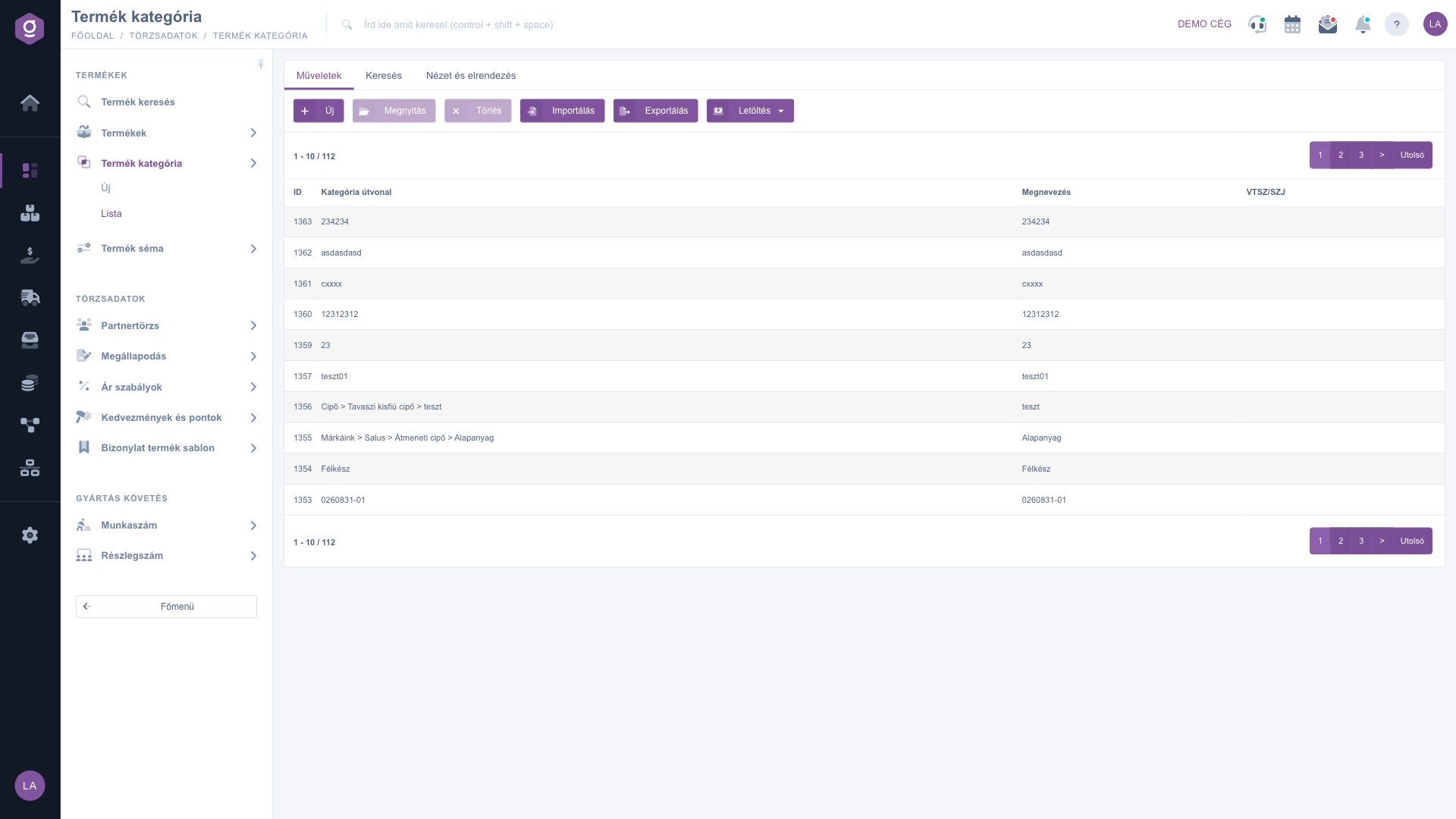
Lista categoriilor de produse – fila Acțiuni

2. Căutarea în categorii

În fila Căutare poți filtra după două condiții: în câmpul Denumire poți introduce o parte din numele categoriei, iar în câmpul Categorie superioară poți alege o categorie, iar lista va afișa subcategoriile directe ale categoriei alese (fără nivelurile mai adânci). Cu butonul Căutare filtrezi după condițiile setate.
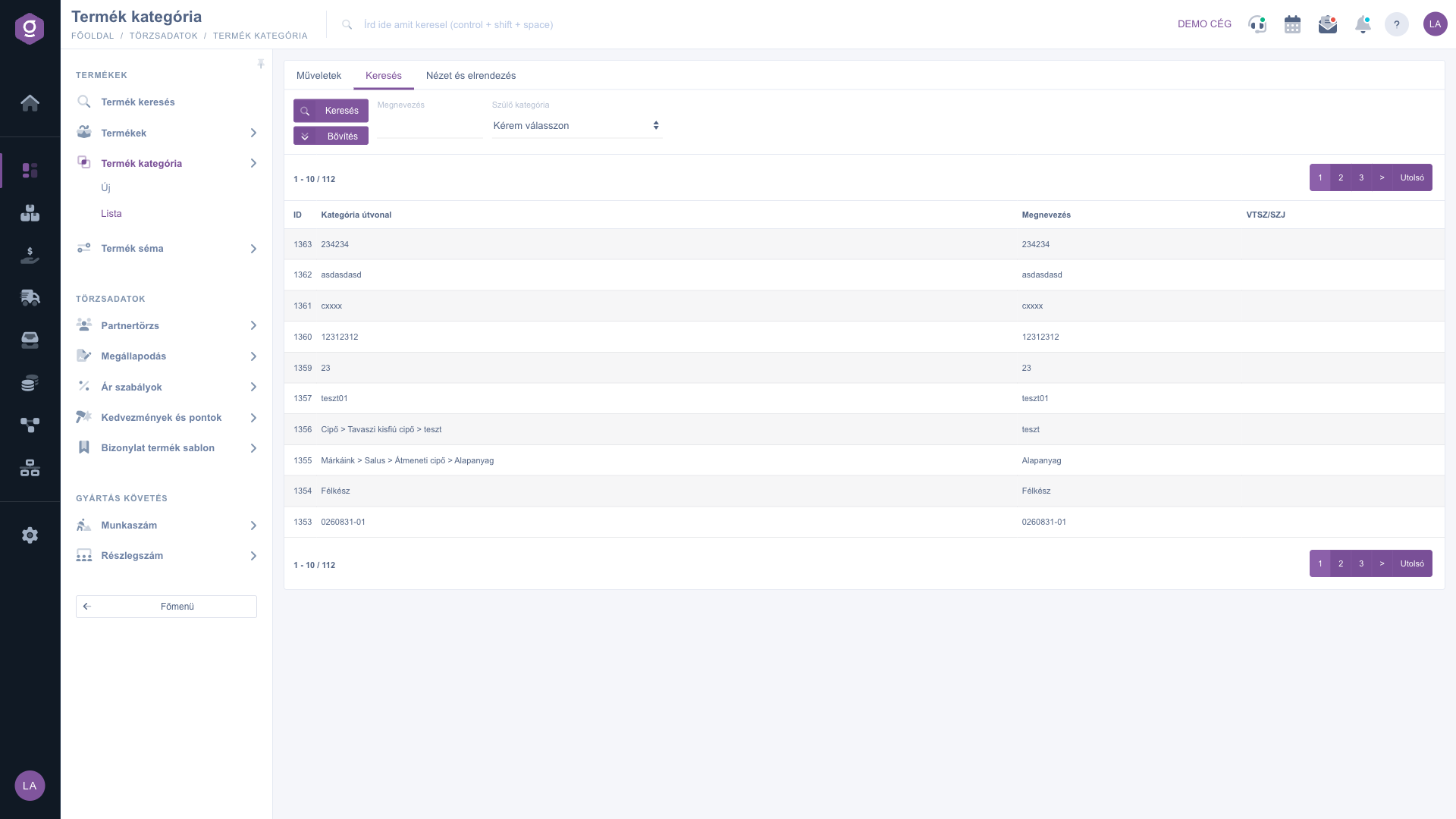
Lista categoriilor de produse – fila Căutare

Personalizarea vizualizării

Fila Vizualizare și aspect are trei butoane:

  • Coloane: deschide o fereastră în care, cu căsuțele Activ, alegi ce coloane apar, iar cu pictograma de mutare le schimbi ordinea. În fereastră poți folosi butoanele Salvare, Implicit (resetare), Selectează tot și Deselectează tot.
  • Rânduri: stabilești câte rânduri apar pe o pagină.
  • Sortare: alegi după ce coloană și în ce direcție este sortată lista.

Aceste setări se salvează pentru utilizatorul tău, deci se păstrează și la următoarea autentificare. Poți sorta lista și direct, făcând clic pe săgețile de lângă numele coloanelor din antet.
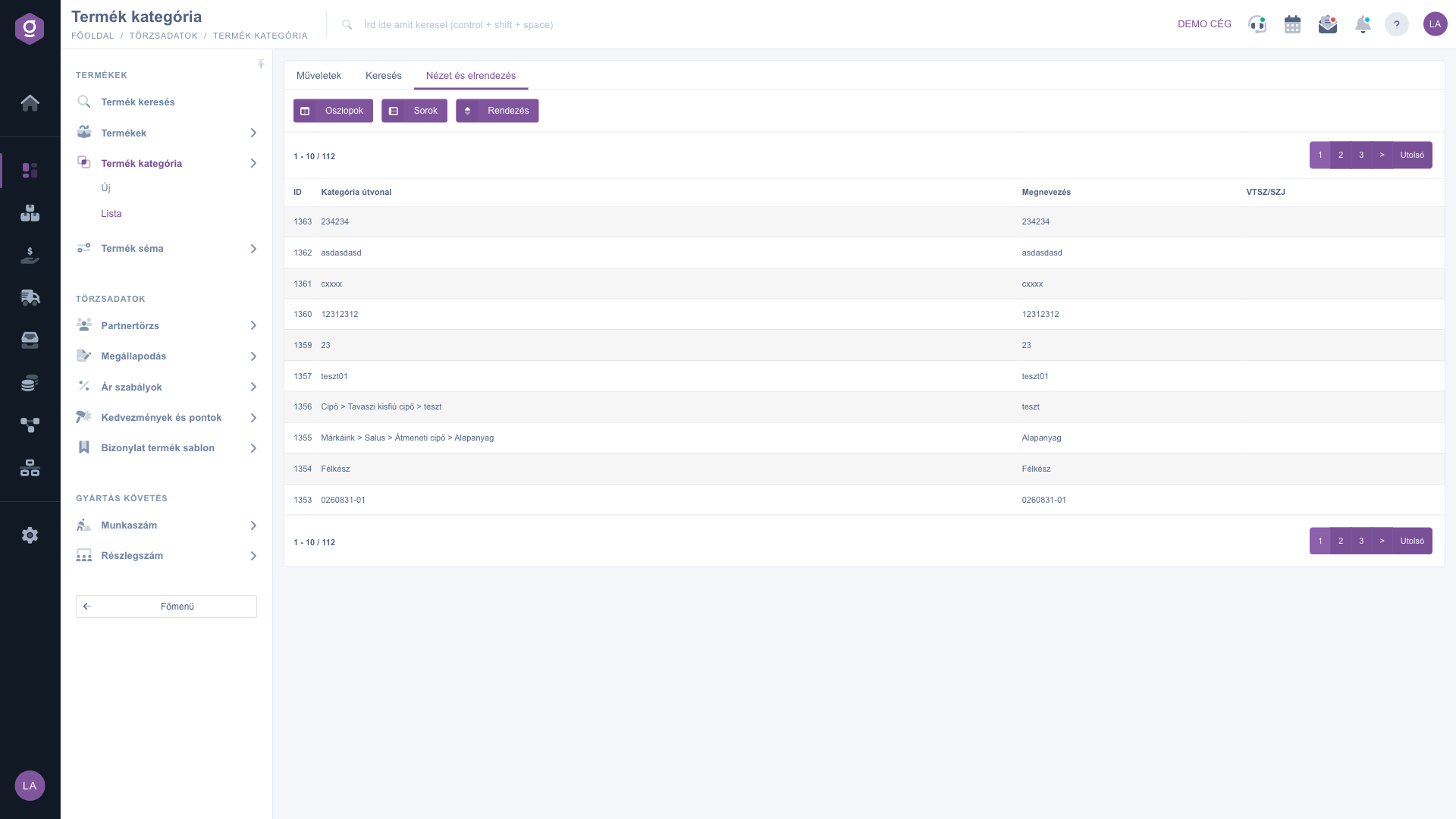
Lista categoriilor de produse – fila Vizualizare și aspect

Sfat


Dacă vrei să muți categoria Încălțăminte de tranziție sub categoria Încălțăminte, caută-o în listă cu câmpul Denumire, deschide-o și în fila Categorie părinte alege categoria Încălțăminte. După salvare, coloana Cale categorie din listă arată deja calea Încălțăminte > Încălțăminte de tranziție.


Descrierea câmpurilor

Coloanele tabelului implicit și semnificația lor:

Câmp / ColoanăObligatoriuDescriere
IDIdentificatorul unic al categoriei. Este atribuit de sistem și nu poate fi modificat.
Cale categorieCalea completă a categoriei de la nivelul cel mai de sus, nivelurile fiind separate prin >. La o categorie de nivel superior coincide cu numele.
DenumireNumele categoriei la propriul nivel.
VTSZ/SZJCod tarifar vamal (VTSZ) sau numărul serviciului (SZJ) indicat la categorie.

Ce coloane se afișează poți ajusta din Vizualizare și aspect > Coloane; lista de mai sus arată vizualizarea implicită.

Întrebări frecvente

În interfață nu există restaurare: o categorie ștearsă dispare din listă și nu mai poate fi selectată. Ștergerea nu verifică dacă la ea aparțin produse sau subcategorii; dacă nu ești sigur, mai bine redenumește categoria cu butonul Deschidere sau mut-o sub altă categorie superioară.

Lista afișează implicit 10 rânduri pe pagină; restul le găsești prin paginare sau din setarea Vizualizare și aspect > Rânduri. Dacă folosești filtrul Categorie superioară, apar doar subcategoriile directe ale categoriei alese, nu și nivelurile mai adânci. Șterge filtrul sau caută cu câmpul Denumire.

Selectează categoria, fă clic pe Deschidere, iar în fișă poți face modificările în filele Categorie părinte, Setări și SEO. Descrierea câmpurilor o găsești în articolul Fișa categoriei de produs.

Cu butonul Import din fila Acțiuni, asistentul de import te ajută la încărcarea în masă a categoriilor. Pentru a salva o stare existentă, folosește butonul Export sau elementul Descărcare > Listă XLSX.

Elementul apare în Meniu principal / Date de bază dacă modulul este atribuit utilizatorului tău. Dacă nu îl vezi, roagă administratorul sistemului să verifice atribuirea modulelor în setările tale de utilizator.

Aveți nevoie de asistență personalizată?

Nu doriți să petreceți ore căutând o soluție? Alegeți cea mai eficientă cale: programați-vă la o sesiune de instruire online personalizată de 45 de minute, dedicată exclusiv dumneavoastră. Fie că este vorba despre o trecere în revistă a elementelor de bază sau despre configurarea detaliată a unui modul specific, colegul nostru expert vă va ghida pas cu pas prin întregul proces.

Nu vă pierdeți timpul - solicitați ajutor!
Scopul nostru este să folosiți sistemul nostru cât mai rapid și eficient posibil. Indiferent dacă sunteți complet nou la noi sau ați rămas blocat la o setare specifică, nu ezitați să cereți ajutor!

Software Logzi de gestiune a depozitului

Ia legătura cu noi

Ești interesat de software-ul nostru? Scrie-ne cu încredere!

Ai nevoie de ajutor?

Dacă nu găsești răspunsul și ai nevoie de asistență

Creează-ți contul acum,
plătește mai târziu!

Încearcă gratuit timp de 3 zile, fără riscuri și fără obligații!
