Lista facturilor

Află cum poți lista, căuta și gestiona facturile emise în Logzi.

Prezentarea funcției

În acest modul poți vizualiza și gestiona documentele de tip Factură. Factura este documentul de bază al vânzării: consemnează ce ai vândut, cui, la ce preț și în ce condiții de plată. În vizualizarea de listă găsești într-un singur loc toate facturile emise până acum, poți căuta printre ele și poți porni direct de aici cele mai importante operațiuni (crearea unei facturi noi, finalizare, stornare, rectificare, credit, compensare, trimitere e-mail, tipărire, descărcare, organizarea transportului).

  • Listă clară: Facturile sunt afișate într-un tabel cu paginare, după numărul documentului, dată, partener, sumă, compensare și stare.
  • Acțiuni rapide: Factura selectată o poți deschide, finaliza, storna, copia, compensa sau descărca dintr-un singur clic, fără să intri în fiecare factură în parte.
  • Fereastră de previzualizare: Sub listă se pot vedea imediat pozițiile și alte detalii ale facturii selectate, fără a părăsi lista.
  • Vizualizare personalizabilă: Poți stabili ce coloane se afișează, câte rânduri are o pagină și în ce ordine sunt sortate datele.
  • Analiză: Linkul Analiză din dreapta sus a listei duce la pagina de statistici a facturilor.

Stările posibile ale documentelor de tip Factură sunt: Ciornă, Finalizat, Stornare, Stornat, Rectificativ, Rectificat — semnificația și limitările fiecărei stări sunt explicate în secțiunea Întrebări frecvente. Lista nu afișează doar facturile obișnuite, ci și documentele Cerere de plată, Factură de avans și Factură manuală; cu filtrul Tip document alegi pe care dintre ele vrei să îl vezi.

Pas cu pas

1. Vizualizarea listei și operațiunile care se pot face cu facturile

Prin clic pe Meniu principal / Vânzare / Facturare / Listă se afișează toate facturile emise până acum. Deasupra tabelului, în fila Acțiuni, poți lucra cu factura selectată folosind următoarele butoane:

  • Nou: crearea unei facturi noi pe un formular gol — alege-l dacă vrei să emiți factura de la zero, manual.
  • Deschidere: deschide vizualizarea detaliată a facturii selectate pentru editarea pozițiilor și a datelor de antet (la o factură finalizată doar pentru vizualizare).
  • Finalizare: finalizarea facturii, eventual combinată cu tipărire imediată (Finalizare și tipărire) sau descărcare (Finalizare și descărcare) — disponibilă doar la facturile în starea Ciornă.
  • Stornare: stornarea unei facturi finalizate sau stornarea cu crearea simultană a unei copii — dacă ai emis factura cu date greșite, dar vrei să o emiți din nou, o poți face dintr-un singur pas prin opțiunea Stornare și copiere. Stornarea se poate porni doar la o factură în starea Finalizat.
  • Copiere: crearea unei facturi noi pe baza datelor facturii selectate — la vânzări repetate (de exemplu către același client) este mai rapid decât să introduci totul de la capăt cu butonul Nou.
  • Rectificare: crearea unei facturi rectificative, dacă operațiunea economică a avut loc, dar datele de pe factură au fost greșite sau incomplete. Disponibilă la o Factură sau Factură de avans finalizată.
  • Credit: crearea unei note de credit, dacă operațiunea economică a avut loc, dar reduci ulterior prestația inițială (de exemplu reducere ulterioară, returnare parțială). Disponibilă tot la o Factură sau Factură de avans finalizată.
  • Istoric: vizualizarea altor documente asociate facturii (de exemplu documentul anterior, avizul de expediție asociat).
  • Compensare: înregistrarea compensării facturii — poți alege între Tranzacție bancară și comanda Compensare. Opțiunile Chitanță de casă și Document bancar nu pot fi selectate în prezent în listă. Disponibilă doar la o factură finalizată.
  • Trimitere e-mail: trimiterea facturii finalizate prin e-mail.
  • Descărcare: exportul listei sau al facturii selectate — în grupul Acțiune listă Listă XLSX și Listă poziții XLSX, în grupul Acțiune document Poziții XLSX și Listă numere de serie XLSX, apoi Listă XLSX (cu link-uri PDF), PDF (pentru o factură finalizată), Previzualizare și Descărcare atașamente ale facturii.
  • Tipărire: tipărirea directă a facturii selectate (Document) sau tipărirea Etichetei produs pentru poziții.
  • Gestionare documente: crearea unui document nou, asociat, pe baza facturii, cu preluarea pozițiilor (vezi mai jos).
  • Organizație de transport: gestionarea etichetelor de colet aferente facturii — Etichetă de colet nouă creează o etichetă nouă, Etichete de colet deschide lista etichetelor deja înregistrate pentru factură.

Pictograma din dreapta sus a listei copiază conținutul tabelului în clipboard, astfel încât să-l poți lipi, de exemplu, într-un program de calcul tabelar.
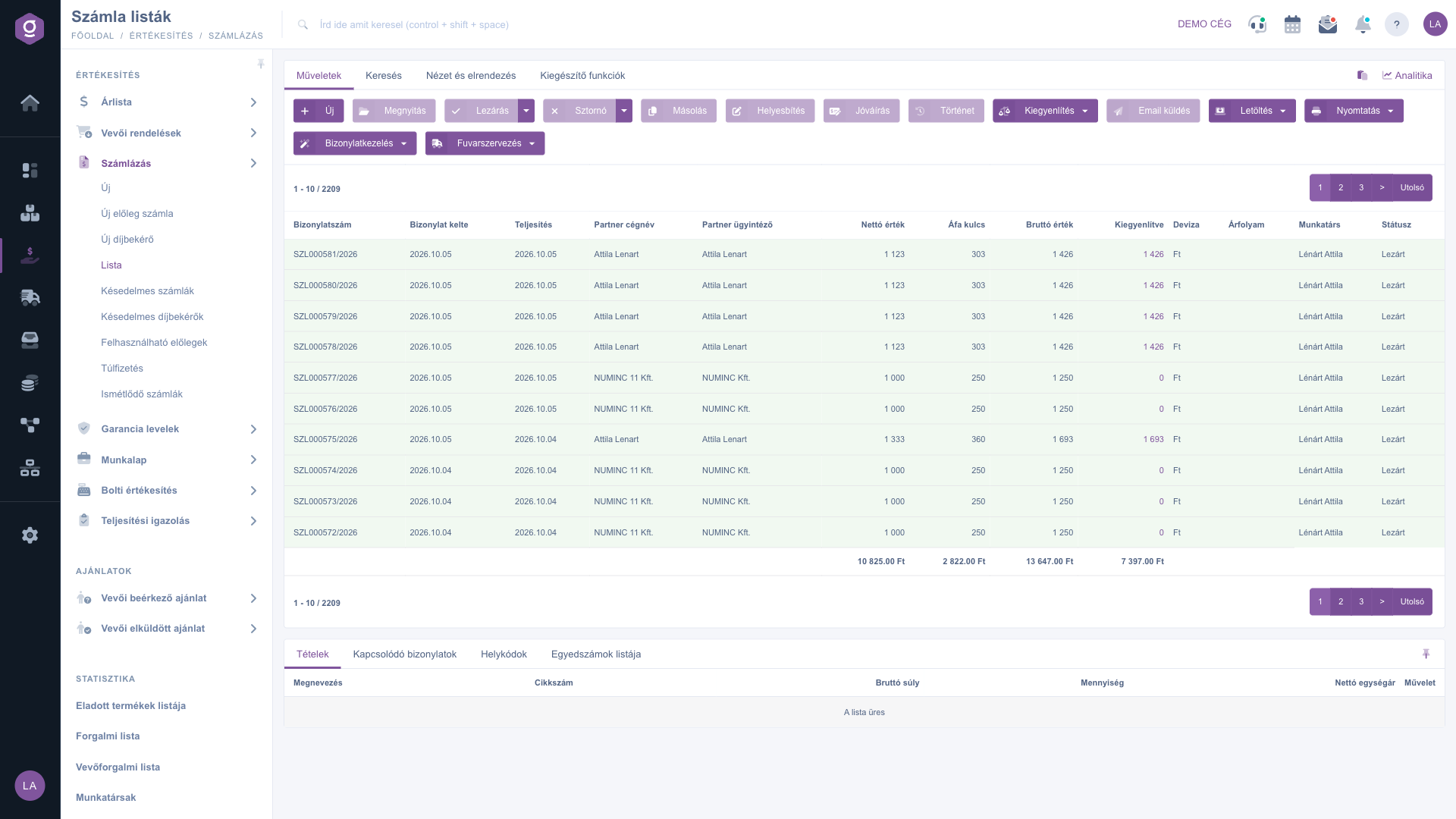
Lista facturilor – fila Acțiuni

Dacă firma nu a configurat încă conexiunea de date online NAV, în partea de sus a listei apare un avertisment roșu cu butoanele Cum ne înregistrăm în sistemul NAV? și Configurarea conexiunii de date. Pentru raportarea datelor facturilor emise ar trebui să o configurezi.

Gestionare documente: un document nou pe baza facturii

Meniul derulant al butonului Gestionare documente creează din factura selectată un document nou, asociat — comenzile disponibile depind de tipul și starea facturii:

  • Facturare: dintr-o Cerere de plată sau Factură de avans finalizată, crearea facturii finale.
  • Factură de avans: dintr-o Cerere de plată finalizată, crearea unei facturi de avans.
  • Somație de plată, Confirmare prestație, Aviz de expediție, Certificat de garanție, Fișe de lucru, CMR: alte documente pentru factura finalizată.
  • Copiere: începerea unei facturi noi cu datele facturii selectate.
  • Repetare: configurarea emiterii periodice, automate a facturii finalizate (vezi ghidul trimis în caseta informativă de mai jos).
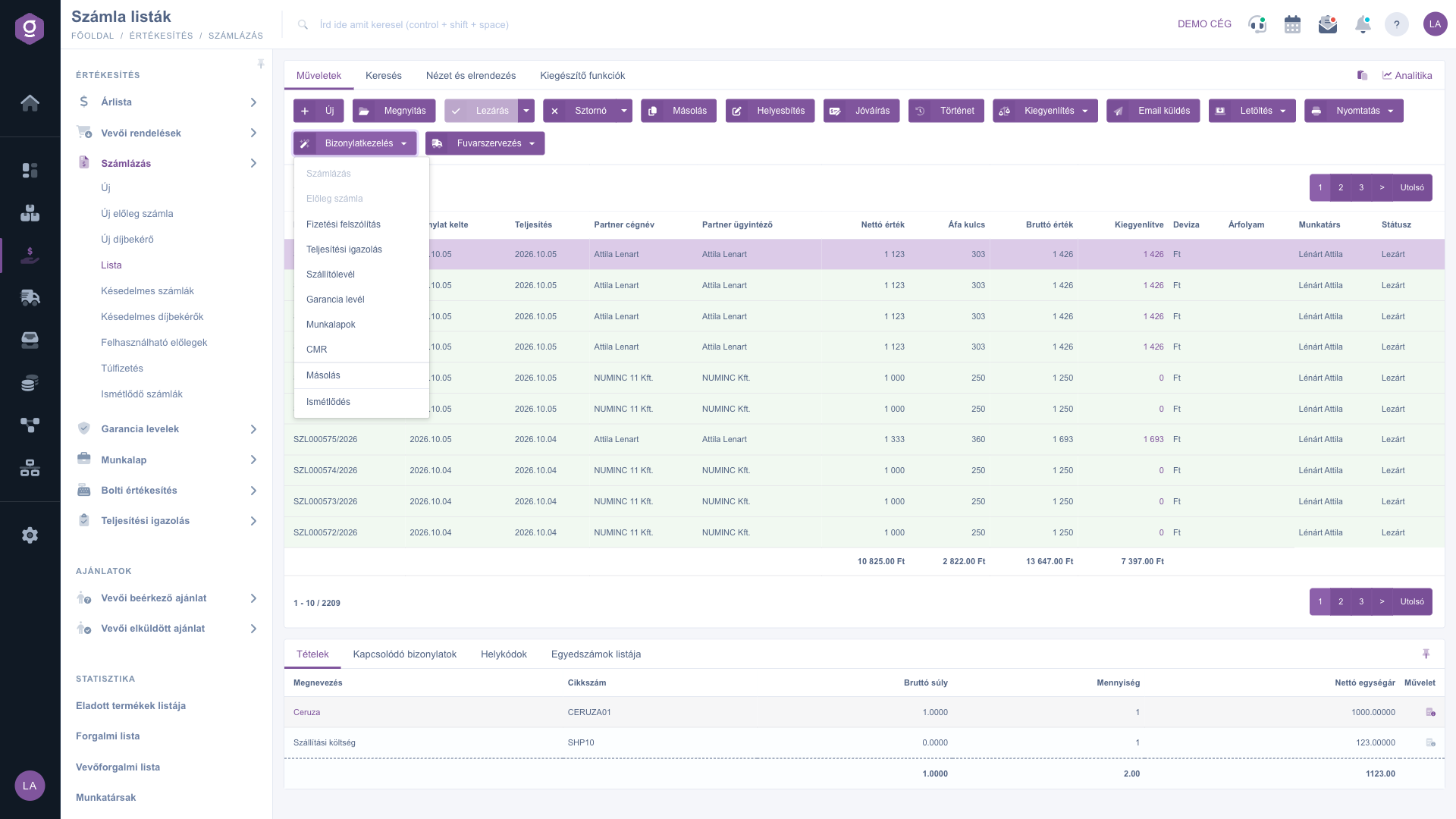
Lista facturilor – meniul Gestionare documente

Căutarea printre facturi

Prin clic pe fila Căutare de deasupra tabelului se afișează opțiunile de filtrare. Cele mai folosite câmpuri sunt vizibile imediat: Nume companie partener, Număr document, Număr comandă client, Monedă, Stare, Compensat, Utilizat și Suprăplată — acestea pot diferi în funcție de tipul documentului. Prin clic pe „Extindere” se deschid filtre suplimentare, mai detaliate (de exemplu căutarea după dată în câmpurile Data documentului, Data prestării, Scadență și Perioadă de decontare, precum și filtre după Mod de plată, Locație, Tip document, Angajat, Cod articol, Proiect, Număr comandă, Număr departament, observații, Număr individual, Casă și Reprezentant de vânzări). Cu butonul Căutare aplici condițiile setate.
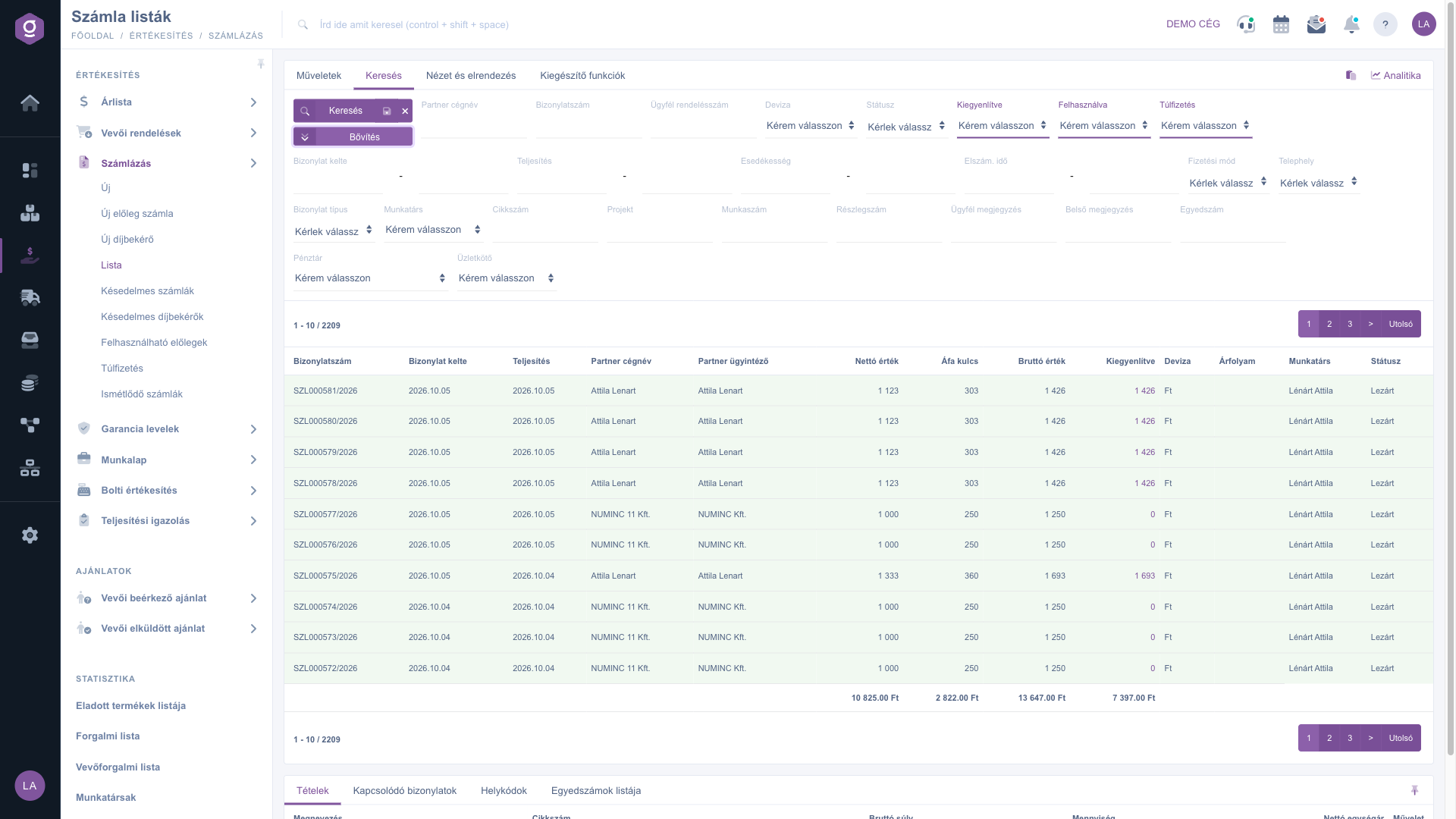
Lista facturilor – fila Căutare

Personalizarea vizualizării

În fila Vizualizare și aspect stabilești cum ți se afișează lista:

  • Coloane: alege ce câmpuri se afișează în tabel și în ce ordine.
  • Rânduri: stabilește câte facturi se afișează pe o pagină.
  • Sortare: alege după ce coloană și în ce direcție se sortează implicit lista.
  • Fereastră de previzualizare: activarea, dezactivarea sau fixarea ferestrei de previzualizare de sub listă (vezi mai jos).
  • Interfață și mod de funcționare: alte setări legate de afișarea listei.

Aceste setări se salvează personal, legate de utilizatorul tău, deci se păstrează și la următoarea autentificare.
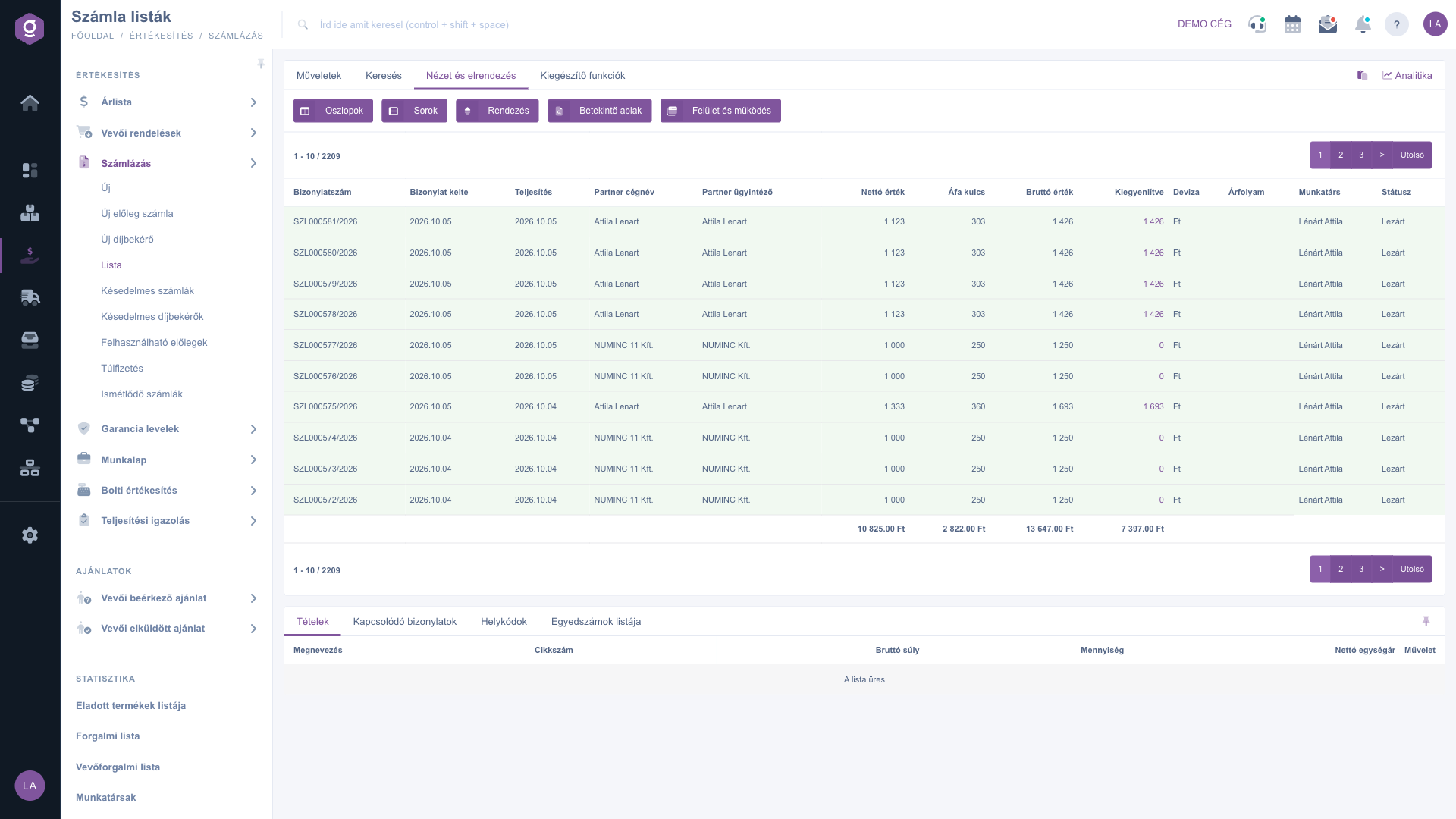
Lista facturilor – fila Vizualizare și aspect

Fereastra de previzualizare

În panoul de sub listă poți vedea rapid detaliile unei facturi selectate, fără a deschide factura propriu-zisă. Panoul conține mai multe file:

  • Poziții: produsele, cantitățile și prețurile înscrise pe factură.
  • Documente asociate: alte documente legate de factură (de exemplu documentul anterior, avizul de expediție asociat).
  • Coduri loc de depozitare: informații despre locul de depozitare, depozitul și paletul pozițiilor.
  • Lista numerelor de serie: detalierea identificatorilor individuali înregistrați pentru poziții (număr de serie, dată de expirare).

Panoul poate fi fixat cu pictograma din dreapta sus (setat la o dimensiune fixă), iar dimensiunea se poate ajusta trăgând linia de separare de la marginea de sus a panoului.

Funcții suplimentare

În fila Funcții suplimentare găsești opțiuni în plus, utile în munca de zi cu zi, pentru factura selectată:

  • E-mailuri trimise: vizualizarea e-mailurilor trimise anterior pentru factură.
  • E-mail nou: redactarea unui e-mail nou pentru factură, fie prin Client de e-mail extern, fie prin Client de e-mail intern integrat în sistem.
  • Sarcină nouă: crearea unei sarcini legate de factură.
  • Fișă partener: deschide profilul detaliat al partenerului înscris pe factură.
  • Relație cu clienții: vizualizarea notițelor CRM înregistrate pentru partener.
  • Reprezentant de vânzări: vizualizarea, respectiv modificarea reprezentantului de vânzări atribuit facturii.

Clic dreapta pe un rând de factură oferă, printr-un meniu contextual, aceleași acțiuni rapide (Deschidere, Finalizare, Stornare, Copiere etc.) ca fila Acțiuni.
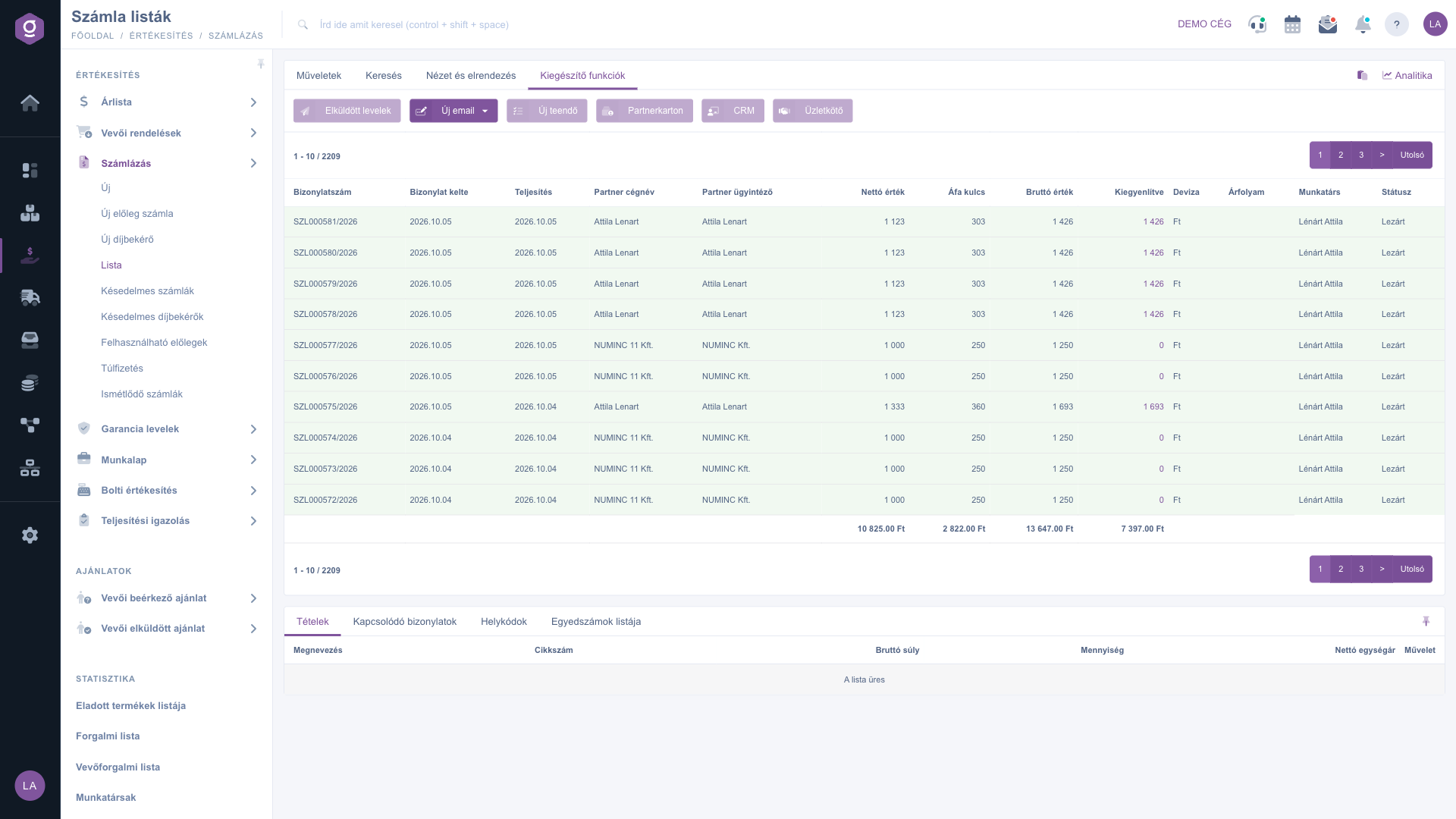
Lista facturilor – fila Funcții suplimentare

Sfat


Dacă vrei să știi ce facturi nu sunt încă compensate, folosește în fila Căutare filtrul Compensat și alege în câmpul Stare valoarea Finalizat. Astfel vei vedea în listă doar facturile finalizate, dar neachitate încă, iar compensarea facturii selectate o poți înregistra direct de aici, cu butonul Compensare.


Pentru emiterea unei facturi noi, respectiv pentru editarea uneia existente, consultă ghidul Fișa facturii. Despre facturile emise automat și periodic poți citi în ghidul Facturi recurente. Certificatele de garanție pornite din factură sunt tratate în ghidul Lista certificatelor de garanție, iar fișele de lucru în ghidul Lista fișelor de lucru.

Descrierea câmpurilor

Coloanele standard ale tabelului și semnificația lor:

Câmp / Element Obligatoriu Descriere
Număr document Identificatorul unic al facturii (de exemplu SZL000581/2026).
Data documentului Data la care a fost creată factura.
Data prestării Data reală a efectuării prestației vânzării.
Nume companie partener Numele partenerului (clientului) asociat facturii.
Persoană de contact partener Numele persoanei de contact din partea partenerului.
Valoare netă Valoarea netă totală a pozițiilor înscrise pe factură.
Cotă TVA Suma totală de TVA a pozițiilor înscrise pe factură.
Valoare brută Valoarea brută totală a pozițiilor înscrise pe factură.
Compensat Suma compensată până acum din factură. Dacă nu a fost înregistrată încă nicio plată, valoarea este 0.
Monedă Moneda folosită pe factură (de exemplu Ft, €).
Curs de schimb Cursul de schimb aplicat pe factură, dacă aceasta nu a fost emisă în moneda de bază a firmei.
Angajat Numele colegului care a înregistrat factura.
Stare Starea curentă a facturii (Ciornă, Finalizat, Stornare, Stornat, Rectificativ, Rectificat).

Ce coloane se afișează se poate personaliza la Vizualizare și aspect > Coloane — lista de mai sus arată vizualizarea standard.

Coloanele filei Poziții din fereastra de previzualizare și semnificația lor:

Câmp / Coloană Obligatoriu Descriere
Denumire Numele produsului sau serviciului de pe poziție.
Cod articol Codul unic al produsului, după care poate fi identificat și în datele de bază.
Greutate brută Greutatea brută totală a poziției (înmulțită cu cantitatea), calculată din greutatea unitară înregistrată în datele de bază ale produsului.
Cantitate Cantitatea vândută din produs, în unitatea de măsură a produsului — în funcție de setările din datele de bază, poate fi și fracționară.
Preț unitar net Prețul net de vânzare al produsului pe unitate.
Acțiune Acțiuni rapide pentru rând (de exemplu deschiderea sau editarea poziției) — editabile doar după deschiderea facturii, în fereastra de previzualizare doar pentru vizualizare.

Întrebări frecvente

Finalizarea face factura definitivă, de aceea pozițiile și datele de antet nu mai pot fi editate, iar factura nu poate fi ștearsă. Dacă găsești o greșeală, poți storna, rectifica sau credita factura finalizată, ori poți crea din ea, cu funcția Copiere, o factură nouă în starea Ciornă.

Butoanele sunt active în funcție de starea și tipul facturii selectate. Finalizare este disponibilă doar la o factură în starea Ciornă, Stornare doar la o factură finalizată. Rectificare și Credit se pot folosi doar la o Factură sau Factură de avans finalizată, Trimitere e-mail și Compensare doar la o factură finalizată. Dacă niciun buton nu este activ, verifică dacă ai selectat un rând din tabel.

Creează o factură de stornare dacă tranzacția nu s-a realizat, adică nu a avut loc operațiunea economică. Creează o factură rectificativă dacă operațiunea economică a avut loc, dar nu conform facturii inițiale. Creează o notă de credit dacă operațiunea a avut loc, dar reduci ulterior prestația inițială (de exemplu reducere, returnare parțială). O descriere mai detaliată oferă fereastra de stornare de pe pagina de editare a facturii — vezi ghidul Fișa facturii.

Coloana Compensat afișează valoarea 0 dacă nu ai înregistrat încă nicio compensare pentru factură. Coloana Curs de schimb rămâne goală la facturile emise în moneda de bază a firmei, deoarece în acest caz nu este necesar un curs de schimb.

Gestionare documente creează, pe baza pozițiilor facturii selectate, un alt document (de exemplu aviz de expediție, confirmare prestație sau factura finală), deci extinde documentația. Organizație de transport, în schimb, nu creează un document, ci o etichetă de colet, respectiv deschide lista etichetelor de colet deja înregistrate — deci sprijină pregătirea transportului efectiv al mărfii.

Filtrează lista în fila Căutare la facturile dorite, apoi, cu opțiunea Descărcare > Listă XLSX, exportă într-un tabel întreaga listă vizibilă în acel moment — chiar și fără selecție.

Selectează factura finalizată din listă, apoi, cu comanda Gestionare documente > Repetare, indică începutul, sfârșitul și frecvența repetării. Repetările configurate sunt prezentate în ghidul Facturi recurente.

Modulul apare în meniu doar dacă este atribuit utilizatorului tău. Dacă lipsește, roagă administratorul firmei tale să verifice atribuirea modulelor pentru utilizatorul tău.

Aveți nevoie de asistență personalizată?

Nu doriți să petreceți ore căutând o soluție? Alegeți cea mai eficientă cale: programați-vă la o sesiune de instruire online personalizată de 45 de minute, dedicată exclusiv dumneavoastră. Fie că este vorba despre o trecere în revistă a elementelor de bază sau despre configurarea detaliată a unui modul specific, colegul nostru expert vă va ghida pas cu pas prin întregul proces.

Nu vă pierdeți timpul - solicitați ajutor!
Scopul nostru este să folosiți sistemul nostru cât mai rapid și eficient posibil. Indiferent dacă sunteți complet nou la noi sau ați rămas blocat la o setare specifică, nu ezitați să cereți ajutor!

Software Logzi de gestiune a depozitului

Ia legătura cu noi

Ești interesat de software-ul nostru? Scrie-ne cu încredere!

Ai nevoie de ajutor?

Dacă nu găsești răspunsul și ai nevoie de asistență

Creează-ți contul acum,
plătește mai târziu!

Încearcă gratuit timp de 3 zile, fără riscuri și fără obligații!
