1. Vizualizarea listei și acțiunile cu prețurile
Dacă faci clic pe Meniu principal / Vânzare / Listă de prețuri / Listă de prețuri pe poziții, vezi toate prețurile înregistrate până acum. Deasupra listei sunt trei file: Căutare, Acțiuni și Vizualizare și aspect. Butoanele din fila Acțiuni lucrează cu rândul selectat (selectezi un rând făcând clic pe el în tabel). Observație: capturile de ecran arată interfața demo în limba maghiară; denumirile în limba ta sunt cele scrise cu aldine în acest ghid.
- Nou: crearea unui preț nou într-un formular gol. Alege-l atunci când un produs nu are încă preț pentru tipul de partener sau locația respectivă.
- Deschidere: deschiderea detaliilor prețului selectat, pentru modificare. Folosește-l când trebuie doar să rescrii valoarea unui preț existent.
- Ștergere: ștergerea prețului selectat. Ștergerea cere confirmare și este definitivă: se șterge și istoricul prețurilor rândului respectiv.
- Fișă produs: deschiderea fișei produsului din rândul selectat, unde vezi stocurile, comenzile și prețurile într-un singur loc.
- Istoric prețuri: vezi valorile anterioare ale prețului selectat, în ordinea datei. Util dacă vrei să știi când și la ce valoare s-a modificat un preț.
- Import: deschide într-o filă nouă interfața de import, cu care poți încărca prețurile în masă. Când înregistrezi prețurile mai multor produse deodată, este mai rapid decât să le introduci pe rând.
- Export: deschide într-o filă nouă interfața de export.
- Descărcare: cu opțiunea XLSX lista afișată în momentul respectiv poate fi descărcată ca tabel.
Dacă faci clic dreapta pe un rând, acțiunile Nou, Deschidere și Ștergere sunt disponibile și din meniul contextual.
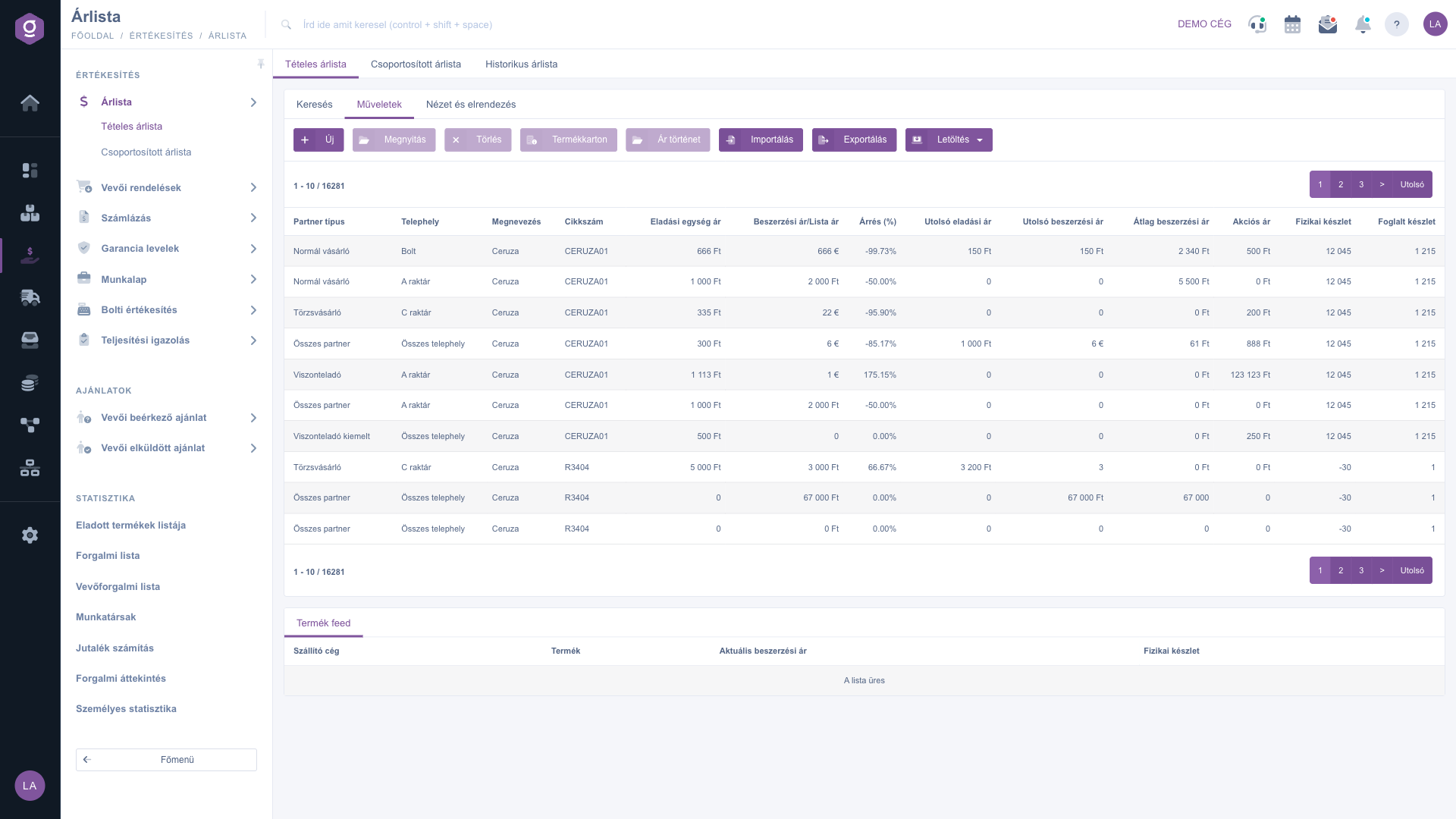
Listă de prețuri pe poziții – fila Acțiuni
Crearea unui preț nou și modificarea unui preț existent
Butonul Nou sau Deschidere deschide o fereastră pop-up. Sus, în listele derulante Locație și Tip partener, stabilești pentru cine și unde este valabil prețul (Toate locațiile și Toate tipurile de parteneri înseamnă prețul general). Produsul îl identifici cu câmpurile Cod articol și Denumire: pictograma de lângă câmpul Denumire îți permite să alegi un produs din datele de bază, iar pictograma deschide într-o filă nouă crearea unui produs nou, dacă acesta nu există încă. La deschiderea unui preț existent, Cod articol și Denumire nu mai pot fi modificate.
Dedesubt introduci prețurile în trei secțiuni: la Prețuri de vânzare prețul de vânzare net și brut, moneda, cota TVA, prețul promoțional și valabilitatea lui; la Prețuri de achiziție prețul de achiziție și costul propriu, net și brut; în secțiunea Preț de listă prețul de listă net și brut. Când introduci o sumă (de exemplu prețul de vânzare net), cealaltă sumă corespunzătoare (cea brută) se calculează automat după cota TVA aleasă. Butonul Salvare salvează prețul, butonul Închidere închide fereastra fără salvare.
La un produs, un tip de partener și o locație poate aparține la un moment dat un singur preț: dacă salvezi o combinație pentru care există deja un rând, sistemul modifică rândul existent, nu creează un al doilea. Fiecare modificare poate fi regăsită în fereastra Istoric prețuri.
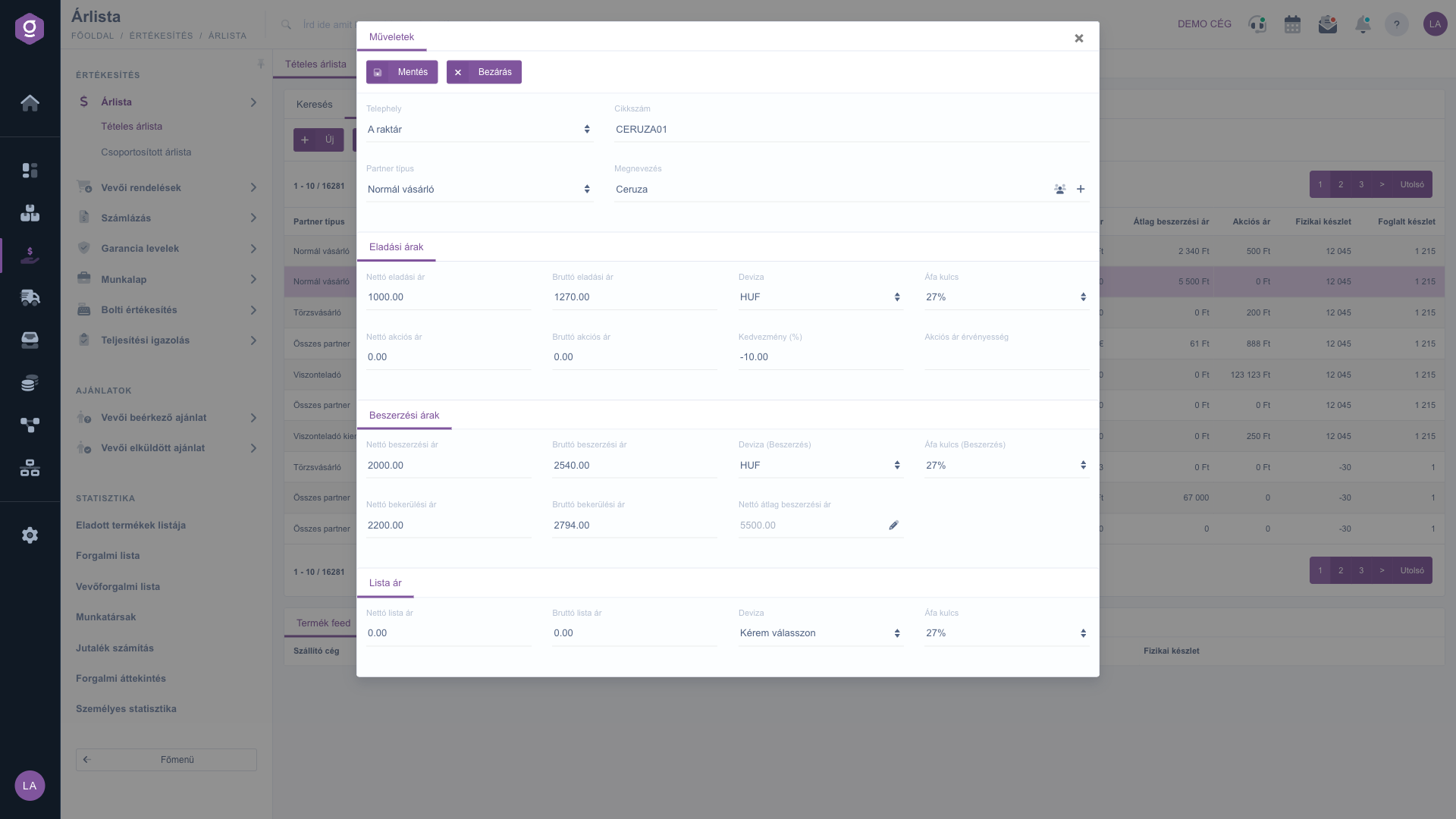
Deschiderea unui preț – preț de vânzare, de achiziție și de listă
Istoricul prețurilor
După ce faci clic pe butonul Istoric prețuri, apar prețurile anterioare ale rândului selectat, în ordine cronologică, cu coloanele Dată, Preț de vânzare și Preț de achiziție. Cea mai recentă modificare este deasupra.
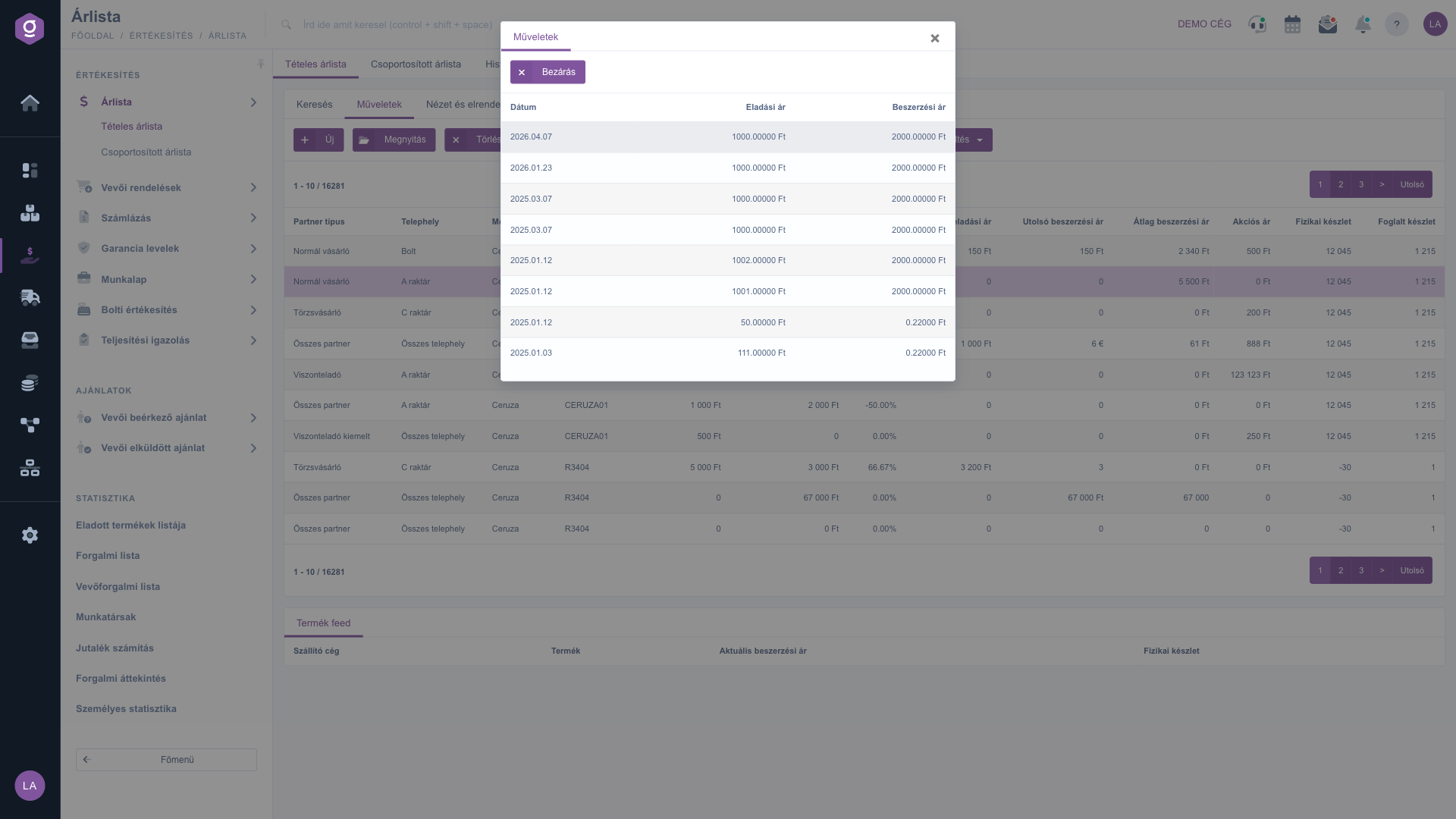
Fereastra Istoric prețuri
Fișa produsului
Butonul Fișă produs deschide fișa de sinteză a produsului din rândul selectat: stocul fizic, rezervat și disponibil, stocul pe depozite și pe locuri de depozitare, precum și prețul de vânzare și de achiziție. Din fișă poți continua spre fișa de date a produsului, istoricul stocului, comenzile clienților, rezervarea de stoc sau lista de prețuri istorică.
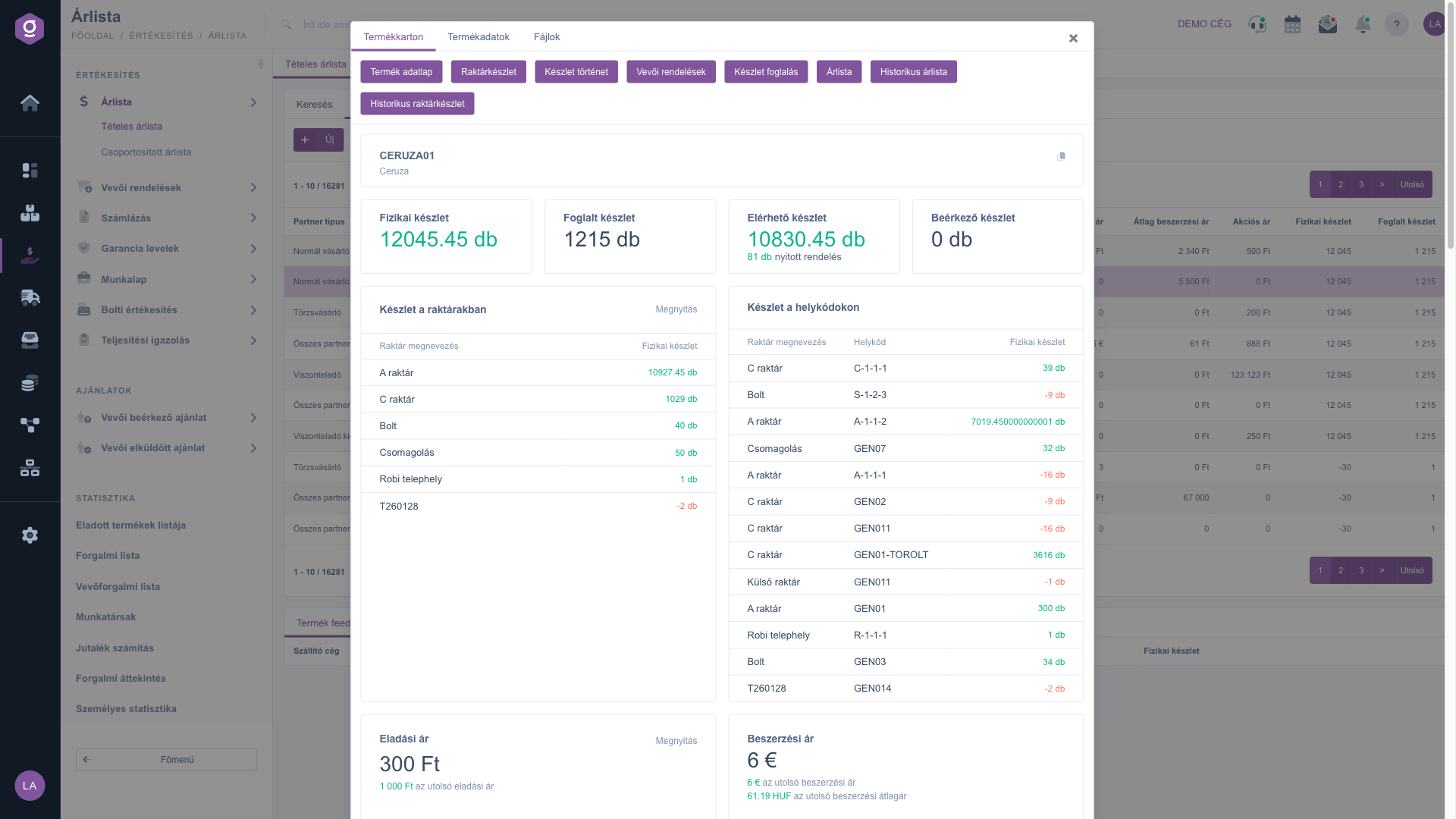
Fișa produsului din lista de prețuri
Căutarea printre prețuri
În fila Căutare poți filtra după: Denumire, Cod articol, Categorie produs, Locație, Tip partener și Tip produs (aici se pot alege mai multe valori). Butonul Extindere deschide încă trei filtre:
- Preț de achiziție gol: cu opțiunea Produse fără preț de achiziție listează rândurile în care nu există preț de achiziție (sau este zero).
- Preț de vânzare gol: cu opțiunea Produse fără preț de vânzare listează rândurile în care nu există preț de vânzare (sau este zero).
- Marjă negativă: cu opțiunea Produse cu marjă negativă listează rândurile în care prețul de vânzare nu este mai mare decât cel de achiziție.
Cu butonul Căutare filtrezi după condițiile setate.
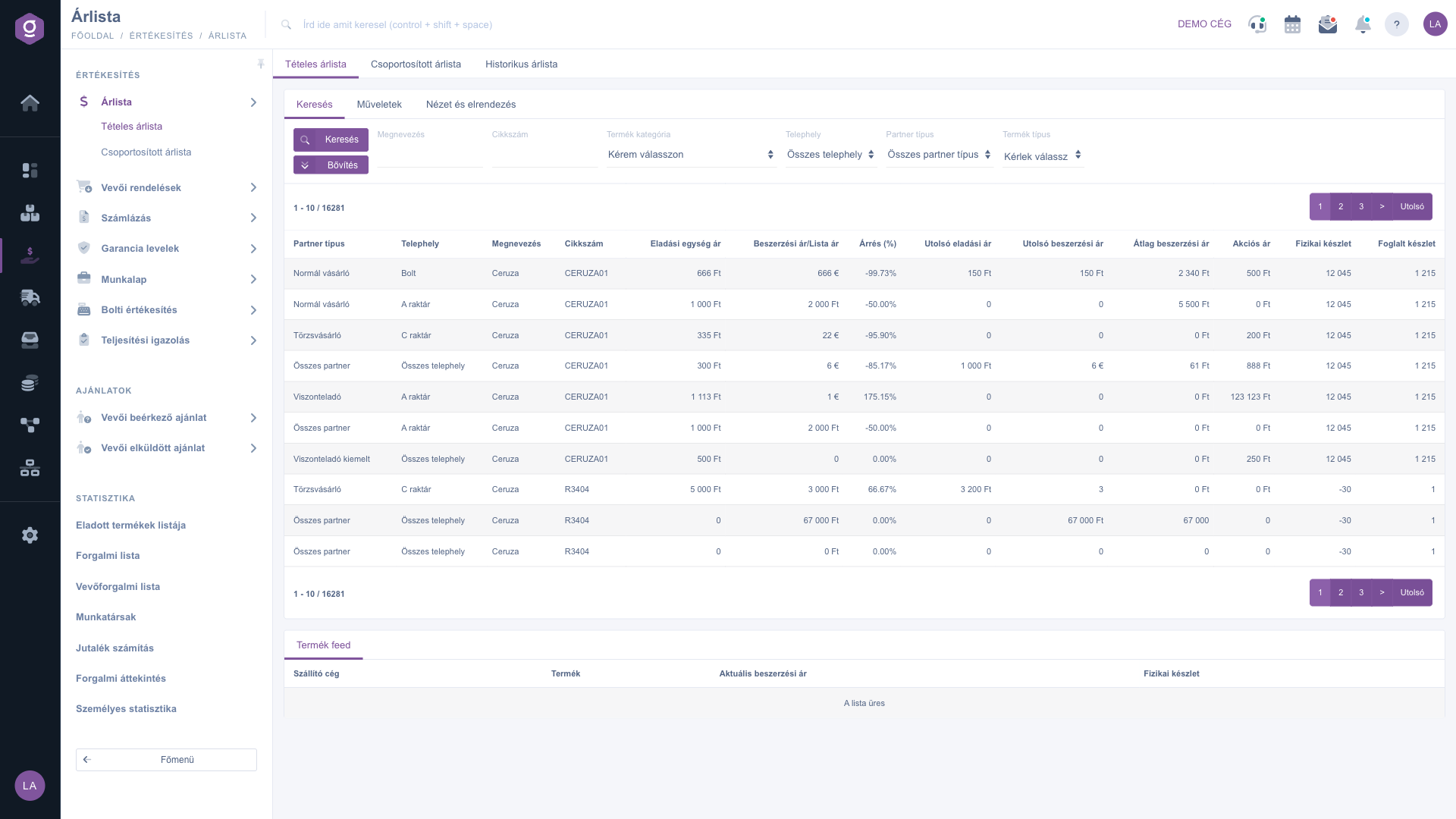
Listă de prețuri pe poziții – fila Căutare
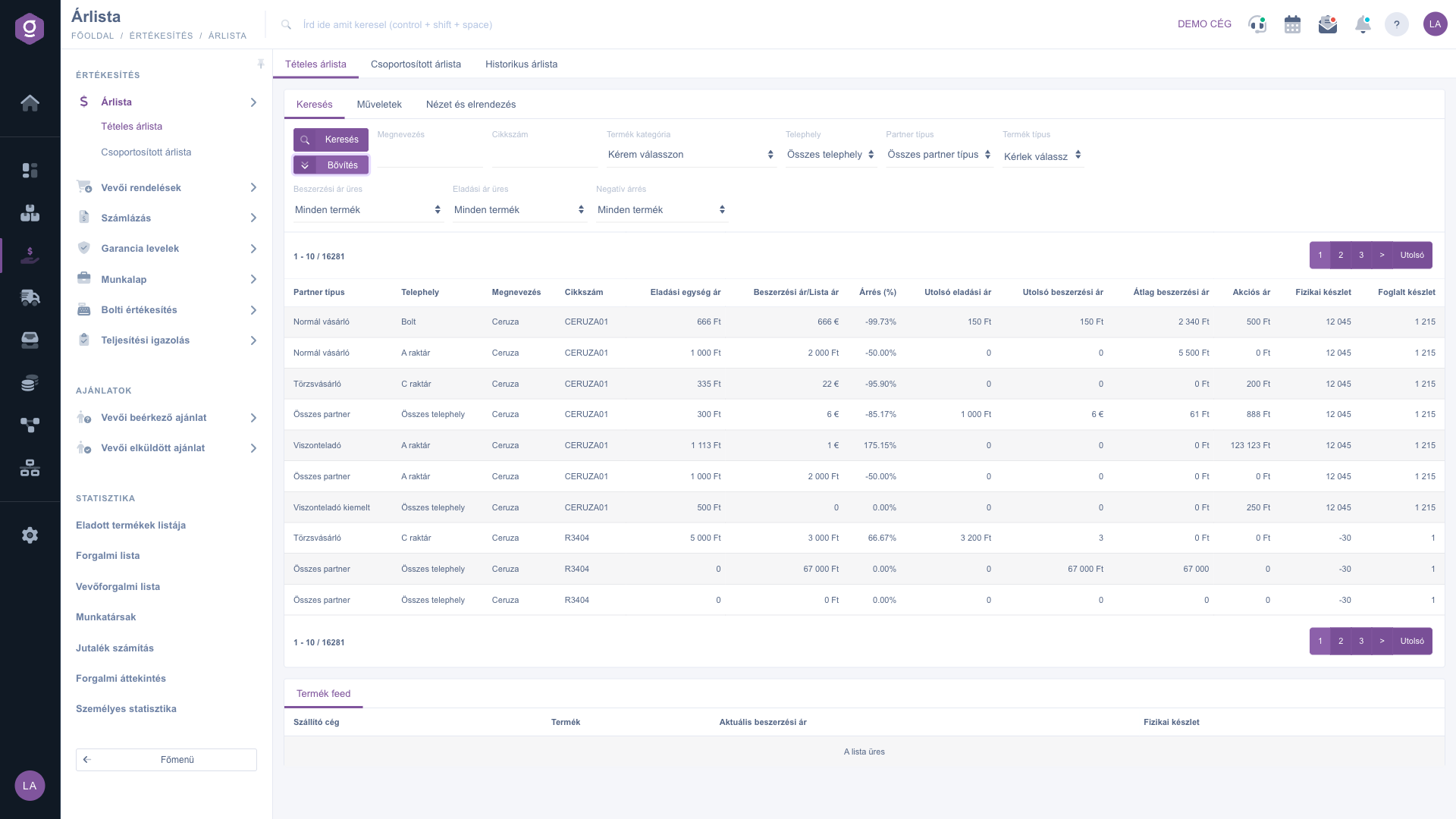
Listă de prețuri pe poziții – căutare extinsă
Personalizarea vizualizării
Fila Vizualizare și aspect are trei butoane:
- Coloane: deschide o fereastră în care, cu căsuțele Activ, alegi ce coloane apar, iar cu pictograma de mutare le schimbi ordinea. În fereastră poți folosi butoanele Salvare, Implicit (resetare), Selectează tot și Deselectează tot.
- Rânduri: stabilești câte rânduri apar pe o pagină.
- Sortare: alegi după ce coloană și în ce direcție este sortată lista.
Aceste setări se salvează pentru utilizatorul tău, deci se păstrează și la următoarea autentificare. Poți sorta lista și direct, făcând clic pe săgețile de lângă numele coloanelor din antet.
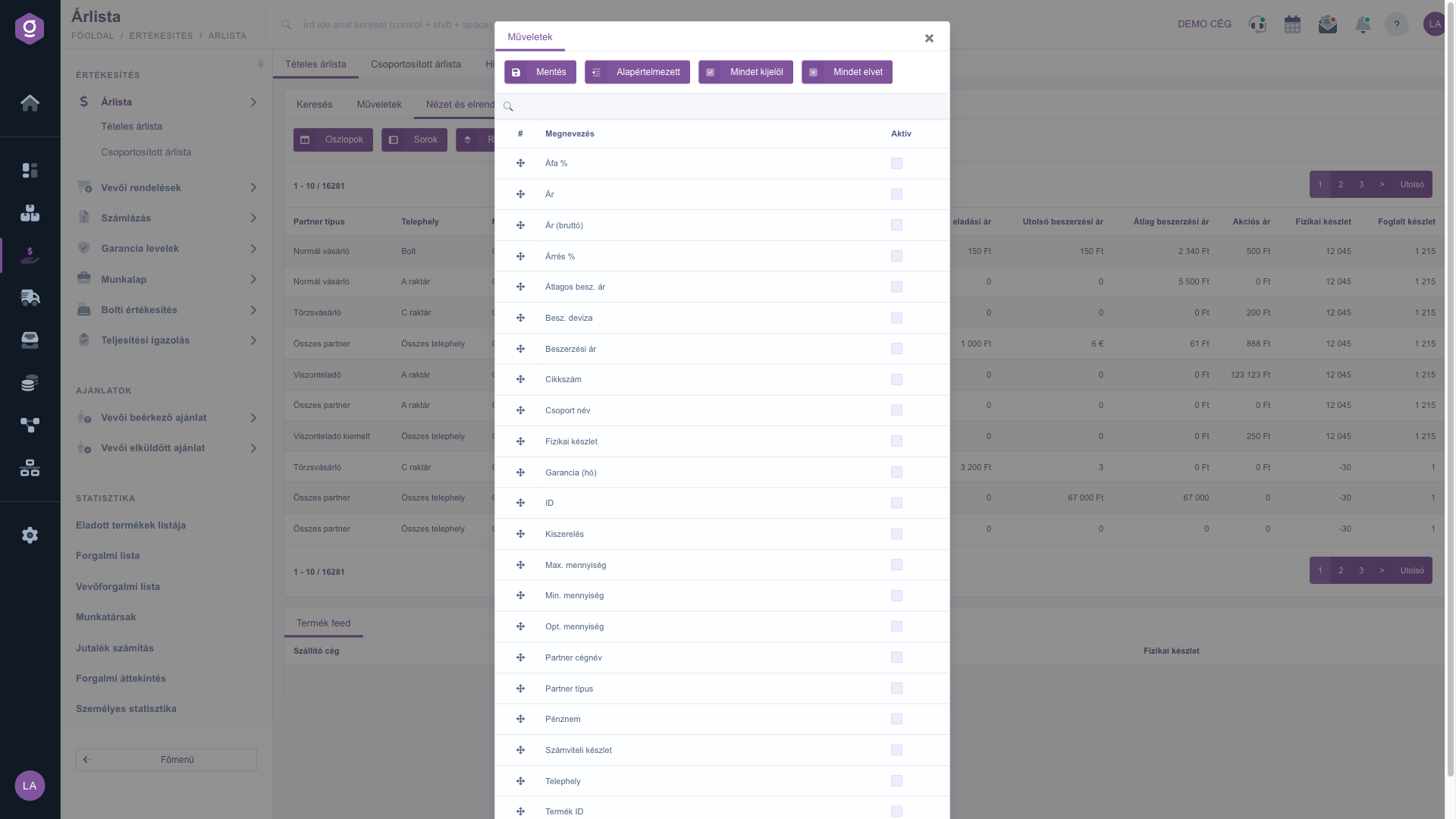
Listă de prețuri pe poziții – setarea coloanelor
Panoul Feed de produs
Sub listă, panoul Feed de produs arată produsele din feedul de produse al furnizorului, cu coloanele Companie furnizor, Produs, Preț de achiziție curent și Stoc fizic, așa că poți compara lista ta de prețuri cu prețurile și stocurile furnizorului într-un singur loc. Dacă nu este încă configurată o sursă de feed, în locul panoului apare avertizarea În prezent nu este specificat niciun feed extern/de furnizor pentru produse. Dacă o deschizi, îți explică ce este un feed (Ce este un feed?) și la ce folosește (Pentru ce și de ce este util acest fișier de produs?), iar cu butonul Configurare feed de produse ajungi la pagina de setare a sursei de feed.
Pe lângă Lista de prețuri pe poziții, vizualizarea
Listă de prețuri grupată arată câte reguli de preț aparțin fiecărei combinații de tip de partener și locație. Dacă vrei să vezi unde sunt definite prețuri, citește ghidul
Listă de prețuri grupată.
Sfat
Dacă vrei să verifici la ce produs pierzi bani, în fila Căutare deschide secțiunea Extindere, alege la filtrul Marjă negativă valoarea Produse cu marjă negativă, apoi fă clic pe Căutare. În lista de rezultate vezi imediat prețurile la care prețul de vânzare nu acoperă prețul de achiziție și le poți corecta pe loc cu butonul Deschidere.



