1. Vizualizarea listei și acțiunile disponibile pentru comenzi
Făcând clic pe Meniu principal / Vânzare / Comenzi clienți / Listă se afișează toate comenzile. Deasupra tabelului, în fila Acțiuni, găsești butoanele cu care lucrezi cu comanda selectată (o parte dintre ele sunt active doar pentru o comandă în starea corespunzătoare):
- Nou: înregistrează o comandă nouă de client pe un formular gol. Din săgeata de lângă buton poți alege și Nou din PDF: sistemul extrage datele comenzii din PDF-ul încărcat și precompletează comanda nouă.
- Deschidere: deschide comanda selectată pentru editarea pozițiilor și a datelor de antet.
- Finalizare: finalizează comanda — disponibilă doar pentru o comandă în starea Ciornă. Făcând clic pe săgeată, poți combina finalizarea cu tipărirea (Finalizare și tipărire) sau cu descărcarea (Finalizare și descărcare).
- Ștergere: șterge comanda selectată. Săgeata oferă și Ștergere și copiere (ștergere și creare de copie într-un singur pas) și Ștergere definitivă.
- Copiere: creează o comandă nouă cu datele comenzii selectate — la comenzile recurente este mai rapid decât să introduci totul de la capăt.
- Istoric: afișează istoricul și documentele asociate comenzii selectate.
- Îndeplinit: marchează comanda ca îndeplinită după confirmare — doar pentru o comandă în starea Finalizat sau Îndeplinit parțial.
- Stare plată și Stare externă: setează starea plății comenzii (În regulă, Avertisment, Eroare) și starea ei externă, vizibilă și către magazinul online.
- Descărcare: în blocul Acțiune listă poți descărca întreaga listă (Listă XLSX, Listă poziții XLSX), iar în blocul Acțiune document datele comenzii selectate (Poziții XLSX, Listă numere de serie XLSX, PDF, Previzualizare, Descărcare atașamente). PDF-ul final se poate genera doar pentru o comandă finalizată, iar Previzualizare și pentru o ciornă.
- Tipărire: tipărește Etichetă produs sau Document.
- Organizație de transport: Etichetă de colet nouă creează o etichetă de colet nouă pentru comandă, iar Etichete de colet deschide lista etichetelor deja înregistrate pentru comandă.
În partea dreaptă a rândului de file, linkul Analiză te duce la pagina de statistici a comenzilor clienților, iar cu pictograma clipboard poți copia conținutul tabelului în clipboard.
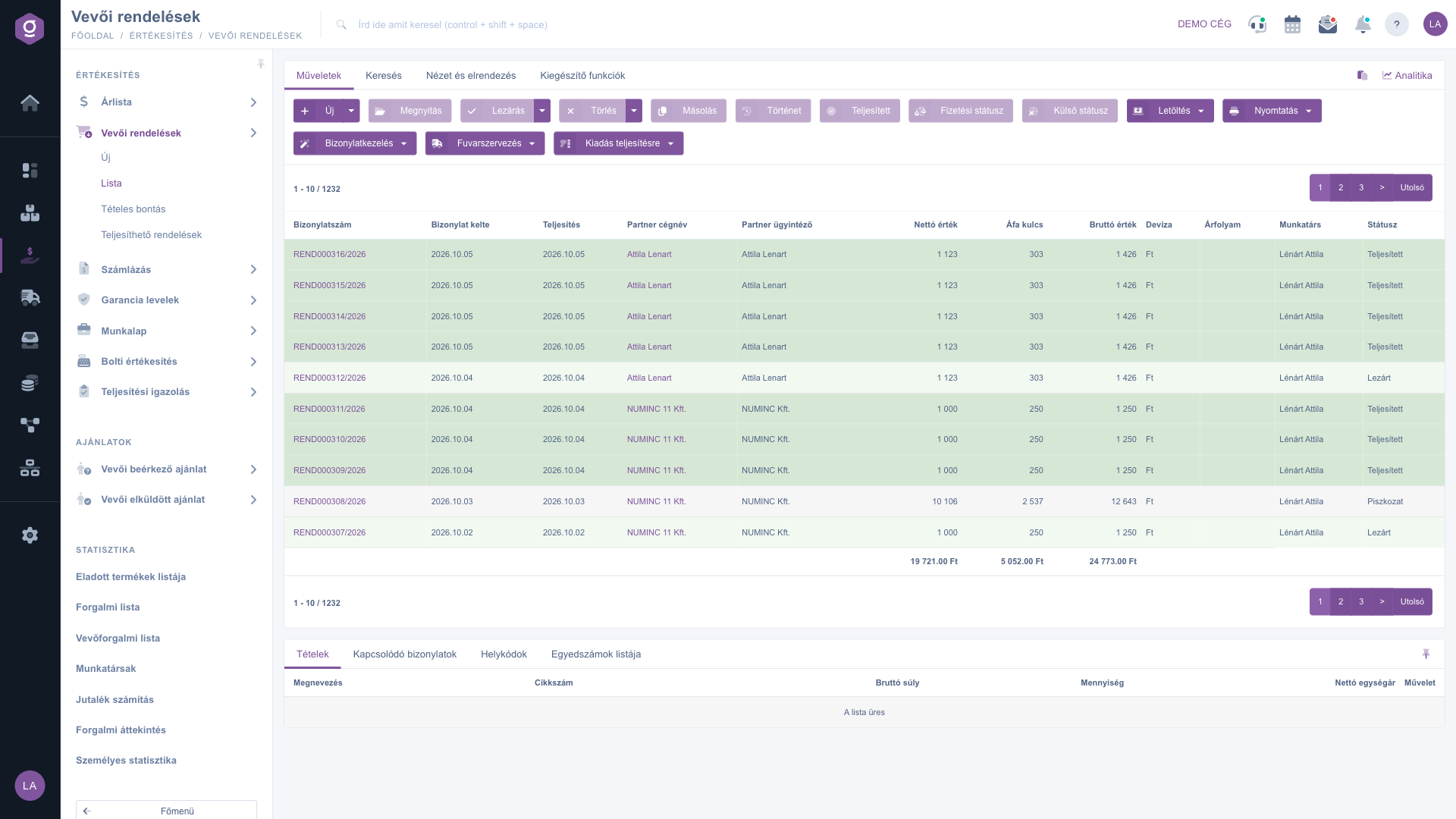
Lista comenzilor clienților – fila Acțiuni și fereastra de previzualizare
2. Stările comenzii, finalizarea și onorarea
O comandă nouă începe în starea Ciornă. Parcursul unei comenzi arată astfel:
- Ciornă: comanda poate fi încă editată; poate fi finalizată, ștearsă și copiată.
- Finalizat: prin finalizare comanda devine definitivă. Din acest moment poți crea din ea o factură, o cerere de plată, o ieșire de marfă sau un aviz de expediție, poți descărca PDF-ul și o poți marca ca îndeplinită.
- Îndeplinit parțial și Poate fi descărcat: stări care arată progresul onorării, atunci când o parte din comandă a fost deja îndeplinită, respectiv poate fi eliberată.
- Îndeplinit: toate pozițiile comenzii sunt îndeplinite. Cu butonul Îndeplinit poți marca singur ca îndeplinită o comandă finalizată sau îndeplinită parțial.
- Stornat: o comandă retrasă.
Pot fi șterse comenzile aflate în starea Ciornă, Finalizat, Îndeplinit parțial și Îndeplinit. Dacă pentru comandă există deja o sarcină de ieșire din depozit la care marfa a fost colectată, ștergerea nu este permisă — mai întâi trebuie ștearsă manual acea sarcină.
Crearea unui document nou din comandă
Meniul Gestionare documente preia pozițiile comenzii selectate (finalizate sau într-o stare mai avansată) în documentul nou, astfel încât să nu trebuiască să le introduci din nou:
- Facturare, Cerere de plată, Factură de avans: o factură, o cerere de plată sau o factură de avans creată din comandă.
- Ieșire marfă și Aviz de expediție: documentul ieșirii, respectiv al livrării.
- Rezervare de stoc: rezervă din stoc produsele comandate.
- Fișe de lucru, Ofertă trimisă către client, Vânzare magazin, Montaj, Ofertă trimisă către furnizor, Comenzi furnizori: alte documente cu pozițiile comenzii.
- Copiere: creează o copie a comenzii.
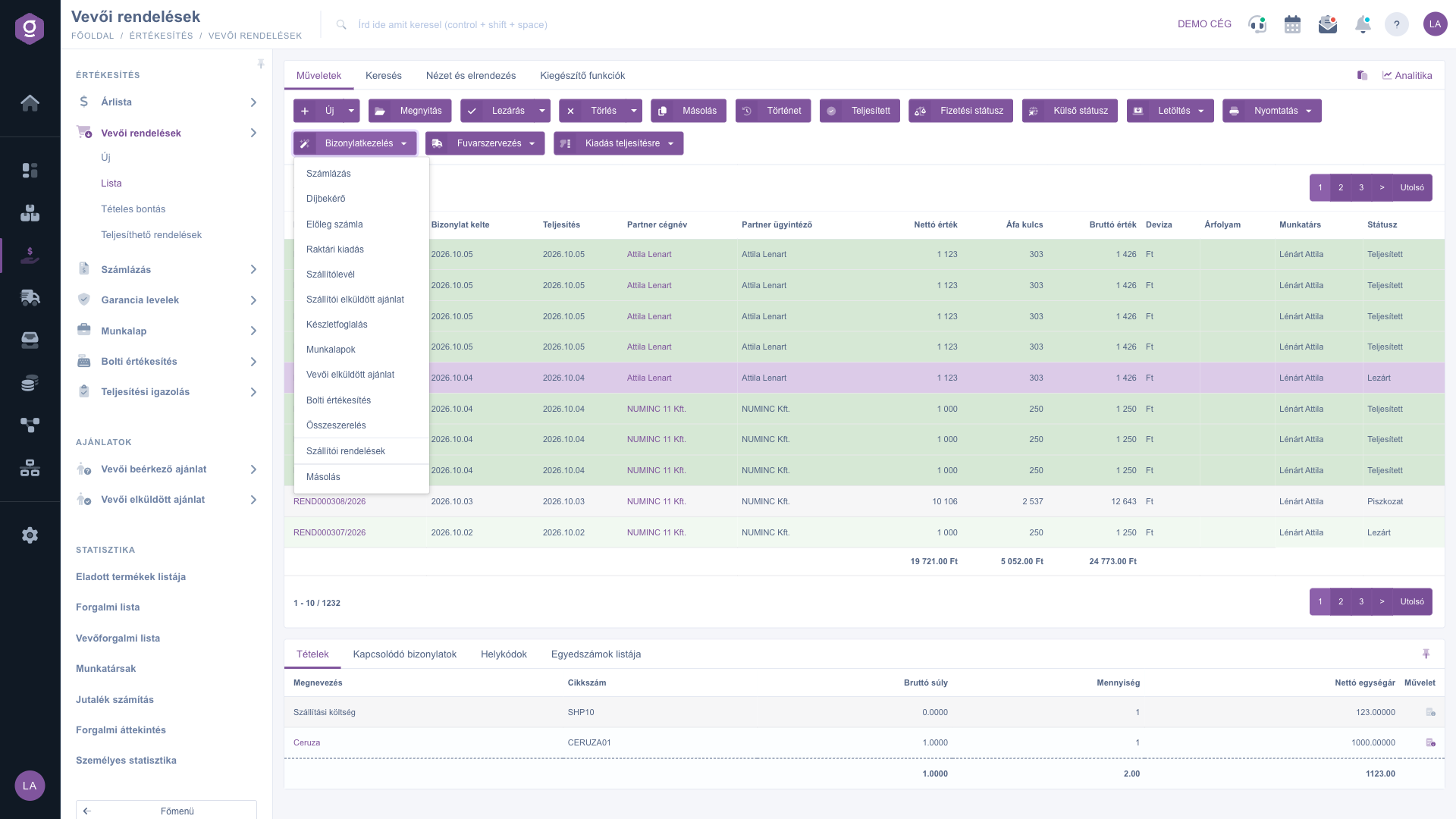
Meniul Gestionare documente pentru comanda selectată
Predarea comenzilor pentru onorare
Din meniul Predare pentru onorare poți trimite comanda (comenzile) selectată din depozit:
- Predare către colectorul de coduri de bare: pozițiile comenzii sunt plasate pe un colector de coduri de bare, de unde lucrătorul din depozit le poate colecta.
- Predare pentru ambalare și Predare pentru ambalare și deschidere ambalaj: comanda este trimisă la ambalare; la a doua variantă se deschide imediat și interfața de ambalare.
- Predare fulfillment: predarea comenzii către procesul de fulfillment.
Atenție: aceste funcții nu verifică nici starea plății, nici stocul, de aceea trebuie să filtrezi mai întâi în listă comenzile potrivite. Dacă vrei să vezi ce comenzi pot fi onorate imediat din stoc, folosește pagina Comenzi ce pot fi onorate.
Căutarea printre comenzi
Făcând clic pe fila Căutare de deasupra tabelului se afișează opțiunile de filtrare. Câmpurile cel mai frecvent utilizate (numele companiei partenerului, persoana de contact a partenerului, numărul documentului, numărul comenzii clientului, starea externă/magazin online, starea, modul de livrare) sunt vizibile imediat. Butonul „Extindere” deschide filtre suplimentare (de ex. căutare după dată, angajat, cod articol, proiect, număr comandă, factură sau aviz de expediție emis, starea plății, observații, starea curierului pentru colet). Cu butonul Căutare aplici condițiile; pictogramele de lângă el permit salvarea căutării curente, respectiv ștergerea căutării salvate.
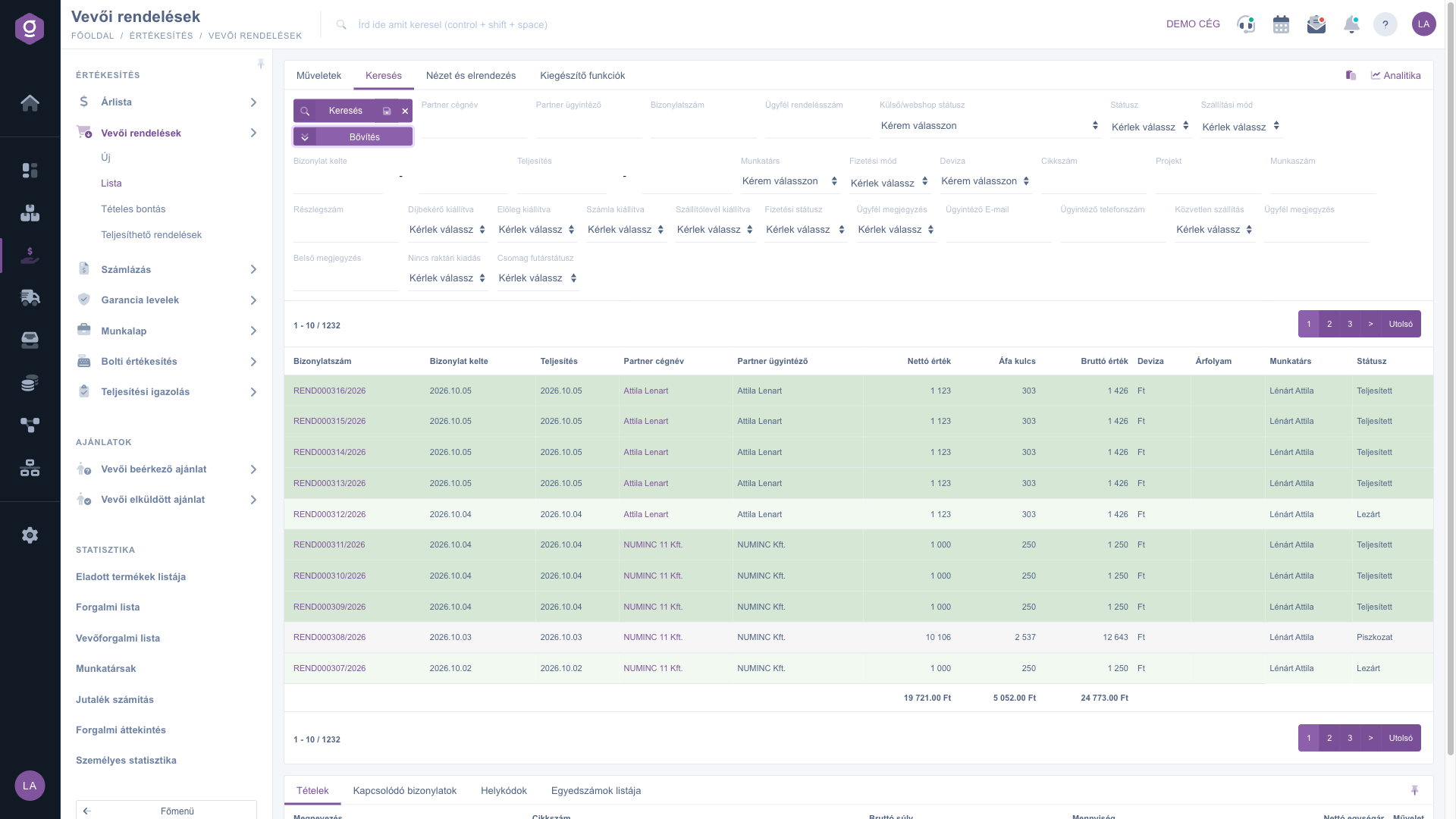
Fila Căutare – filtre extinse
Personalizarea vizualizării
În fila Vizualizare și aspect stabilești cum ți se afișează lista:
- Coloane: alege ce câmpuri se afișează în tabel și în ce ordine.
- Rânduri: stabilește câte comenzi se afișează pe pagină.
- Sortare: alege după ce coloană și în ce direcție se sortează implicit lista.
- Fereastră de previzualizare: activează, dezactivează sau fixează fereastra de previzualizare de sub listă (vezi mai jos).
- Interfață și mod de funcționare: alte setări legate de afișarea listei.
Aceste setări sunt salvate personal, asociate contului tău de utilizator, deci rămân valabile și la următoarea autentificare.
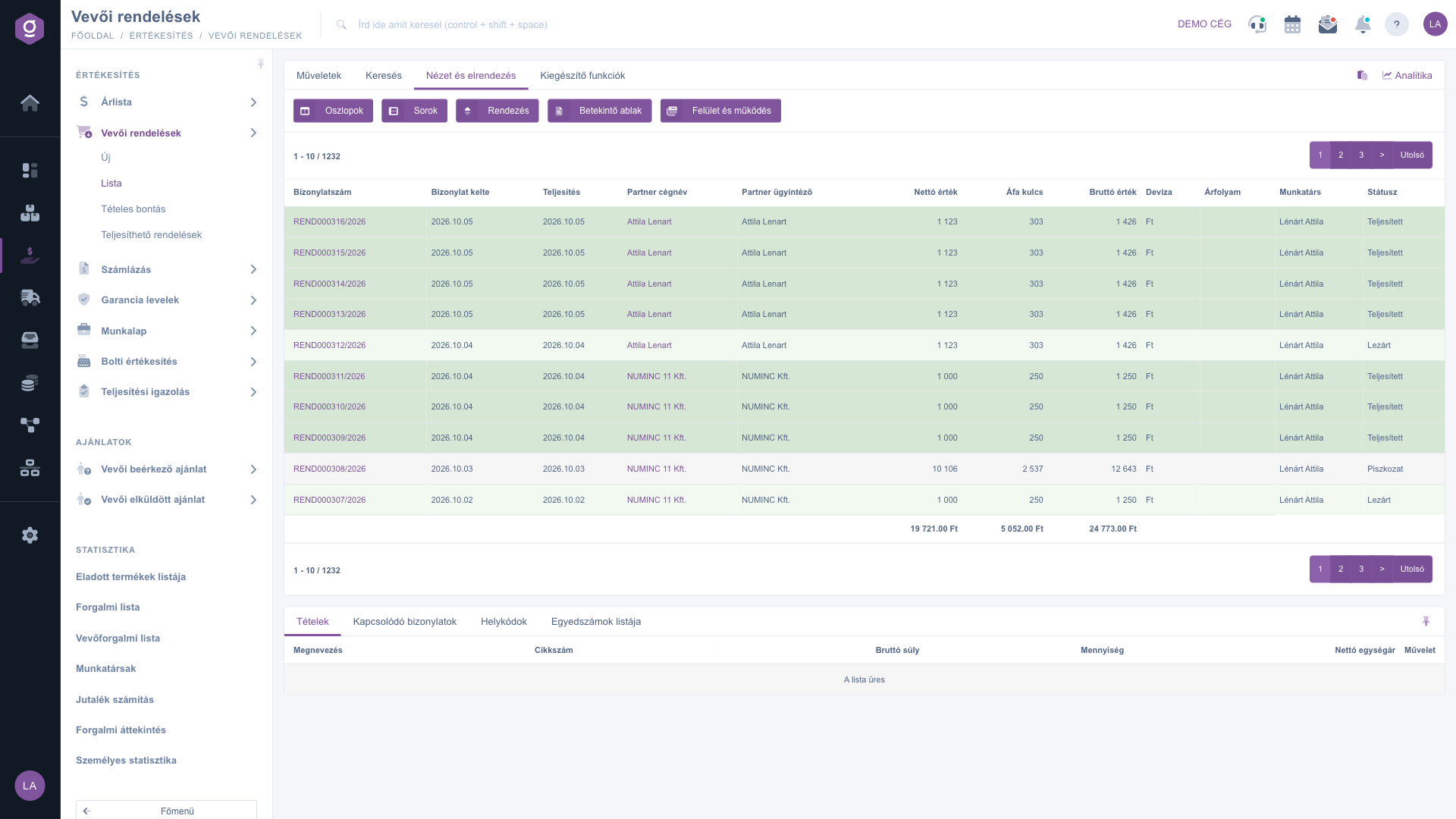
Fila Vizualizare și aspect
Fereastra de previzualizare
În panoul de sub listă poți vizualiza rapid detaliile unei comenzi selectate, fără a fi nevoie s-o deschizi. Panoul conține mai multe file:
- Poziții: produsele, cantitățile și prețurile menționate pe comandă.
- Documente asociate: alte documente legate de comandă (de ex. factură, aviz de expediție, ieșire de marfă).
- Coduri loc de depozitare: informații despre locația de depozitare, depozit și palet pentru poziții.
- Lista numerelor de serie: detalierea identificatorilor individuali înregistrați pentru poziții (număr de serie, dată de expirare).
Panoul poate fi fixat folosind pictograma din colțul din dreapta sus (setat la o dimensiune fixă), iar dimensiunea poate fi ajustată trăgând linia de separare din partea superioară a panoului.
Funcții suplimentare
În fila Funcții suplimentare găsești opțiuni suplimentare utile pentru munca zilnică, pentru comanda selectată:
- E-mailuri trimise: vizualizarea e-mailurilor trimise anterior pentru comandă.
- E-mail nou: scrierea unui e-mail nou asociat comenzii, fie prin Client de e-mail extern, fie prin Client de e-mail intern, integrat în sistem.
- Sarcină nouă: crearea unei sarcini asociate comenzii.
- Fișă partener: deschide profilul detaliat al partenerului menționat pe comandă.
- CRM: vizualizarea notițelor CRM înregistrate pentru partener.
- Mod de livrare: modificarea modului de livrare al comenzii selectate.
- Divizare document: împărțirea pozițiilor comenzii pe două documente.
- Livrare directă: marcarea comenzii ca livrare directă — astfel de comenzi nu apar în lista Comenzi ce pot fi onorate.
- Link magazin online: un link către pagina comenzii din magazinul online de unde provine.
Un clic dreapta pe un rând al comenzii oferă, printr-un meniu contextual, aceleași acțiuni rapide (Deschidere, Finalizare, Ștergere, Copiere etc.) ca și fila Acțiuni.
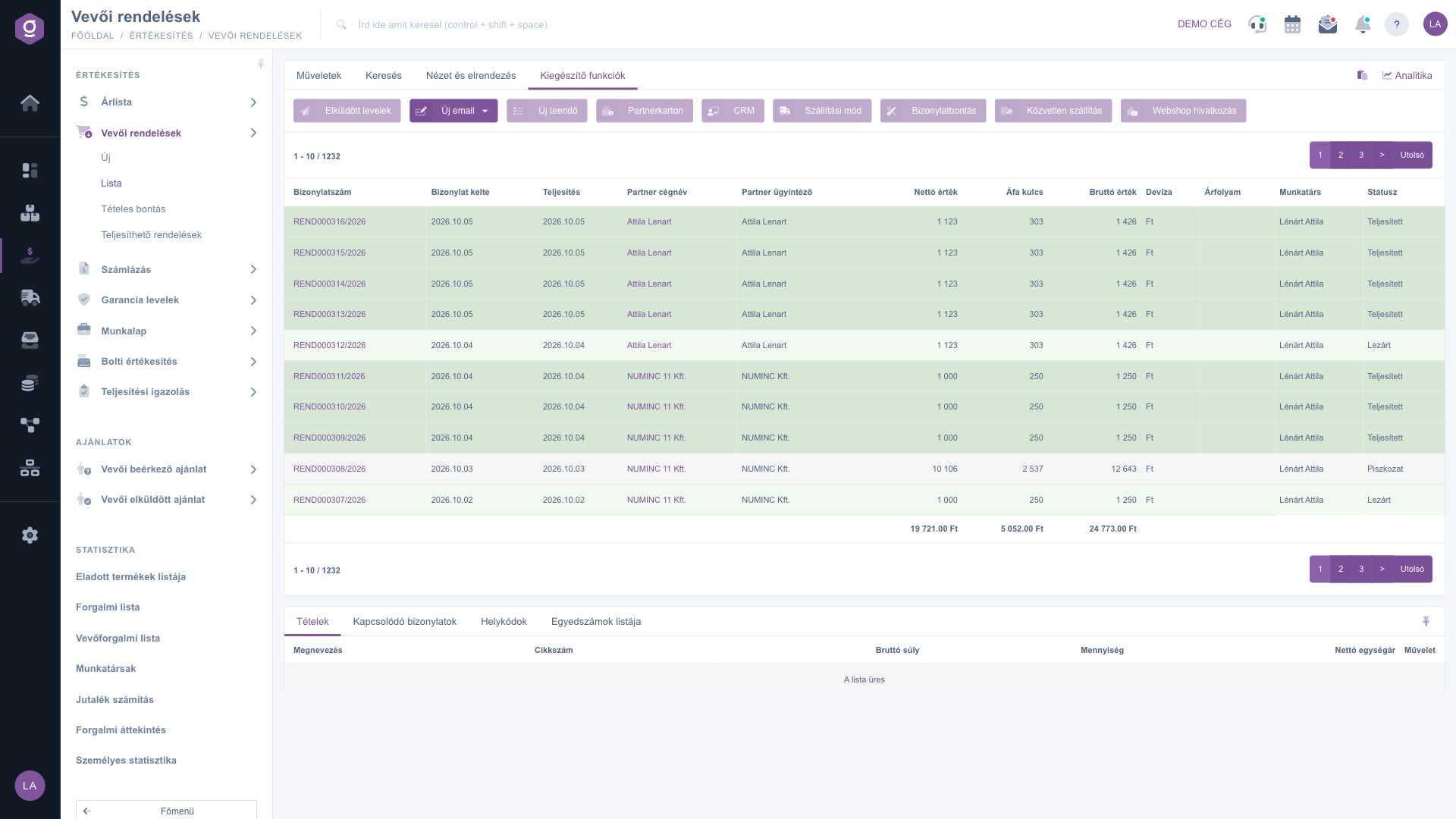
Fila Funcții suplimentare
Sfat
Dacă comanda trebuie facturată sau livrată, nu mai introduce pozițiile din nou: selectează comanda finalizată și alege din meniul Gestionare documente documentul dorit — sistemul preia pozițiile. Iar dacă ai nevoie imediat după finalizare de fișierul comenzii, alege din săgeata de lângă butonul Finalizare opțiunea Finalizare și descărcare.



