Listă individuală a produselor din depozit

Află cum poți căuta articolele din depozit evidențiate cu număr de serie și termen de valabilitate, cum vezi pozițiile care expiră în curând și cum modifici numărul de serie, termenul de valabilitate și starea de utilizare a unui articol.

Prezentarea funcției

Lista individuală a produselor din depozit reunește articolele din depozit pe care le evidențiezi cu număr de serie și termen de valabilitate. Aici poți căuta după numărul de serie, codul articolului sau denumire, poți afla ce articole expiră în curând, poți deschide documentele și fișa de produs ale articolului și poți corecta numărul de serie, termenul de valabilitate și starea de utilizare. Lista afișează doar produsele evidențiate în stoc.

O găsești aici: Meniu principal / Gestiune stoc / Numere de serie produs / Listă. Pentru articolele care expiră folosește Meniu principal / Gestiune stoc / Numere de serie produs / Poziții care expiră.

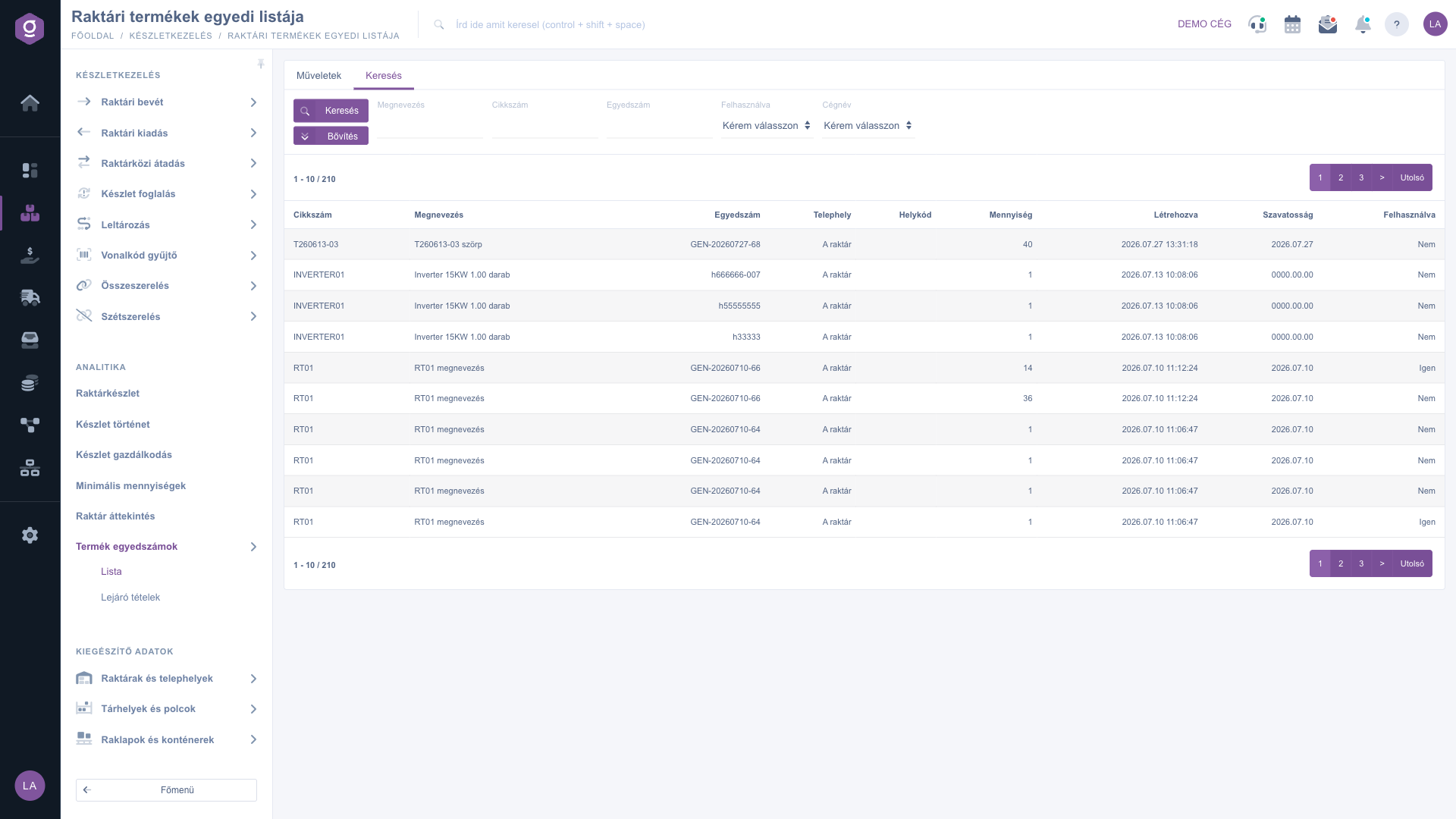
Lista individuală a produselor din depozit – fila Căutare

Observație: capturile de ecran arată interfața în limba maghiară. Unele denumiri din tabel și din ferestre (Telephely = punct de lucru, Igen = da, Nem = nu) apar în maghiară în orice limbă.

Despre mișcările de stoc și recepția mărfii poți citi în ajutorul Lista recepții marfă.

Pas cu pas

1. Caută în listă

Pagina se deschide pe fila Căutare. Completează câmpurile de filtrare dorite și apasă butonul Căutare:

  • Denumire: este suficientă o parte din numele produsului.
  • Cod articol: o parte din codul articolului sau codul de bare exact.
  • Număr individual: găsește doar numărul exact.
  • Utilizat: filtrează articolele utilizate (Igen) sau încă neutilizate (Nem).

2. Restrânge căutarea cu date

Cu butonul Extindere apar câmpurile Creat și Termen de valabilitate. La ambele poți da începutul și sfârșitul perioadei, astfel încât să găsești, de exemplu, articolele care expiră într-o anumită lună.
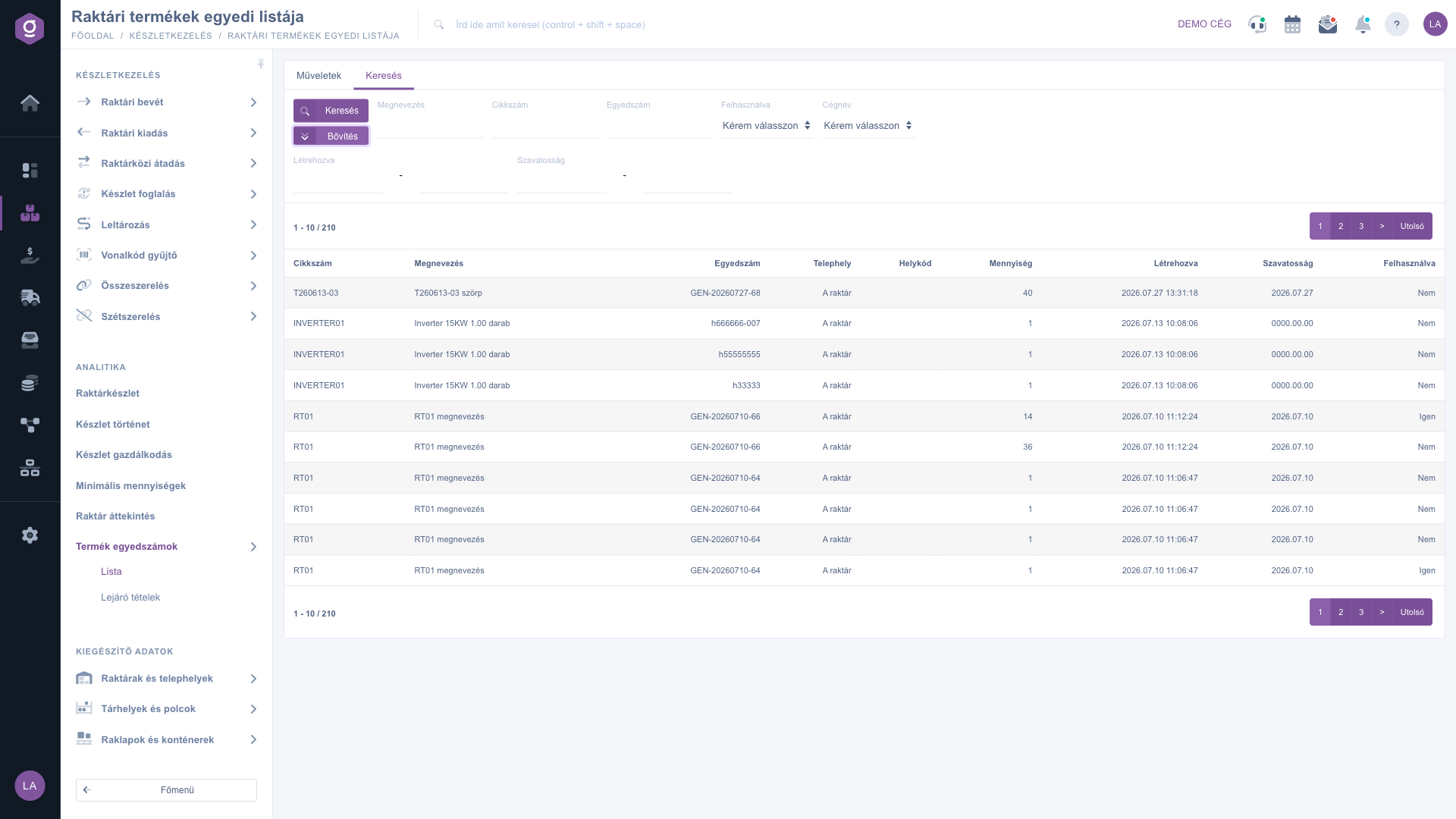
Căutare extinsă cu filtre de dată

3. Citește lista de rezultate

Tabelul afișează 10 articole pe pagină, cele mai noi primele. În fiecare rând vezi Cod articol, Denumire, Număr individual, punctul de lucru (Telephely), Cod loc de depozitare, Cantitate, datele Creat și Termen de valabilitate, precum și dacă articolul este Utilizat. Dacă lista este goală, căutarea nu a găsit niciun articol corespunzător; schimbă filtrele sau treci la prima pagină.

4. Verifică pozițiile care expiră

Elementul de meniu Poziții care expiră deschide aceeași listă, dar filtrul Termen de valabilitate este deja completat cu 7 luni de la ziua de azi. Astfel vezi dintr-un singur clic ce articole expiră în curând.
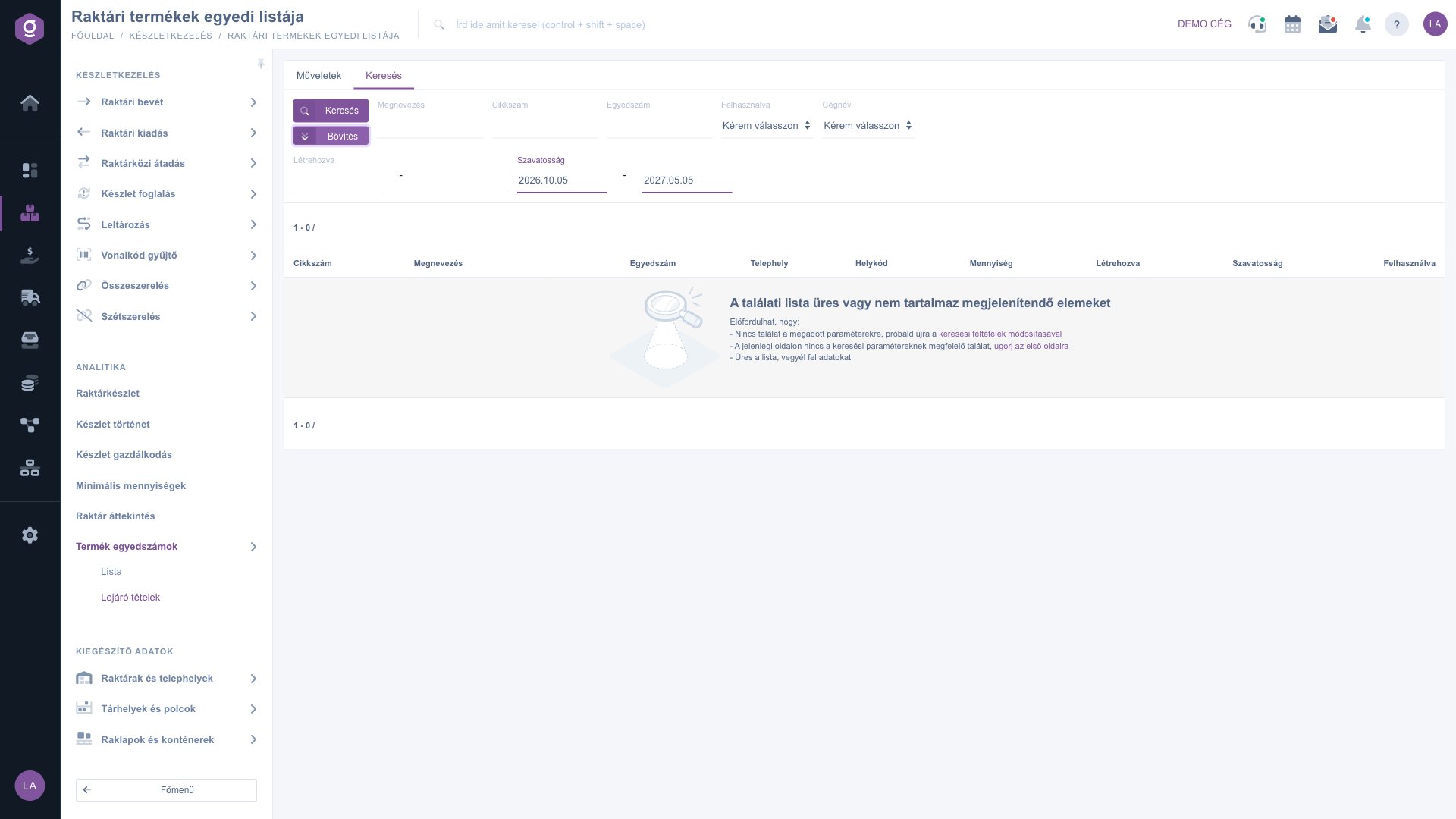
Afișarea articolelor care expiră

5. Folosește acțiunile pe articol

Apasă în listă pe rândul cu care vrei să lucrezi, astfel încât să fie evidențiat, apoi treci pe fila Acțiuni. Dacă nu este selectat niciun rând, fereastra de avertizare te roagă să alegi un articol din listă. Ai la dispoziție următoarele butoane:

  • Listă documente: deschide documentele articolului (tipul documentului, numele companiei, momentul creării) și le poți deschide într-o filă nouă.
  • Fișă produs: deschide fișa analitică detaliată a produsului selectat.
  • Modificare cantitate consumată, Modificare termen de valabilitate, Modificare număr de serie: corectează datele corespunzătoare ale articolului.
  • Tipărire: meniu derulant pentru tipărirea Etichetă produs sau Etichetă număr de serie.
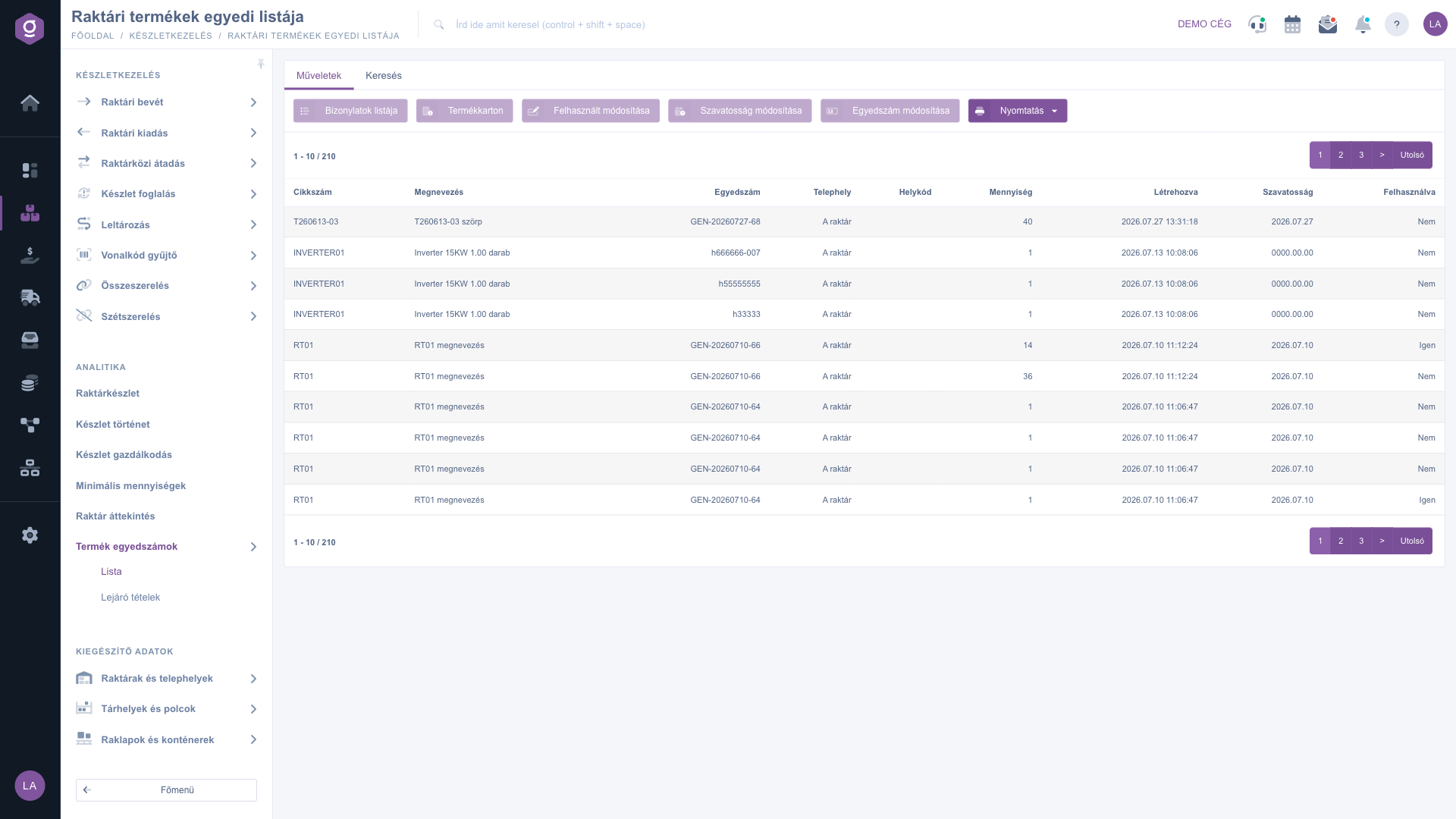
Fila Acțiuni cu butoanele
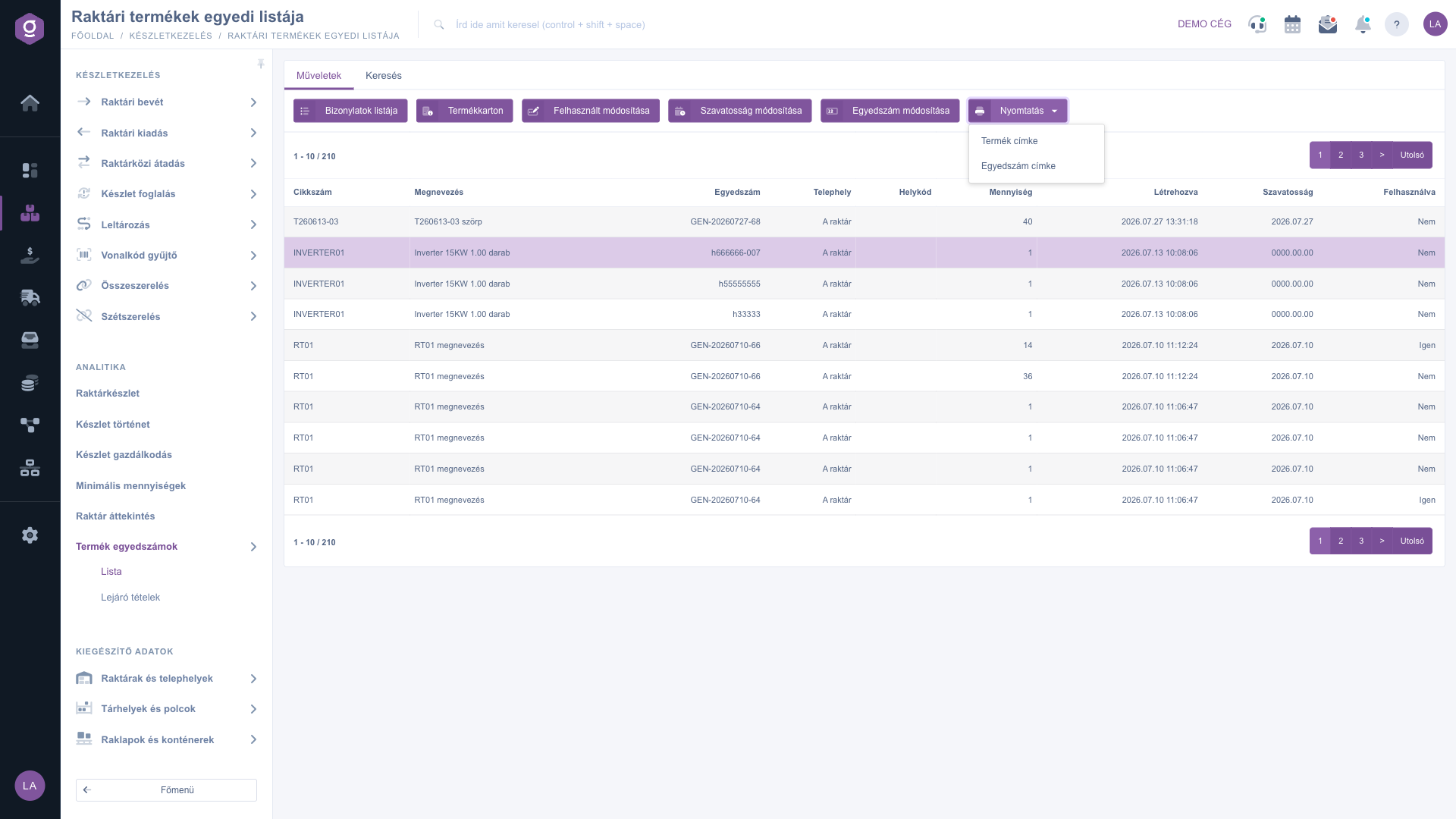
Meniul Tipărire cu un articol selectat

6. Modifică datele articolului

Fiecare dintre cele trei butoane de modificare deschide o fereastră mică cu fila Acțiuni. În câmpul Utilizat alege Igen (da) sau Nem (nu), în câmpul Termen de valabilitate dă noua dată, iar în câmpul numărului de serie scrie noul număr. Cu butonul Salvare înregistrezi modificarea, iar cu Închidere părăsești fereastra fără salvare. După salvare pagina se reîncarcă.
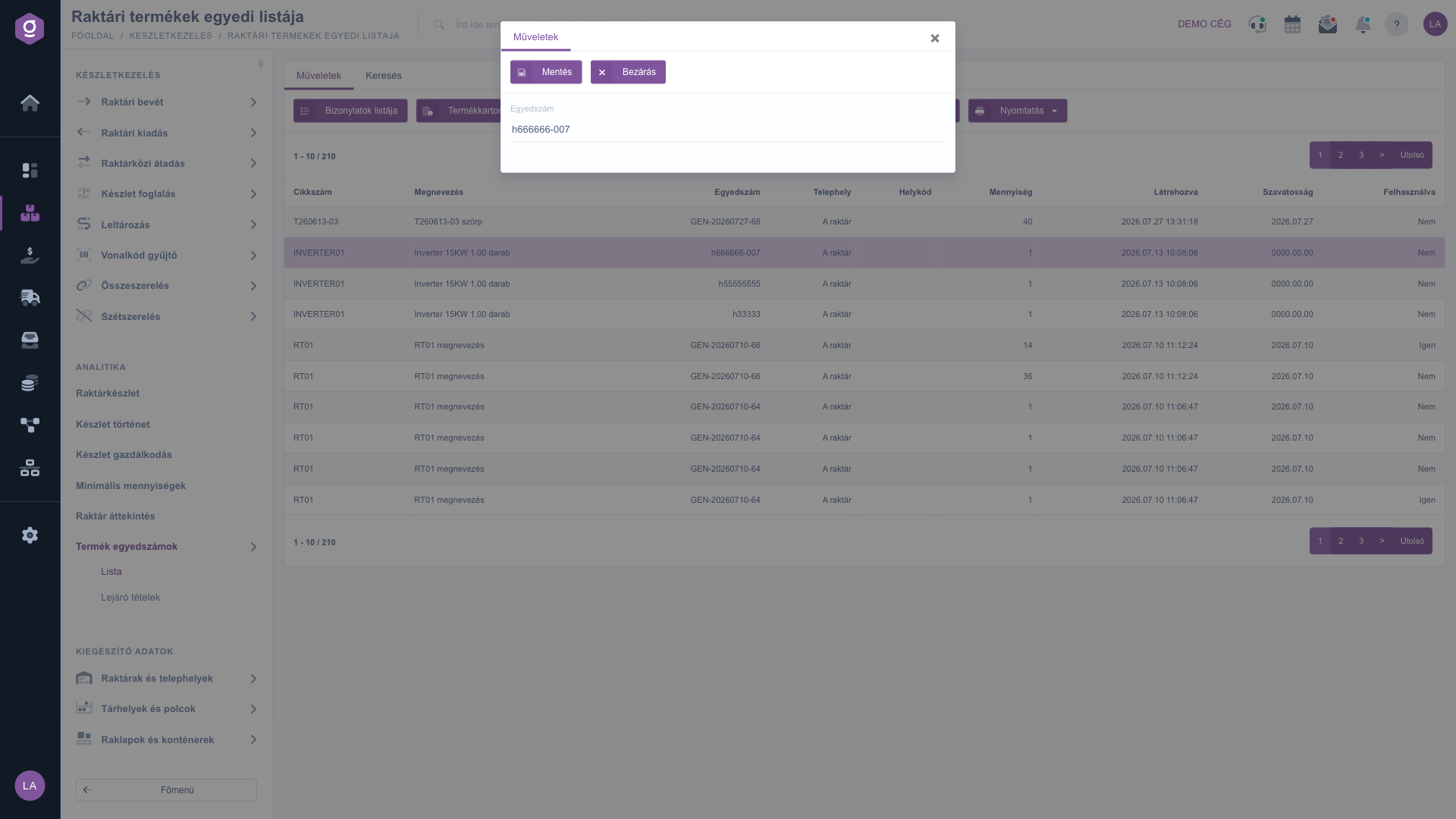
Fereastra Modificare număr de serie

Sfat


Modificarea corectează doar datele despre numărul de serie și nu creează o mișcare de stoc. Scrie atent noul număr, deoarece căutarea cere potrivire exactă.

Descrierea câmpurilor

CâmpObligatoriuDescriere
Denumire (căutare)O parte din numele produsului; este suficientă o potrivire parțială.
Cod articol (căutare)O parte din codul articolului sau codul de bare exact.
Număr individual (căutare)Numărul de serie exact; nu se caută potriviri parțiale.
Utilizat (căutare)Vă rugăm selectați: fără filtrare; Nem: doar articolele încă neutilizate; Igen: doar articolele utilizate.
Nume companie (căutare)Câmp de filtrare după companie. Momentan nu restrânge lista, de aceea caută cu ajutorul celorlalte câmpuri.
Creat (de la – până la)În căutarea extinsă, perioada în care a fost creat articolul.
Termen de valabilitate (de la – până la)În căutarea extinsă, perioada datei de expirare.
Telephely (punct de lucru)Coloană a listei: punctul de lucru unde se află articolul.
Cod loc de depozitareColoană a listei: codul locului din depozit. Este goală dacă articolului nu i-a fost atribuit un cod de loc.
CantitateColoană a listei: cantitatea aferentă numărului de serie.
Utilizat (fereastra de modificare)Valoarea Igen sau Nem, care arată dacă articolul a fost utilizat.
Termen de valabilitate (fereastra de modificare)Noua dată de expirare, poate fi aleasă din calendar.
Număr de serie (fereastra de modificare)Noul număr de serie, sub formă de text.

Întrebări frecvente

Afișarea elementului de meniu depinde de permisiunile modulelor. Roagă administratorul companiei tale să activeze modulul Listă individuală a produselor din depozit pentru utilizatorul tău și să verifice dacă abonamentul tău include funcțiile de Gestiune stoc.

Verifică dacă ai introdus în câmpul Număr individual exact acel număr, deoarece aici nu există potrivire parțială. Uită-te și la filtrele de dată de sub Extindere: elementul de meniu Poziții care expiră afișează, de exemplu, doar articolele care expiră în următoarele 7 luni. Lista conține doar produsele evidențiate în stoc.

Înseamnă că pentru articol nu este dat niciun termen de valabilitate. Dacă vrei să setezi unul, alege rândul și folosește butonul Modificare termen de valabilitate.

Fiecare acțiune se referă la articolul selectat. Apasă mai întâi în listă pe rândul dorit, astfel încât să fie evidențiat, și abia apoi folosește butonul.

Nu. Modificarea numărului de serie, a termenului de valabilitate și a stării de utilizare doar suprascrie datele articolului. Nu se creează nicio mișcare de stoc, iar datele se salvează fără verificare.

Valoarea stocului, gradul de ocupare al depozitului și distribuția pe categorii le găsești pe pagina Prezentare generală stoc depozit.

Aveți nevoie de asistență personalizată?

Nu doriți să petreceți ore căutând o soluție? Alegeți cea mai eficientă cale: programați-vă la o sesiune de instruire online personalizată de 45 de minute, dedicată exclusiv dumneavoastră. Fie că este vorba despre o trecere în revistă a elementelor de bază sau despre configurarea detaliată a unui modul specific, colegul nostru expert vă va ghida pas cu pas prin întregul proces.

Nu vă pierdeți timpul - solicitați ajutor!
Scopul nostru este să folosiți sistemul nostru cât mai rapid și eficient posibil. Indiferent dacă sunteți complet nou la noi sau ați rămas blocat la o setare specifică, nu ezitați să cereți ajutor!

Software Logzi de gestiune a depozitului

Ia legătura cu noi

Ești interesat de software-ul nostru? Scrie-ne cu încredere!

Ai nevoie de ajutor?

Dacă nu găsești răspunsul și ai nevoie de asistență

Creează-ți contul acum,
plătește mai târziu!

Încearcă gratuit timp de 3 zile, fără riscuri și fără obligații!

