Lista Schemă produs (în maghiară: Termék séma) afișează într-un singur tabel definițiile câmpurilor parametrilor de produs, adică schemele de produs. O schemă de produs descrie ce proprietate individuală (parametru) poți înregistra la produse: cum se numește câmpul, de ce tip este valoarea (text, număr, valoare logică, link text sau o valoare aleasă dintr-un set de valori), dacă are unitate de măsură și în ce ordine apare. Schema în sine nu conține încă nicio valoare, doar dă cadrul câmpului.
Relația dintre schemă și produs funcționează astfel:
Schemele pot ajunge la un produs, în fila Parametri, în trei moduri: pe bază de categorie (după categoriile produsului), direct (în fila Parametri a produsului cu butonul Schemă de parametri nouă, fără legătură cu o categorie) sau global (apar la toate produsele). Modul în care funcționează o schemă se stabilește în câmpul Afișare câmp al schemei.
Schemele de produs nu au stare de document (nu există starea Ciornă sau Finalizat): o schemă fie există, fie este ștearsă.
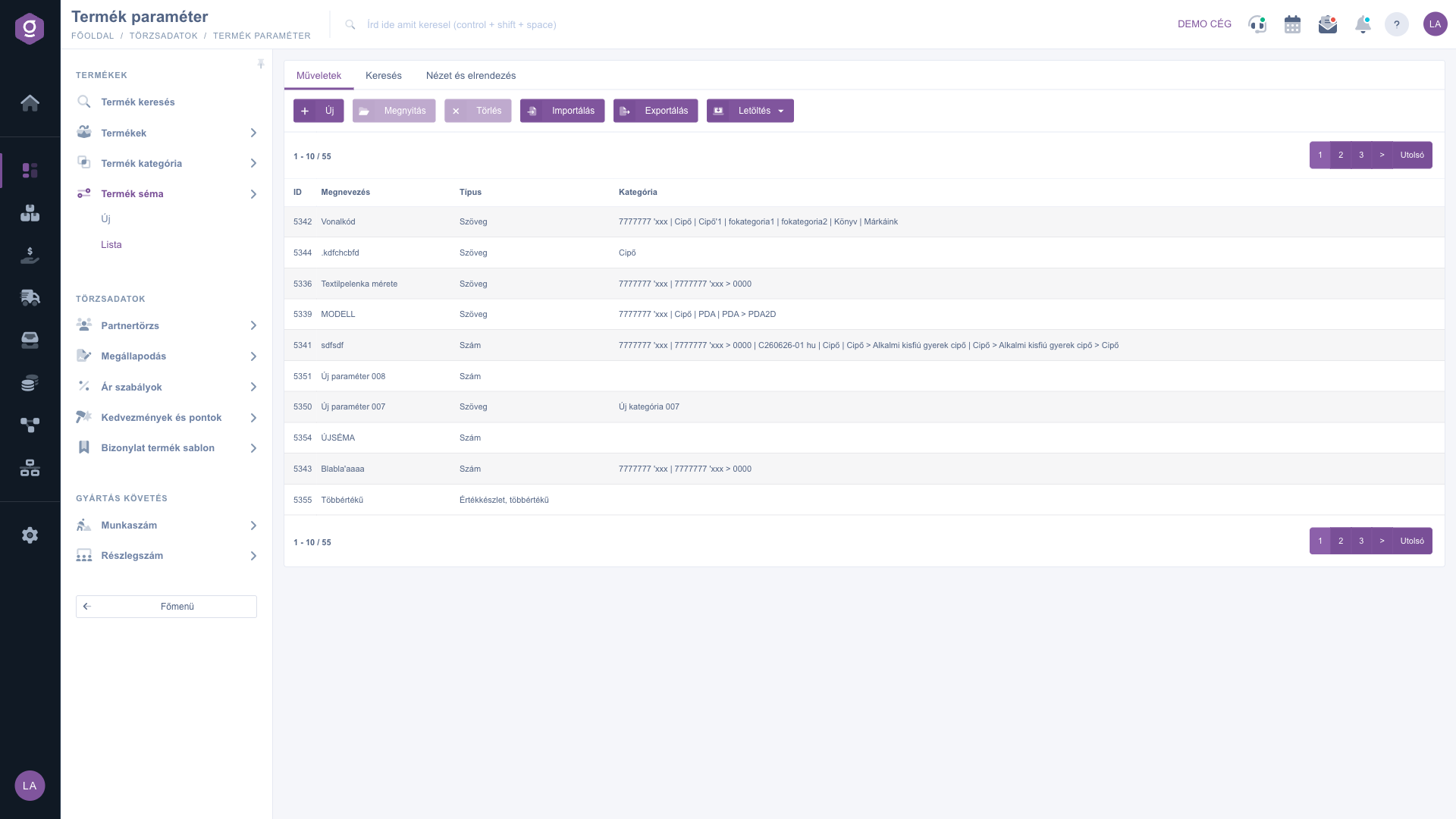
Dacă faci clic pe Meniu principal / Date de bază / Schemă produs / Listă, se afișează toate schemele create (titlul paginii este în interfața maghiară Termék paraméter). Deasupra listei se află trei file: Acțiuni, Căutare și Vizualizare și aspect. Cu butoanele din fila Acțiuni lucrezi cu rândul selectat (selectezi rândul făcând clic pe el în tabel):
Observație: capturile de ecran arată interfața demo în limba maghiară; denumirile în limba ta sunt cele scrise cu aldine în acest ghid.
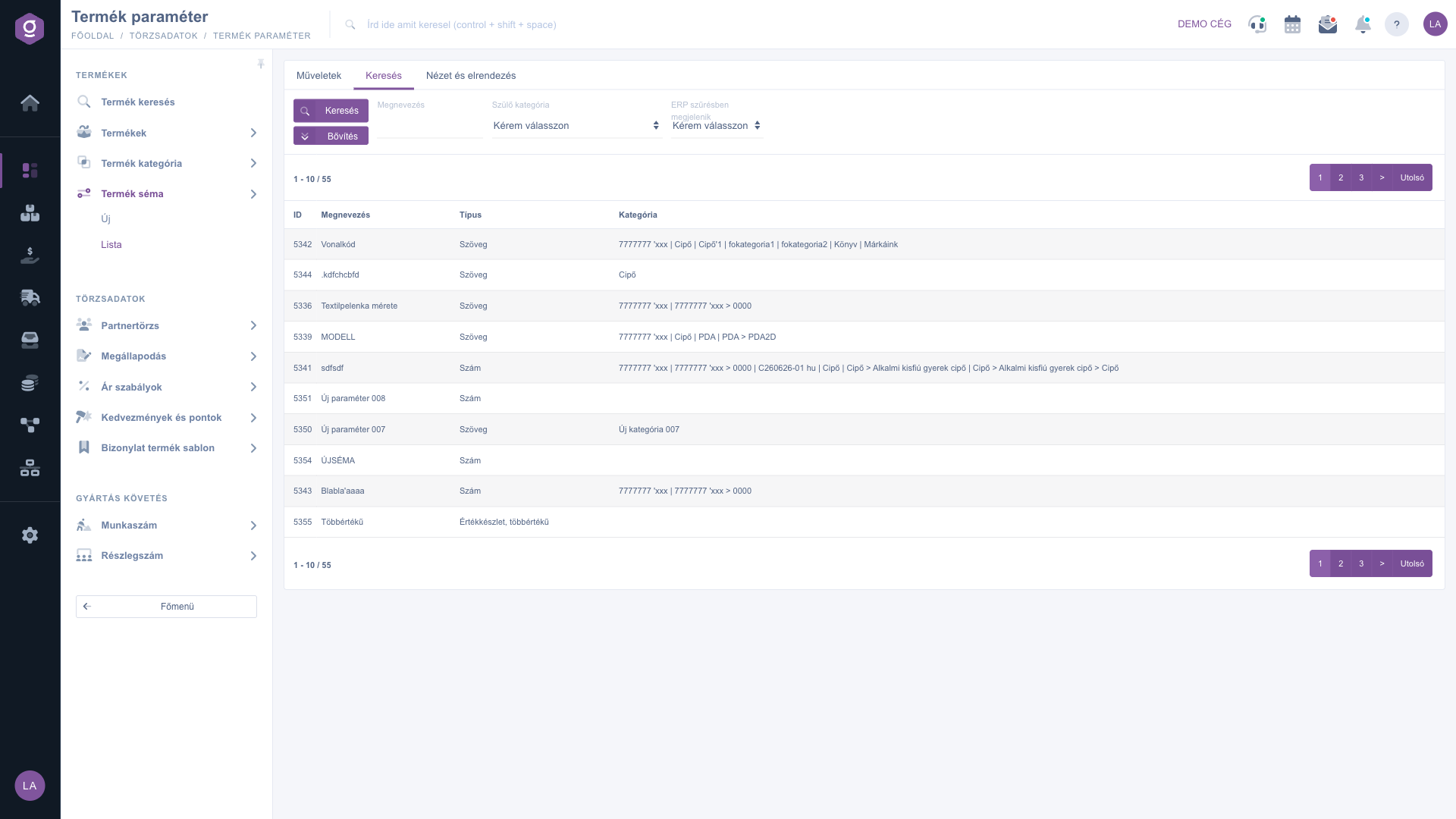
În fila Căutare poți filtra după trei condiții: în câmpul Denumire poți introduce o parte din numele schemei; în câmpul Categorie superioară poți alege o categorie, iar apoi vezi schemele care aparțin categoriei alese sau uneia dintre subcategoriile ei; cu câmpul Apare în filtrul ERP (Vă rugăm selectați, Da sau Nu) filtrezi schemele la care această setare este activată. Cu butonul Căutare filtrezi după condițiile setate.
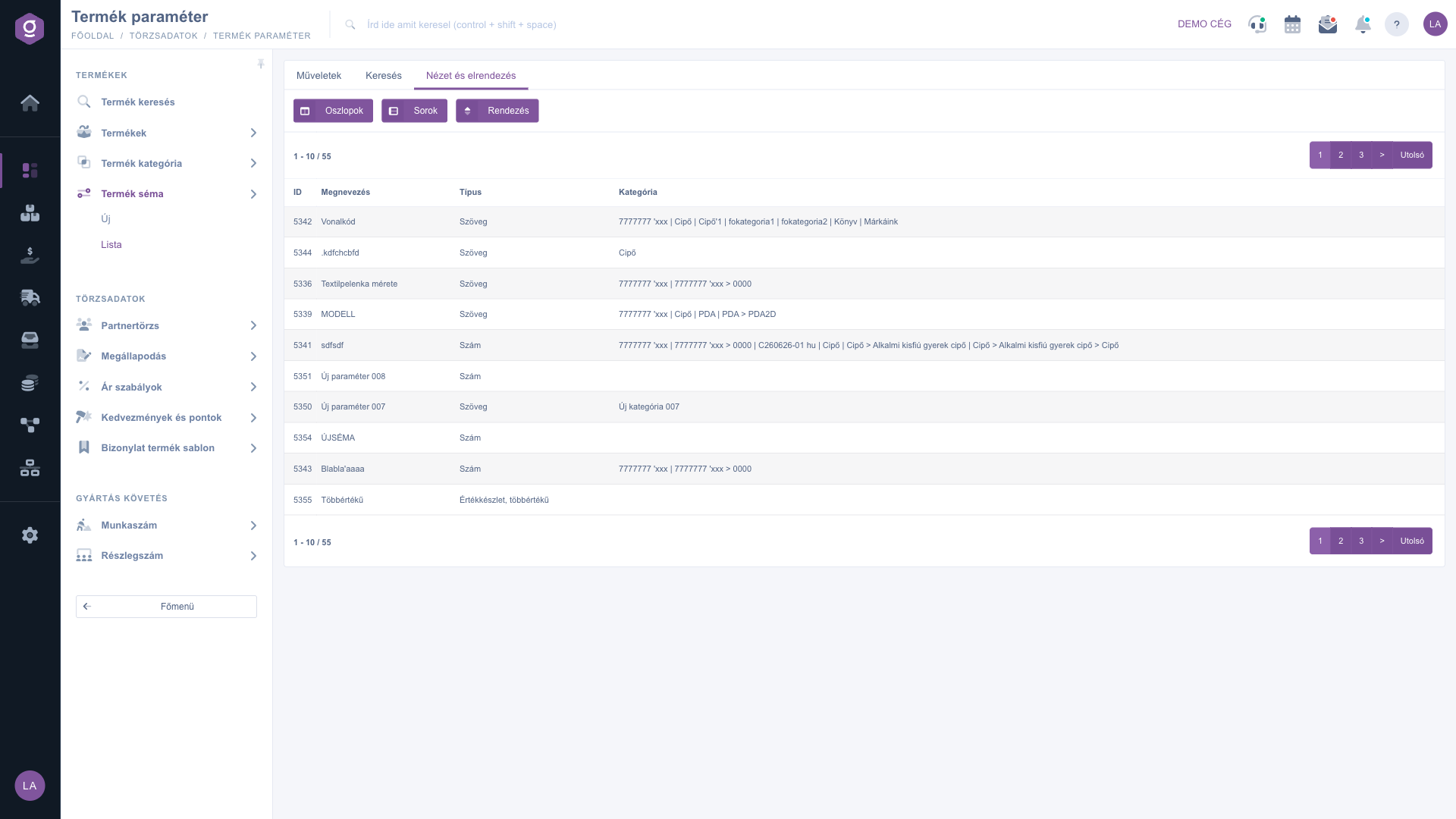
Fila Vizualizare și aspect are trei butoane:
Aceste setări se salvează pentru utilizatorul tău, deci se păstrează și la următoarea autentificare. Poți sorta lista și direct, făcând clic pe săgețile de lângă numele coloanelor din antet.
Dacă vrei să înregistrezi mărimea la încălțăminte, creează o schemă de tip număr cu numele Mărime și leag-o în fila Categorii de produse de categoria Încălțăminte. După aceea, în fila Parametri a fiecărui produs de încălțăminte apare câmpul Mărime, iar în coloana Categorie a listei vezi că schema aparține categoriei Încălțăminte.

Coloanele tabelului implicit și semnificația lor:
| Câmp / Coloană | Obligatoriu | Descriere |
|---|---|---|
| ID | Identificatorul unic al schemei. Este atribuit de sistem și nu poate fi modificat. În șabloanele de tipărire, notația [$param_ID] folosește acest identificator. | |
| Denumire | Numele schemei (al câmpului de parametru de produs). | |
| Tip | Tipul valorii câmpului, de exemplu Text, Număr sau Set de valori, multivaloare. | |
| Categorie | Categoriile cu care este legată schema. Gol, dacă schema nu este legată de o categorie. |
Ce coloane se afișează poți personaliza din Vizualizare și aspect > Coloane, unde stabilești și ordinea lor. Lista de mai sus arată vizualizarea implicită.
În interfață nu există restaurare: o schemă ștearsă dispare din listă. Înainte de ștergere, verifică în coloana Categorie a listei cu ce categorii este legată schema. Dacă nu vrei s-o folosești doar temporar, mai bine modifică-i setările cu butonul Deschidere.
La o schemă pe bază de categorie, produsul trebuie să aparțină unei categorii (sau unei subcategorii a ei) căreia i-a fost atribuită schema în fila Categorii de produse. O schemă directă o adaugi în fila Parametri a produsului cu butonul Schemă de parametri nouă, iar o schemă globală apare la toate produsele. Verifică și setarea Afișare câmp a schemei.
În fila Căutare, alege categoria în câmpul Categorie superioară: lista afișează schemele care aparțin categoriei și tuturor subcategoriilor ei. Despre structura categoriilor poți citi în articolul Lista categoriilor de produse.
O coloană Categorie goală înseamnă că schema nu este legată de o categorie. La o schemă directă sau globală este firesc, dar o schemă pe bază de categorie nu apare la niciun produs până când nu îi atribui o categorie în fila Categorii de produse a fișei schemei.
Elementul apare în Meniu principal / Date de bază dacă modulul este atribuit utilizatorului tău. Dacă nu îl vezi, roagă administratorul sistemului să verifice atribuirea modulelor în setările tale de utilizator.
Nu doriți să petreceți ore căutând o soluție? Alegeți cea mai eficientă cale: programați-vă la o sesiune de instruire online personalizată de 45 de minute, dedicată exclusiv dumneavoastră. Fie că este vorba despre o trecere în revistă a elementelor de bază sau despre configurarea detaliată a unui modul specific, colegul nostru expert vă va ghida pas cu pas prin întregul proces.
Nu vă pierdeți timpul - solicitați ajutor!
Scopul nostru este să folosiți sistemul nostru cât mai rapid și eficient posibil. Indiferent dacă sunteți complet nou la noi sau ați rămas blocat la o setare specifică, nu ezitați să cereți ajutor!
Ești interesat de software-ul nostru? Scrie-ne cu încredere!
Dacă nu găsești răspunsul și ai nevoie de asistență
Creează-ți contul acum,
plătește mai târziu!

