Raktárközi átadás bizonylat

Ismerd meg, hogyan vehetsz fel új raktárközi átadás bizonylatot, hogyan adhatod meg tételenként a forrás és a cél telephelyet, és hogyan zárhatod le a bizonylatot a Logziban.

Funkció áttekintése

Ebben a modulban kezelheted a Raktárközi átadás bizonylatokat. A bizonylat azt rögzíti, amikor termék az egyik telephelyről (raktárból) átkerül egy másik telephelyre — például a központi raktárból a boltba. Ez a leírás egyetlen bizonylat szerkesztőoldalát mutatja be: hogyan vedd fel az új bizonylatot, hogyan add meg tételenként, honnan hová kerüljön a termék, és mi történik a lezáráskor.

  • Forrás és cél tételenként: minden tételnél külön megadod a forrás és a cél telephelyet, és ha szükséges, a helykódot (tárhelyet, polcot) és a raklapot is — így egy bizonylaton belül több különböző irányú átadás is szerepelhet.
  • Készlet a tételablakban: a tételablak a kiválasztott termék aktuális készletét mutatja a forrás oldalon telephelyenként és helykódonként, így rögtön látod, honnan érdemes átadni.
  • Egyedszámos termékek: egyedszámos terméknél a tételablakban megjelenik az Egyedszámok listája fül, ahol megadod az átadandó egyedszámokat.
  • Mentés és lezárás külön: mentéskor az adatok csak rögzítésre kerülnek, a készletmozgás a lezáráskor történik meg — addig a bizonylatot szabadon módosíthatod.
  • Automatikus kapcsolódó bizonylatok: lezáráskor a rendszer maga hozza létre a forrás telephelyen a Raktári kiadás, a cél telephelyen a Raktári bevét bizonylatot, ezeket nem kell kézzel felvenned.

A Raktárközi átadás bizonylatok lehetséges állapotai: Piszkozat, Lezárt, Sztornó, Sztornózott — az új bizonylat mindig Piszkozat állapotban indul; lezáráskor Lezárt, törléskor Sztornózott lesz. A Sztornó a rendszer közös állapotlistájában szerepel, ennél a bizonylattípusnál a felületen nem állítható be. Az egyes állapotok korlátozásait a Gyakori kérdések szekció részletezi.

Lépésről lépésre

1. Új raktárközi átadás bizonylat megnyitása

A Főmenü / Készletkezelés / Raktárközi átadás / Új menüpontra kattintva megnyílik egy üres bizonylat. Már meglévő bizonylatot a Főmenü / Készletkezelés / Raktárközi átadás / Lista menüpontból nyithatsz meg. Az oldal felső részén a Műveletek, a Kiegészítő funkciók és a Nézet és elrendezés fül található, alatta a bizonylat fejléce, majd a Tételek és a további fülek.
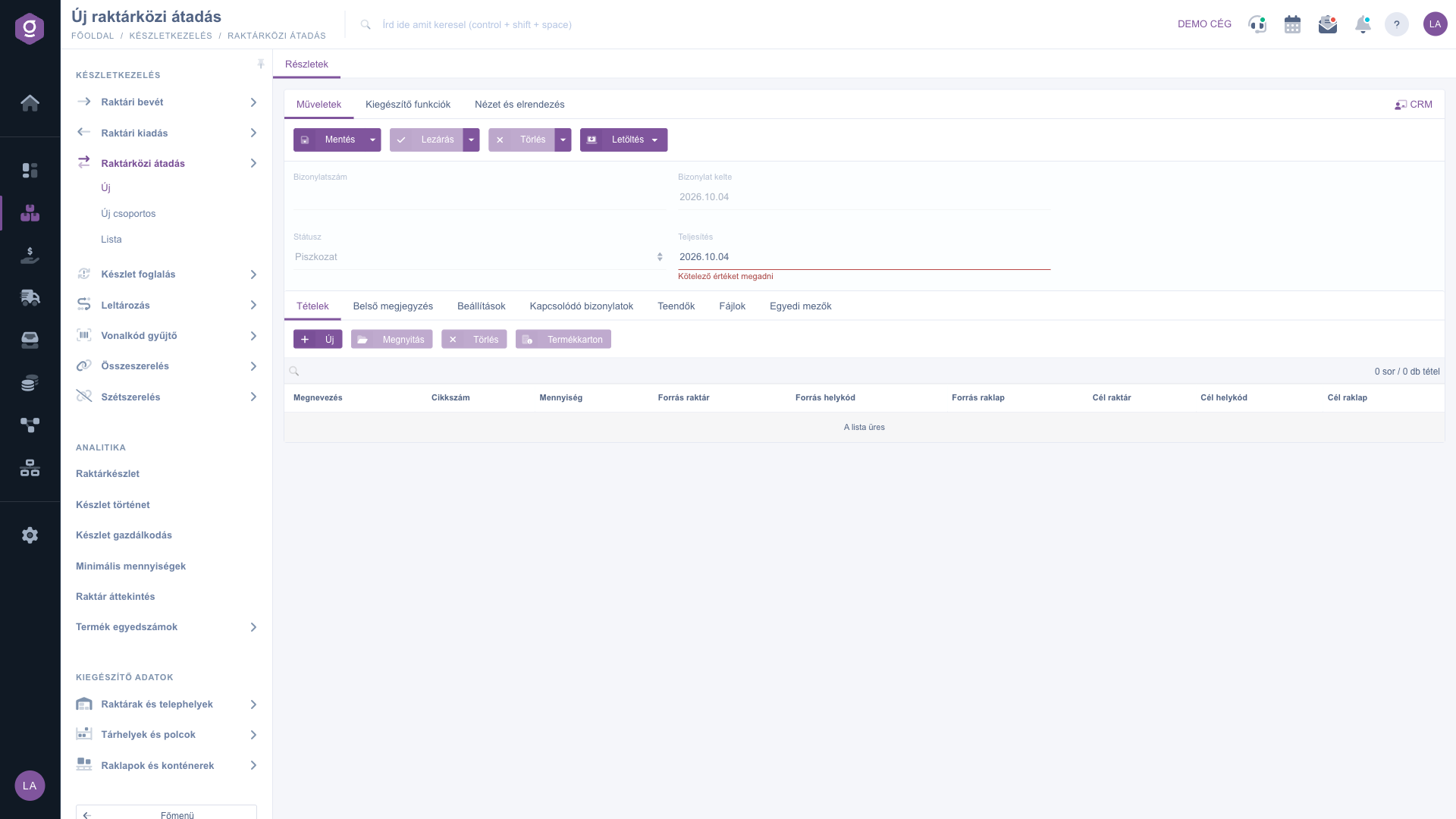
Új raktárközi átadás bizonylat – fejléc és Tételek fül

2. A fejléc kitöltése

A fejlécben a következő mezőket találod — a kötelező és opcionális mezők részletes leírását a Mezők magyarázata szekcióban láthatod:

  • Bizonylatszám: mentés előtt üres, az első mentéskor a rendszer automatikusan kiosztja (pl. TRANS000062/2026), kézzel nem módosítható.
  • Státusz: új bizonylatnál Piszkozat; értéke a lezárás és a törlés hatására változik, kézzel nem szerkeszthető.
  • Bizonylat kelte: a bizonylat létrehozásának napja, automatikusan kitöltődik, nem szerkeszthető.
  • Teljesítés: az átadás tényleges napja. Kötelező mező: ha üresen hagyod, a mező alatt a Kötelező értéket megadni hibaüzenet jelenik meg, és a bizonylat nem menthető. Naptárból választhatod ki, és csak Piszkozat állapotban módosítható.

Ennél a bizonylatnál nincs partner és deviza: az átadás a cégen belüli készletmozgás, ezért a forrás és a cél telephelyet tételenként adod meg.

3. Tételek felvétele

A bizonylat tartalmát a Tételek fülön, a tételtáblázat feletti gombokkal rögzítheted. Ennél a bizonylattípusnál a tételeket a következő gombokkal kezelheted:

  • Új: megnyitja a tételablakot, ahol megadod a terméket, a mennyiséget, valamint a forrást és a célt. Új tételt mindig ezzel veszel fel — Gyors rögzítés, Vonalkód gyűjtő vagy Importálás gomb ezen a bizonylaton nincs.
  • Megnyitás: a kijelölt tételt szerkesztheted újra a tételablakban. Akkor használd, ha például másik helykódra kell átirányítanod a terméket.
  • Törlés: a kijelölt tételt eltávolítja a bizonylatról (a tétel a bizonylat mentésekor törlődik végleg).
  • Termékkarton: a kijelölt termék részletes adatlapját nyitja meg, például ha ellenőrizni szeretnéd a termék adatait az átadás előtt.

A tételablakban (Új gomb) felül a termék adatai szerepelnek. A Cikkszám mezőbe gépelve a rendszer felkínálja a hozzá tartozó termékeket; a kiválasztott termék Megnevezés mezője automatikusan kitöltődik, a mező melletti frissítés ikonnal pedig újra betöltheted a termék adatait. A Megnevezés kötelező, a Mennyiség az átadandó darabszám (tizedes törtet is megadhatsz).
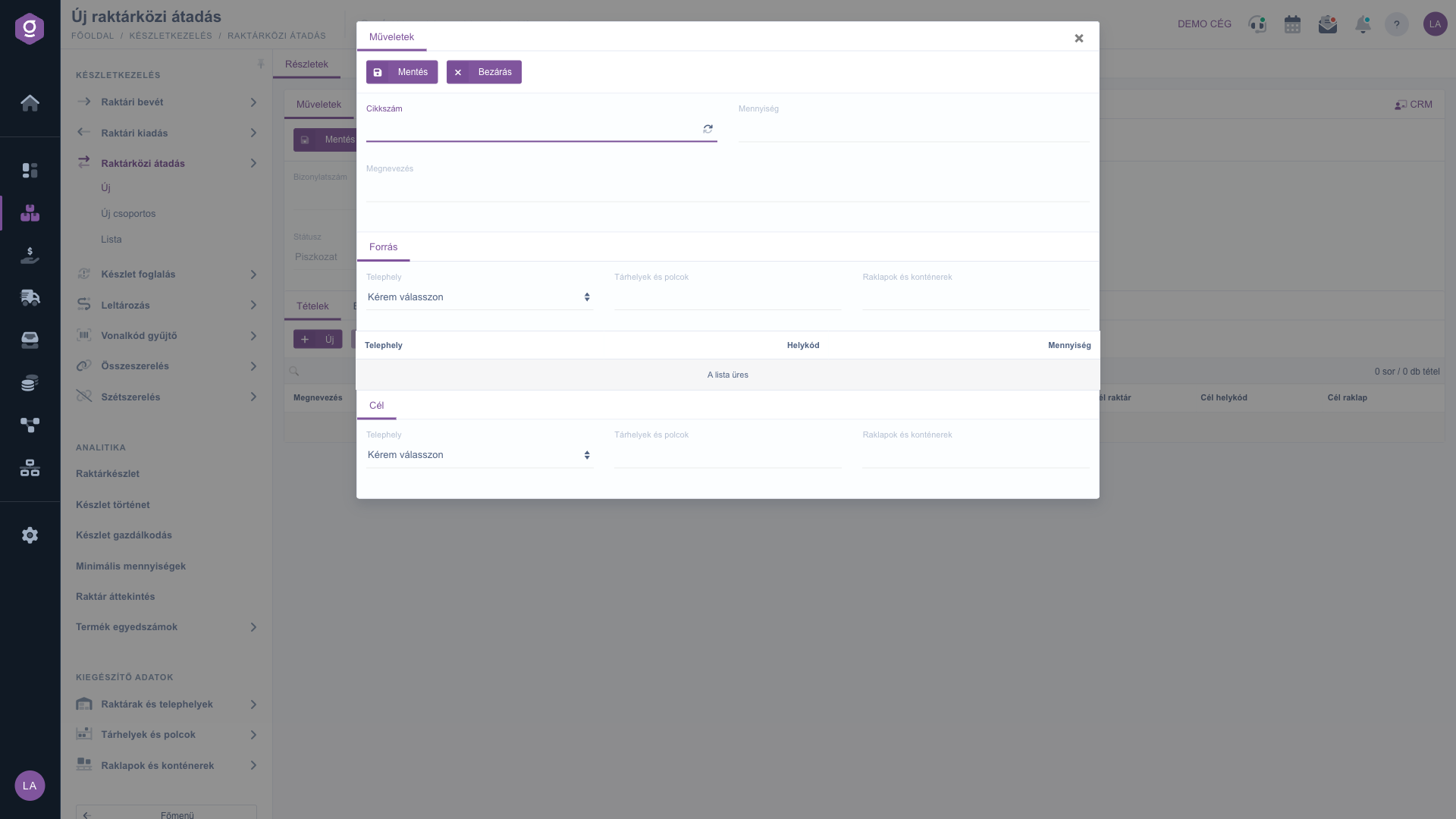
Új tétel ablak – Forrás és Cél szekció

A tételablak két szekciója határozza meg, honnan hová kerül a termék:

  • Forrás: a Telephely kiválasztása kötelező — ez határozza meg, melyik telephely készletéből kerül ki a termék. Opcionálisan megadhatod a Tárhelyek és polcok (helykód) és a Raklapok és konténerek adatait is. A szekció alatti táblázat a termék aktuális készletét mutatja telephelyenként és helykódonként (Telephely, Helykód, Mennyiség), így látod, honnan van mit átadni.
  • Cél: ugyanazok a mezők, de itt azt adod meg, hová érkezzen a termék. A cél Telephely megadása szintén kötelező. A helykód és a raklap itt is opcionális — ha üresen hagyod, a termék a cél telephelyre kerül, konkrét polc nélkül.

Ha a forrás vagy a cél telephelyet megváltoztatod, a hozzá tartozó helykód mező kiürül, mert a helykódok telephelyhez kötöttek — válaszd ki újra a megfelelőt.
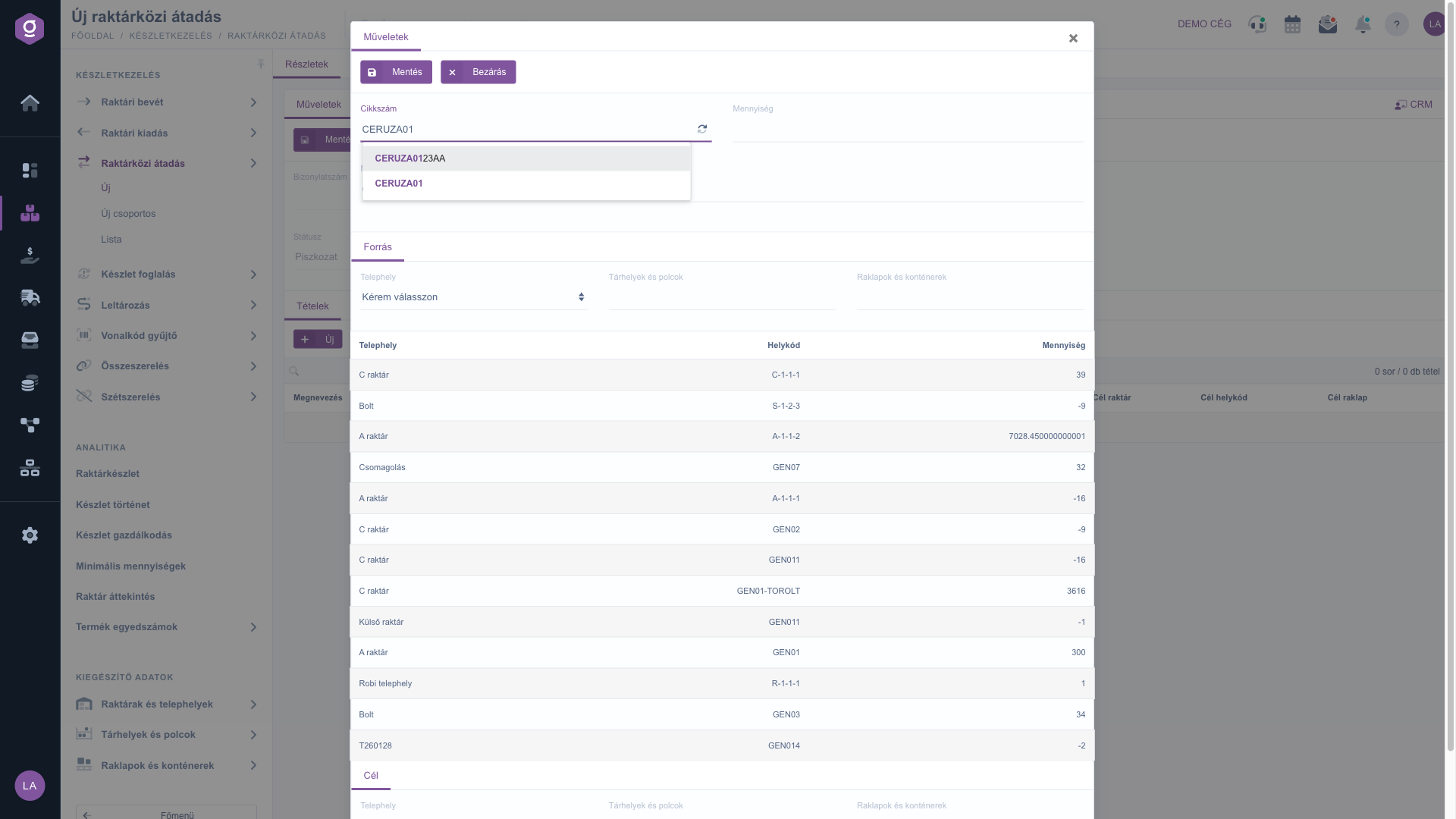
Cikkszám keresése és a forrás oldali készlet
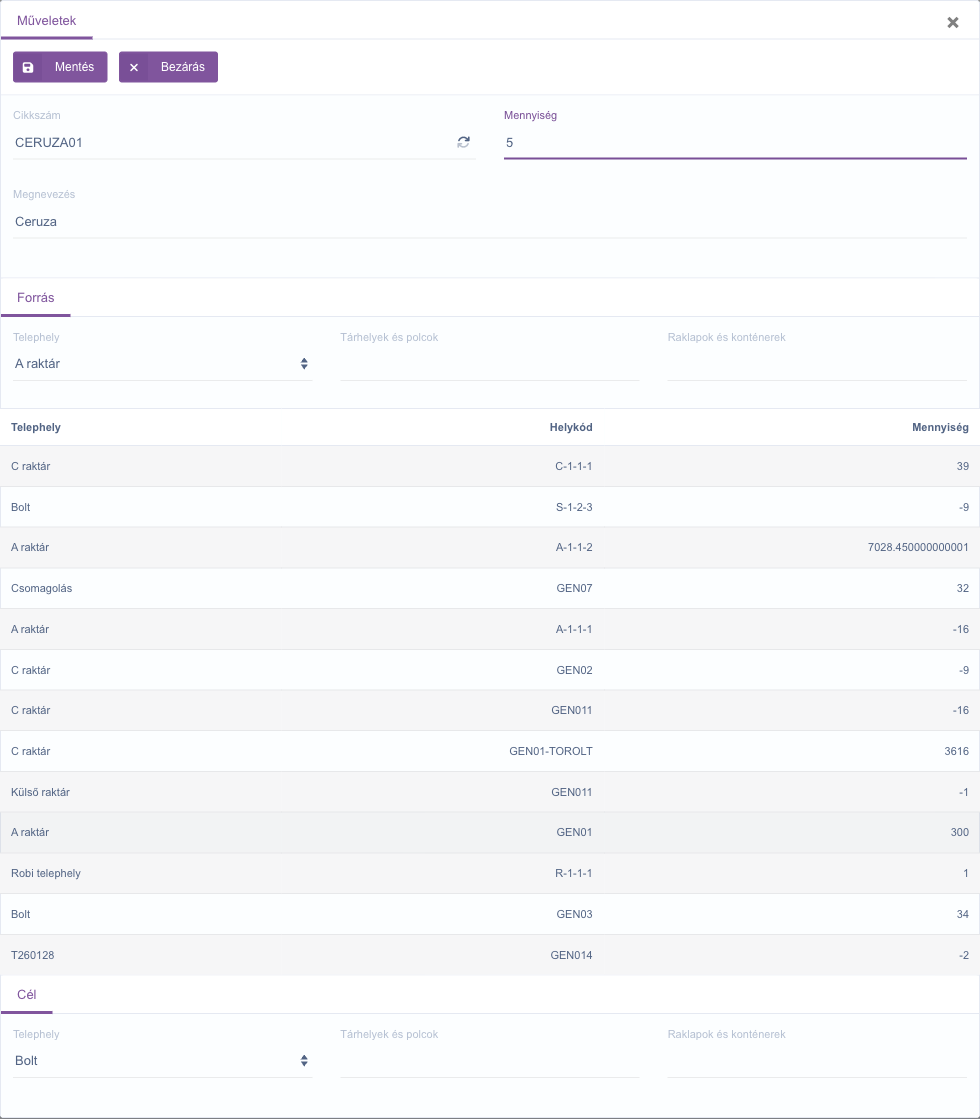
Kitöltött tételablak – forrás és cél telephellyel

A tételablak Mentés gombja rögzíti a tételt a bizonylaton (csak Piszkozat állapotban látható), a Bezárás gomb mentés nélkül zárja be az ablakot. Ha a megadott termék még nem szerepel a törzsadatban, a rendszer hibaüzenetet ad, és felkínálja, hogy egyszerű terméket vagy szolgáltatást vegyél fel belőle.

Egyedszámos termékeknél a tételablakban megjelenik az Egyedszámok listája fül is. Az Új sor hozzáadása gombbal soronként adhatod meg a Mennyiség, az Egyedszám és a Szavatosság értékét. Egyedszámos terméknél az egyedszám megadása kötelező: nélküle a rendszer a Egyedszám köteles a termék, nincs megadva egyedszám a tételhez! hibaüzenetet adja. Lezáráskor az egyedszámok a cél telephelyre kerülnek.

4. Megjegyzések, beállítások és mellékletek

A Tételek fül mellett további fülek találhatók:

  • Belső megjegyzés: csak a cégen belül látható jegyzet; a fül tetején lévő legördülőből egy elmentett szövegsablont is betölthetsz.
  • Beállítások: itt adhatod meg a Számlázási cím (melyik cégcím szerepeljen a bizonylaton — kötelező), valamint a Projekt, Munkaszám és Részlegszám besorolást. Ezeket a mező melletti ikonnal helyben is felveheted, ha még nem léteznek.
  • Kapcsolódó bizonylatok: azok a bizonylatok, amelyek ehhez az átadáshoz kapcsolódnak (lezárás után itt látod az automatikusan létrejött kiadást és bevétet); a táblázat az Azonosító, Bizonylat kelte, Bizonylat típus és Kiállító munkatárs oszlopokat mutatja, a sor végén lévő Művelet ikonnal közvetlenül megnyithatod őket.
  • Teendők: a bizonylathoz rögzített feladatok listája dátummal, tárggyal és megjegyzéssel.
  • Fájlok: a bizonylathoz csatolt dokumentumok (pl. aláírt átadás-átvételi lap) kezelése.
  • Egyedi mezők: a cég saját, egyedileg felvett kiegészítő mezői a bizonylathoz.

5. Mentés, lezárás és törlés

A Műveletek fülön találod a bizonylat életciklusát vezérlő gombokat:

  • Mentés: az adatok rögzítésre kerülnek, de a bizonylat még Piszkozat marad, és tovább szerkeszthető; készletmozgás ilyenkor még nem történik. Mentéshez legalább egy tétel és a Teljesítés dátum szükséges. A gomb legördülő menüjében a Mentés és lezárás egy lépésben menti és lezárja a bizonylatot.
  • Lezárás: a készletmozgás végrehajtása. A rendszer automatikusan létrehoz és lezár egy Raktári kiadás bizonylatot a forrás telephelyről, és egy Raktári bevét bizonylatot a cél telephelyre — a termékek (és egyedszámos terméknél az egyedszámok) így kerülnek át. A lezárás csak Piszkozat állapotú bizonylatnál érhető el, utána a bizonylat nem módosítható. A legördülő menüből a Lezárás és nyomtatás vagy a Lezárás és letöltés a lezárás után azonnal elő is állítja a nyomtatványt.
  • Törlés: a bizonylat Sztornózott állapotba kerül, visszaállításra nincs lehetőség. Csak Piszkozat és Lezárt állapotú bizonylatot törölhetsz. Lezárt bizonylat törlésekor a rendszer a hozzá tartozó automatikus kiadás és bevét bizonylatot is törli, így a készletmozgás is visszaáll. A legördülő menü Törlés és másolás opciója a törlés mellé egy másolatot is készít — ha rossz adatokkal vetted fel a bizonylatot, ezzel egy lépésben újrakezdheted.
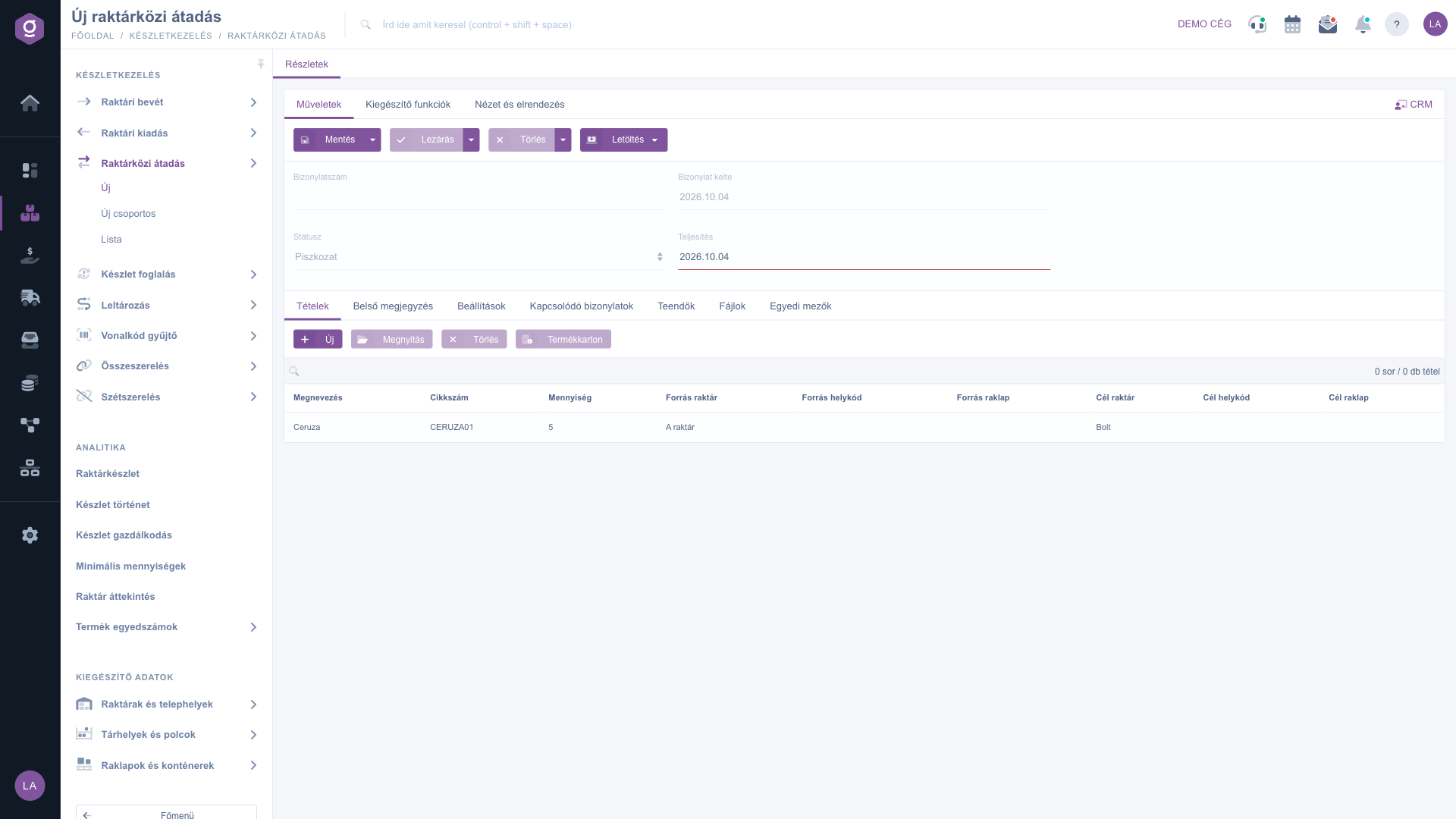
Raktárközi átadás bizonylat felvett tétellel

6. Letöltés

A Műveletek fül Letöltés gombjával a bizonylatot CSV, XLSX vagy PDF formátumban töltheted le.

7. Kiegészítő funkciók és a nézet testreszabása

A Kiegészítő funkciók fülön a napi munkát segítő extra lehetőségeket találod: az Elküldött levelek megtekintése, Új email küldése (külső vagy a rendszerbe épített belső levelezőn keresztül), Új termék vagy Új partner felvétele, valamint Új teendő létrehozása a bizonylathoz. A Nézet és elrendezés fülön a Felület és működés gombbal az adatlap megjelenítését szabhatod testre; ez a beállítás a felhasználódhoz kötve mentődik el.

Tipp


Mielőtt a Cél szekciót kitöltenéd, nézd meg a Forrás alatti készlettáblázatot: ha a termék több helykódon is van, innen azonnal látod, melyiken mennyi áll rendelkezésre. Ha egy nagyobb szállítmány több termékből áll, ugyanabba a bizonylatba vedd fel mindet külön tételként — így egyetlen Lezárás mozgatja át az egészet, és a kiadás meg a bevét bizonylat is csak egy-egy lesz.

Ha a már felvett átadásokat szeretnéd listázni, keresni vagy több bizonylatot egyszerre kezelni, nézd meg a Raktárközi átadás lista útmutatót. Ha több termék átadását szeretnéd egyszerre, csoportosan rögzíteni, a Csoportos raktárközi átadás útmutatóban találsz segítséget.

A lezáráskor automatikusan létrejövő kiadás bizonylatról a Raktári kiadás bizonylat útmutatóban olvashatsz bővebben. Ha a terméket nem átadni, hanem csak félretenni szeretnéd, a Készlet foglalás bizonylat útmutató segít.

Mezők magyarázata

A bizonylat fejlécének és fülein található mezők, valamint jelentésük:

Mező / Elem Kötelező Leírás
Bizonylatszám A bizonylat egyedi azonosítója (pl. TRANS000062/2026). Az első mentéskor automatikusan jön létre, kézzel nem szerkeszthető.
Státusz A bizonylat állapota (Piszkozat, Lezárt, Sztornó, Sztornózott). Új bizonylatnál Piszkozat, értékét a rendszer a műveletek (lezárás, törlés) hatására változtatja.
Bizonylat kelte A bizonylat létrehozásának napja, automatikusan kitöltődik, nem szerkeszthető.
Teljesítés Az átadás tényleges teljesítésének dátuma; naptárból választható. Üresen nem menthető, csak Piszkozat állapotban módosítható.
Belső megjegyzés Csak a cégen belül látható jegyzet; mentett szövegsablonból is betölthető.
Számlázási cím A Beállítások fülön választható: melyik cégcím szerepeljen a bizonylaton.
Projekt, Munkaszám, Részlegszám Opcionális besorolási adatok a Beállítások fülön, a kimutatásokhoz és a költséghelyek szerinti szűréshez. Ha az érték még nem létezik, a ikonnal helyben felveheted.

A Tételek fül tételtáblázatának oszlopai és a tételablak hozzájuk tartozó mezői:

Mező / Oszlop Kötelező Leírás
Megnevezés Az átadandó termék neve; a termék kiválasztásakor automatikusan kitöltődik.
Cikkszám A termék egyedi cikkszáma, amellyel a törzsadatban azonosítható. Beírásakor a rendszer felkínálja a hozzá tartozó terméket.
Mennyiség Az átadott mennyiség a termék mértékegységében (pl. db). Tizedes törtet is megadhatsz.
Forrás raktár A tételablak Forrás szekciójának Telephely mezője: melyik telephely készletéből kerül ki a termék.
Forrás helykód A Tárhelyek és polcok mező a forrás oldalon: melyik polcról kerül ki a termék. A forrás telephelyhez tartozó helykódok közül választhatsz.
Forrás raklap A Raklapok és konténerek mező a forrás oldalon: melyik raklapról vagy konténerből kerül ki a termék.
Cél raktár A tételablak Cél szekciójának Telephely mezője: melyik telephelyre érkezik a termék.
Cél helykód A Tárhelyek és polcok mező a cél oldalon: melyik polcra kerüljön a termék. Üresen hagyva a termék a cél telephelyre kerül, konkrét polc nélkül.
Cél raklap A Raklapok és konténerek mező a cél oldalon: melyik raklapra vagy konténerbe kerüljön a termék.

Gyakori kérdések

A bizonylatszámot a rendszer az első mentéskor osztja ki automatikusan (pl. TRANS000062/2026), hogy a számozás folyamatos és egyedi maradjon. Mentés előtt ezért üres, és kézzel soha nem módosítható.

A lezárás végrehajtja a készletmozgást, ezért a fejléc és a tételek ezután már nem szerkeszthetők, a tételablakban a Mentés gomb sem jelenik meg. A Lezárás gomb is csak Piszkozat állapotnál érhető el; ha lezárt bizonylatot próbálsz újra lezárni, a rendszer hibaüzenetet ad. Ha hibás adatokkal zártad le, használd a Törlés és másolás opciót: ez törli a bizonylatot (a hozzá tartozó kiadással és bevéttel együtt), és egy másolatot készít, amit kijavíthatsz és újra lezárhatsz.

A Mentés csak rögzíti az adatokat: a bizonylat Piszkozat marad, a készlet nem mozdul, és bármikor visszatérhetsz hozzá. A Lezárás hajtja végre az átadást: ekkor jön létre az automatikus kiadás és bevét bizonylat, és a termékek átkerülnek a cél telephelyre. Ha biztos vagy az adatokban, a Mentés és lezárás opcióval egy lépésben megteheted mindkettőt.

Csak Piszkozat és Lezárt állapotú bizonylatot törölhetsz; Sztornózott bizonylatot már nem (a rendszer a „Bizonylatot törölni csak nyitott vagy lezárt státusszal lehet!” üzenetet adja). A törlés után a bizonylat Sztornózott állapotba kerül, és visszaállítani nem lehet. Lezárt bizonylat törlésekor az automatikusan létrejött kiadás és bevét bizonylat is törlődik, így a készlet visszakerül a forrás telephelyre.

Két tipikus ok van. Egyrészt a Teljesítés mező kötelező: ha üres, alatta a Kötelező értéket megadni üzenet látszik. Másrészt legalább egy tétel kell a bizonylaton — tétel nélkül a rendszer nem menti el. A tételablakban a Megnevezés és a forrás, valamint a cél Telephely megadása is kötelező, ezeket is ellenőrizd. A Számlázási cím a Beállítások fülön szintén kötelező.

A fül csak egyedszámos termékeknél jelenik meg. Ha a kiválasztott termék nem egyedszámos, az átadáshoz elég a mennyiséget megadnod, egyedszámot nem kell rögzítened.

A lezárt átadás Kapcsolódó bizonylatok fülén, ahonnan a sor végén lévő ikonnal meg is nyithatod őket. A kiadás bizonylat működéséről a Raktári kiadás bizonylat útmutatóban olvashatsz, a korábban felvett átadásokat pedig a Raktárközi átadás lista útmutató alapján keresheted meg.

A modul csak akkor jelenik meg a menüben, ha hozzá van rendelve a felhasználódhoz. Ha hiányzik, kérd meg a cég adminisztrátorát, hogy ellenőrizze a felhasználód modulhozzárendelését.

Személyre szabott segítségre van szükséged?

Nem szeretnél órákon át keresgélni a megoldás után? Válaszd a leghatékonyabb utat: jelentkezz egy személyre szabott, 45 perces online oktatásra, ahol kizárólag veled foglalkozunk. Legyen szó az alapok átnézéséről vagy egy konkrét modul részletes beállításáról, szakértő kollégánk lépésről lépésre végigvezet a teljes folyamaton.

Ne vesztegesd az időd – kérj segítséget!
A célunk az, hogy minél gyorsabban és hatékonyabban használd a rendszerünket. Akár teljesen új vagy nálunk, akár csak egy specifikus beállítással akadtál el, ne habozz segítséget kérni!

Logzi raktárkezelő program

Vedd fel a kapcsolatot velünk

Érdeklődsz a szoftverünkkel kapcsolatban, írj bátran!

Segítségre van szükséged?

Ha nem találod a választ és szükséged van segítségre

Regisztrációdat hozd létre most,
fizess később!

Próbáld ki 3 napig ingyen, kockázatok és kötöttségek nélkül!

