Raktárközi átadás lista

Ismerd meg, hogyan listázhatod, keresheted és kezelheted a raktárközi átadás bizonylatokat a Logzi felületén.

Funkció áttekintése

Ebben a modulban tekintheted át és kezelheted a Raktárközi átadás bizonylatokat. A raktárközi átadás bizonylat azt rögzíti, amikor termék kerül át az egyik telephelyről (vagy helykódról) egy másikra. A lista felületen egy helyen éred el az összes korábban felvett átadást, kereshetsz köztük, és közvetlenül innen indíthatod a legfontosabb műveleteket: új bizonylat felvétele, megnyitás, lezárás, törlés, e-mail küldés, teendő létrehozása.

  • Áttekinthető lista: a bizonylatok bizonylatszám, dátum és státusz szerint jelennek meg lapozható táblázatban, a végén a hozzájuk kapcsolódó Kiadás és Bevét bizonylatok hivatkozásával.
  • Gyors műveletek: a kijelölt bizonylatot egy kattintással megnyithatod, lezárhatod, törölheted, másolhatod vagy elküldheted e-mailben, anélkül hogy be kellene lépned az adatlapjára.
  • Betekintő ablak: a lista alatt a kijelölt bizonylat tételei (forrás és cél telephellyel, helykóddal) és kapcsolódó bizonylatai azonnal, a lista elhagyása nélkül megtekinthetők.
  • Kétféle felvételi mód: a Főmenüből egyszerű (Új) és csoportos (Új csoportos) átadást is felvehetsz — a különbséget az 1. lépés végén magyarázzuk el.

A Raktárközi átadás bizonylatok lehetséges állapotai: Piszkozat, Lezárt, Sztornó, Sztornózott — az egyes állapotok jelentését és korlátozásait a Gyakori kérdések szekció részletezi.

Lépésről lépésre

1. A lista megtekintése és a bizonylatokkal végezhető műveletek

A Főmenü / Készletkezelés / Raktárközi átadás / Lista menüpontra kattintva megjelenik az összes eddig felvett raktárközi átadás. A táblázat felett a Műveletek fülön található gombokkal dolgozhatsz a kijelölt bizonylattal (előbb kattints a sorra, mert kijelölés nélkül a legtöbb gomb nem aktív):

  • Új: új átadás felvétele üres adatlapon — a részleteket lásd lentebb, az Új és Új csoportos összehasonlításnál.
  • Megnyitás: a kijelölt bizonylat adatlapjának megnyitása a tételek és a fejadatok megtekintéséhez, szerkesztéséhez. A csoportosan felvett átadások is ugyanazon a szabványos adatlapon nyílnak meg.
  • Lezárás: a bizonylat lezárása — csak Piszkozat állapotú bizonylatnál érhető el. A gomb melletti nyílra kattintva a lezárást nyomtatással (Lezárás és nyomtatás) vagy letöltéssel (Lezárás és letöltés) is összekapcsolhatod, így a bizonylat papír- vagy fájlváltozata azonnal kéznél van.
  • Törlés: a bizonylat törlése — Piszkozat és Lezárt állapotú bizonylatnál lehetséges. A gomb melletti nyílból a Törlés és másolás opció a törlés mellett egy másolatot is készít, ezért akkor érdemes használni, ha egy lezárt bizonylatot hibás adatokkal vettél fel, de újra rögzítened kell.
  • Email küldés: a kijelölt bizonylat elküldése e-mailben — csak Lezárt (vagy annál továbbhaladott) állapotú bizonylatnál érhető el.

A sorra jobb gombbal kattintva ugyanazok a gyors műveletek helyi menüből is elérhetők (Új, Megnyitás, Lezárás, Törlés), kiegészítve a Másolás lehetőséggel: ez a kijelölt bizonylat adatai alapján hoz létre új átadást, így az ismétlődő átadásokat (például ugyanazt a feltöltést minden héten ugyanarra a telephelyre) gyorsabban rögzítheted, mint elölről.
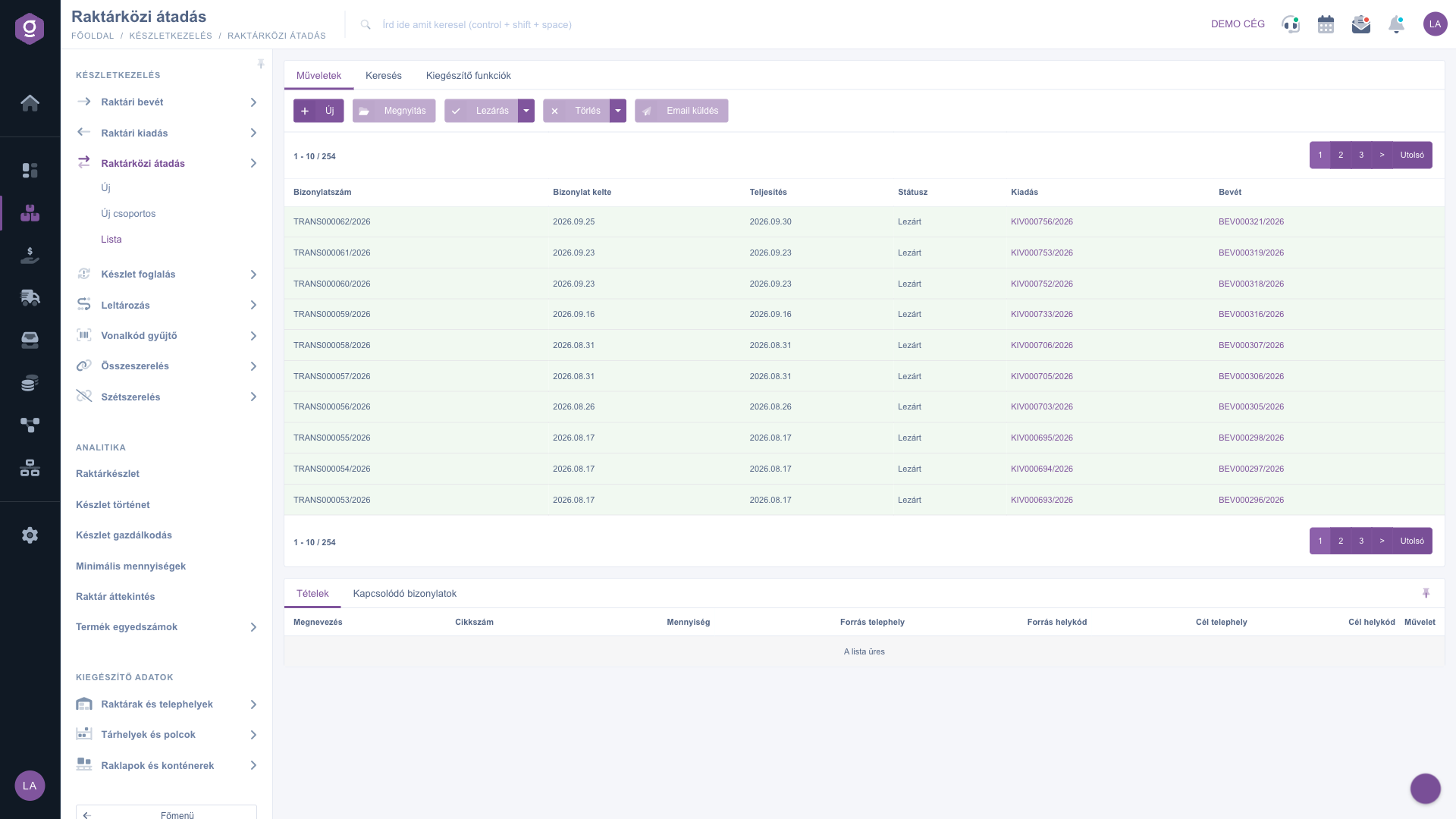
Raktárközi átadás lista – Műveletek fül

2. Új és Új csoportos — melyiket válaszd?

Új átadást kétféleképpen vehetsz fel. A Főmenü / Készletkezelés / Raktárközi átadás / Új menüpont (és a lista Új gombja) a szabványos adatlapot nyitja meg, a Főmenü / Készletkezelés / Raktárközi átadás / Új csoportos menüpont pedig a csoportos felvételi űrlapot. A csoportos felvétel csak a menüből indítható, a lista Új gombja mindig a szabványos adatlapot nyitja.

  • Új: akkor válaszd, ha az egyes tételeknél eltérő lehet a forrás és a cél — itt minden tételhez külön megadhatod a Forrás telephely és Cél telephely értékét, valamint a helykódokat (Forrás helykód, Cél helykód). Ez a pontos, tételenként finomhangolható mód.
  • Új csoportos: akkor válaszd, ha sok terméket kell ugyanabból a telephelyről ugyanarra a másik telephelyre áthelyezni. A forrás és a cél telephelyet egyszer, a fejlécben adod meg az összes tételre, a tételeknél pedig csak a Megnevezés, a Cikkszám és a Mennyiség kell. Mentés után a bizonylat a szabványos adatlapon nyílik meg, ahol tovább szerkesztheted.

A listában a kétféleképpen felvett átadások nem különülnek el egymástól: ugyanabban a táblázatban, ugyanazokkal az oszlopokkal jelennek meg.

3. Keresés a bizonylatok között

A táblázat feletti fülek közül a Keresés fülre kattintva jelennek meg a szűrési lehetőségek. A leggyakrabban használt mezők azonnal láthatók: a Bizonylatszám és a Státusz (több státusz is kijelölhető egyszerre). A Bővítés gombra kattintva további, részletesebb szűrők nyílnak le: Bizonylat kelte és Teljesítés dátumtartomány szerint, Munkatárs, Cikkszám, Projekt, Munkaszám, Részlegszám és Belső megjegyzés. A beállított feltételekre a Keresés gombbal szűrhetsz.
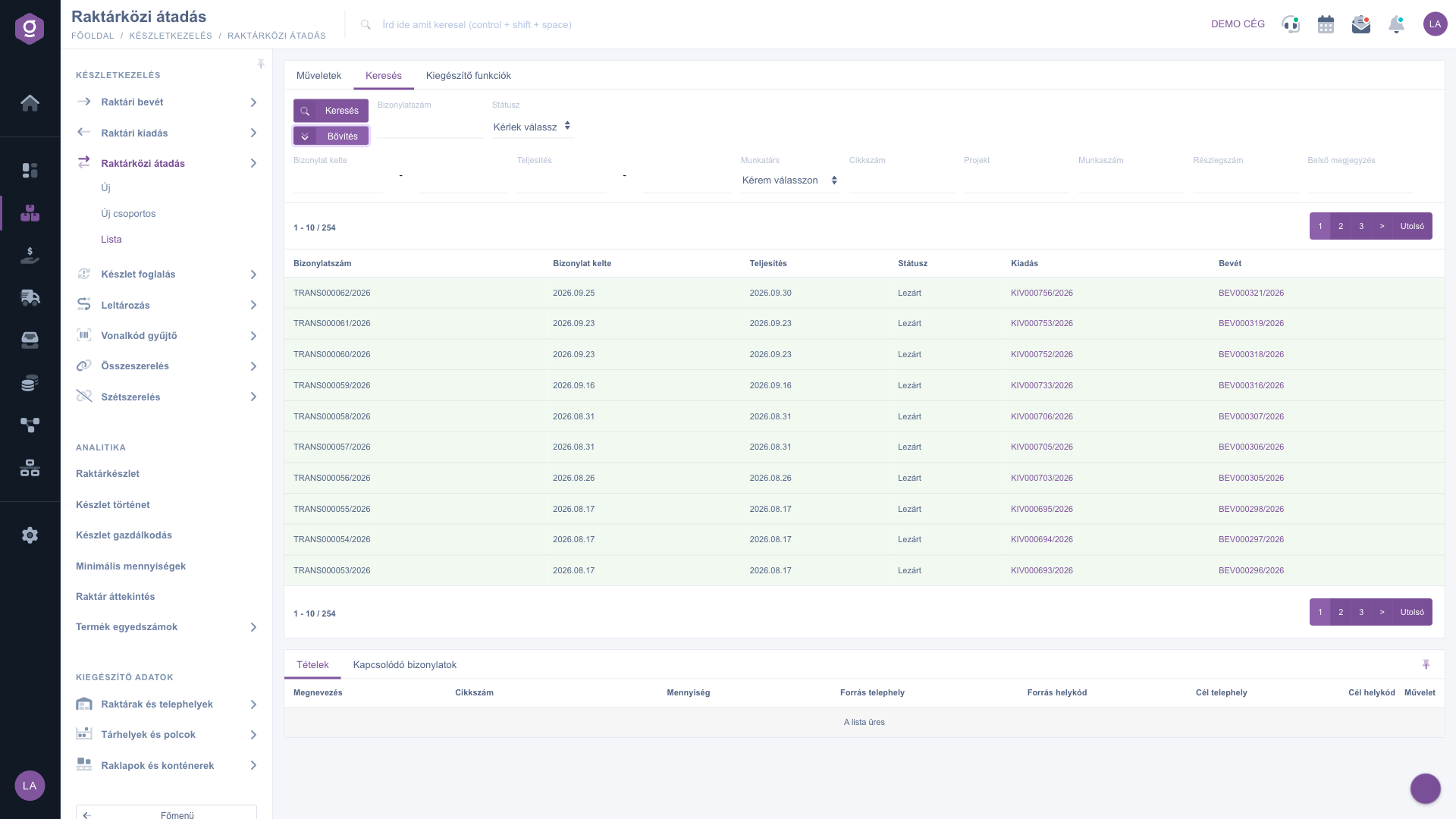
Raktárközi átadás lista – Keresés fül

4. A betekintő ablak

A lista alatt megjelenő panelben egy kijelölt bizonylat részleteit tekintheted meg gyorsan, anélkül hogy meg kellene nyitnod magát a bizonylatot. A panel két fület tartalmaz:

  • Tételek: az átadott termékek a Megnevezés, Cikkszám, Mennyiség, Forrás telephely, Forrás helykód, Cél telephely és Cél helykód adatokkal. A tételek alatt a mennyiségek összege látható. Ha egy tétel fölé viszed az egeret, a termék elérhető, fizikai, foglalt és beérkező készlete jelenik meg; a Művelet oszlop ikonjára kattintva pedig a termék analitikáját nyithatod meg.
  • Kapcsolódó bizonylatok: a bizonylathoz kötődő egyéb bizonylatok, a sor végén lévő ikonnal megnyithatók.

A panel a jobb felső sarkában lévő ikonnal rögzíthető (fix méretűre állítható), mérete pedig a panel tetején lévő elválasztó vonal húzásával módosítható.
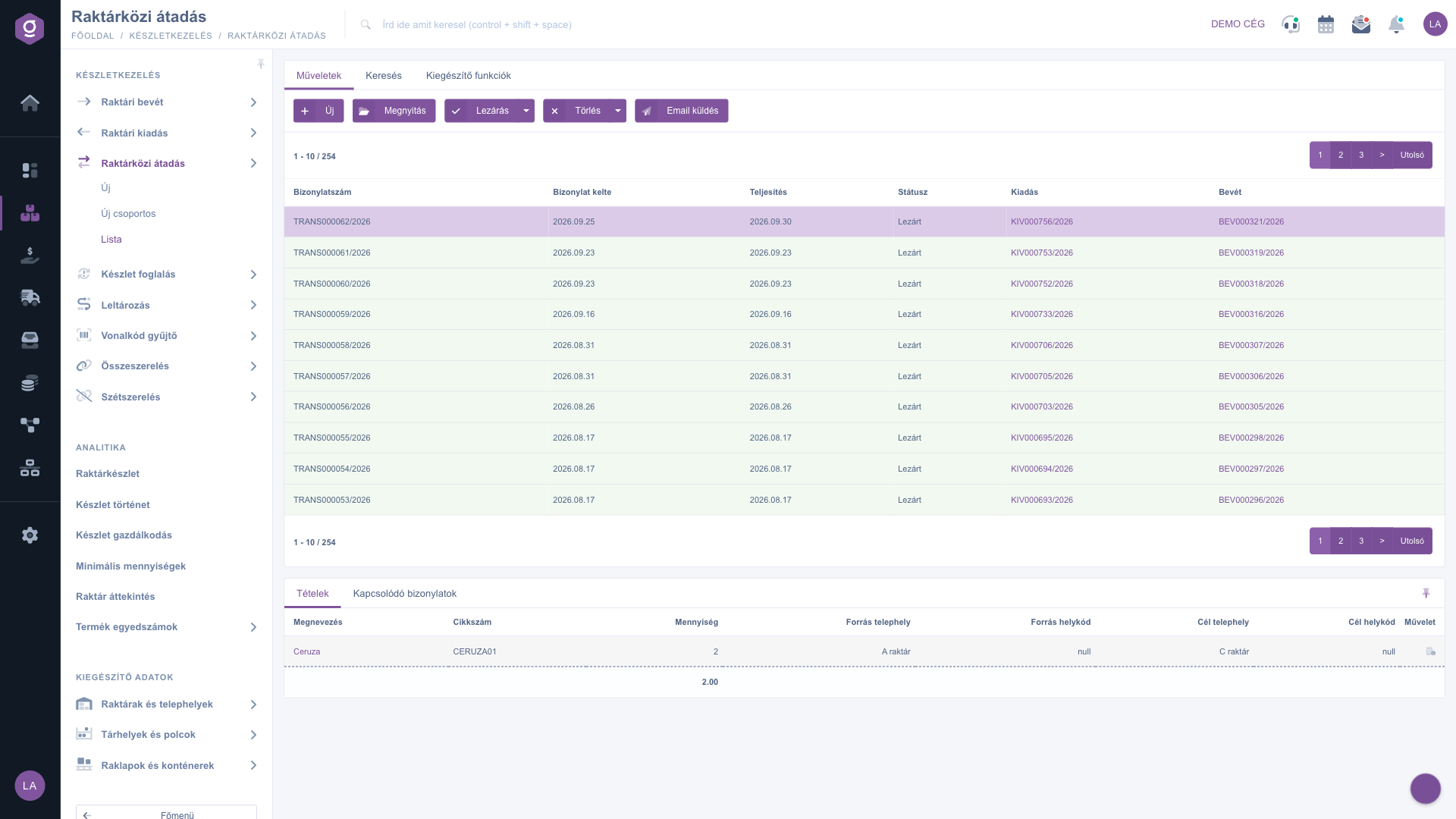
Raktárközi átadás lista – betekintő ablak, Tételek fül

5. Kiegészítő funkciók

A Kiegészítő funkciók fülön az Új teendő gombbal feladatot (teendőt) hozhatsz létre a kijelölt bizonylathoz kapcsolódóan — például emlékeztetőt arra, hogy a cél telephelyen ellenőrizni kell az átvett árut.

Tipp


Ha egy lezárt átadást hibásan vettél fel, ne kezdd elölről: jelöld ki a sort, és a Törlés gomb melletti nyílból válaszd a Törlés és másolás opciót — a bizonylat törlődik, a másolat pedig a tételekkel együtt újra szerkeszthető. Ha pedig hetente ugyanazt a tételsort kell áthelyezned, használd a jobb gombos menü Másolás lehetőségét, vagy az Új csoportos felvételt, ahol a telephelyeket csak egyszer kell kiválasztanod.

Az átadás tételeinek és fejadatainak részletes szerkesztéséről a Raktárközi átadás bizonylat és a Raktárközi átadás csoportos bizonylat szóló útmutatóban olvashatsz.
A listában látható Kiadás és Bevét hivatkozások a raktári kiadás és bevét bizonylatokra mutatnak. Ha szeretnéd jobban megérteni ezeket, nézd meg a Raktári kiadás lista és a Raktári bevét lista szóló útmutatókat.

Mezők magyarázata

A táblázat oszlopai és jelentésük:

Mező / Elem Kötelező Leírás
Bizonylatszám A raktárközi átadás bizonylat egyedi azonosítója.
Bizonylat kelte A bizonylat létrehozásának dátuma.
Teljesítés Az átadás teljesítésének dátuma.
Státusz A bizonylat aktuális állapota (Piszkozat, Lezárt, Sztornó, Sztornózott).
Kiadás Hivatkozás az átadáshoz kapcsolódó raktári kiadás bizonylatra, ha az már létezik. A bizonylatszámra kattintva új lapon megnyílik a kiadás.
Bevét Hivatkozás az átadáshoz kapcsolódó raktári bevét bizonylatra, ha az már létezik. A bizonylatszámra kattintva új lapon megnyílik a bevét.

A Kiadás és Bevét oszlop üres, ha a bizonylathoz még nem tartozik ilyen kapcsolódó bizonylat.

A betekintő ablak Tételek fülének oszlopai és jelentésük:

Mező / Oszlop Kötelező Leírás
Megnevezés Az átadott termék neve. Ha a termék törzsadata elérhető, a névre kattintva megnyílik a termék adatlapja.
Cikkszám A termék egyedi cikkszáma, amely alapján a törzsadatban azonosítható.
Mennyiség Az átadott mennyiség a termék mértékegységében. A tételek alatt a lábléc a mennyiségek összegét mutatja.
Forrás telephely A telephely, ahonnan az áru kikerül.
Forrás helykód A forrás telephelyen belüli tárolóhely kódja — üres lehet, ha a tételhez nem tartozik helykód.
Cél telephely A telephely, ahová az áru kerül.
Cél helykód A cél telephelyen belüli tárolóhely kódja — üres lehet, ha a tételhez nem tartozik helykód.
Művelet A termék analitikájának megnyitása. Csak készletezhető terméknél aktív, nem készletezhető tételnél szürke ikon látható.

A betekintő ablak Kapcsolódó bizonylatok fülének oszlopai és jelentésük:

Mező / Oszlop Kötelező Leírás
Bizonylatszám A kapcsolódó bizonylat azonosítója.
Bizonylat kelte A kapcsolódó bizonylat létrehozásának dátuma.
Bizonylat típus A kapcsolódó bizonylat fajtája (például raktári kiadás vagy bevét).
Kiállító munkatárs A kapcsolódó bizonylatot kiállító kolléga neve.
Művelet A kapcsolódó bizonylat megnyitása a sor végén lévő ikonnal.

Gyakori kérdések

Lezárni csak Piszkozat állapotú bizonylatot lehet, törölni pedig csak Piszkozat vagy Lezárt állapotút — a Sztornó és Sztornózott bizonylatok már sem lezárhatók, sem törölhetők. Ha a gombok szürkék, ellenőrizd, hogy ki van-e jelölve a sor a táblázatban. Ha a művelet hibaüzenettel megáll, olvasd el az üzenetet, és ellenőrizd a bizonylat tételeit (telephelyek, helykódok, mennyiség), majd próbáld újra.

Az Email küldés csak Lezárt (vagy annál továbbhaladott) állapotú bizonylatnál érhető el, mert a piszkozat még módosulhat. Zárd le előbb a bizonylatot — akár a Lezárás és letöltés opcióval, ha a fájlra is szükséged van —, és jelöld ki a sort a táblázatban.

Ezekben az oszlopokban csak akkor jelenik meg hivatkozás, ha az átadáshoz már tartozik kapcsolódó Raktári kiadás, illetve Raktári bevét bizonylat. Amíg az átadás Piszkozat állapotú, általában nincs kapcsolódó bizonylat, ezért a két oszlop üres. A kapcsolódó bizonylatokat a betekintő ablak Kapcsolódó bizonylatok fülén is megtekintheted; a bizonylattípusok működéséről a Raktári kiadás lista és a Raktári bevét lista útmutatóban olvashatsz.

Az Új átadásnál tételenként adod meg a forrás és a cél telephelyet és helykódot, az Új csoportos átadásnál viszont egyszer, a fejlécben választod ki a két telephelyet, és csak a termékeket kell felsorolnod. A mentés után mindkettő ugyanolyan raktárközi átadás bizonylat, ezért a listában nem különülnek el, és a Megnyitás is mindkettőnél a szabványos adatlapot nyitja meg. Az egyes módok részleteit a Raktárközi átadás bizonylat és a Raktárközi átadás csoportos bizonylat útmutató írja le.

A Piszkozat még szerkeszthető, nyitott bizonylat; a Lezárt bizonylat véglegesített. A Sztornó és a Sztornózott állapotú bizonylatok a listában megmaradnak, de már nem lezárhatók és nem törölhetők, ezért ha módosítás kell, hozz létre helyette új átadást (például a Másolás segítségével). A Sztornó szűrésére a Keresés fül Státusz mezője használható.

A Raktárközi átadás modul csak akkor jelenik meg a Főmenü / Készletkezelés alatt, ha hozzá van rendelve a felhasználódhoz. Ha nem látod, kérd meg a rendszer adminisztrátorát, hogy ellenőrizze a modul hozzárendelését a felhasználód beállításaiban.

Személyre szabott segítségre van szükséged?

Nem szeretnél órákon át keresgélni a megoldás után? Válaszd a leghatékonyabb utat: jelentkezz egy személyre szabott, 45 perces online oktatásra, ahol kizárólag veled foglalkozunk. Legyen szó az alapok átnézéséről vagy egy konkrét modul részletes beállításáról, szakértő kollégánk lépésről lépésre végigvezet a teljes folyamaton.

Ne vesztegesd az időd – kérj segítséget!
A célunk az, hogy minél gyorsabban és hatékonyabban használd a rendszerünket. Akár teljesen új vagy nálunk, akár csak egy specifikus beállítással akadtál el, ne habozz segítséget kérni!

Logzi raktárkezelő program

Vedd fel a kapcsolatot velünk

Érdeklődsz a szoftverünkkel kapcsolatban, írj bátran!

Segítségre van szükséged?

Ha nem találod a választ és szükséged van segítségre

Regisztrációdat hozd létre most,
fizess később!

Próbáld ki 3 napig ingyen, kockázatok és kötöttségek nélkül!

