1. Neuen Lagerübergabe-Beleg öffnen
Klicke auf Hauptmenü / Bestandsverwaltung / Lagerübergabe / Neu, dann öffnet sich ein leerer Beleg. Einen vorhandenen Beleg öffnest du über Hauptmenü / Bestandsverwaltung / Lagerübergabe / Liste. Oben auf der Seite findest du die Reiter Aktionen, Zusatzfunktionen und Ansicht und Layout, darunter den Belegkopf, dann den Reiter Positionen und die weiteren Reiter. Die Screenshots stammen aus der ungarischen Oberfläche, daher sind die Beschriftungen darauf ungarisch.
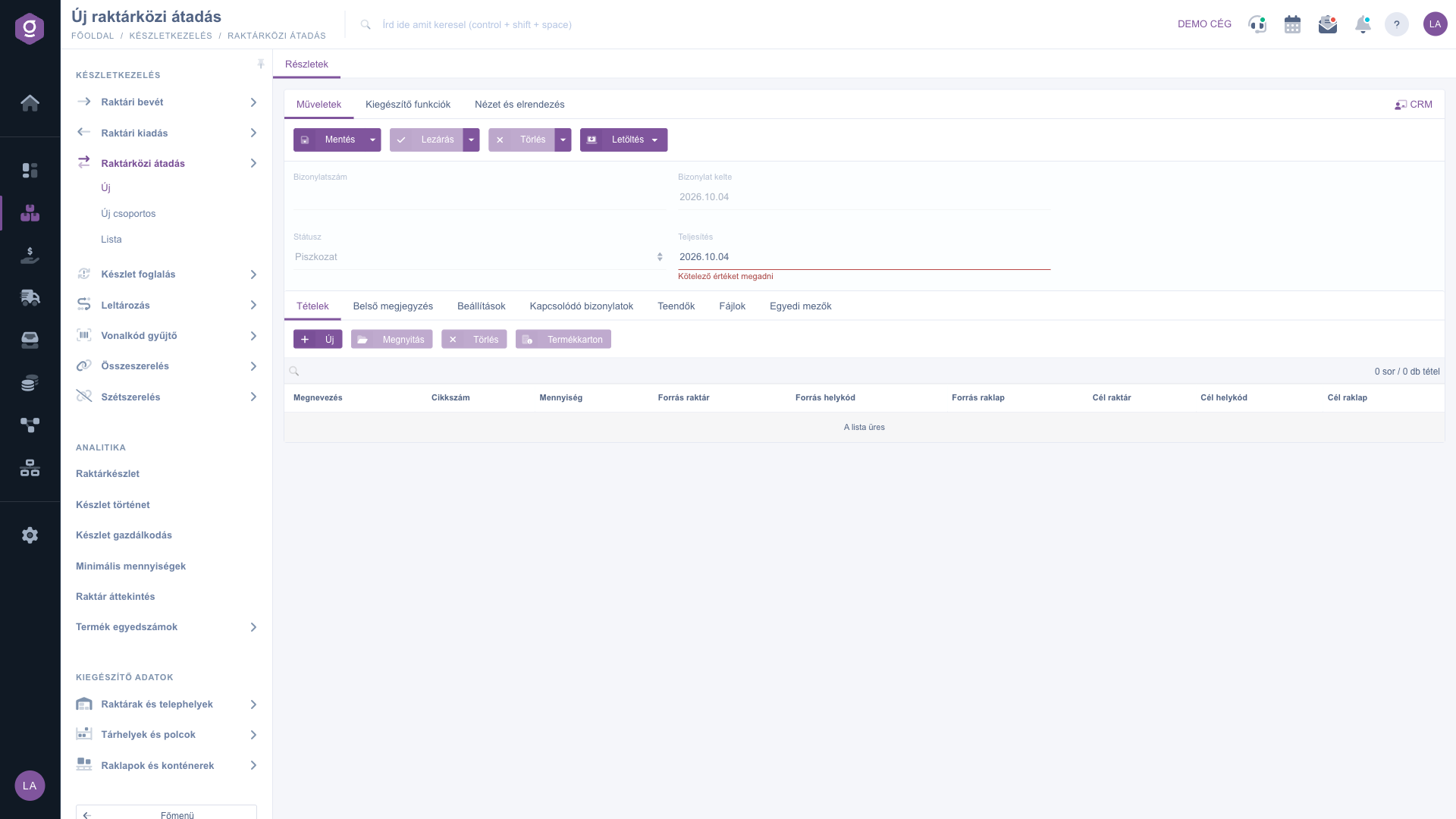
Neuer Lagerübergabe-Beleg – Kopfdaten und Reiter Positionen (Tételek)
2. Kopfdaten ausfüllen
Im Belegkopf findest du die folgenden Felder — eine ausführliche Beschreibung der Pflicht- und optionalen Felder steht im Abschnitt Feldbeschreibung:
- Belegnummer: vor dem Speichern leer; beim ersten Speichern vergibt das System sie automatisch (z. B. TRANS000062/2026), von Hand lässt sie sich nicht ändern.
- Status: bei einem neuen Beleg Entwurf; der Wert ändert sich durch Abschluss und Löschen und ist nicht von Hand editierbar.
- Belegdatum: der Tag der Belegerstellung, wird automatisch ausgefüllt und ist nicht editierbar.
- Leistungsdatum: der tatsächliche Tag der Übergabe. Das Feld ist ein Pflichtfeld: Lässt du es leer, erscheint darunter die Fehlermeldung Kötelező értéket megadni (die Pflichtwert-Meldung, im Screenshot auf Ungarisch), und der Beleg lässt sich nicht speichern. Du wählst es im Kalender aus und kannst es nur im Status Entwurf ändern.
Dieser Beleg hat weder Partner noch Währung: Die Übergabe ist eine interne Bestandsbewegung, deshalb legst du Quell- und Zielstandort pro Position fest.
3. Positionen erfassen
Den Inhalt des Belegs erfasst du im Reiter Positionen mit den Schaltflächen über der Positionstabelle. Bei diesem Belegtyp verwaltest du die Positionen mit folgenden Schaltflächen:
- Neu: öffnet das Positionsfenster, in dem du Produkt, Menge sowie Quelle und Ziel angibst. Neue Positionen legst du immer damit an — eine Schnellerfassung, einen Barcode-Scanner oder einen Import gibt es bei diesem Beleg nicht.
- Öffnen: bearbeitet die markierte Position erneut im Positionsfenster. Nutze es zum Beispiel, wenn du das Produkt auf einen anderen Lagerplatzcode umleiten musst.
- Löschen: entfernt die markierte Position vom Beleg (die Position wird beim Speichern des Belegs endgültig gelöscht).
- Produktkarte: öffnet das ausführliche Datenblatt des markierten Produkts, zum Beispiel wenn du die Produktdaten vor der Übergabe prüfen möchtest.
Im Positionsfenster (Schaltfläche Neu) stehen oben die Produktdaten. Wenn du in das Feld Artikelnummer tippst, schlägt das System passende Produkte vor; die Bezeichnung des gewählten Produkts wird automatisch ausgefüllt, und mit dem Aktualisieren-Symbol neben dem Feld lädst du die Produktdaten neu. Die Bezeichnung ist ein Pflichtfeld, die Menge ist die zu übergebende Stückzahl (auch Dezimalwerte sind möglich).
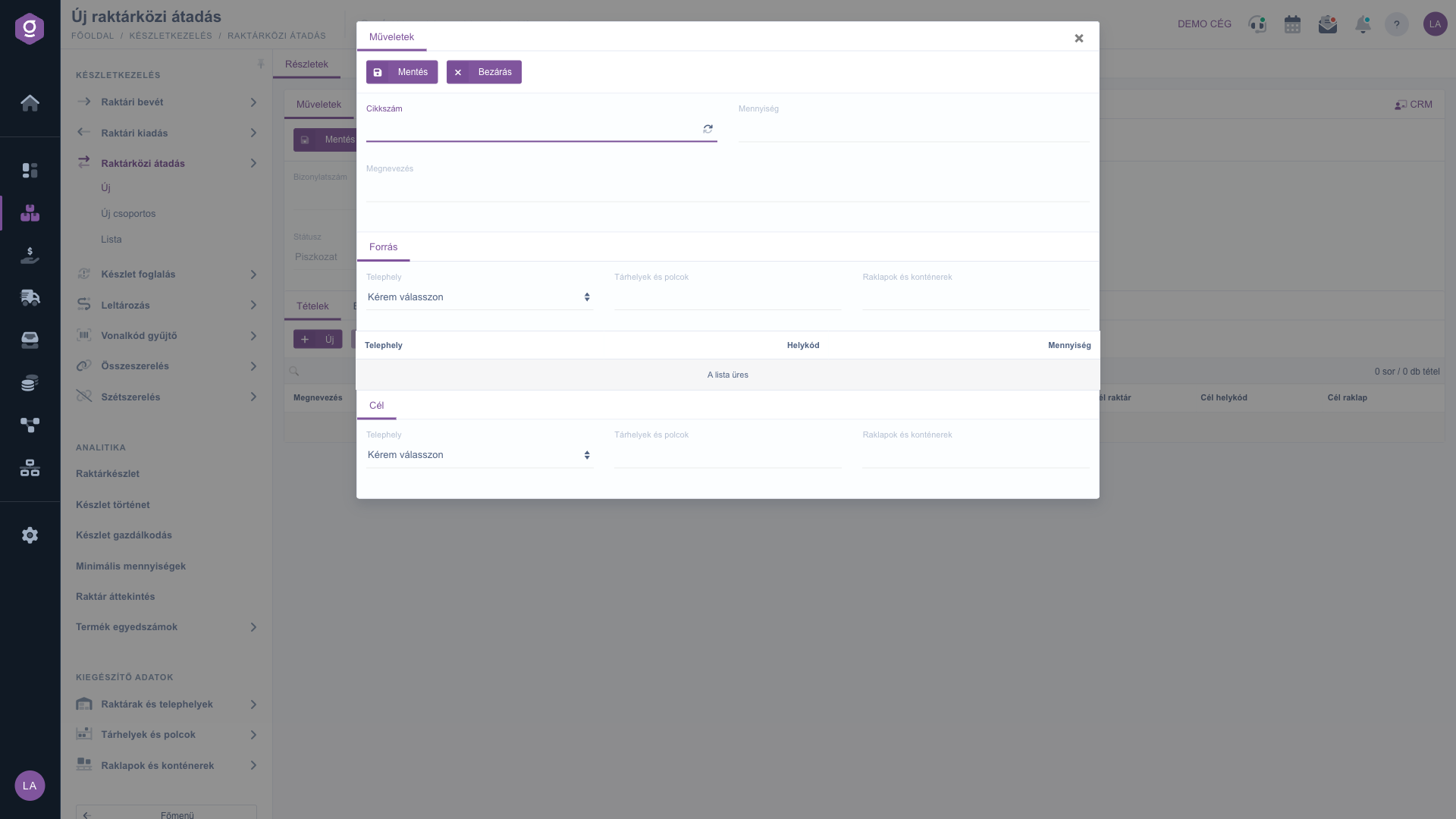
Neues Positionsfenster – Bereiche Quelle und Ziel (Forrás, Cél)
Die beiden Bereiche des Positionsfensters bestimmen, woher die Ware kommt und wohin sie geht:
- Quelle: die Auswahl des Standorts ist Pflicht — sie bestimmt, aus dem Bestand welchen Standorts die Ware entnommen wird. Optional kannst du auch die Lagerplätze und Regale (Lagerplatzcode) und die Paletten und Container angeben. Die Tabelle unter dem Bereich zeigt den aktuellen Bestand des Produkts nach Standort und Lagerplatzcode (Telephely, Helykód, Mennyiség in der ungarischen Oberfläche), sodass du siehst, was zur Übergabe verfügbar ist.
- Ziel: dieselben Felder, hier gibst du aber an, wohin die Ware gelangen soll. Auch die Auswahl des Ziel-Standorts ist Pflicht. Lagerplatzcode und Palette sind auch hier optional — lässt du sie leer, kommt die Ware ohne konkretes Regal an den Zielstandort.
Wenn du den Quell- oder Zielstandort änderst, wird das zugehörige Lagerplatzcode-Feld geleert, weil Lagerplatzcodes an einen Standort gebunden sind — wähle den passenden neu aus.
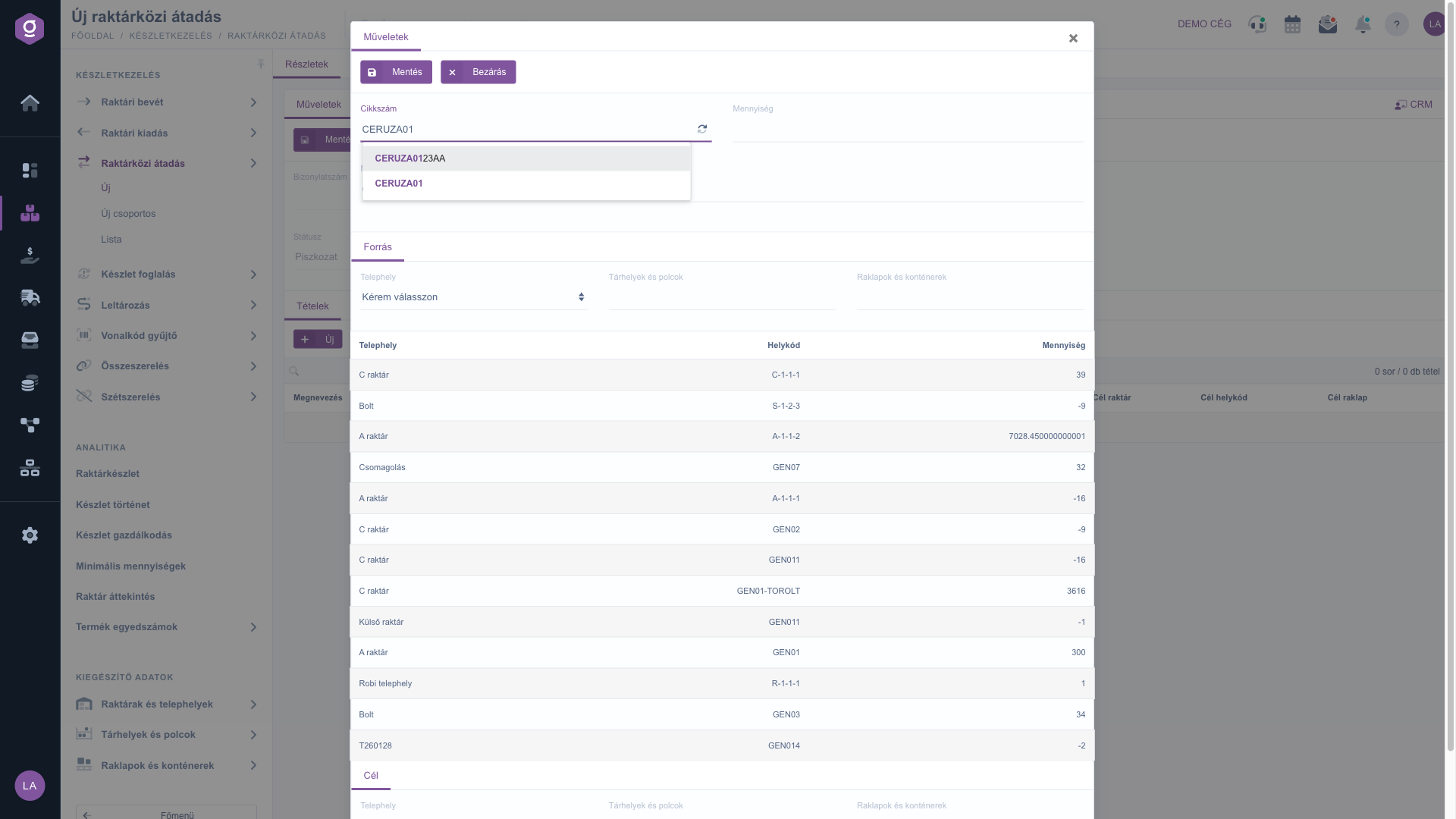
Artikelnummer suchen und Bestand auf der Quellseite
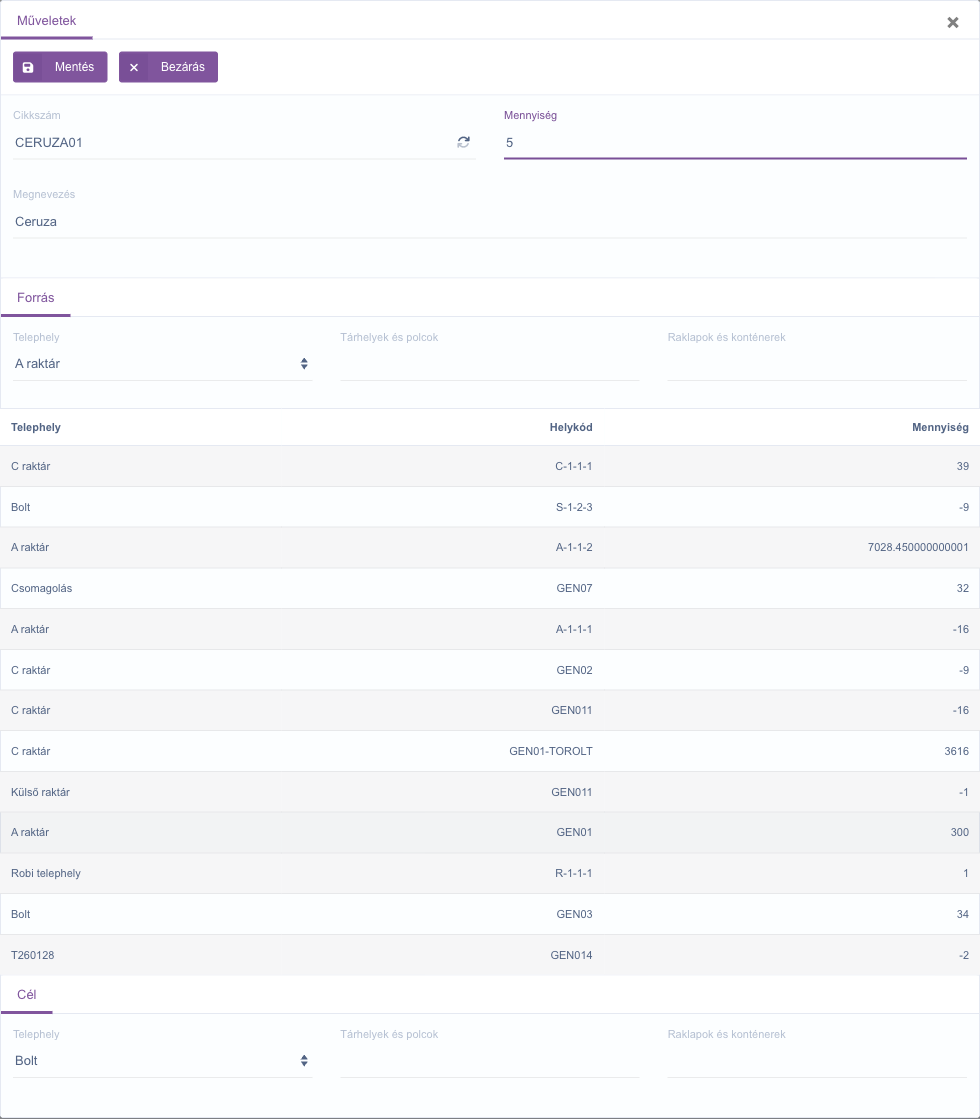
Ausgefülltes Positionsfenster mit Quell- und Zielstandort
Die Schaltfläche Speichern im Positionsfenster erfasst die Position im Beleg (nur im Status Entwurf sichtbar), mit Schließen schließt du das Fenster ohne Speichern. Existiert das eingegebene Produkt noch nicht in den Stammdaten, zeigt das System einen Fehler und bietet an, daraus ein einfaches Produkt oder eine Dienstleistung anzulegen.
Bei Produkten mit Seriennummern erscheint im Positionsfenster außerdem der Reiter Liste der Seriennummern. Mit der Schaltfläche Neue Zeile hinzufügen erfasst du zeilenweise Menge, Individualnummer und Haltbarkeit. Bei einem Produkt mit Seriennummern ist die Angabe der Individualnummer Pflicht: ohne sie meldet das System einen Fehler, dass das Produkt eine Seriennummer erfordert. Beim Abschluss des Belegs wandern die Seriennummern an den Zielstandort.
4. Bemerkungen, Einstellungen und Anhänge
Neben dem Reiter Positionen gibt es weitere Reiter:
- Interne Bemerkung: eine Notiz, die nur innerhalb des Unternehmens sichtbar ist; aus der Auswahlliste oben im Reiter kannst du auch eine gespeicherte Textvorlage laden.
- Einstellungen: hier legst du die Rechnungsadresse (welche Firmenadresse auf dem Beleg steht — Pflicht) sowie die Zuordnung zu Projekt, Auftragsnummer und Abteilungsnummer fest. Existieren sie noch nicht, kannst du sie mit dem Symbol neben dem Feld direkt anlegen.
- Verknüpfte Belege: die Belege, die mit dieser Übergabe verknüpft sind (nach dem Abschluss siehst du hier den automatisch erstellten Ausgang und Eingang); die Tabelle zeigt die Spalten Belegnummer, Belegdatum, Belegtyp und Ausstellender Mitarbeiter, über das Symbol Aktion am Zeilenende öffnest du sie direkt.
- Aufgaben: die Liste der zum Beleg erfassten Aufgaben mit Datum, Betreff und Bemerkung.
- Dateien: Verwaltung der zum Beleg angehängten Dokumente (z. B. ein unterschriebener Übergabeschein).
- Benutzerdefinierte Felder: die eigenen, individuell angelegten Zusatzfelder des Unternehmens zum Beleg.
5. Speichern, Abschließen und Löschen
Im Reiter Aktionen findest du die Schaltflächen, die den Lebenszyklus des Belegs steuern:
- Speichern: die Daten werden erfasst, der Beleg bleibt aber Entwurf und ist weiter bearbeitbar; eine Bestandsbewegung findet noch nicht statt. Zum Speichern brauchst du mindestens eine Position und das Leistungsdatum. Im Dropdown-Menü der Schaltfläche speichert und schließt Speichern und abschließen den Beleg in einem Schritt ab.
- Abschluss: führt die Bestandsbewegung aus. Das System erstellt und schließt automatisch einen Warenausgang-Beleg vom Quellstandort und einen Wareneingang-Beleg zum Zielstandort — so wechseln die Produkte (und bei Produkten mit Seriennummern die Seriennummern) den Standort. Der Abschluss ist nur bei einem Beleg im Status Entwurf möglich, danach lässt sich der Beleg nicht mehr ändern. Im Dropdown-Menü erzeugen Abschließen und drucken oder Abschließen und herunterladen direkt nach dem Abschluss den Ausdruck.
- Löschen: der Beleg erhält den Status Storniert, eine Wiederherstellung ist nicht möglich. Löschen kannst du nur Belege im Status Entwurf und Abgeschlossen. Beim Löschen eines abgeschlossenen Belegs löscht das System auch den zugehörigen automatischen Warenausgang- und Wareneingang-Beleg, sodass die Bestandsbewegung ebenfalls zurückgenommen wird. Die Option Löschen und kopieren im Dropdown-Menü legt neben dem Löschen eine Kopie an — hast du den Beleg mit falschen Daten erfasst, kannst du so in einem Schritt neu beginnen.
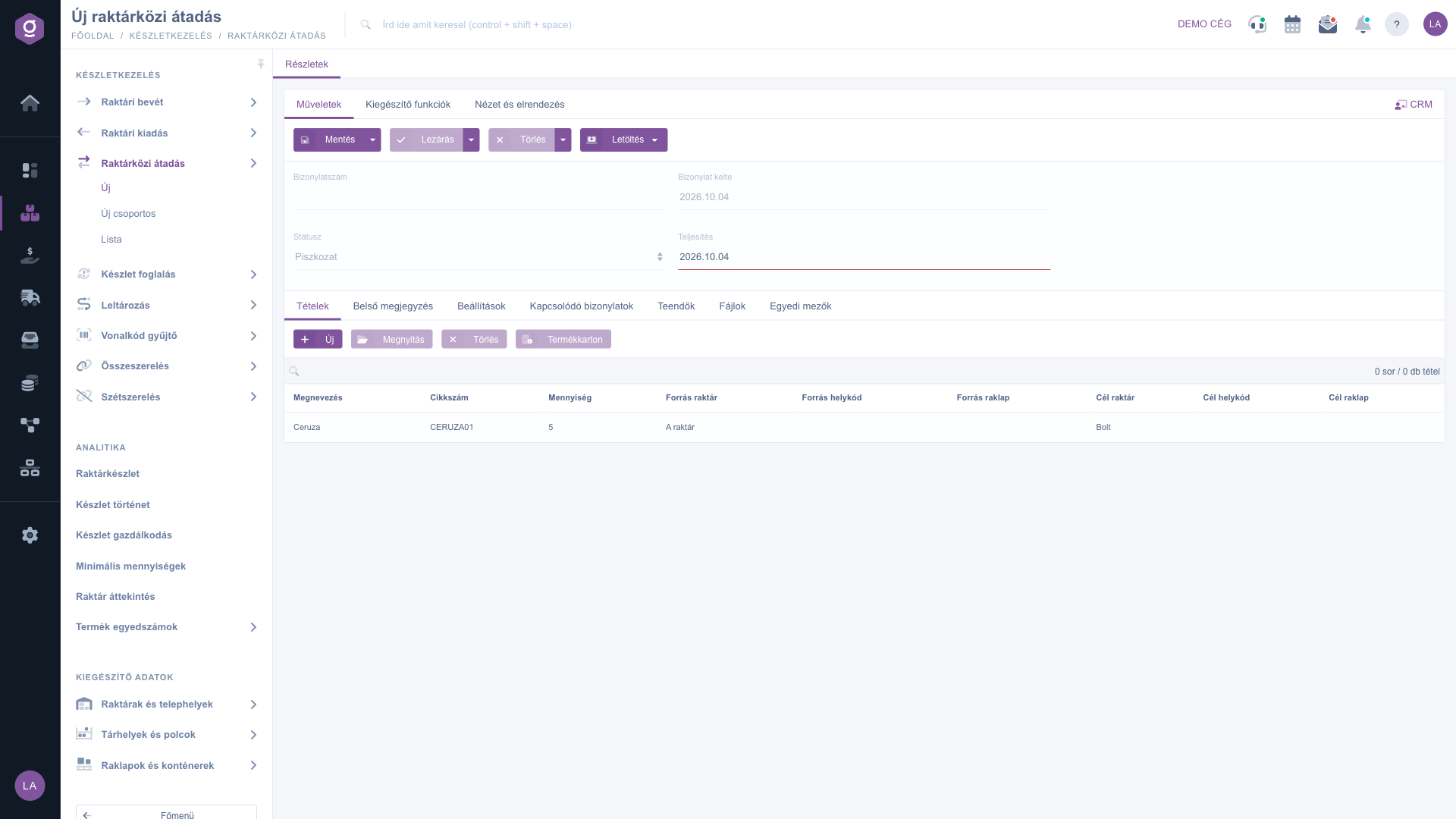
Lagerübergabe-Beleg mit erfasster Position
6. Herunterladen
Mit der Schaltfläche Herunterladen im Reiter Aktionen kannst du den Beleg im Format CSV, XLSX oder PDF herunterladen.
7. Zusatzfunktionen und Anpassung der Ansicht
Im Reiter Zusatzfunktionen findest du zusätzliche Möglichkeiten für die tägliche Arbeit: Gesendete E-Mails ansehen, eine Neue E-Mail senden (über das externe oder das im System integrierte interne Postfach), ein Neues Produkt oder einen Neuen Partner anlegen sowie eine Neue Aufgabe zum Beleg erstellen. Im Reiter Ansicht und Layout kannst du mit der Schaltfläche Oberfläche und Funktionsweise (Felület és működés) die Darstellung des Datenblatts anpassen; diese Einstellung wird an deinen Benutzer gebunden gespeichert.
Tipp
Bevor du den Bereich Ziel ausfüllst, wirf einen Blick auf die Bestandstabelle unter Quelle: Liegt das Produkt auf mehreren Lagerplatzcodes, siehst du sofort, wie viel jeweils verfügbar ist. Besteht eine größere Lieferung aus mehreren Produkten, erfasse alle als einzelne Positionen im selben Beleg — ein einziger Abschluss bewegt dann alles, und es entsteht nur je ein Warenausgang- und Wareneingang-Beleg.
Wenn du bereits erfasste Übergaben auflisten, durchsuchen oder mehrere Belege gleichzeitig bearbeiten möchtest, sieh dir die Anleitung
Lagerübergabe-Liste an. Möchtest du die Übergabe mehrerer Produkte gemeinsam als Gruppe erfassen, hilft dir die Anleitung
Gruppen-Lagerübergabe.
Mehr über den beim Abschluss automatisch erstellten Ausgangsbeleg liest du in der Anleitung
Warenausgang-Beleg. Wenn du das Produkt nicht übergeben, sondern nur zurücklegen möchtest, hilft dir die Anleitung
Bestandsreservierungs-Beleg.



