1. Új csoportos raktárközi átadás megnyitása
A Főmenü / Készletkezelés / Raktárközi átadás / Új csoportos menüpontra kattintva megnyílik egy üres csoportos átadás. A csoportos felvétel csak ebből a menüpontból indítható. A korábban felvett átadásokat a Főmenü / Készletkezelés / Raktárközi átadás / Lista menüpontból nyithatod meg. Az oldal felső részén a Műveletek és a Kiegészítő funkciók fül található, alatta a bizonylat fejléce, majd a Tételek és a további fülek.
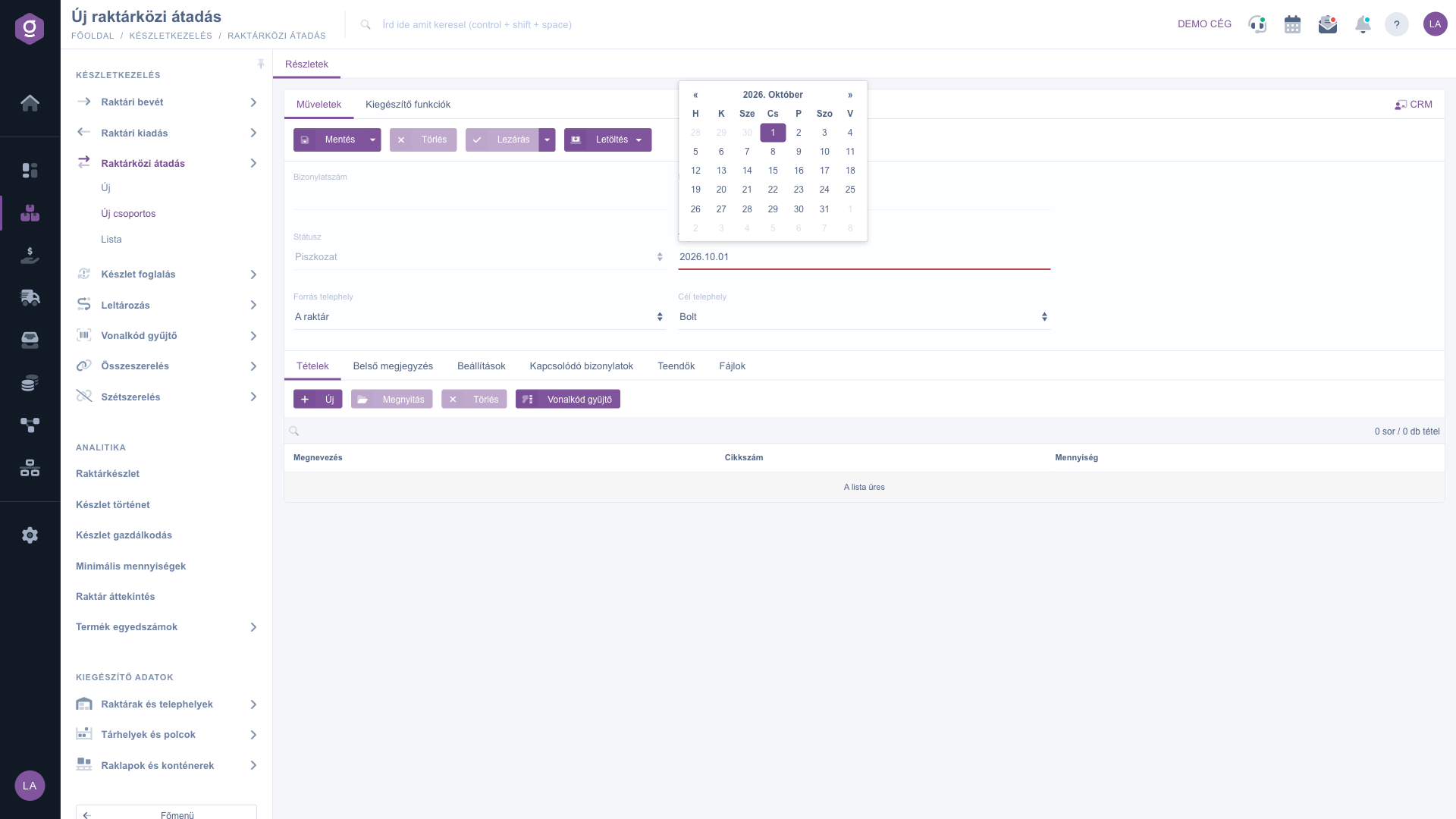
Új csoportos raktárközi átadás – fejléc és üres Tételek fül
2. Új vagy Új csoportos — melyiket válaszd?
A Logziban kétféleképpen vehetsz fel raktárközi átadást, és a két változat más helyzetre való:
- Új (a szabványos adatlap): akkor válaszd, ha az egyes tételeknél eltérő lehet a forrás és a cél — itt minden tételhez külön megadhatod a Forrás telephely és a Cél telephely értékét, valamint a helykódokat. Ez a pontos, tételenként finomhangolható mód.
- Új csoportos (ez az útmutató): akkor válaszd, ha sok terméket kell ugyanabból a telephelyről ugyanarra a másik telephelyre áthelyezni — például a raktár heti feltöltésekor a bolt készletére. A telephelyeket egyszer adod meg, a tételeknél pedig csak a Megnevezés, a Cikkszám és a Mennyiség kell, így sokkal gyorsabban haladsz.
Ha az átadandó termékek közül néhány más telephelyre megy, vagy tételenként helykódot is rögzítenél, a szabványos adatlapot használd. A csoportos átadás mentés után a szabványos adatlapon nyílik meg, ahol tovább szerkesztheted. A listában a kétféleképpen felvett átadások nem különülnek el egymástól.
3. A fejléc kitöltése
A fejlécben a következő mezőket találod — a kötelező és opcionális mezők részletes leírását a Mezők magyarázata szekcióban láthatod:
- Bizonylatszám: mentés előtt üres, az első mentéskor a rendszer automatikusan kiosztja, kézzel nem módosítható.
- Státusz: az új bizonylat Piszkozat állapotban indul, értékét a rendszer a műveletek (lezárás, törlés) hatására változtatja.
- Bizonylat kelte és Teljesítés: a bizonylat létrehozásának napja automatikusan kitöltődik; a Teljesítés dátumát (az átadás tényleges napját) naptárból választhatod ki, és akkor módosítsd, ha az átadás nem a mai napon történik.
- Forrás telephely és Cél telephely: válaszd ki, melyik telephelyről melyikre kerülnek át a termékek. Mindkettő kötelező, és az összes tételre érvényes lesz — ezért érdemes a tételek felvétele előtt beállítani őket.
4. Tételek felvétele
A bizonylat tartalmát a Tételek fülön, a tételtáblázat feletti gombokkal rögzítheted. A táblázat felett egy keresőmező is található, amelyben a már felvett tételek között kereshetsz; a jobb szélén a felvett tételek összesítése látszik (például 1 sor / 5 db tétel). Két tételfelvételi módszer közül választhatsz:
- Új: megnyílik a tételablak, ahol a Cikkszám beírásával kiválasztod a terméket (a mező melletti frissítés ikon a cikkszám alapján újra betölti a termék adatait), megadod a Mennyiséget, és a Megnevezés a termék kiválasztásakor automatikusan kitöltődik. Akkor válaszd, ha néhány tételt szeretnél egyenként, ellenőrizve rögzíteni.
- Vonalkód gyűjtő: egy szövegmezőbe soronként beírhatod vagy beolvashatod a vonalkódokat és a mennyiségeket, a rendszer pedig ezekből egyszerre felveszi a tételeket. A sorok formátuma: [vonalkód];[mennyiség] — ha a mennyiséget elhagyod, 1 db kerül felvételre. Akkor válaszd, ha sok terméket kell átadnod, vagy a termékek vonalkódolvasóval gyorsabban megvannak, mint kézzel begépelve.
A tételablak két gombja: a Mentés a tételt hozzáadja a bizonylathoz, a Bezárás pedig mentés nélkül bezárja az ablakot. Egyedszámos terméknél a tételablakban megjelenik az Egyedszámok listája fül is: itt az Új sor hozzáadása gombbal soronként megadhatod a Mennyiség, az Egyedszám és a Szavatosság értékét. A tételek feletti további gombok: a Megnyitás a kijelölt tételt szerkeszti, a Törlés eltávolítja a kijelölt tételt. Ezek a gombok csak kijelölt sornál (és Piszkozat állapotú bizonylatnál) használhatók.
A csoportos tételablak egyszerűbb a szabványos adatlapénál: nincs benne telephely-, helykód- vagy árbeállítás, és nincs Termékkarton gomb sem — a telephelyeket a fejléc adja.
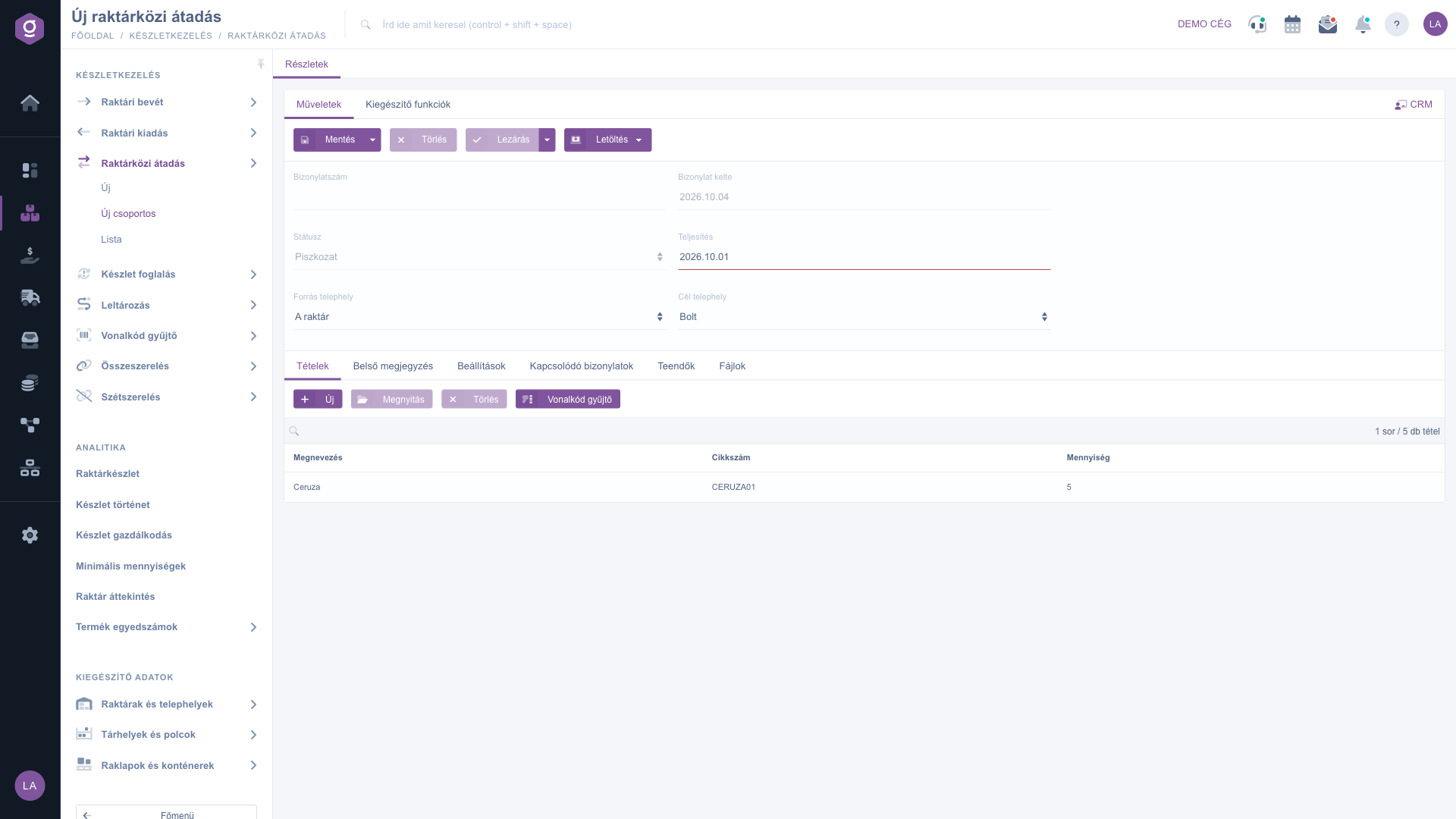
Kitöltött csoportos átadás – forrás és cél telephely, egy felvett tétel
5. Megjegyzések, beállítások és mellékletek
A Tételek fül mellett további fülek találhatók:
- Belső megjegyzés: csak a cégen belül látható jegyzet; a fül tetején lévő legördülőből egy elmentett szövegsablont is kiválaszthatsz.
- Beállítások: itt adhatod meg a Számlázási cím (melyik cégcím szerepeljen a bizonylaton — kötelező), valamint a Projekt, Munkaszám és Részlegszám besorolást. Ezeket a mező melletti ikonnal helyben is felveheted, ha még nem léteznek.
- Kapcsolódó bizonylatok: azok a bizonylatok, amelyekből ez készült, vagy amelyeket ebből hoztak létre; a sor végén lévő ikonnal közvetlenül megnyithatod őket.
- Teendők: a bizonylathoz rögzített feladatok listája dátummal, tárggyal, megjegyzéssel és a létrehozó kollégával.
- Fájlok: a bizonylathoz csatolt dokumentumok (pl. aláírt átadás-átvételi lap) kezelése: új fájl feltöltése, megnyitás, törlés és besorolás megadása.
Egyedi mezők fül a csoportos átadásnál nincs — ha egyedi mezőket szeretnél használni, a szabványos adatlapot nyisd meg.
6. Mentés, lezárás és törlés
A Műveletek fülön találod a bizonylat életciklusát vezérlő gombokat:
- Mentés: az adatok rögzítésre kerülnek, de a bizonylat még Piszkozat marad, és tovább szerkeszthető. A gomb legördülő menüjében a Mentés és lezárás egy lépésben menti és lezárja a bizonylatot. Mentéshez kötelező megadni a Teljesítés dátumát, a Forrás telephely és a Cél telephely értékét, valamint legalább egy tételt kell felvenned. Mentés után a bizonylat a szabványos adatlapon nyílik meg.
- Lezárás: a bizonylat véglegesítése — innentől további módosításra nincs lehetőség. Csak Piszkozat állapotú bizonylatnál érhető el. A lezárással a termékek a forrás telephelyről a cél telephelyre kerülnek át, a készlet pedig ennek megfelelően módosul. A legördülő menüből a Lezárás és nyomtatás a lezárás után azonnal elő is állítja a nyomtatványt.
- Törlés: a bizonylat törölt vagy sztornózott státuszba kerül, visszaállításra nincs lehetőség. Csak Piszkozat és Lezárt állapotú bizonylatot törölhetsz.
Új, még nem mentett bizonylatnál a Törlés és a Lezárás gomb szürke (lásd az első képet), mert még nincs mit törölni vagy lezárni. Ha a bizonylatot rögtön véglegesítenéd, a Mentés melletti nyílból válaszd a Mentés és lezárás opciót.
7. Letöltés és kiegészítő funkciók
- Letöltés: a bizonylat letölthető XLSX, CSV és PDF formátumban. Az XLSX már piszkozatnál is elérhető, a CSV és a PDF letöltés lezárt bizonylatnál használható.
- Kiegészítő funkciók: ezen a fülön az Elküldött levelek megtekintése (lezárt bizonylatnál), Új email küldése (külső vagy a rendszerbe épített belső levelezőn keresztül), Új termék vagy Új partner felvétele, illetve Új teendő létrehozása a bizonylathoz érhető el.
- CRM: az oldal jobb szélén lévő hivatkozás a bizonylathoz kapcsolódó CRM jegyzetek panelját nyitja meg.
Tipp
Ha a raktárban kiszedési listád vagy vonalkódolvasód van, ne gépelj be minden tételt külön: állítsd be a Forrás telephely és Cél telephely értékét, nyisd meg a Vonalkód gyűjtő ablakot, és olvasd be sorban a termékeket, például 5901234123457;12 (12 db). A rendszer az összes beolvasott sorból egyszerre létrehozza a tételeket, a végén pedig a Mentés és lezárás opcióval rögtön véglegesítheted az átadást.
Ha az egyes tételeknél eltérő forrás vagy cél telephelyet, illetve helykódot szeretnél megadni, nézd meg a
Raktárközi átadás bizonylat útmutatót.
Ha a már felvett átadásokat szeretnéd listázni, keresni vagy több bizonylatot egyszerre kezelni, nézd meg a
Raktárközi átadás lista útmutatót.



