Document transfer între depozite

Aflați cum creați în Logzi un document nou de transfer între depozite, cum stabiliți pentru fiecare poziție locația sursă și cea de destinație și cum finalizați documentul.

Prezentarea funcției

În acest modul gestionați documentele de transfer între depozite. Documentul înregistrează situația în care marfa este mutată dintr-o locație (depozit) în alta — de exemplu din depozitul central în magazin. Acest ghid prezintă pagina de editare a unui singur document: cum creați un document nou, cum stabiliți pentru fiecare poziție de unde pleacă și unde ajunge marfa și ce se întâmplă la finalizare.

  • Sursă și destinație pentru fiecare poziție: la fiecare poziție stabiliți separat locația sursă și cea de destinație, la nevoie și codul locului de depozitare (loc de depozitare, raft) și paletul — astfel un singur document poate conține transferuri în mai multe direcții.
  • Stocul în fereastra poziției: fereastra poziției afișează, pe partea sursei, stocul actual al produsului ales pe locații și coduri de depozitare, deci vedeți imediat de unde puteți transfera.
  • Produse cu numere de serie: la un produs cu numere de serie, în fereastra poziției apare fila Lista numerelor de serie, unde introduceți numerele de serie transferate.
  • Salvare și finalizare separate: la salvare datele sunt doar înregistrate, mișcarea de stoc are loc abia la finalizare — până atunci puteți modifica liber documentul.
  • Documente asociate automate: la finalizare sistemul creează singur un document de ieșire marfă la locația sursă și un document de recepție marfă la locația de destinație — nu trebuie să le introduceți manual.

Stările posibile ale unui document de transfer între depozite sunt: Ciornă, Finalizat, Stornare, Stornat — un document nou începe întotdeauna ca Ciornă; prin finalizare devine Finalizat, prin ștergere Stornat. Starea Stornare face parte din lista comună de stări a sistemului, dar la acest tip de document nu o puteți seta din interfață. Restricțiile fiecărei stări sunt explicate în secțiunea Întrebări frecvente.

Pas cu pas

1. Deschiderea unui document nou de transfer între depozite

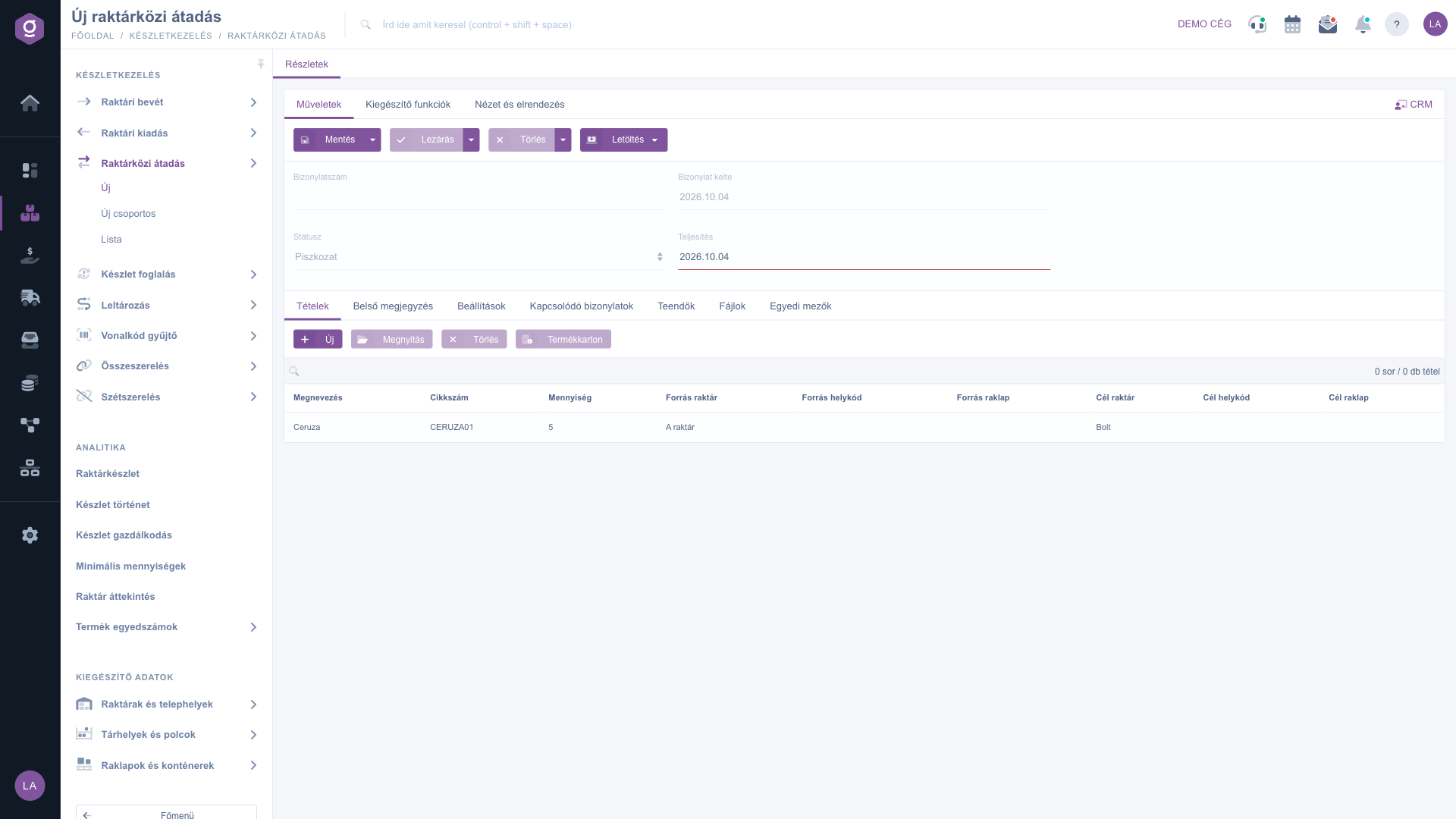
Faceți clic pe Meniu principal / Gestiune stoc / Transfer depozit / Nou și se deschide un document gol. Un document existent îl deschideți din Meniu principal / Gestiune stoc / Transfer depozit / Listă. În partea de sus a paginii găsiți filele Acțiuni, Funcții suplimentare și Vizualizare și aspect, sub ele antetul documentului, apoi fila Poziții și celelalte file. Capturile de ecran provin din interfața în limba maghiară, de aceea etichetele din ele sunt în maghiară.
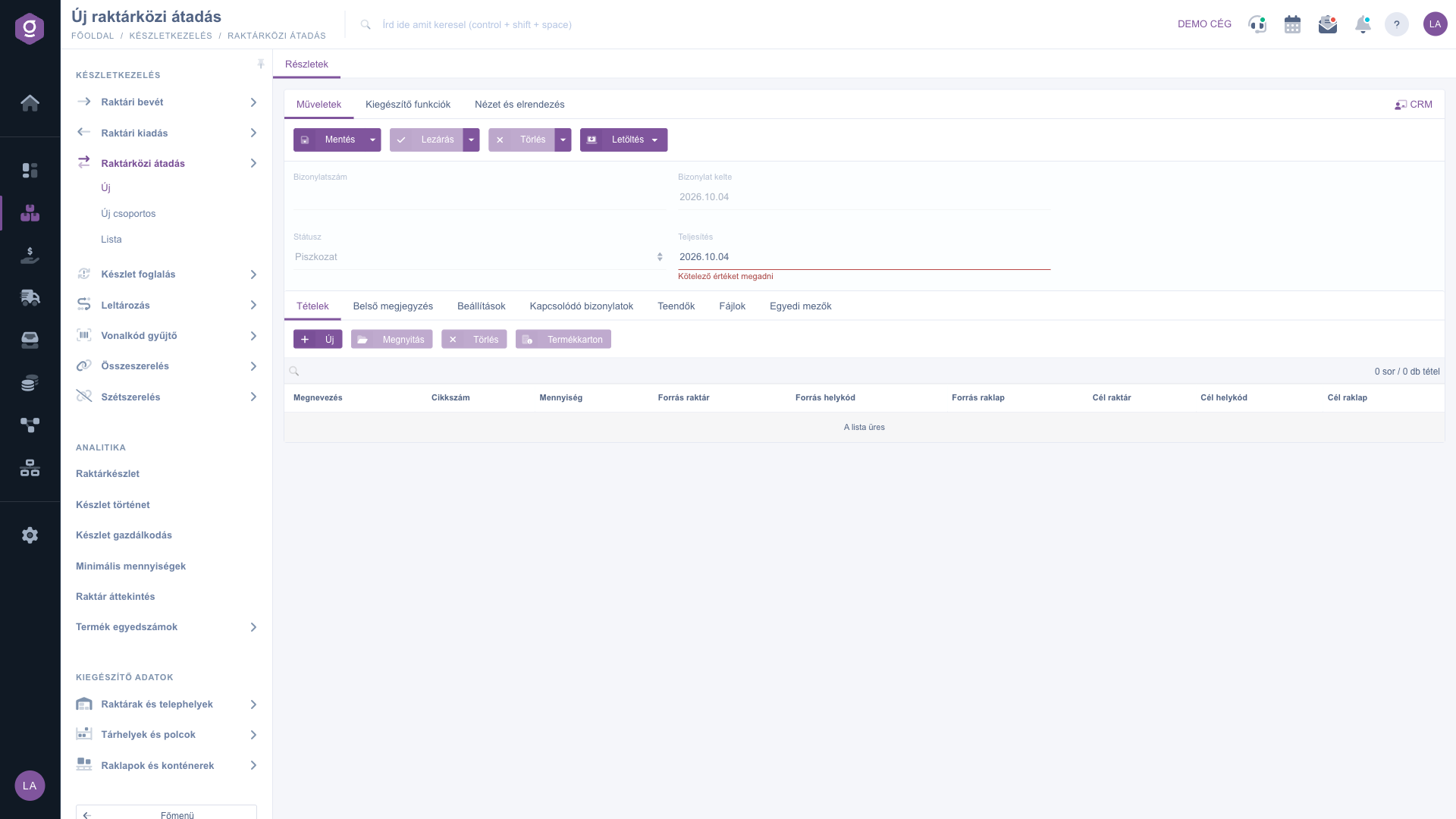
Document nou de transfer între depozite – antet și fila Poziții (Tételek)

2. Completarea antetului

În antetul documentului găsiți următoarele câmpuri — descrierea detaliată a câmpurilor obligatorii și opționale este în secțiunea Descrierea câmpurilor:

  • Număr document: înainte de salvare este gol; la prima salvare sistemul îl atribuie automat (de ex. TRANS000062/2026), manual nu poate fi modificat.
  • Stare: la un document nou Ciornă; valoarea se schimbă prin finalizare și ștergere și nu poate fi editată manual.
  • Data documentului: ziua creării documentului, se completează automat și nu poate fi editată.
  • Data prestării: ziua efectivă a transferului. Câmpul este obligatoriu: dacă îl lăsați gol, sub el apare mesajul de eroare Kötelező értéket megadni (mesajul pentru valoare obligatorie, în captură în maghiară), iar documentul nu poate fi salvat. Îl alegeți din calendar și îl puteți modifica doar în starea Ciornă.

Acest document nu are nici partener, nici monedă: transferul este o mișcare internă de stoc, de aceea stabiliți locația sursă și pe cea de destinație la fiecare poziție.

3. Introducerea pozițiilor

Conținutul documentului îl introduceți în fila Poziții, cu butoanele de deasupra tabelului de poziții. La acest tip de document gestionați pozițiile cu următoarele butoane:

  • Nou: deschide fereastra poziției, în care indicați produsul, cantitatea, sursa și destinația. Pozițiile noi le creați întotdeauna așa — la acest document nu există introducere rapidă, scaner de coduri de bare sau import.
  • Deschidere: redeschide poziția selectată în fereastra poziției pentru editare. Folosiți-l, de exemplu, când vreți să redirecționați produsul către alt cod de depozitare.
  • Ștergere: elimină poziția selectată din document (ștergerea devine definitivă la salvarea documentului).
  • Fișă produs: deschide fișa detaliată a produsului selectat, de exemplu când vreți să verificați datele produsului înainte de transfer.

În fereastra poziției (butonul Nou), sus se află datele produsului. Când începeți să tastați în câmpul Cod articol, sistemul propune produsele potrivite; Denumirea produsului ales se completează automat, iar cu pictograma de reîmprospătare de lângă câmp reîncărcați datele produsului. Denumirea este câmp obligatoriu, iar Cantitatea este numărul de bucăți transferate (sunt posibile și valori zecimale).
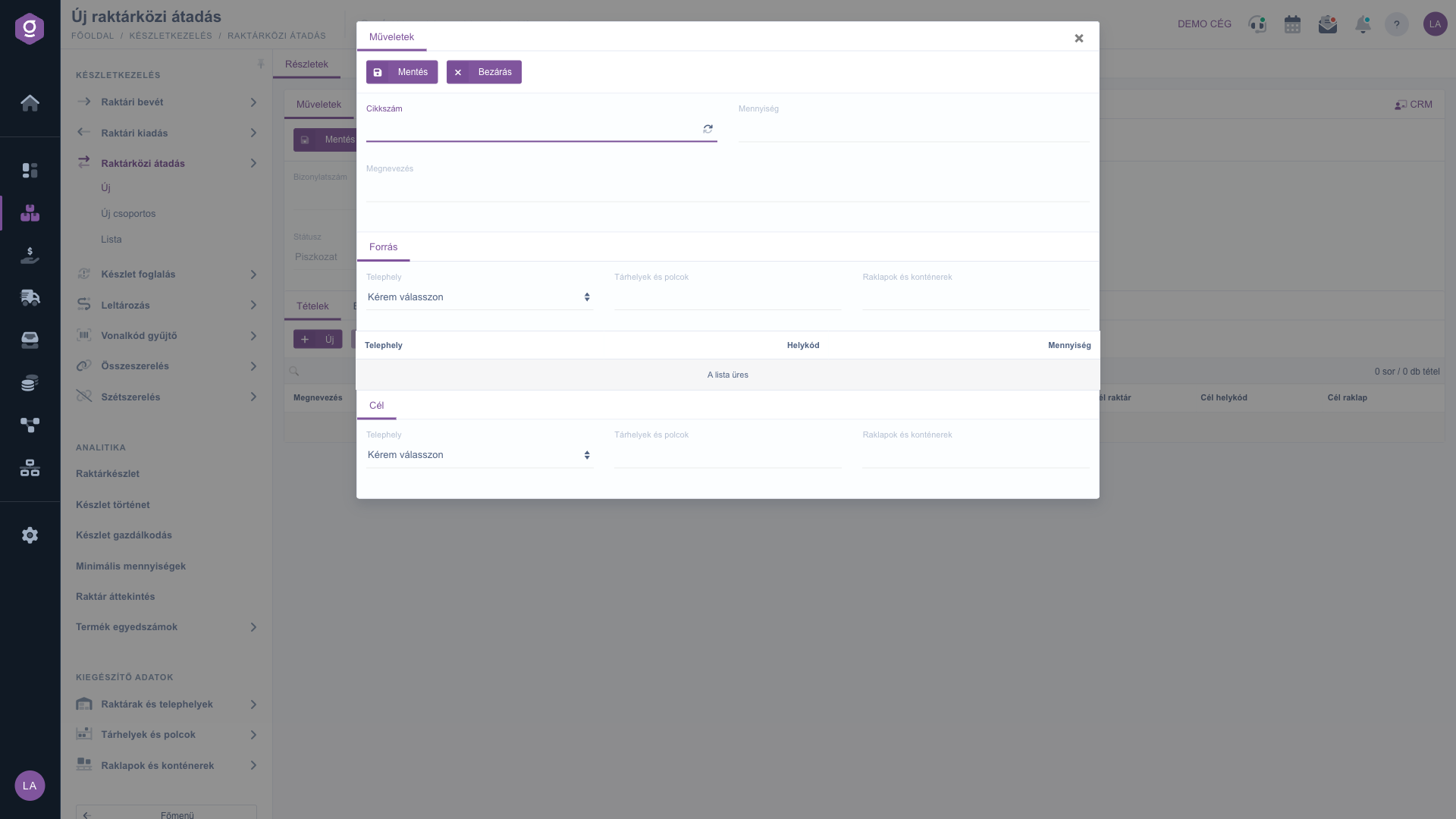
Fereastra poziției noi – secțiunile Sursă și Destinație (Forrás, Cél)

Cele două secțiuni ale ferestrei poziției stabilesc de unde pleacă marfa și unde ajunge:

  • Sursă: alegerea locației este obligatorie — stabilește din stocul cărei locații se scoate marfa. Opțional puteți indica și locurile de depozitare și rafturile (codul locului de depozitare) și paleții și containerele. Tabelul de sub secțiune arată stocul actual al produsului pe locații și coduri de depozitare (Telephely, Helykód, Mennyiség în interfața maghiară), deci vedeți ce este disponibil pentru transfer.
  • Destinație: aceleași câmpuri, dar aici indicați unde trebuie să ajungă marfa. Și alegerea locației de destinație este obligatorie. Codul locului de depozitare și paletul sunt opționale și aici — dacă le lăsați goale, marfa ajunge la locația de destinație fără un raft concret.

Dacă schimbați locația sursă sau pe cea de destinație, câmpul corespunzător al codului de depozitare se golește, deoarece codurile de depozitare aparțin întotdeauna unei locații — alegeți din nou codul potrivit.
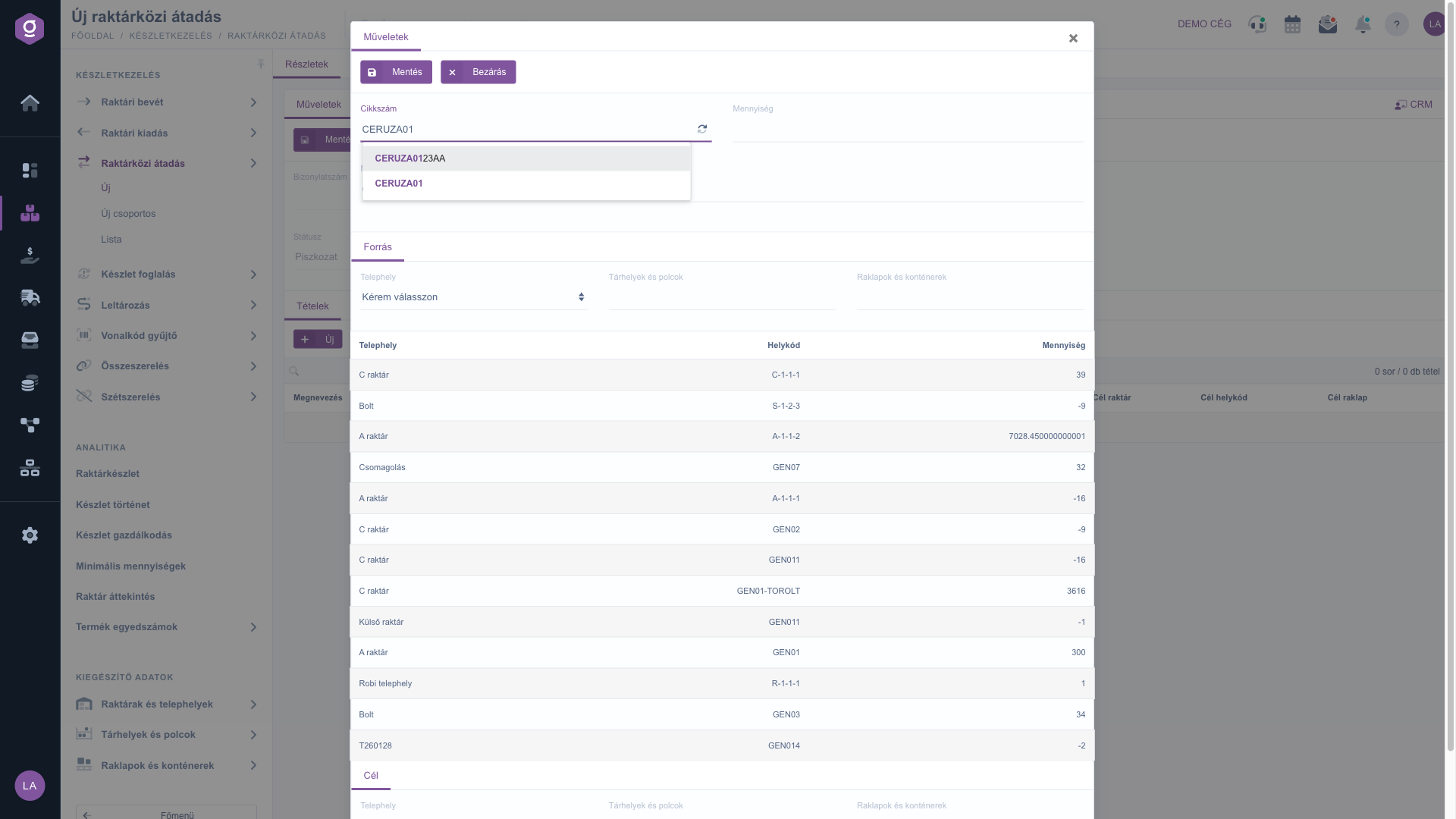
Căutarea codului de articol și stocul pe partea sursei
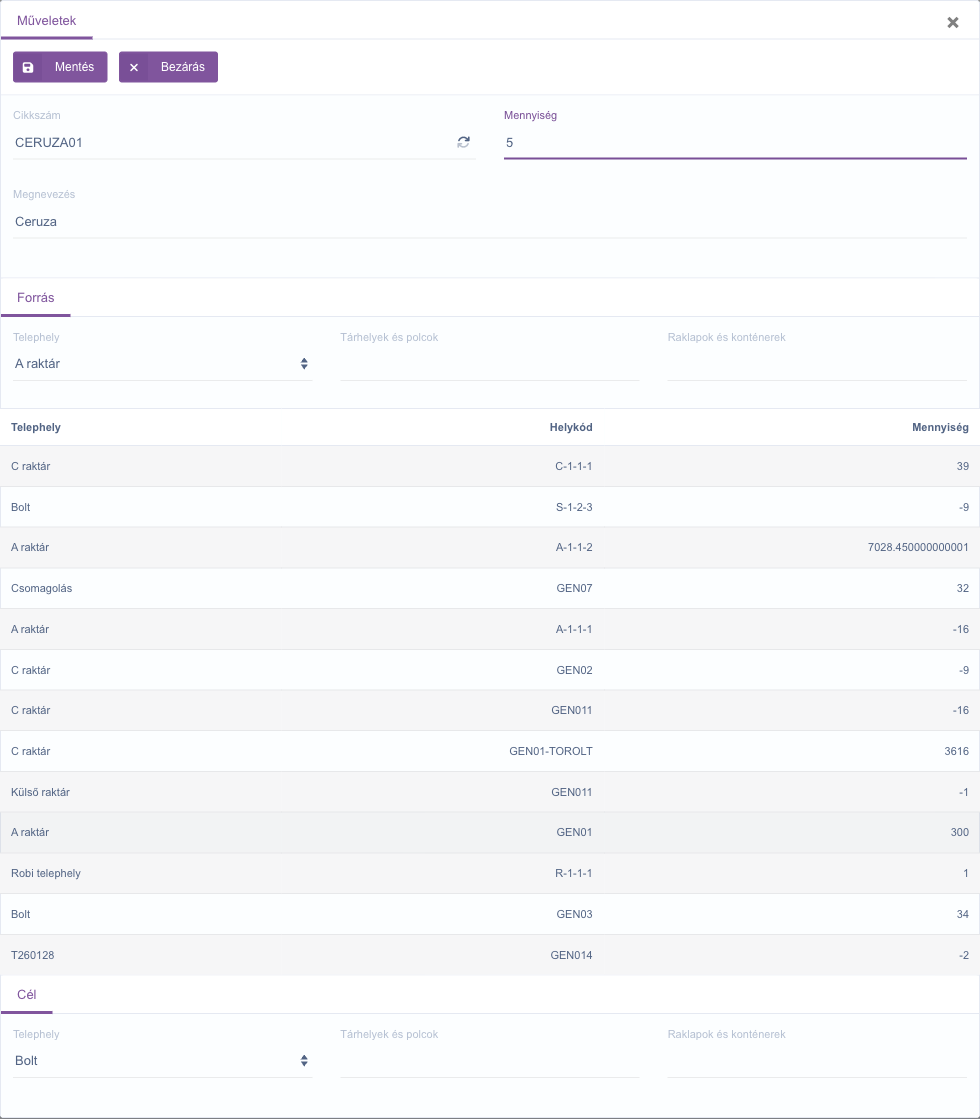
Fereastra poziției completată, cu locația sursă și cea de destinație

Butonul Salvare din fereastra poziției înregistrează poziția în document (apare doar în starea Ciornă), iar cu Închidere închideți fereastra fără salvare. Dacă produsul introdus nu există încă în datele de bază, sistemul afișează o eroare și oferă posibilitatea de a crea din el un produs simplu sau un serviciu.

La produsele cu numere de serie, în fereastra poziției apare și fila Lista numerelor de serie. Cu butonul Adăugare rând nou introduceți rând cu rând Cantitatea, Numărul individual și Termenul de valabilitate. La un produs cu numere de serie, indicarea numărului individual este obligatorie: fără el sistemul semnalează o eroare că produsul necesită număr de serie. La finalizarea documentului, numerele de serie se mută la locația de destinație.

4. Observații, setări și anexe

Pe lângă fila Poziții, există și alte file:

  • Observație internă: o notă vizibilă doar în interiorul firmei; din lista de sus a filei puteți încărca și un șablon de text salvat.
  • Setări: aici stabiliți adresa de facturare (ce adresă a firmei apare pe document — obligatoriu) și încadrarea la proiect, număr comandă și număr departament. Dacă încă nu există, le puteți crea direct cu pictograma de lângă câmp.
  • Documente asociate: documentele legate de acest transfer (după finalizare vedeți aici ieșirea și recepția create automat); tabelul conține coloanele Număr document, Data documentului, Tip document și Angajat emitent, iar prin pictograma Acțiune de la sfârșitul rândului le deschideți direct.
  • Sarcini: lista sarcinilor introduse pentru document, cu dată, subiect și observație.
  • Fișiere: gestionarea documentelor atașate la document (de ex. un proces-verbal de predare semnat).
  • Câmpuri personalizate: câmpurile suplimentare proprii ale firmei pentru document, create de voi.

5. Salvarea, finalizarea și ștergerea

În fila Acțiuni găsiți butoanele care controlează ciclul de viață al documentului:

  • Salvare: datele sunt înregistrate, dar documentul rămâne Ciornă și poate fi editat în continuare; mișcarea de stoc nu are încă loc. Pentru salvare aveți nevoie de cel puțin o poziție și de data prestării. În meniul derulant al butonului, Salvare și finalizare salvează și finalizează documentul într-un singur pas.
  • Finalizare: execută mișcarea de stoc. Sistemul creează și finalizează automat un document de ieșire marfă din locația sursă și un document de recepție marfă în locația de destinație — astfel produsele (iar la produsele cu numere de serie și numerele de serie) își schimbă locația. Finalizarea este posibilă doar la un document în starea Ciornă, după care documentul nu mai poate fi modificat. În meniul derulant, Finalizare și tipărire sau Finalizare și descărcare generează imediat după finalizare tipăritura.
  • Ștergere: documentul primește starea Stornat, restaurarea nu este posibilă. Puteți șterge doar documente în starea Ciornă și Finalizat. La ștergerea unui document finalizat, sistemul șterge și documentul automat de ieșire și de recepție aferent, astfel încât și mișcarea de stoc este anulată. Opțiunea Ștergere și copiere din meniul derulant creează, pe lângă ștergere, și o copie — dacă ați introdus documentul cu date greșite, puteți relua astfel dintr-un singur pas.
Document de transfer între depozite cu o poziție introdusă

6. Descărcarea

Cu butonul Descărcare din fila Acțiuni puteți descărca documentul în format CSV, XLSX sau PDF.

7. Funcții suplimentare și personalizarea afișării

În fila Funcții suplimentare găsiți opțiuni în plus pentru munca de zi cu zi: vizualizarea E-mailurilor trimise, trimiterea unui E-mail nou (prin căsuța externă sau prin cea internă integrată în sistem), crearea unui Produs nou sau a unui Partener nou și a unei Sarcini noi pentru document. În fila Vizualizare și aspect puteți personaliza afișarea fișei cu butonul Interfață și mod de funcționare (Felület és működés); această setare se salvează pentru utilizatorul vostru.

Sfat


Înainte de a completa secțiunea Destinație, aruncați o privire la tabelul de stoc de sub Sursă: dacă produsul se află pe mai multe coduri de depozitare, vedeți imediat cât este disponibil pe fiecare. Dacă o expediție mai mare conține mai multe produse, introduceți-le pe toate ca poziții separate în același document — o singură finalizare mută atunci totul și apare doar câte un document de ieșire și unul de recepție.


Dacă vreți să listați, să căutați transferurile deja introduse sau să editați mai multe documente simultan, consultați ghidul Lista transferurilor între depozite. Dacă vreți să introduceți împreună, ca grup, transferul mai multor produse, vă ajută ghidul Transfer de grup între depozite.
Mai multe despre documentul de ieșire creat automat la finalizare găsiți în ghidul Document ieșire marfă. Dacă nu vreți să transferați produsul, ci doar să-l puneți deoparte, vă ajută ghidul Document rezervare de stoc.

Descrierea câmpurilor

Câmpurile din antetul documentului și din file, precum și semnificația lor:

Câmp / Element Obligatoriu Descriere
Număr document Identificatorul unic al documentului (de ex. TRANS000062/2026). Se creează automat la prima salvare și nu poate fi editat manual.
Stare Starea documentului (Ciornă, Finalizat, Stornare, Stornat). La un document nou Ciornă; o modifică sistemul prin acțiuni (finalizare, ștergere).
Data documentului Ziua creării documentului, se completează automat și nu poate fi editată.
Data prestării Data la care are loc efectiv transferul; se alege din calendar. Fără valoare, documentul nu poate fi salvat, iar modificarea este posibilă doar în starea Ciornă.
Observație internă O notă vizibilă doar în interiorul firmei; poate fi încărcată și dintr-un șablon de text salvat.
Adresă de facturare Se alege în fila Setări: ce adresă a firmei apare pe document.
Proiect, Număr comandă, Număr departament Date opționale de încadrare în fila Setări, pentru analize și filtrare pe centre de cost. Dacă valoarea nu există încă, o puteți crea direct cu pictograma .

Coloanele tabelului de poziții din fila Poziții și câmpurile corespunzătoare din fereastra poziției:

Câmp / Coloană Obligatoriu Descriere
Denumire Numele produsului transferat; se completează automat la alegerea produsului.
Cod articol Codul unic al produsului, prin care este identificat în datele de bază. La tastare, sistemul propune produsul potrivit.
Cantitate Cantitatea transferată, în unitatea de măsură a produsului (de ex. buc.). Sunt posibile și valori zecimale.
Depozit sursă Câmpul Locație din secțiunea Sursă a ferestrei poziției: din stocul cărei locații se scoate marfa.
Cod loc de depozitare sursă Câmpul Locuri de depozitare și rafturi de pe partea sursei: de pe ce raft se scoate marfa. Alegeți dintre codurile de depozitare ale locației sursă.
Paletă sursă Câmpul Paleți și containere de pe partea sursei: de pe ce paletă, respectiv din ce container se scoate marfa.
Depozit destinație Câmpul Locație din secțiunea Destinație a ferestrei poziției: la ce locație ajunge marfa.
Cod loc de depozitare destinație Câmpul Locuri de depozitare și rafturi de pe partea destinației: pe ce raft trebuie pusă marfa. Dacă rămâne gol, marfa ajunge la locația de destinație fără un raft concret.
Paletă destinație Câmpul Paleți și containere de pe partea destinației: pe ce paletă, respectiv în ce container trebuie pusă marfa.

Întrebări frecvente

Numărul documentului este atribuit automat de sistem la prima salvare (de ex. TRANS000062/2026), pentru ca numerotarea să fie continuă și unică. De aceea este gol înainte de salvare și nu poate fi modificat niciodată manual.

Finalizarea execută mișcarea de stoc, de aceea după ea datele din antet și pozițiile nu mai pot fi editate, iar în fereastra poziției nici butonul Salvare nu mai apare. Butonul Finalizare este disponibil tot doar în starea Ciornă; dacă încercați să finalizați din nou un document deja finalizat, sistemul semnalează o eroare. Dacă ați finalizat cu date greșite, folosiți opțiunea Ștergere și copiere: șterge documentul (împreună cu ieșirea și recepția aferente) și creează o copie pe care o corectați și o finalizați din nou.

Salvarea doar înregistrează datele: documentul rămâne Ciornă, stocul nu se mișcă și vă puteți întoarce oricând. Finalizarea execută transferul: se creează documentele automate de ieșire și de recepție, iar produsele ajung la locația de destinație. Dacă sunteți sigur de date, Salvare și finalizare le face pe amândouă într-un singur pas.

Puteți șterge doar documente în starea Ciornă și Finalizat; un document Stornat nu mai poate fi șters (sistemul semnalează că ștergerea este posibilă doar în starea deschisă sau finalizată). După ștergere, documentul are starea Stornat și nu poate fi restaurat. La ștergerea unui document finalizat se șterg și documentele de ieșire și de recepție create automat, astfel încât stocul revine la locația sursă.

Există două motive tipice. În primul rând, data prestării este câmp obligatoriu: dacă este gol, sub el apare mesajul Kötelező értéket megadni (valoare obligatorie). În al doilea rând, documentul are nevoie de cel puțin o poziție — fără poziție sistemul nu salvează. În fereastra poziției sunt obligatorii și denumirea, precum și locația sursă și cea de destinație, verificați deci și acestea. Obligatorie este și adresa de facturare din fila Setări.

Fila apare doar la produsele cu numere de serie. Dacă produsul ales nu folosește numere de serie, pentru transfer este suficient să indicați cantitatea; numerele de serie nu trebuie introduse.

În fila Documente asociate a transferului finalizat, unde le puteți deschide și cu pictograma de la sfârșitul rândului. Cum funcționează documentul de ieșire aflați din ghidul Document ieșire marfă, iar transferurile mai vechi le găsiți cu ajutorul ghidului Lista transferurilor între depozite.

Modulul apare în meniu doar dacă este atribuit utilizatorului vostru. Dacă lipsește, rugați administratorul firmei voastre să verifice atribuirea modulelor pentru utilizatorul vostru.

Aveți nevoie de asistență personalizată?

Nu doriți să petreceți ore căutând o soluție? Alegeți cea mai eficientă cale: programați-vă la o sesiune de instruire online personalizată de 45 de minute, dedicată exclusiv dumneavoastră. Fie că este vorba despre o trecere în revistă a elementelor de bază sau despre configurarea detaliată a unui modul specific, colegul nostru expert vă va ghida pas cu pas prin întregul proces.

Nu vă pierdeți timpul - solicitați ajutor!
Scopul nostru este să folosiți sistemul nostru cât mai rapid și eficient posibil. Indiferent dacă sunteți complet nou la noi sau ați rămas blocat la o setare specifică, nu ezitați să cereți ajutor!

Software Logzi de gestiune a depozitului

Ia legătura cu noi

Ești interesat de software-ul nostru? Scrie-ne cu încredere!

Ai nevoie de ajutor?

Dacă nu găsești răspunsul și ai nevoie de asistență

Creează-ți contul acum,
plătește mai târziu!

Încearcă gratuit timp de 3 zile, fără riscuri și fără obligații!
