1. Otvorenie nového dokladu medziskladového presunu
Kliknite na Hlavné menu / Správa zásob / Medziskladový presun / Nový a otvorí sa prázdny doklad. Existujúci doklad otvoríte cez Hlavné menu / Správa zásob / Medziskladový presun / Zoznam. V hornej časti stránky nájdete záložky Operácie, Doplnkové funkcie a Zobrazenie a rozloženie, pod nimi hlavičku dokladu, potom záložku Položky a ďalšie záložky. Snímky obrazovky pochádzajú z maďarského rozhrania, preto sú popisy na nich po maďarsky.
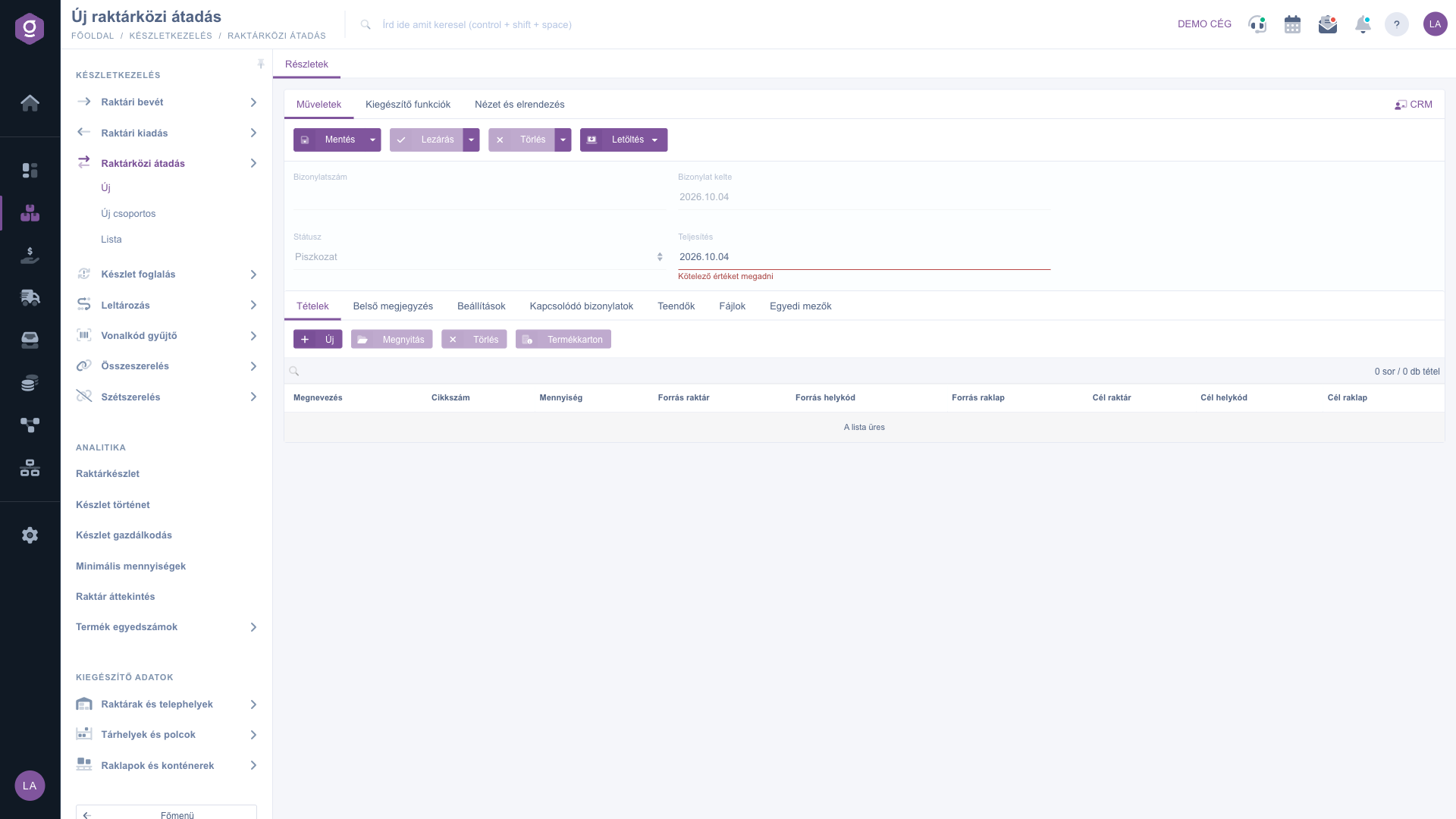
Nový doklad medziskladového presunu – hlavička a záložka Položky (Tételek)
2. Vyplnenie hlavičky
V hlavičke dokladu nájdete tieto polia — podrobný opis povinných a voliteľných polí je v časti Opis polí:
- Číslo dokladu: pred uložením je prázdne; pri prvom uložení ho systém pridelí automaticky (napr. TRANS000062/2026), ručne ho zmeniť nemožno.
- Stav: pri novom doklade Koncept; hodnota sa mení uzavretím a vymazaním a ručne sa upraviť nedá.
- Dátum vystavenia dokladu: deň vytvorenia dokladu, vyplní sa automaticky a nedá sa upraviť.
- Plnenie: skutočný deň presunu. Pole je povinné: ak ho necháte prázdne, pod ním sa zobrazí chybové hlásenie Kötelező értéket megadni (hlásenie o povinnej hodnote, na snímke po maďarsky) a doklad nemožno uložiť. Vyberiete ho v kalendári a zmeniť ho môžete len v stave Koncept.
Tento doklad nemá ani partnera, ani menu: presun je vnútorný pohyb zásob, preto zdrojovú a cieľovú prevádzku určujete pri jednotlivých položkách.
3. Zadanie položiek
Obsah dokladu zadáte na záložke Položky tlačidlami nad tabuľkou položiek. Pri tomto type dokladu spravujete položky týmito tlačidlami:
- Nový: otvorí okno položky, v ktorom zadáte produkt, množstvo a zdroj aj cieľ. Nové položky vždy zakladáte takto — rýchle zadávanie, čítačka čiarových kódov ani import pri tomto doklade nie sú.
- Otvoriť: znova otvorí označenú položku v okne položky na úpravu. Použite ho napríklad vtedy, keď chcete produkt presmerovať na iný kód umiestnenia.
- Vymazať: odstráni označenú položku z dokladu (definitívne sa vymaže pri uložení dokladu).
- Karta produktu: otvorí podrobný list označeného produktu, napríklad keď si chcete pred presunom skontrolovať údaje o produkte.
V okne položky (tlačidlo Nový) sú hore údaje o produkte. Keď do poľa Kód položky začnete písať, systém navrhne zodpovedajúce produkty; Označenie zvoleného produktu sa vyplní automaticky a ikonou obnovenia vedľa poľa znova načítate údaje o produkte. Označenie je povinné pole, Množstvo je počet presúvaných kusov (možné sú aj desatinné hodnoty).
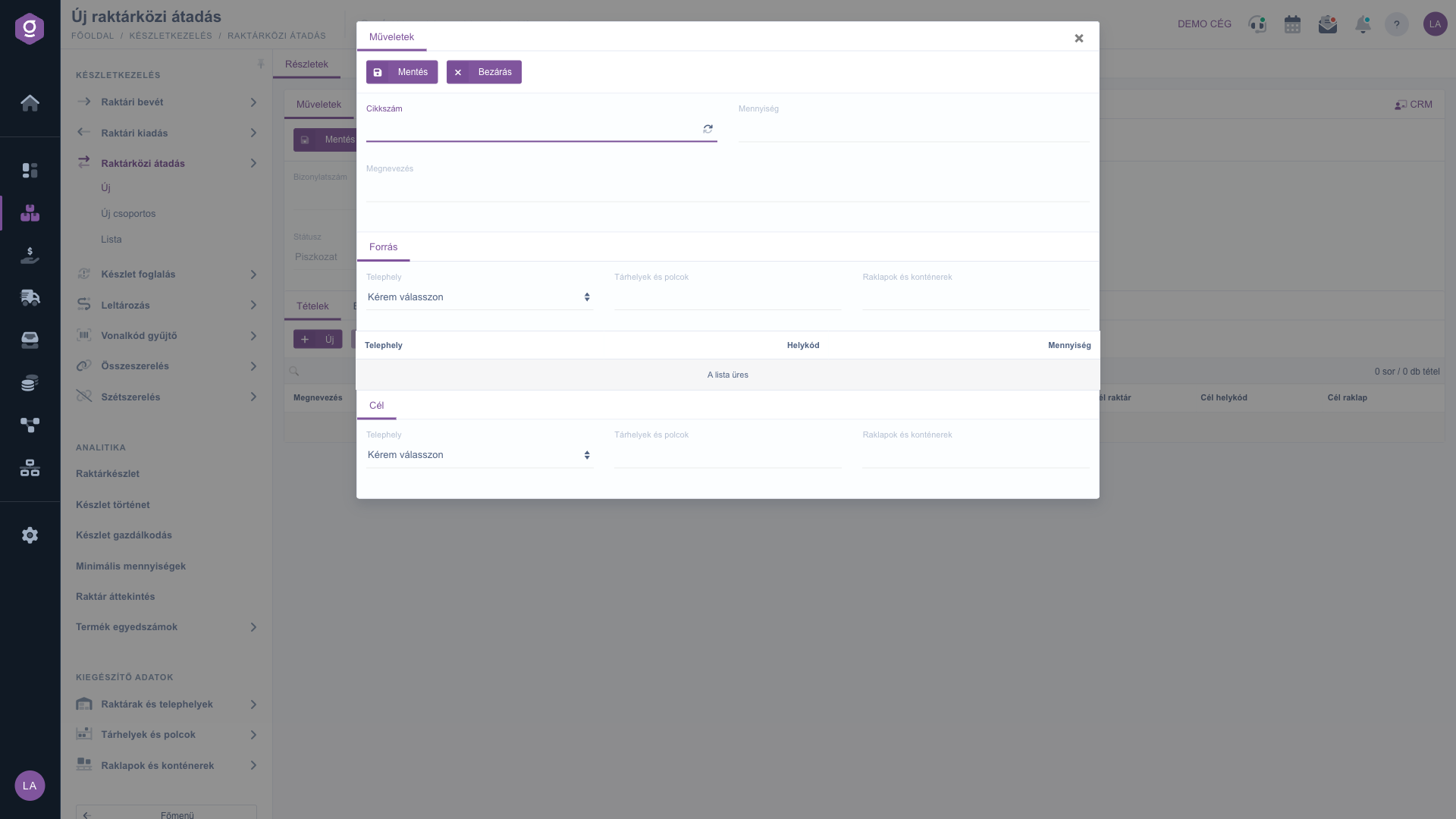
Nové okno položky – časti Zdroj a Cieľ (Forrás, Cél)
Dve časti okna položky určujú, odkiaľ tovar odchádza a kam smeruje:
- Zdroj: výber prevádzky je povinný — určuje, zo zásob ktorej prevádzky sa tovar odoberie. Voliteľne môžete zadať aj skladové miesta a police (kód umiestnenia) a palety a kontajnery. Tabuľka pod časťou zobrazuje aktuálny stav zásob produktu podľa prevádzky a kódu umiestnenia (Telephely, Helykód, Mennyiség v maďarskom rozhraní), takže vidíte, čo je na presun k dispozícii.
- Cieľ: rovnaké polia, tu však určujete, kam má tovar prísť. Aj výber cieľovej prevádzky je povinný. Kód umiestnenia a paleta sú aj tu voliteľné — ak ich nevyplníte, tovar príde na cieľovú prevádzku bez konkrétnej police.
Ak zmeníte zdrojovú alebo cieľovú prevádzku, príslušné pole kódu umiestnenia sa vyprázdni, pretože kódy umiestnenia patria vždy ku konkrétnej prevádzke — vyberte znova vhodný kód.
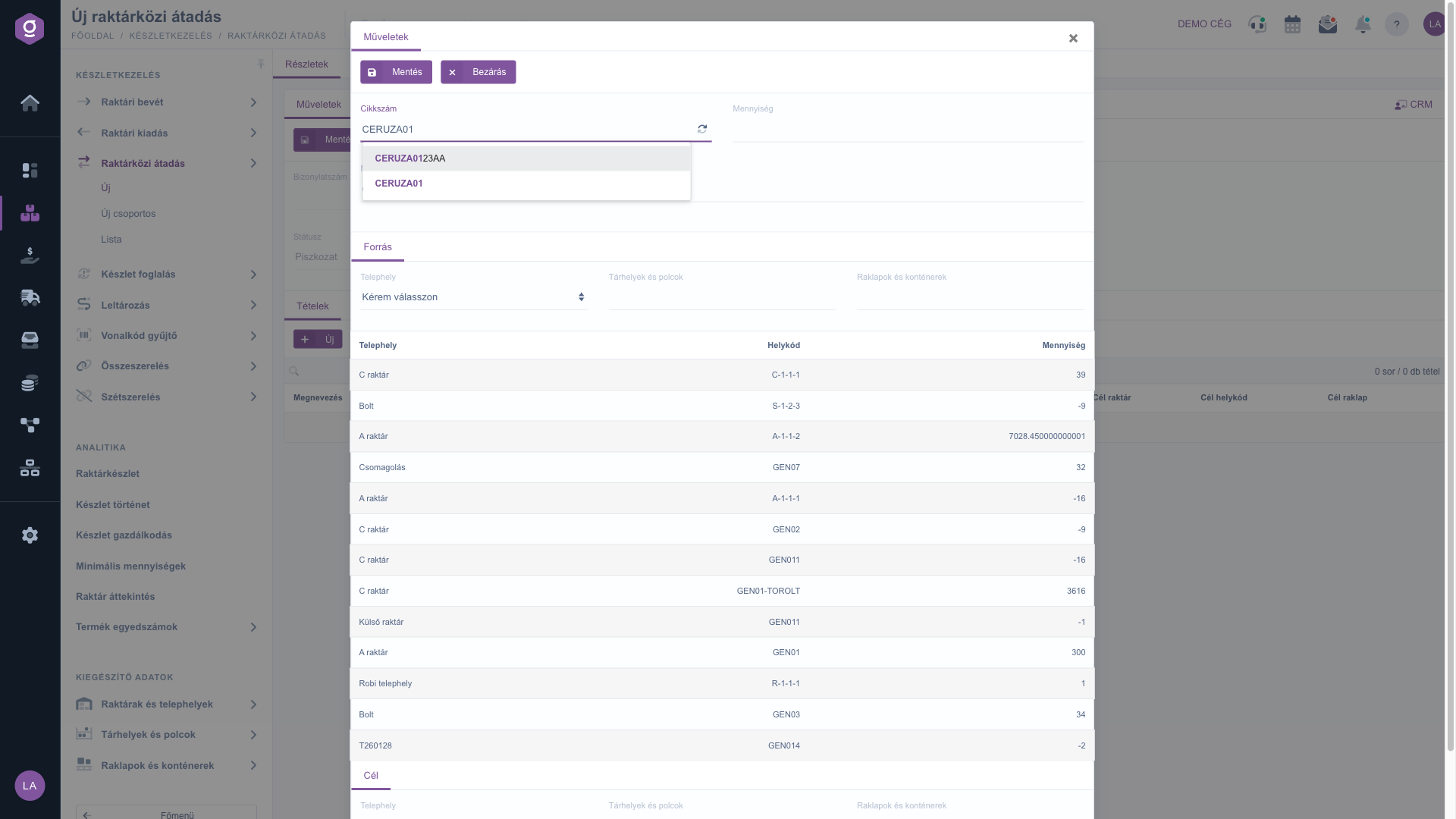
Vyhľadanie kódu položky a stav zásob na strane zdroja
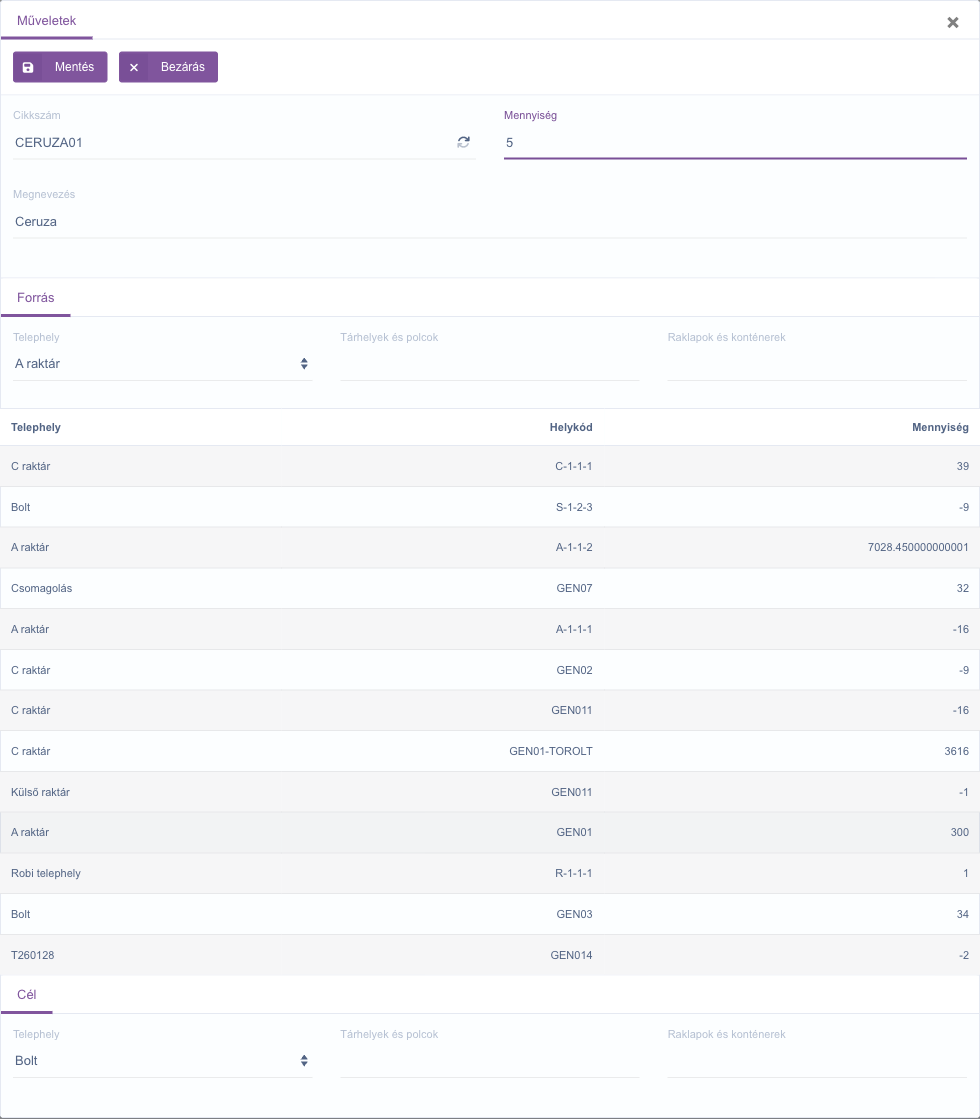
Vyplnené okno položky so zdrojovou a cieľovou prevádzkou
Tlačidlo Uložiť v okne položky zaznamená položku do dokladu (zobrazuje sa len v stave Koncept), tlačidlom Zavrieť okno zatvoríte bez uloženia. Ak zadaný produkt ešte nie je v kmeňových dátach, systém zobrazí chybu a ponúkne, že z neho vytvorí jednoduchý produkt alebo službu.
Pri produktoch so sériovými číslami sa v okne položky zobrazí aj záložka Zoznam sériových čísel. Tlačidlom Pridať nový riadok zadávate po riadkoch Množstvo, Sériové číslo a Trvanlivosť. Pri produkte so sériovými číslami je zadanie sériového čísla povinné: bez neho systém ohlási chybu, že produkt vyžaduje sériové číslo. Pri uzavretí dokladu sa sériové čísla presunú na cieľovú prevádzku.
4. Poznámky, nastavenia a prílohy
Okrem záložky Položky sú k dispozícii aj ďalšie záložky:
- Interná poznámka: poznámka viditeľná len vo vnútri firmy; zo zoznamu na vrchu záložky môžete načítať aj uloženú textovú šablónu.
- Nastavenia: tu určíte fakturačnú adresu (ktorá firemná adresa je na doklade — povinné) a zaradenie k projektu, číslu úlohy a číslu strediska. Ak ešte neexistujú, môžete ich ikonou vedľa poľa založiť priamo.
- Súvisiace doklady: doklady súvisiace s týmto presunom (po uzavretí tu uvidíte automaticky vytvorený výdaj a príjem); tabuľka obsahuje stĺpce Číslo dokladu, Dátum vystavenia dokladu, Typ dokladu a Vystavujúci zamestnanec, cez ikonu Operácia na konci riadka ich otvoríte priamo.
- Úlohy: zoznam úloh zadaných k dokladu s dátumom, predmetom a poznámkou.
- Súbory: správa dokumentov pripojených k dokladu (napr. podpísaný odovzdávací protokol).
- Vlastné polia: vlastné doplnkové polia firmy k dokladu, ktoré si sami založíte.
5. Uloženie, uzavretie a vymazanie
Na záložke Operácie nájdete tlačidlá, ktoré riadia životný cyklus dokladu:
- Uložiť: údaje sa zaznamenajú, doklad však zostáva Konceptom a dá sa ďalej upravovať; pohyb zásob ešte nenastáva. Na uloženie potrebujete aspoň jednu položku a plnenie. V rozbaľovacej ponuke tlačidla Uložiť a zavrieť uloží a uzavrie doklad jedným krokom.
- Uzavretie: vykoná pohyb zásob. Systém automaticky vytvorí a uzavrie doklad výdaja zo skladu zo zdrojovej prevádzky a doklad príjmu na sklad na cieľovú prevádzku — produkty (a pri produktoch so sériovými číslami aj sériové čísla) tak zmenia prevádzku. Uzavretie je možné len pri doklade v stave Koncept, potom už doklad nemožno meniť. V rozbaľovacej ponuke vytvoria Uzavretie a tlač alebo Uzavretie a stiahnutie výstup hneď po uzavretí.
- Vymazať: doklad dostane stav Stornovaný, obnovenie nie je možné. Vymazať môžete len doklady v stave Koncept a Uzavretý. Pri vymazaní uzavretého dokladu systém vymaže aj k nemu patriaci automatický doklad výdaja a príjmu, takže sa zruší aj pohyb zásob. Možnosť Vymazanie a kopírovanie v rozbaľovacej ponuke popri vymazaní vytvorí aj kópiu — ak ste doklad zadali s nesprávnymi údajmi, môžete tak začať odznova jedným krokom.
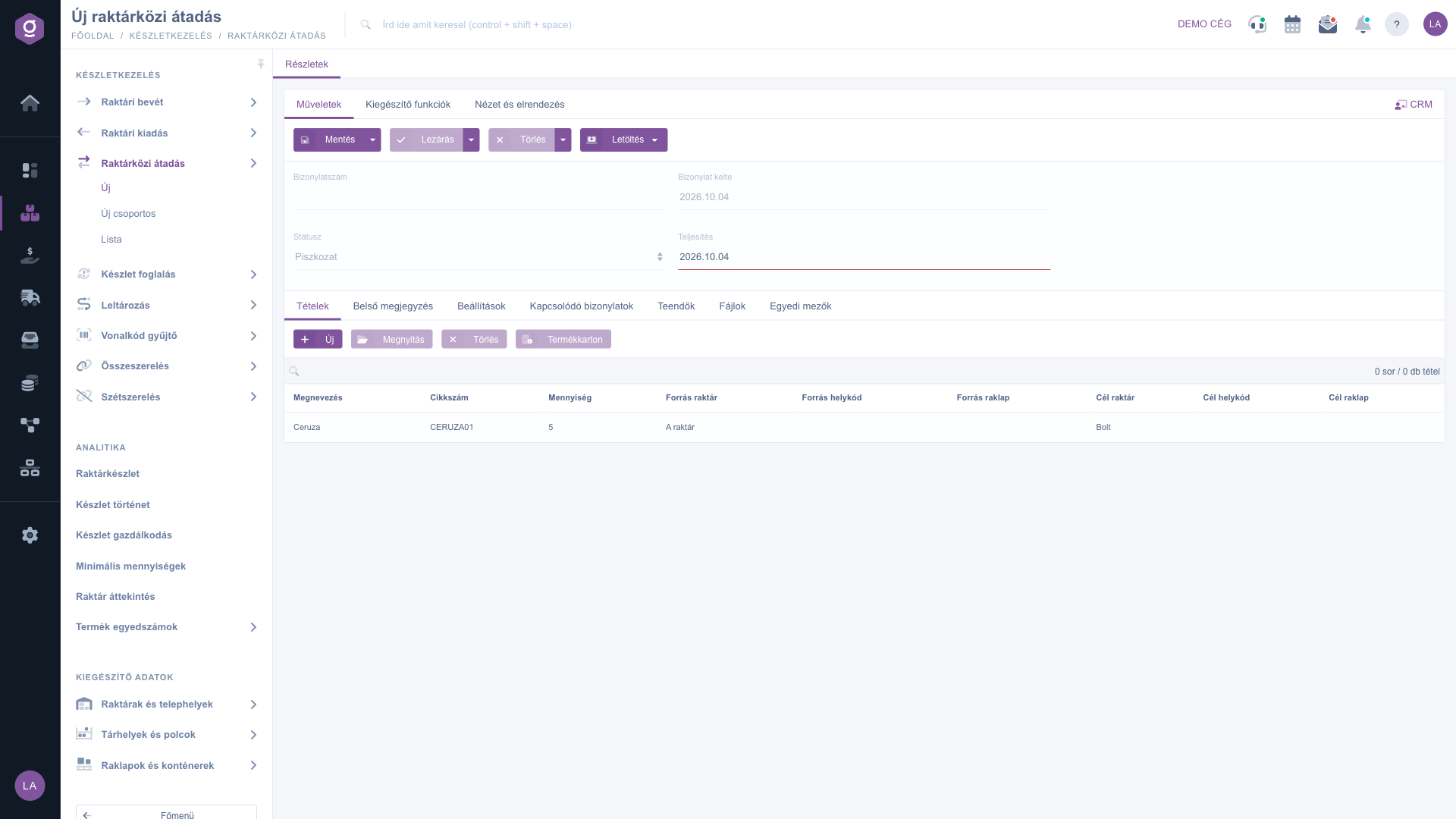
Doklad medziskladového presunu so zadanou položkou
6. Stiahnutie
Tlačidlom Stiahnuť na záložke Operácie si môžete doklad stiahnuť vo formáte CSV, XLSX alebo PDF.
7. Doplnkové funkcie a prispôsobenie zobrazenia
Na záložke Doplnkové funkcie nájdete ďalšie možnosti pre každodennú prácu: prezrieť si Odoslané správy, poslať Nový e-mail (cez externú alebo systémom integrovanú internú schránku), založiť Nový produkt alebo Nového partnera a vytvoriť Novú úlohu k dokladu. Na záložke Zobrazenie a rozloženie môžete tlačidlom Rozhranie a fungovanie (Felület és működés) prispôsobiť zobrazenie listu; toto nastavenie sa ukladá k vášmu používateľovi.
Tip
Skôr než vyplníte časť Cieľ, pozrite si tabuľku stavu zásob pod časťou Zdroj: ak je produkt na viacerých kódoch umiestnenia, hneď vidíte, koľko je na každom k dispozícii. Ak sa väčšia zásielka skladá z viacerých produktov, zadajte všetky ako samostatné položky v tom istom doklade — jedno uzavretie potom presunie všetko a vznikne len jeden doklad výdaja a jeden doklad príjmu.



