Zoznam medziskladových presunov

Zistite, ako môžete v systéme Logzi zobraziť, vyhľadávať a spravovať doklady medziskladového presunu.

Prehľad funkcie

V tomto module si môžete prezerať a spravovať doklady Medziskladového presunu. Doklad medziskladového presunu eviduje, že tovar sa presúva z jednej prevádzky (resp. skladového kódu) do inej. Zoznam zobrazuje všetky doteraz vytvorené presuny na jednom mieste: môžete v ňom vyhľadávať a najdôležitejšie operácie spustiť priamo odtiaľto – vytvoriť nový doklad, otvoriť, uzavrieť, vymazať, odoslať e-mail a vytvoriť úlohu.

  • Prehľadný zoznam: doklady sa zobrazujú po stránkach podľa čísla dokladu, dátumu a stavu, na konci riadku s odkazmi na súvisiace doklady Výdaj a Príjem.
  • Rýchle operácie: vybraný doklad môžete jedným kliknutím otvoriť, uzavrieť, vymazať, skopírovať alebo odoslať e-mailom bez toho, aby ste museli vstúpiť na jeho detailnú stránku.
  • Náhľadový panel: položky vybraného dokladu (so zdrojovou a cieľovou prevádzkou a skladovým kódom) a súvisiace doklady môžete skontrolovať hneď pod zoznamom, bez opustenia zoznamu.
  • Dva spôsoby zápisu: v hlavnom menu môžete zaznamenať jednoduchý (Nový) alebo skupinový (Nová skupina) presun – rozdiel je vysvetlený v kroku 2.

Možné stavy dokladu Medziskladového presunu sú: Koncept, Uzavretý, Storno, Stornovaný – význam a obmedzenia jednotlivých stavov sú vysvetlené v časti Často kladené otázky.

Krok za krokom

1. Zobrazenie zoznamu a operácie dostupné pre doklad

Kliknutím na položku menu Hlavné menu / Správa zásob / Medziskladový presun / Zoznam uvidíte všetky doteraz vytvorené presuny. Nad tabuľkou máte na karte Operácie k dispozícii tieto tlačidlá pre vybraný doklad (najprv kliknite na riadok, pretože bez výberu je väčšina tlačidiel neaktívna):

  • Nový: vytvorí nový presun na prázdnom formulári – podrobnosti nájdete v porovnaní Nový a Nová skupina nižšie.
  • Otvoriť: otvorí detailnú stránku vybraného dokladu, kde môžete zobraziť alebo upraviť jeho položky a údaje hlavičky. Aj skupinové presuny sa otvoria na tej istej štandardnej detailnej stránke.
  • Uzavretie: uzavrie doklad – dostupné len pre doklady v stave Koncept. Šípkou vedľa tlačidla môžete uzavretie spojiť s tlačou (Uzavretie a tlač) alebo so stiahnutím (Uzavretie a stiahnutie), takže papierová alebo súborová verzia dokladu je hneď po ruke.
  • Vymazať: vymaže doklad – možné pre doklady v stave Koncept a Uzavretý. Možnosť Vymazanie a kopírovanie v ponuke so šípkou vedľa tlačidla popri vymazaní vytvorí aj kópiu, využite ju, ak ste uzavretý doklad zadali s nesprávnymi údajmi a potrebujete ho zaznamenať znova.
  • Odoslanie e-mailu: odošle vybraný doklad e-mailom – dostupné len pre doklady v stave Uzavretý (alebo vyššom).

Kliknutím pravým tlačidlom myši na riadok sa vám tie isté rýchle operácie zobrazia v kontextovej ponuke (Nový, Otvoriť, Uzavretie, Vymazať) spolu s možnosťou Kopírovanie: vytvorí nový presun na základe údajov vybraného, takže opakujúce sa presuny (napríklad týždenné dopĺňanie tej istej prevádzky) zaznamenáte rýchlejšie ako od začiatku.
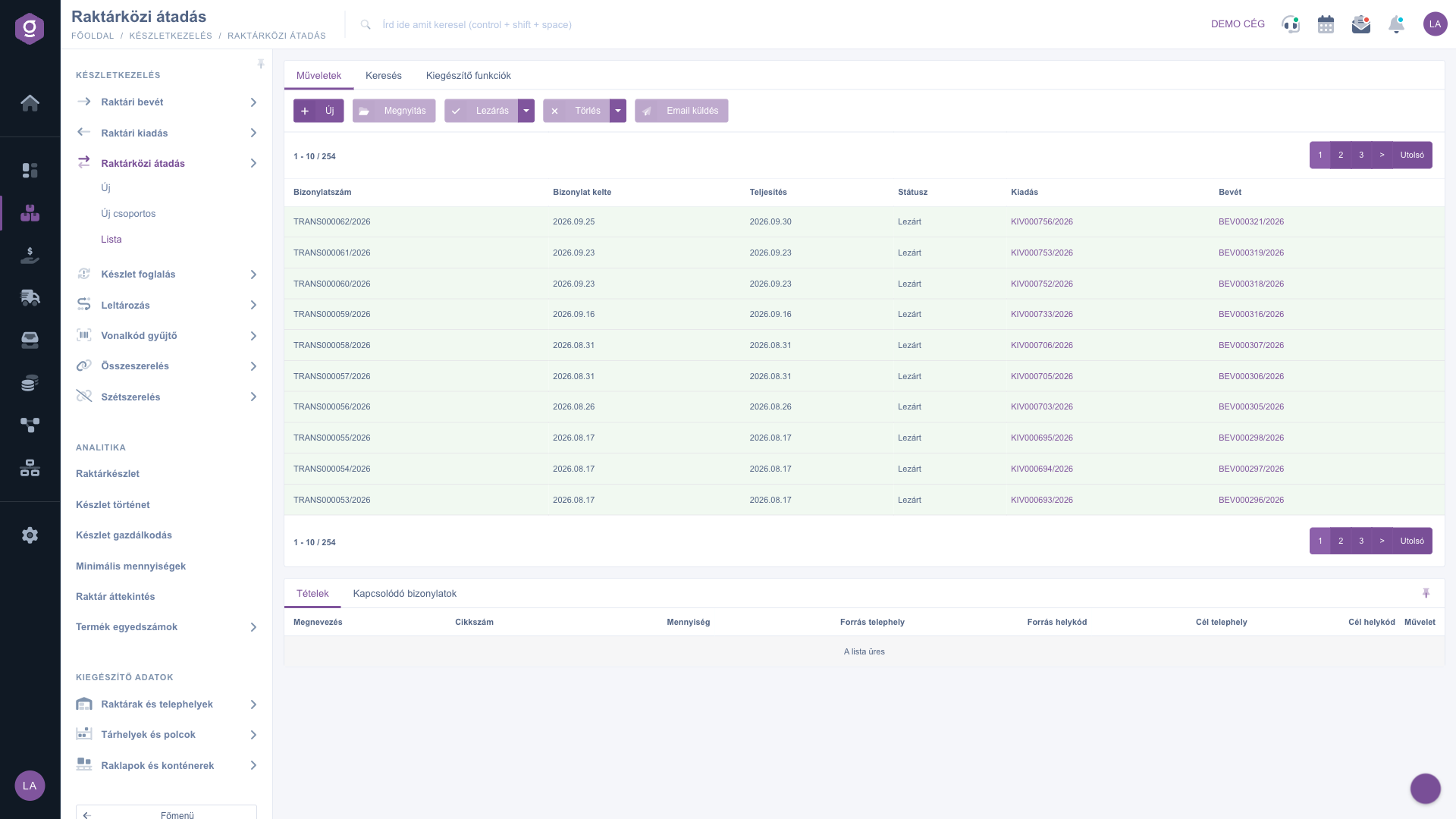
Zoznam medziskladových presunov – karta Operácie (Műveletek)

2. Nový a Nová skupina – ktorý zvoliť?

Nový presun môžete vytvoriť dvoma spôsobmi. Položka menu Hlavné menu / Správa zásob / Medziskladový presun / Nový (a tlačidlo Nový v zozname) otvorí štandardnú detailnú stránku, položka menu Hlavné menu / Správa zásob / Medziskladový presun / Nová skupina otvorí formulár skupinového zápisu. Skupinový zápis možno spustiť len z menu; tlačidlo Nový v zozname vždy otvorí štandardnú detailnú stránku.

  • Nový: zvoľte ho, ak sa zdroj a cieľ môžu líšiť podľa položiek – tu nastavíte Zdrojovú prevádzku a Cieľovú prevádzku, ako aj skladové kódy (Zdrojový skladový kód, Cieľový skladový kód) pre každú položku osobitne. Je to presný režim, ktorý možno dolaďovať podľa položiek.
  • Nová skupina: zvoľte ju, ak sa má veľa produktov presunúť z tej istej prevádzky do tej istej inej prevádzky. Zdrojovú a cieľovú prevádzku vyberiete raz v hlavičke pre všetky položky a pri položkách zadáte len Označenie, Kód položky a Množstvo. Po uložení sa doklad otvorí na štandardnej detailnej stránke, kde ho môžete ďalej upravovať.

V zozname sa presuny vytvorené oboma spôsobmi nezobrazujú oddelene: nachádzajú sa v tej istej tabuľke s rovnakými stĺpcami.

3. Vyhľadávanie v dokladoch

Kliknutím na kartu Hľadať nad tabuľkou sa zobrazia možnosti filtrovania. Najčastejšie používané polia sú viditeľné hneď: Číslo dokladu a Stav (môžete vybrať viac stavov naraz). Kliknutím na Rozšírenie sa otvoria ďalšie, podrobnejšie filtre: Dátum vystavenia dokladu a Plnenie podľa obdobia, Zamestnanec, Kód položky, Projekt, Číslo úlohy, Číslo strediska a Interná poznámka. Tlačidlom Hľadať použijete zvolené podmienky.
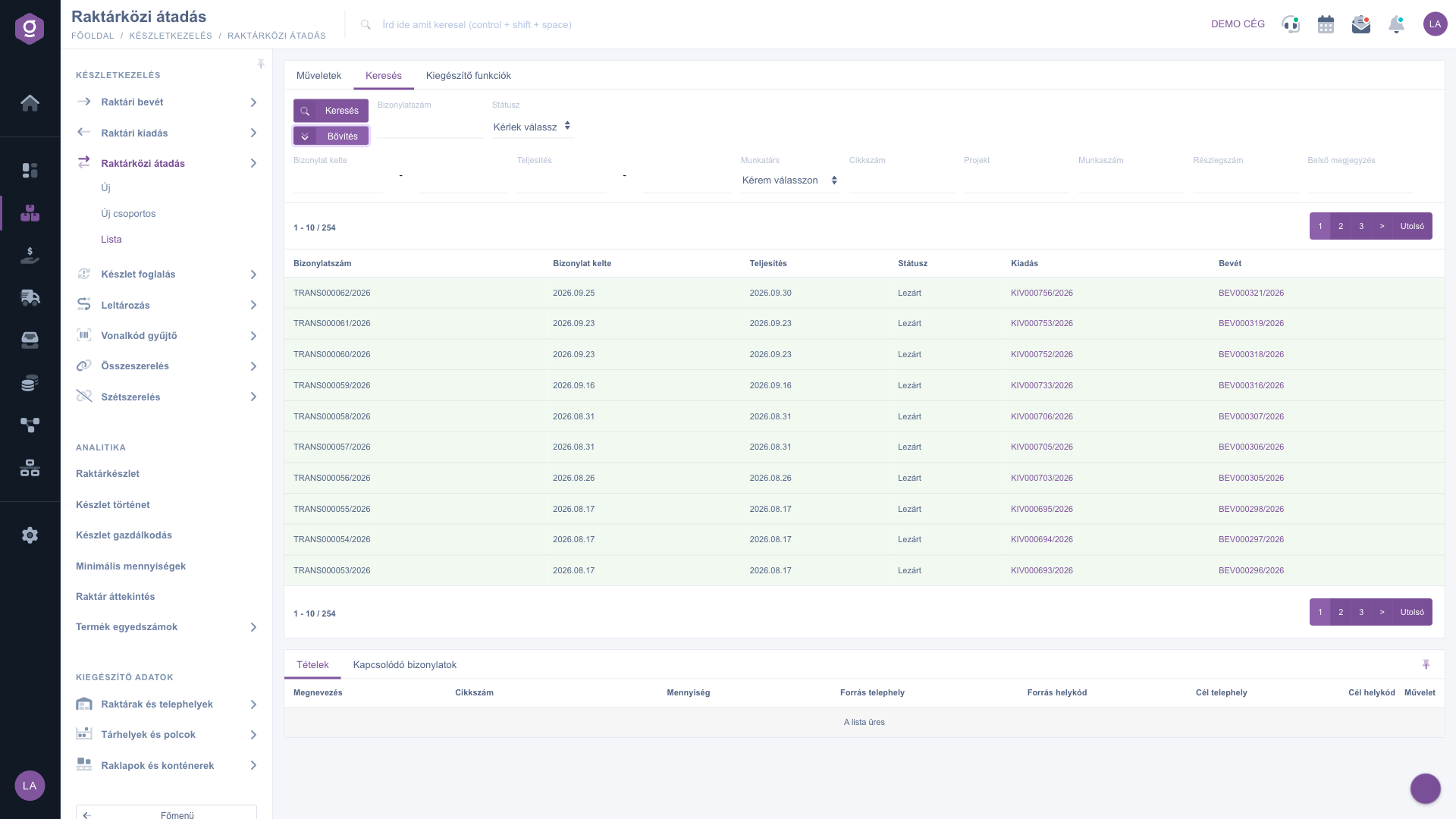
Zoznam medziskladových presunov – karta Hľadať (Keresés)

4. Náhľadový panel

V paneli zobrazenom pod zoznamom môžete rýchlo skontrolovať podrobnosti vybraného dokladu bez toho, aby ste ho museli otvoriť. Panel obsahuje dve karty:

  • Položky: presúvané produkty s údajmi Označenie, Kód položky, Množstvo, Zdrojová prevádzka, Zdrojový skladový kód, Cieľová prevádzka a Cieľový skladový kód. Pod položkami vidíte súčet množstiev. Ak sa myšou zastavíte nad položkou, zobrazí sa dostupná, fyzická, rezervovaná a očakávaná zásoba produktu; kliknutím na ikonu v stĺpci Operácia sa otvorí analytika produktu.
  • Súvisiace doklady: ďalšie doklady prepojené s dokladom; otvoríte ich ikonou na konci riadku.

Panel môžete pripnúť (zafixovať) ikonou v jeho pravom hornom rohu (Pripnúť / odopnúť) a jeho veľkosť upravíte potiahnutím oddeľovacej čiary na hornom okraji panela.
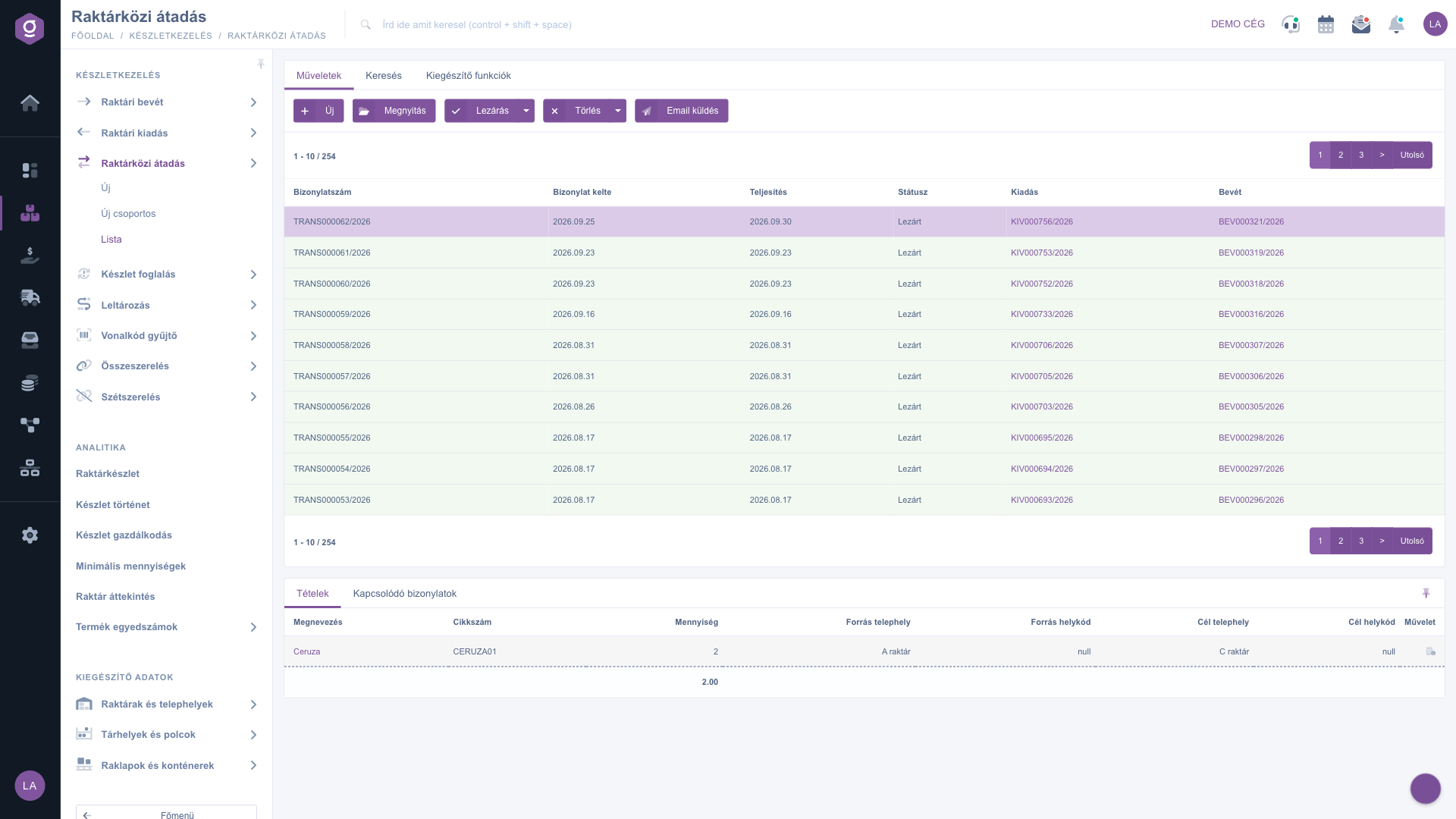
Zoznam medziskladových presunov – náhľadový panel, karta Položky (Tételek)

5. Doplnkové funkcie

Na karte Doplnkové funkcie môžete tlačidlom Nová úloha vytvoriť úlohu k vybranému dokladu – napríklad pripomienku skontrolovať prijatý tovar v cieľovej prevádzke.

Tip


Ak ste uzavretý presun zadali s nesprávnymi údajmi, nezačínajte odznova: vyberte riadok a zvoľte Vymazanie a kopírovanie v ponuke so šípkou vedľa tlačidla Vymazať – doklad sa vymaže a kópiu môžete znova upraviť spolu s položkami. A ak musíte každý týždeň presúvať tie isté položky, využite možnosť Kopírovanie v ponuke po kliknutí pravým tlačidlom alebo zápis Nová skupina, kde prevádzky vyberiete len raz.


O úprave položiek a údajov hlavičky presunu sa podrobne dočítate v návodoch Doklad medziskladového presunu a Skupinový medziskladový presun.
Odkazy Výdaj a Príjem zobrazené v zozname smerujú na doklady výdaja a príjmu zo skladu. Ak im chcete lepšie porozumieť, pozrite si návody Zoznam výdajov zo skladu a Zoznam príjmov na sklad.

Popis polí

Stĺpce tabuľky a ich význam:

Pole / Prvok Povinné Popis
Číslo dokladu Jedinečný identifikátor dokladu medziskladového presunu.
Dátum vystavenia dokladu Dátum, kedy bol doklad vytvorený.
Plnenie Dátum, kedy bol presun uskutočnený.
Stav Aktuálny stav dokladu (Koncept, Uzavretý, Storno, Stornovaný).
Výdaj Odkaz na doklad výdaja zo skladu patriaci k presunu, ak už existuje. Kliknutím na číslo dokladu sa výdaj otvorí na novej karte.
Príjem Odkaz na doklad príjmu na sklad patriaci k presunu, ak už existuje. Kliknutím na číslo dokladu sa príjem otvorí na novej karte.

Stĺpce Výdaj a Príjem sú prázdne, ak k dokladu zatiaľ neexistuje taký súvisiaci doklad.

Stĺpce karty Položky náhľadového panela a ich význam:

Pole / Stĺpec Povinné Popis
Označenie Názov presúvaného produktu. Ak sú k dispozícii kmeňové údaje produktu, kliknutím na názov sa otvorí stránka produktu.
Kód položky Jedinečný kód položky produktu, ktorým ho možno identifikovať v kmeňových údajoch.
Množstvo Presúvané množstvo v jednotke produktu. Pätička pod položkami zobrazuje súčet množstiev.
Zdrojová prevádzka Prevádzka, z ktorej tovar odchádza.
Zdrojový skladový kód Kód skladového miesta v rámci zdrojovej prevádzky – môže byť prázdny, ak položka nemá skladový kód.
Cieľová prevádzka Prevádzka, do ktorej sa tovar presúva.
Cieľový skladový kód Kód skladového miesta v rámci cieľovej prevádzky – môže byť prázdny, ak položka nemá skladový kód.
Operácia Otvorí analytiku produktu. Je aktívna len pre skladové produkty; pri neskladovej položke sa zobrazí sivá ikona.

Stĺpce karty Súvisiace doklady náhľadového panela a ich význam:

Pole / Stĺpec Povinné Popis
Číslo dokladu Identifikátor súvisiaceho dokladu.
Dátum vystavenia dokladu Dátum, kedy bol súvisiaci doklad vytvorený.
Typ dokladu Druh súvisiaceho dokladu (napríklad výdaj alebo príjem zo skladu).
Vystavujúci zamestnanec Meno kolegu, ktorý súvisiaci doklad vystavil.
Operácia Súvisiaci doklad otvoríte ikonou na konci riadku.

Často kladené otázky

Uzavrieť sa dá len doklad v stave Koncept, vymazať len doklad v stave Koncept alebo Uzavretý – doklady v stave Storno a Stornovaný sa nedajú ani uzavrieť, ani vymazať. Ak sú tlačidlá sivé, skontrolujte, či je v tabuľke vybraný riadok. Ak sa operácia zastaví s chybovou správou, prečítajte si ju, skontrolujte položky dokladu (prevádzky, skladové kódy, množstvo) a skúste to znova.

Odoslanie e-mailu je dostupné len pre doklady v stave Uzavretý (alebo vyššom), pretože koncept sa ešte môže zmeniť. Najprv doklad uzavrite – v prípade potreby aj možnosťou Uzavretie a stiahnutie, ak potrebujete aj súbor – a vyberte riadok v tabuľke.

V týchto stĺpcoch sa zobrazí odkaz len vtedy, ak k presunu už existuje súvisiaci doklad výdaja zo skladu alebo príjmu na sklad. Kým je presun v stave Koncept, súvisiaci doklad zvyčajne neexistuje, preto sú oba stĺpce prázdne. Súvisiace doklady uvidíte aj na karte Súvisiace doklady náhľadového panela; ako tieto typy dokladov fungujú, sa dočítate v návodoch Zoznam výdajov zo skladu a Zoznam príjmov na sklad.

Pri možnosti Nový zadávate zdrojovú a cieľovú prevádzku aj skladový kód po položkách, pri možnosti Nová skupina vyberiete obe prevádzky raz v hlavičke a stačí vám zadať len produkty. Po uložení ide v oboch prípadoch o ten istý typ dokladu medziskladového presunu, preto sa v zozname nerozlišujú a tlačidlo Otvoriť otvorí pre oba štandardnú detailnú stránku. Podrobnosti o oboch variantoch nájdete v návodoch Doklad medziskladového presunu a Skupinový medziskladový presun.

Koncept je otvorený doklad, ktorý sa ešte dá upravovať, Uzavretý doklad je finalizovaný. Doklady v stave Storno a Stornovaný zostávajú v zozname, ale už sa nedajú uzavrieť ani vymazať, takže ak je potrebná zmena, vytvorte namiesto toho nový presun (napríklad možnosťou Kopírovanie). Podľa týchto stavov môžete filtrovať v poli Stav na karte Hľadať.

Modul Medziskladový presun sa v časti Hlavné menu / Správa zásob zobrazí len vtedy, ak je priradený vášmu používateľovi. Ak ho nevidíte, požiadajte správcu systému, aby skontroloval priradenie modulu vo vašich nastaveniach používateľa.

Potrebujete individuálnu pomoc?

Nechcete stráviť hodiny hľadaním riešenia? Zvoľte najefektívnejšiu cestu: objednajte sa na individuálne 45-minútové online školenie, počas ktorého sa budeme venovať výlučne vám. Či už ide o prehľad základov alebo podrobné nastavenie konkrétneho modulu, náš odborný kolega vás krok za krokom prevedie celým procesom.

Nestrácajte čas – požiadajte o pomoc!
Naším cieľom je, aby ste náš systém začali využívať čo najrýchlejšie a najefektívnejšie. Či už ste u nás úplne noví, alebo ste sa zasekli pri konkrétnom nastavení, neváhajte požiadať o pomoc!

Logzi softvér na správu skladu

Kontaktuj nás

Zaujíma ťa náš softvér? Pokojne nám napíš!

Potrebuješ pomoc?

Ak nevieš nájsť odpoveď a potrebuješ pomoc

Zaregistruj sa teraz,
zaplať neskôr!

Vyskúšaj 3 dni zadarmo, bez rizika a záväzkov!
