Lista transferurilor între depozite

Aflați cum puteți lista, căuta și gestiona documentele de transfer între depozite în Logzi.

Prezentarea funcției

În acest modul puteți vizualiza și gestiona documentele de Transfer depozit. Un document de transfer între depozite înregistrează faptul că marfa este mutată de la o locație (respectiv de la un loc de depozitare) la alta. Lista afișează într-un singur loc toate transferurile create până acum: puteți căuta în ea și puteți porni direct de aici cele mai importante acțiuni – crearea unui document nou, deschiderea, finalizarea, ștergerea, trimiterea unui e-mail și crearea unei sarcini.

  • Listă ușor de parcurs: documentele sunt afișate paginat, după numărul documentului, dată și stare, iar la sfârșitul rândului găsiți legături către documentele asociate Cheltuială și Venit.
  • Acțiuni rapide: documentul selectat poate fi deschis, finalizat, șters, copiat sau trimis prin e-mail dintr-un singur clic, fără a intra pe pagina lui de detalii.
  • Panou de previzualizare: pozițiile documentului selectat (cu locația sursă și destinație și locul de depozitare) și documentele asociate pot fi verificate imediat sub listă, fără a părăsi lista.
  • Două moduri de înregistrare: din meniul principal puteți înregistra un transfer simplu (Nou) sau unul de grup (Grup nou) – diferența este explicată la pasul 2.

Stările posibile ale unui document de Transfer depozit sunt: Ciornă, Finalizat, Stornare, Stornat – semnificația și restricțiile fiecărei stări sunt explicate în secțiunea Întrebări frecvente.

Pas cu pas

1. Vizualizarea listei și acțiunile disponibile pentru un document

Prin clic pe elementul de meniu Meniu principal / Gestiune stoc / Transfer depozit / Listă vedeți toate transferurile create până acum. Deasupra tabelului, în fila Acțiuni, aveți la dispoziție următoarele butoane pentru documentul selectat (faceți mai întâi clic pe un rând, deoarece fără selecție majoritatea butoanelor sunt inactive):

  • Nou: creează un transfer nou pe un formular gol – detalii găsiți în comparația Nou și Grup nou de mai jos.
  • Deschidere: deschide pagina de detalii a documentului selectat, unde puteți vedea sau edita pozițiile și datele de antet. Și transferurile de grup se deschid pe aceeași pagină standard de detalii.
  • Finalizare: finalizează documentul – disponibilă doar pentru documentele în starea Ciornă. Cu săgeata de lângă buton puteți combina finalizarea cu tipărirea (Finalizare și tipărire) sau cu descărcarea (Finalizare și descărcare), astfel încât versiunea pe hârtie sau în fișier a documentului să fie imediat la îndemână.
  • Ștergere: șterge documentul – posibilă pentru documentele în starea Ciornă și Finalizat. Opțiunea Ștergere și copiere din meniul cu săgeată de lângă buton creează, pe lângă ștergere, și o copie; folosiți-o dacă ați introdus un document finalizat cu date greșite și trebuie să îl înregistrați din nou.
  • Trimitere e-mail: trimite documentul selectat prin e-mail – disponibilă doar pentru documentele în starea Finalizat (sau ulterioară).

Cu clic dreapta pe un rând obțineți aceleași acțiuni rapide într-un meniu contextual (Nou, Deschidere, Finalizare, Ștergere), plus opțiunea Copiere: aceasta creează un transfer nou pe baza datelor celui selectat, astfel încât transferurile repetitive (de exemplu reaprovizionarea săptămânală a aceleiași locații) se înregistrează mai rapid decât de la zero.
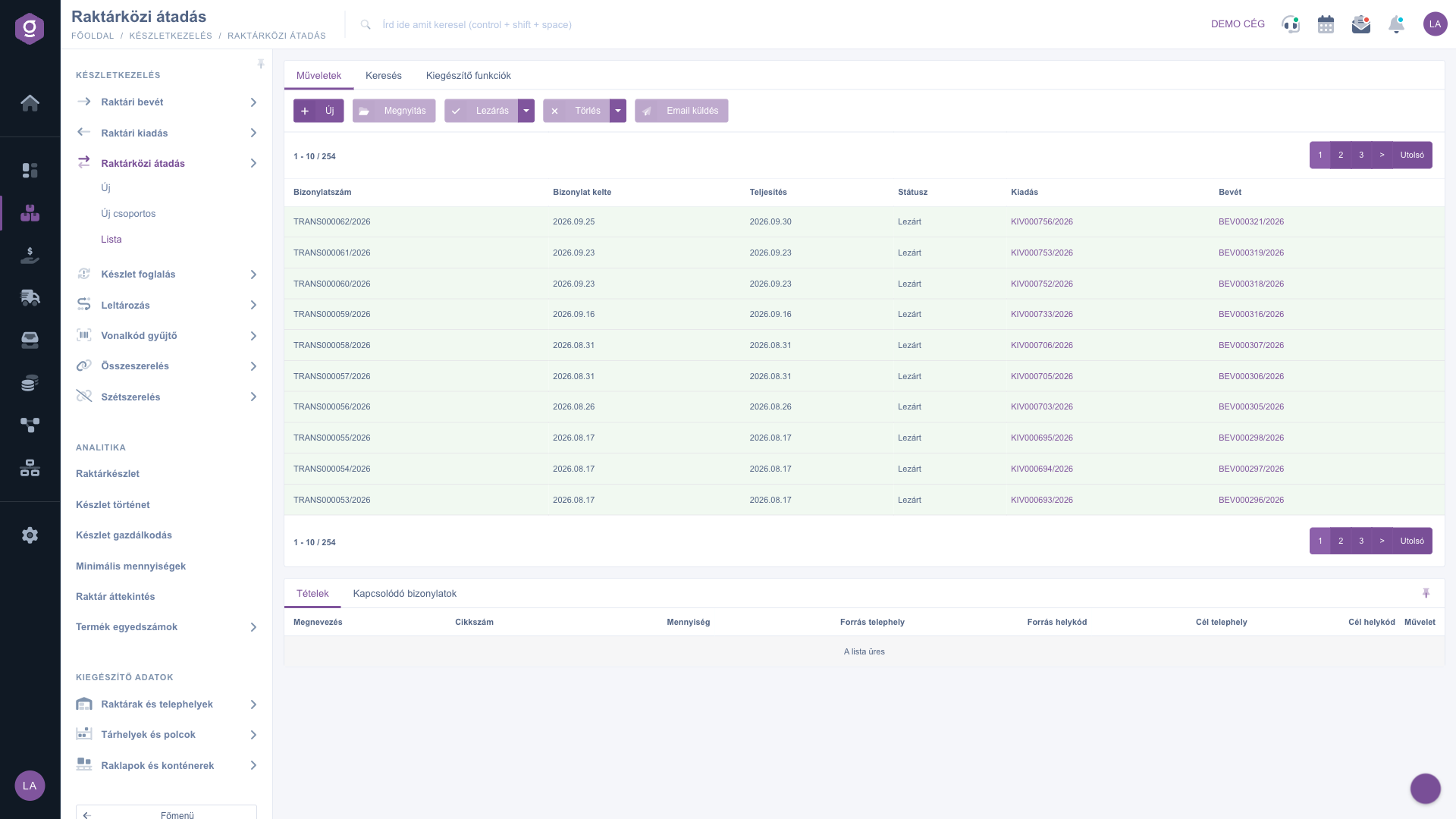
Lista transferurilor între depozite – fila Acțiuni (Műveletek)

2. Nou și Grup nou – pe care să îl alegeți?

Un transfer nou poate fi creat în două moduri. Elementul de meniu Meniu principal / Gestiune stoc / Transfer depozit / Nou (și butonul Nou din listă) deschide pagina standard de detalii, iar elementul de meniu Meniu principal / Gestiune stoc / Transfer depozit / Grup nou deschide formularul de înregistrare în grup. Înregistrarea în grup poate fi pornită doar din meniu; butonul Nou din listă deschide întotdeauna pagina standard de detalii.

  • Nou: alegeți-l dacă sursa și destinația pot diferi de la o poziție la alta – aici setați separat, pentru fiecare poziție, Locația sursă și Locația destinație, precum și locurile de depozitare (Loc de depozitare sursă, Loc de depozitare destinație). Este modul precis, care poate fi ajustat pe fiecare poziție.
  • Grup nou: alegeți-l dacă multe produse trebuie mutate din aceeași locație în aceeași altă locație. Locația sursă și cea destinație le selectați o singură dată în antet, pentru toate pozițiile, iar la poziții completați doar Denumire, Cod articol și Cantitate. După salvare, documentul se deschide pe pagina standard de detalii, unde îl puteți edita în continuare.

În listă, transferurile create în oricare dintre moduri nu sunt afișate separat: apar în același tabel, cu aceleași coloane.

3. Căutarea în documente

Prin clic pe fila Căutare de deasupra tabelului se afișează opțiunile de filtrare. Cele mai folosite câmpuri sunt vizibile imediat: Număr document și Stare (puteți selecta mai multe stări simultan). Prin clic pe Extindere se deschid alte filtre, mai detaliate: Data documentului și Data prestării pe interval, Angajat, Cod articol, Proiect, Număr comandă, Număr departament și Observație internă. Cu butonul Căutare aplicați condițiile selectate.
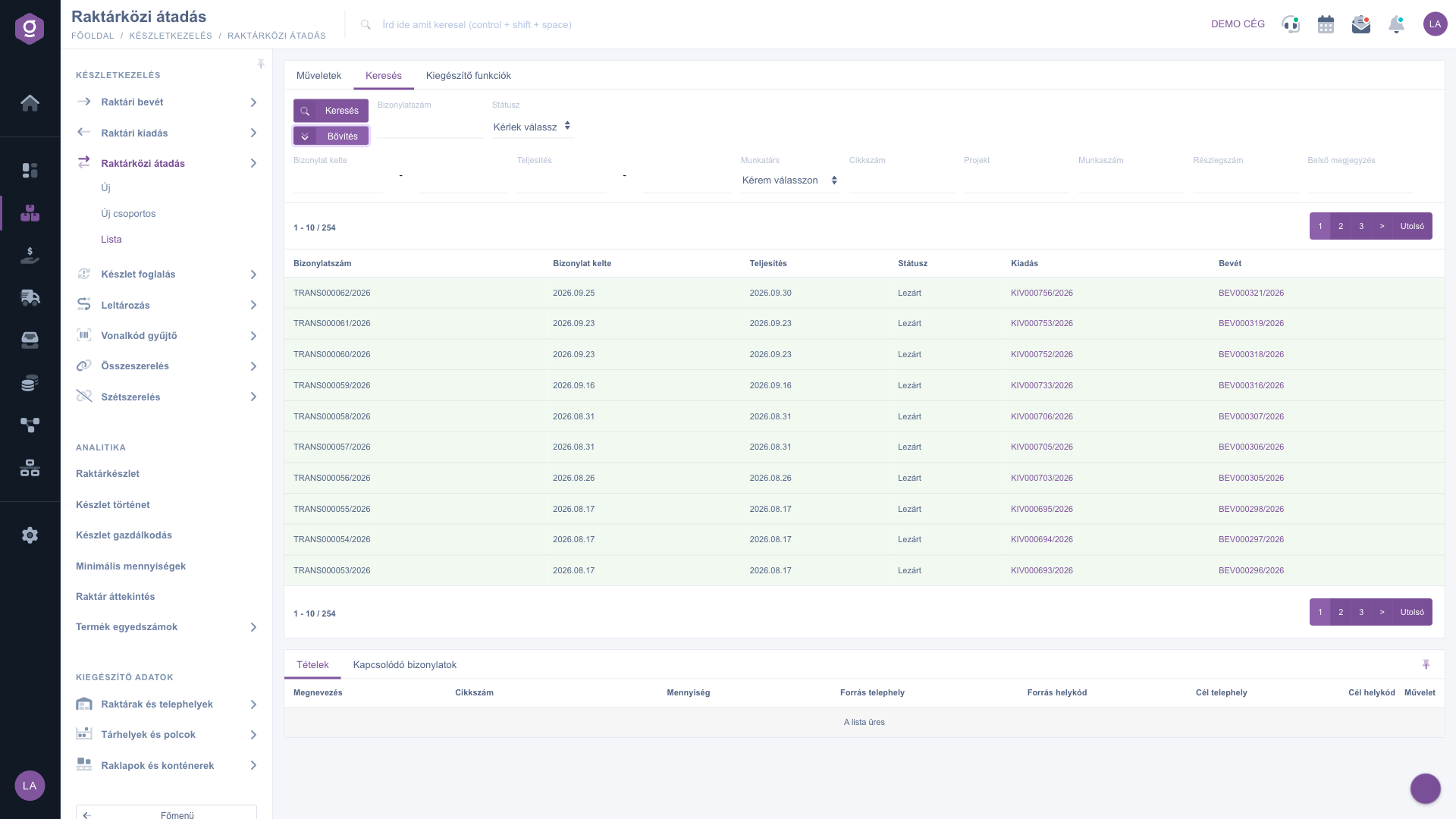
Lista transferurilor între depozite – fila Căutare (Keresés)

4. Panoul de previzualizare

În panoul afișat sub listă puteți verifica rapid detaliile unui document selectat, fără a fi nevoie să îl deschideți. Panoul conține două file:

  • Poziții: produsele transferate, cu Denumire, Cod articol, Cantitate, Locație sursă, Loc de depozitare sursă, Locație destinație și Loc de depozitare destinație. Sub poziții vedeți suma cantităților. Dacă țineți cursorul peste o poziție, se afișează stocul disponibil, fizic, rezervat și așteptat al produsului; clic pe pictograma din coloana Acțiune deschide analitica produsului.
  • Documente asociate: alte documente legate de document; pot fi deschise cu pictograma de la sfârșitul rândului.

Panoul poate fi fixat cu pictograma din colțul din dreapta sus (Fixare / Anulare fixare), iar dimensiunea lui o ajustați trăgând linia de separare de la marginea de sus a panoului.
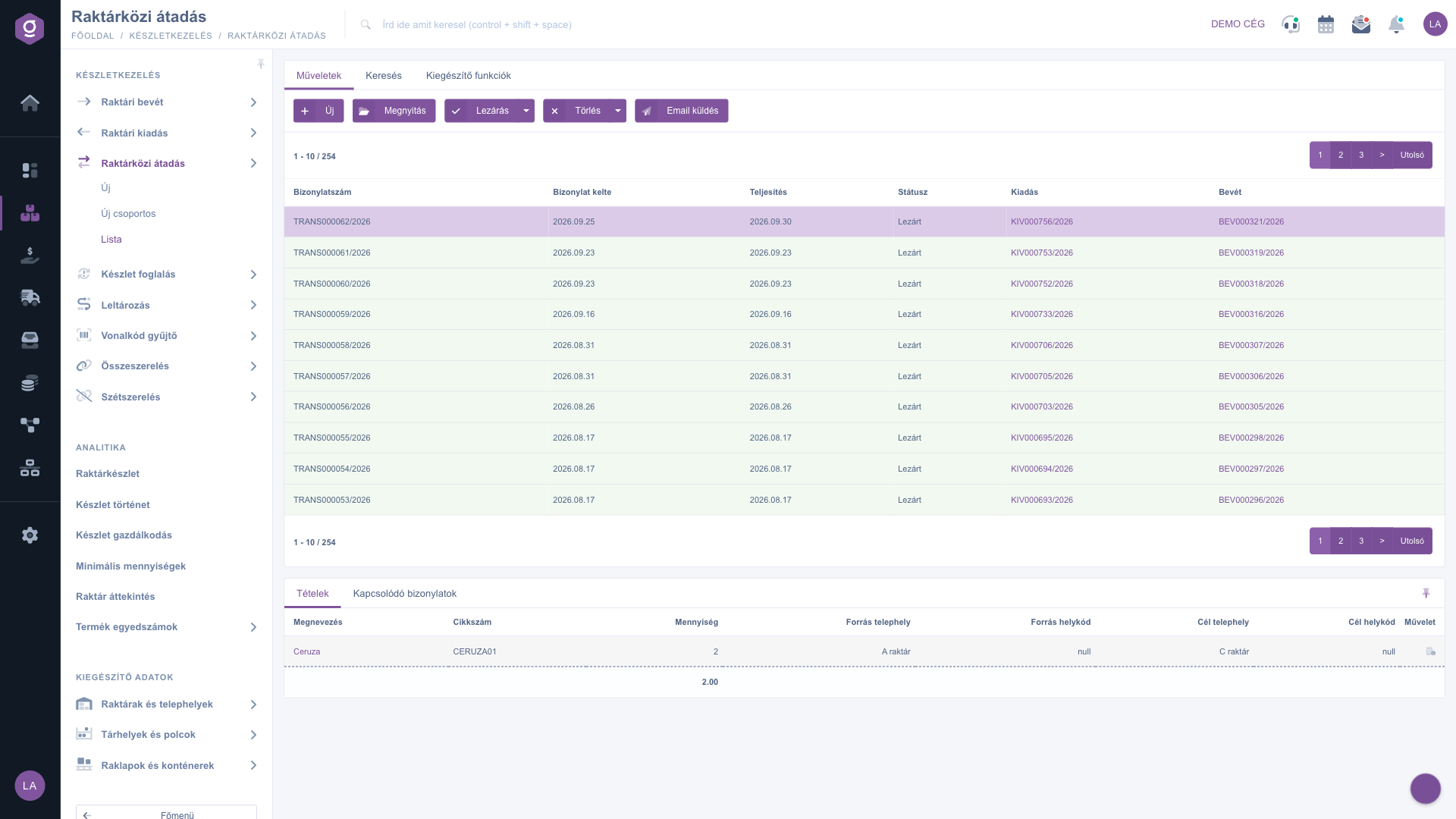
Lista transferurilor între depozite – panou de previzualizare, fila Poziții (Tételek)

5. Funcții suplimentare

În fila Funcții suplimentare puteți crea, cu butonul Sarcină nouă, o sarcină legată de documentul selectat – de exemplu un memento pentru verificarea mărfii primite în locația de destinație.

Sfat


Dacă ați introdus un transfer finalizat cu date greșite, nu o luați de la capăt: selectați rândul și alegeți Ștergere și copiere din meniul cu săgeată de lângă butonul Ștergere – documentul este șters, iar copia poate fi editată din nou împreună cu pozițiile. Iar dacă trebuie să mutați în fiecare săptămână aceleași poziții, folosiți opțiunea Copiere din meniul cu clic dreapta sau înregistrarea Grup nou, unde selectați locațiile o singură dată.

Despre editarea pozițiilor și a datelor de antet ale unui transfer puteți citi în detaliu în ghidurile Document transfer între depozite și Transfer de grup între depozite.
Legăturile Cheltuială și Venit afișate în listă trimit către documente de ieșire și de recepție marfă. Dacă doriți să le înțelegeți mai bine, consultați ghidurile Lista ieșiri marfă și Lista recepții marfă.

Descrierea câmpurilor

Coloanele tabelului și semnificația lor:

Câmp / Element Obligatoriu Descriere
Număr document Identificatorul unic al documentului de transfer între depozite.
Data documentului Data la care a fost creat documentul.
Data prestării Data la care a fost efectuat transferul.
Stare Starea curentă a documentului (Ciornă, Finalizat, Stornare, Stornat).
Cheltuială O legătură către documentul de ieșire marfă aferent transferului, dacă acesta există deja. Prin clic pe numărul documentului, ieșirea se deschide într-o filă nouă.
Venit O legătură către documentul de recepție marfă aferent transferului, dacă acesta există deja. Prin clic pe numărul documentului, recepția se deschide într-o filă nouă.

Coloanele Cheltuială și Venit sunt goale dacă documentul nu are încă un astfel de document asociat.

Coloanele filei Poziții din panoul de previzualizare și semnificația lor:

Câmp / Coloană Obligatoriu Descriere
Denumire Numele produsului transferat. Dacă datele de bază ale produsului sunt disponibile, clic pe nume deschide pagina produsului.
Cod articol Codul unic al produsului, prin care acesta poate fi identificat în datele de bază.
Cantitate Cantitatea transferată, în unitatea de măsură a produsului. Subsolul de sub poziții afișează suma cantităților.
Locație sursă Locația din care pleacă marfa.
Loc de depozitare sursă Codul locului de depozitare din cadrul locației sursă – poate fi gol dacă poziția nu are loc de depozitare.
Locație destinație Locația în care este mutată marfa.
Loc de depozitare destinație Codul locului de depozitare din cadrul locației de destinație – poate fi gol dacă poziția nu are loc de depozitare.
Acțiune Deschide analitica produsului. Este activă doar pentru produsele cu gestiune de stoc; la un produs fără gestiune de stoc se afișează o pictogramă gri.

Coloanele filei Documente asociate din panoul de previzualizare și semnificația lor:

Câmp / Coloană Obligatoriu Descriere
Număr document Identificatorul documentului asociat.
Data documentului Data la care a fost creat documentul asociat.
Tip document Felul documentului asociat (de exemplu ieșire sau recepție marfă).
Angajat emitent Numele colegului care a emis documentul asociat.
Acțiune Deschide documentul asociat cu pictograma de la sfârșitul rândului.

Întrebări frecvente

Poate fi finalizat doar un document în starea Ciornă, iar pot fi șterse doar documentele în starea Ciornă sau Finalizat – documentele în starea Stornare și Stornat nu pot fi nici finalizate, nici șterse. Dacă butoanele sunt gri, verificați dacă în tabel este selectat un rând. Dacă acțiunea se oprește cu un mesaj de eroare, citiți mesajul, verificați pozițiile documentului (locații, locuri de depozitare, cantitate) și încercați din nou.

Trimitere e-mail este disponibilă doar pentru documentele în starea Finalizat (sau ulterioară), deoarece o ciornă se mai poate modifica. Finalizați mai întâi documentul – la nevoie și cu opțiunea Finalizare și descărcare, dacă aveți nevoie și de fișier – și selectați rândul în tabel.

În aceste coloane apare o legătură doar dacă transferul are deja un document asociat de ieșire marfă sau de recepție marfă. Cât timp transferul este în starea Ciornă, de regulă nu există document asociat, de aceea cele două coloane sunt goale. Documentele asociate le vedeți și în fila Documente asociate a panoului de previzualizare; despre cum funcționează aceste tipuri de documente puteți citi în ghidurile Lista ieșiri marfă și Lista recepții marfă.

La Nou introduceți locația sursă și destinație, precum și locul de depozitare, pe fiecare poziție, iar la Grup nou selectați cele două locații o singură dată în antet și trebuie să introduceți doar produsele. După salvare, în ambele cazuri este vorba despre același tip de document de transfer între depozite, de aceea nu sunt diferențiate în listă, iar Deschidere deschide pentru ambele pagina standard de detalii. Detaliile celor două variante le găsiți în ghidurile Document transfer între depozite și Transfer de grup între depozite.

O Ciornă este un document deschis, care poate fi încă editat; un document Finalizat este definitivat. Documentele în starea Stornare și Stornat rămân în listă, dar nu mai pot fi finalizate sau șterse, deci dacă este nevoie de o modificare, creați în schimb un transfer nou (de exemplu cu opțiunea Copiere). După aceste stări puteți filtra în câmpul Stare din fila Căutare.

Modulul Transfer depozit apare în Meniu principal / Gestiune stoc doar dacă este atribuit utilizatorului dvs. Dacă nu îl vedeți, rugați administratorul de sistem să verifice atribuirea modulului în setările dvs. de utilizator.

Aveți nevoie de asistență personalizată?

Nu doriți să petreceți ore căutând o soluție? Alegeți cea mai eficientă cale: programați-vă la o sesiune de instruire online personalizată de 45 de minute, dedicată exclusiv dumneavoastră. Fie că este vorba despre o trecere în revistă a elementelor de bază sau despre configurarea detaliată a unui modul specific, colegul nostru expert vă va ghida pas cu pas prin întregul proces.

Nu vă pierdeți timpul - solicitați ajutor!
Scopul nostru este să folosiți sistemul nostru cât mai rapid și eficient posibil. Indiferent dacă sunteți complet nou la noi sau ați rămas blocat la o setare specifică, nu ezitați să cereți ajutor!

Software Logzi de gestiune a depozitului

Ia legătura cu noi

Ești interesat de software-ul nostru? Scrie-ne cu încredere!

Ai nevoie de ajutor?

Dacă nu găsești răspunsul și ai nevoie de asistență

Creează-ți contul acum,
plătește mai târziu!

Încearcă gratuit timp de 3 zile, fără riscuri și fără obligații!
