Lagerübergabe-Liste

Erfahren Sie, wie Sie Lagerübergabe-Belege in Logzi auflisten, suchen und verwalten.

Funktionsübersicht

In diesem Modul können Sie die Belege der Lagerübergabe einsehen und verwalten. Ein Lagerübergabe-Beleg dokumentiert, dass Waren von einem Standort (bzw. Lagerplatz) an einen anderen verlegt werden. Die Listenansicht zeigt alle bisher erstellten Übergaben an einem Ort: Sie können darin suchen und die wichtigsten Aktionen direkt von hier aus starten – neuen Beleg anlegen, öffnen, abschließen, löschen, E-Mail senden und Aufgabe erstellen.

  • Übersichtliche Liste: Die Belege werden seitenweise nach Belegnummer, Datum und Status angezeigt, am Zeilenende mit Verweisen auf die zugehörigen Ausgabe- und Einnahme-Belege.
  • Schnelle Aktionen: Den ausgewählten Beleg können Sie mit einem Klick öffnen, abschließen, löschen, kopieren oder per E-Mail versenden, ohne seine Detailseite aufzurufen.
  • Vorschaubereich: Die Positionen des ausgewählten Belegs (mit Quell- und Zielstandort sowie Lagerplatz) und die verknüpften Belege können Sie direkt unter der Liste prüfen, ohne die Liste zu verlassen.
  • Zwei Arten der Erfassung: Im Hauptmenü können Sie eine einfache (Neu) oder eine Gruppenübergabe (Neue Gruppe) erfassen – der Unterschied wird in Schritt 2 erklärt.

Die möglichen Status eines Lagerübergabe-Belegs sind: Entwurf, Abgeschlossen, Storno, Storniert – die Bedeutung und die Einschränkungen der einzelnen Status werden im Abschnitt Häufig gestellte Fragen erläutert.

Schritt für Schritt

1. Liste ansehen und die verfügbaren Aktionen für einen Beleg

Über den Menüpunkt Hauptmenü / Bestandsverwaltung / Lagerübergabe / Liste sehen Sie alle bisher erstellten Übergaben. Über der Tabelle stehen Ihnen im Tab Aktionen folgende Schaltflächen für den ausgewählten Beleg zur Verfügung (klicken Sie zuerst auf eine Zeile, denn ohne Auswahl sind die meisten Schaltflächen inaktiv):

  • Neu: legt auf einem leeren Formular eine neue Übergabe an – Details finden Sie im Vergleich Neu und Neue Gruppe weiter unten.
  • Öffnen: öffnet die Detailseite des ausgewählten Belegs, um Positionen und Kopfdaten einzusehen oder zu bearbeiten. Auch Gruppenübergaben öffnen sich auf derselben Standard-Detailseite.
  • Abschluss: schließt den Beleg ab – nur für Belege im Status Entwurf möglich. Über den Pfeil neben der Schaltfläche können Sie den Abschluss mit Drucken (Abschließen und drucken) oder Herunterladen (Abschließen und herunterladen) verbinden, sodass die Papier- oder Dateiversion sofort zur Hand ist.
  • Löschen: löscht den Beleg – möglich für Belege im Status Entwurf und Abgeschlossen. Die Option Löschen und kopieren im Pfeilmenü neben der Schaltfläche erstellt zusätzlich zur Löschung eine Kopie. Nutzen Sie sie, wenn Sie einen abgeschlossenen Beleg mit falschen Daten erfasst haben und ihn neu aufnehmen müssen.
  • E-Mail senden: versendet den ausgewählten Beleg per E-Mail – nur für Belege im Status Abgeschlossen (oder weiter) verfügbar.

Mit einem Rechtsklick auf eine Zeile erreichen Sie dieselben Schnellaktionen im Kontextmenü (Neu, Öffnen, Abschluss, Löschen) sowie die Option Kopieren: Sie erstellt eine neue Übergabe auf Basis der Daten der ausgewählten, sodass sich wiederkehrende Übergaben (zum Beispiel die wöchentliche Auffüllung desselben Standorts) schneller erfassen lassen als von Grund auf.
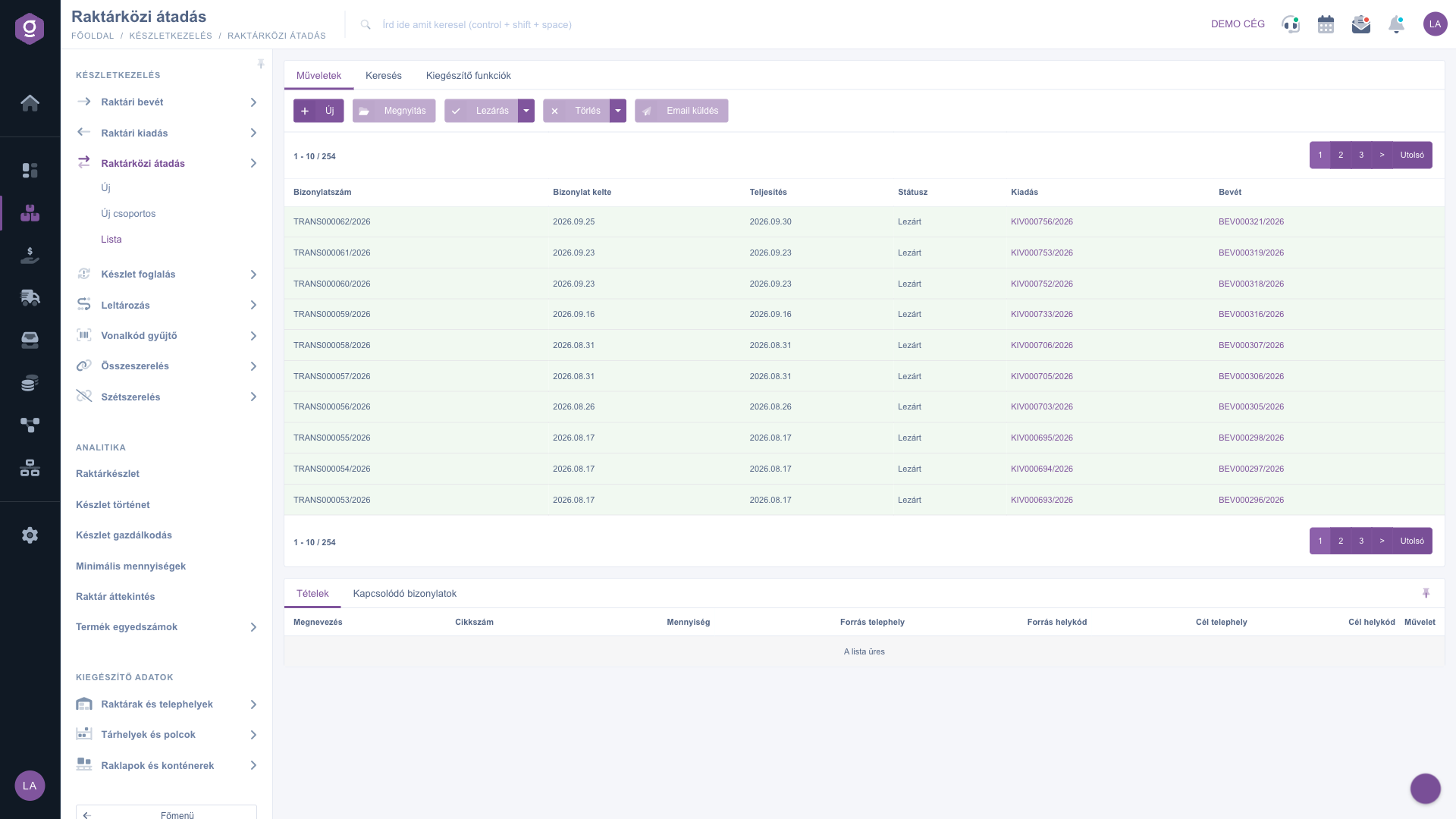
Lagerübergabe-Liste – Tab Aktionen (Műveletek)

2. Neu und Neue Gruppe – welche Variante wählen?

Eine neue Übergabe können Sie auf zwei Arten anlegen. Der Menüpunkt Hauptmenü / Bestandsverwaltung / Lagerübergabe / Neu (und die Schaltfläche Neu der Liste) öffnet die Standard-Detailseite, der Menüpunkt Hauptmenü / Bestandsverwaltung / Lagerübergabe / Neue Gruppe das Formular für die Gruppenerfassung. Die Gruppenerfassung kann nur über das Menü gestartet werden; die Schaltfläche Neu der Liste öffnet immer die Standard-Detailseite.

  • Neu: Wählen Sie diese Variante, wenn Quelle und Ziel je Position unterschiedlich sein können – hier legen Sie Quellstandort und Zielstandort sowie die Lagerplätze (Quelllagerplatz, Ziellagerplatz) für jede Position einzeln fest. Das ist der genaue Modus, der sich je Position feinjustieren lässt.
  • Neue Gruppe: Wählen Sie diese Variante, wenn viele Artikel vom selben Standort an denselben anderen Standort verlegt werden sollen. Quell- und Zielstandort wählen Sie einmal im Kopf für alle Positionen aus, bei den Positionen geben Sie nur Bezeichnung, Artikelnummer und Menge an. Nach dem Speichern öffnet sich der Beleg auf der Standard-Detailseite, wo Sie ihn weiter bearbeiten können.

In der Liste werden auf beide Arten erstellte Übergaben nicht getrennt dargestellt: Sie erscheinen in derselben Tabelle mit denselben Spalten.

3. In den Belegen suchen

Ein Klick auf den Tab Suche über der Tabelle blendet die Filtermöglichkeiten ein. Die am häufigsten genutzten Felder sind sofort sichtbar: Belegnummer und Status (mehrere Status gleichzeitig wählbar). Über Erweiterung öffnen sich weitere, detailliertere Filter: Belegdatum und Leistungsdatum als Zeitraum, Mitarbeiter, Artikelnummer, Projekt, Auftragsnummer, Abteilungsnummer und Interne Bemerkung. Mit der Schaltfläche Suche wenden Sie die gewählten Bedingungen an.
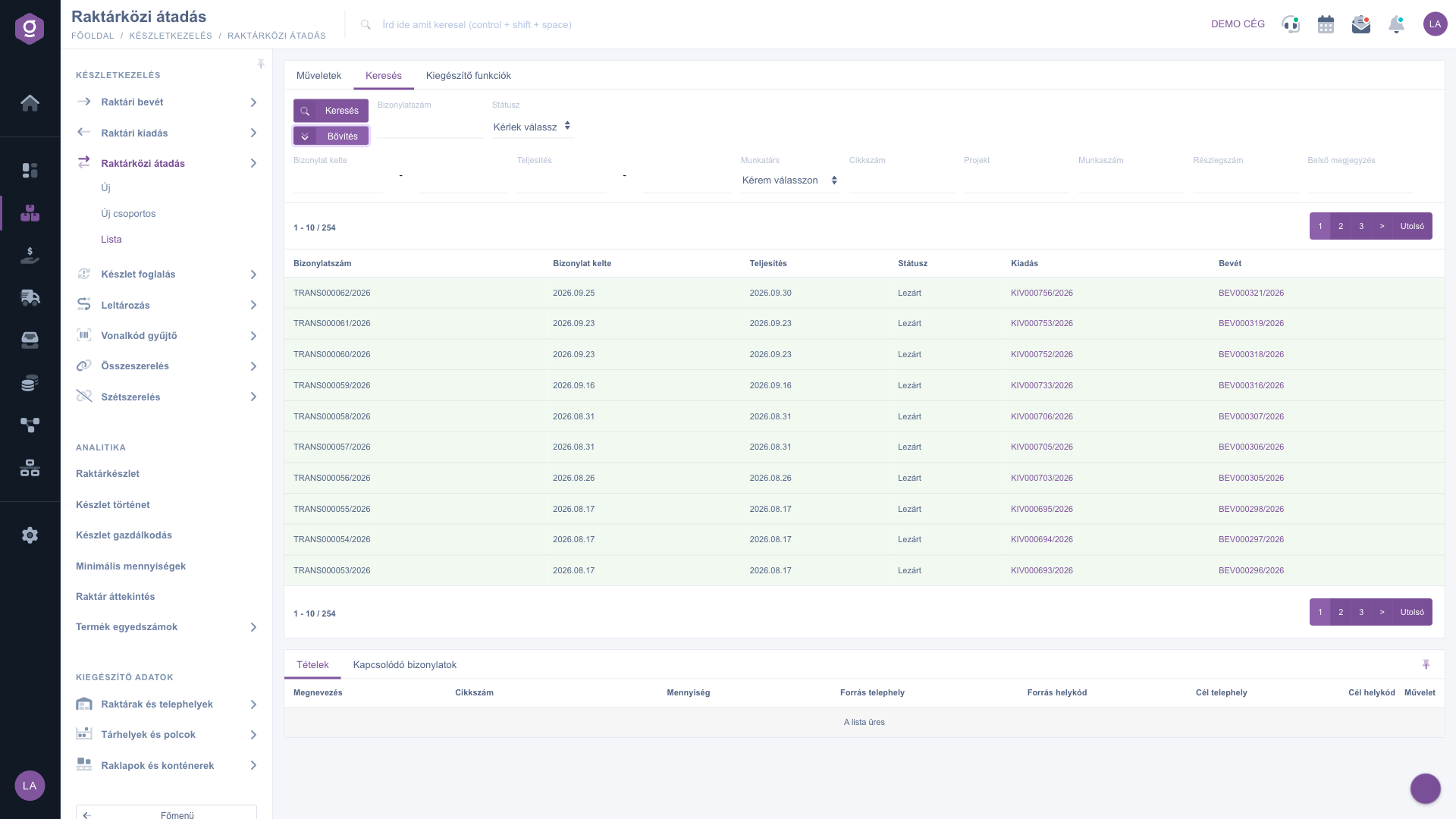
Lagerübergabe-Liste – Tab Suche (Keresés)

4. Der Vorschaubereich

Im Bereich unter der Liste können Sie die Details eines ausgewählten Belegs schnell prüfen, ohne ihn öffnen zu müssen. Der Bereich enthält zwei Tabs:

  • Positionen: die übergebenen Artikel mit Bezeichnung, Artikelnummer, Menge, Quellstandort, Quelllagerplatz, Zielstandort und Ziellagerplatz. Unter den Positionen sehen Sie die Summe der Mengen. Fahren Sie mit der Maus über eine Position, werden der verfügbare, physische, reservierte und erwartete Bestand des Artikels angezeigt; ein Klick auf das Symbol in der Spalte Aktion öffnet die Analytik des Artikels.
  • Verknüpfte Belege: weitere mit dem Beleg verknüpfte Belege; sie lassen sich über das Symbol am Zeilenende öffnen.

Der Bereich lässt sich über das Symbol (Anheften / Lösen) oben rechts fixieren, seine Größe passen Sie durch Ziehen der Trennlinie am oberen Rand an.
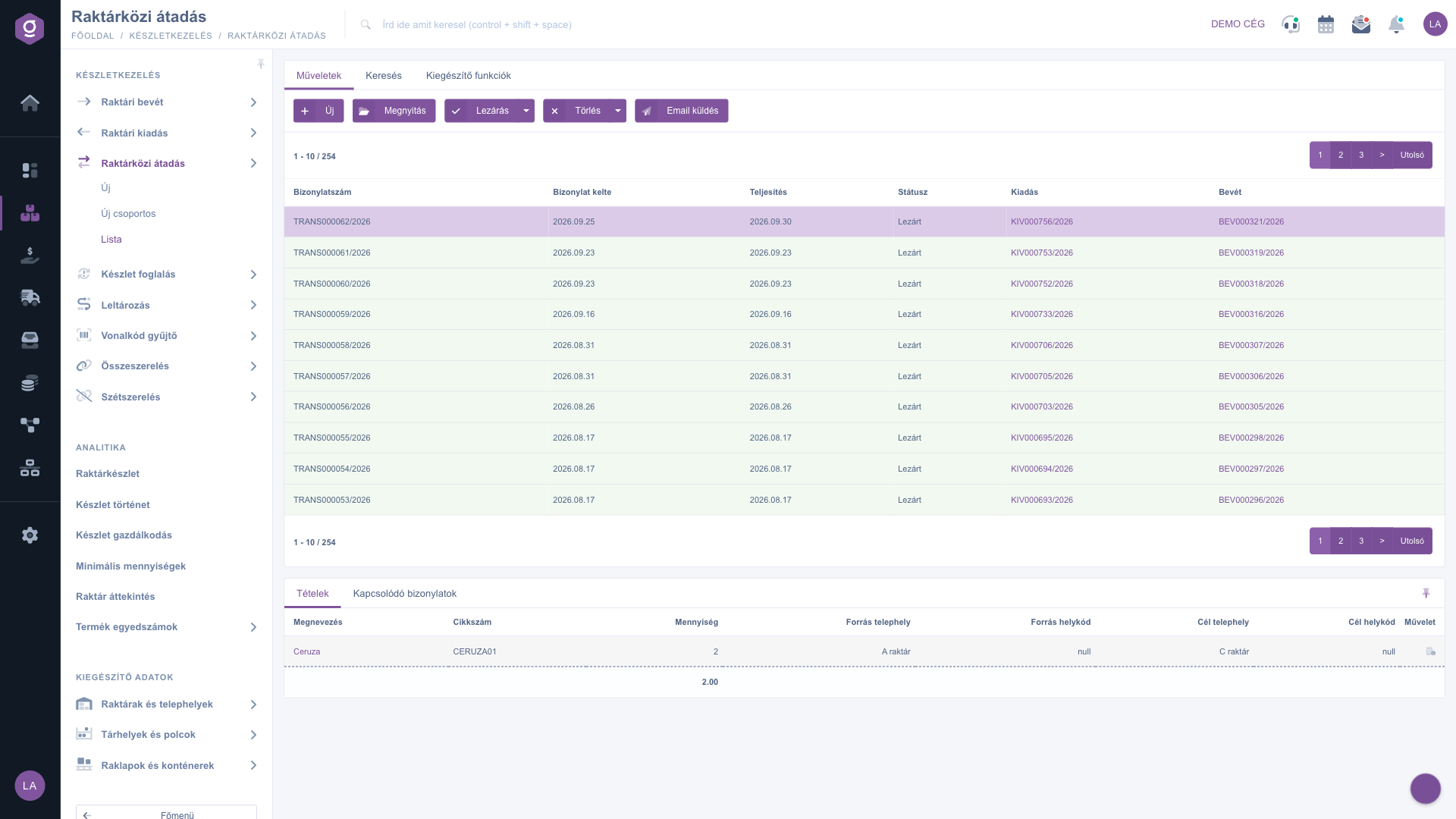
Lagerübergabe-Liste – Vorschaubereich, Tab Positionen (Tételek)

5. Zusatzfunktionen

Im Tab Zusatzfunktionen können Sie mit der Schaltfläche Neue Aufgabe eine Aufgabe zum ausgewählten Beleg anlegen – zum Beispiel eine Erinnerung, die eingetroffene Ware am Zielstandort zu prüfen.

Tipp


Wenn Sie eine abgeschlossene Übergabe mit falschen Daten erfasst haben, beginnen Sie nicht von vorn: Wählen Sie die Zeile und danach Löschen und kopieren im Pfeilmenü neben der Schaltfläche Löschen – der Beleg wird gelöscht, und die Kopie lässt sich samt Positionen erneut bearbeiten. Und wenn Sie jede Woche dieselben Positionen verlegen müssen, nutzen Sie die Option Kopieren im Rechtsklick-Menü oder die Erfassung Neue Gruppe, bei der Sie die Standorte nur einmal auswählen.

Wie Sie Positionen und Kopfdaten einer Übergabe bearbeiten, lesen Sie ausführlich in den Anleitungen Lagerübergabe-Beleg und Gruppen-Lagerübergabe-Beleg.
Die in der Liste angezeigten Verweise Ausgabe und Einnahme führen zu Warenausgangs- und Wareneingangs-Belegen. Wenn Sie diese besser verstehen möchten, lesen Sie die Anleitungen Warenausgang-Liste und Wareneingang-Liste.

Felderklärung

Die Spalten der Tabelle und ihre Bedeutung:

Feld / Element Pflichtfeld Beschreibung
Belegnummer Die eindeutige Kennung des Lagerübergabe-Belegs.
Belegdatum Das Datum, an dem der Beleg erstellt wurde.
Leistungsdatum Das Datum, an dem die Übergabe durchgeführt wurde.
Status Der aktuelle Zustand des Belegs (Entwurf, Abgeschlossen, Storno, Storniert).
Ausgabe Ein Verweis auf den zur Übergabe gehörenden Warenausgangs-Beleg, sofern dieser bereits existiert. Ein Klick auf die Belegnummer öffnet den Beleg in einem neuen Tab.
Einnahme Ein Verweis auf den zur Übergabe gehörenden Wareneingangs-Beleg, sofern dieser bereits existiert. Ein Klick auf die Belegnummer öffnet den Beleg in einem neuen Tab.

Die Spalten Ausgabe und Einnahme sind leer, wenn zum Beleg noch kein solcher verknüpfter Beleg existiert.

Die Spalten des Tabs Positionen im Vorschaubereich und ihre Bedeutung:

Feld / Spalte Pflichtfeld Beschreibung
Bezeichnung Der Name des übergebenen Artikels. Sind die Artikelstammdaten vorhanden, öffnet ein Klick auf den Namen die Artikelseite.
Artikelnummer Die eindeutige Artikelnummer, mit der der Artikel in den Stammdaten identifiziert wird.
Menge Die übergebene Menge in der Einheit des Artikels. Die Fußzeile unter den Positionen zeigt die Summe der Mengen.
Quellstandort Der Standort, den die Ware verlässt.
Quelllagerplatz Der Code des Lagerplatzes innerhalb des Quellstandorts – kann leer sein, wenn die Position keinen Lagerplatz hat.
Zielstandort Der Standort, an den die Ware verlegt wird.
Ziellagerplatz Der Code des Lagerplatzes innerhalb des Zielstandorts – kann leer sein, wenn die Position keinen Lagerplatz hat.
Aktion Öffnet die Analytik des Artikels. Sie ist nur für lagergeführte Artikel aktiv; bei einem nicht lagergeführten Artikel wird ein graues Symbol angezeigt.

Die Spalten des Tabs Verknüpfte Belege im Vorschaubereich und ihre Bedeutung:

Feld / Spalte Pflichtfeld Beschreibung
Belegnummer Die Kennung des verknüpften Belegs.
Belegdatum Das Datum, an dem der verknüpfte Beleg erstellt wurde.
Belegtyp Die Art des verknüpften Belegs (zum Beispiel Warenausgang oder Wareneingang).
Ausstellender Mitarbeiter Der Name des Kollegen, der den verknüpften Beleg ausgestellt hat.
Aktion Öffnet den verknüpften Beleg über das Symbol am Zeilenende.

Häufig gestellte Fragen

Abgeschlossen werden kann nur ein Beleg im Status Entwurf, gelöscht werden können nur Belege im Status Entwurf oder Abgeschlossen – Belege im Status Storno und Storniert lassen sich weder abschließen noch löschen. Sind die Schaltflächen grau, prüfen Sie, ob in der Tabelle eine Zeile ausgewählt ist. Bricht die Aktion mit einer Fehlermeldung ab, lesen Sie die Meldung, prüfen Sie die Positionen des Belegs (Standorte, Lagerplätze, Menge) und versuchen Sie es erneut.

E-Mail senden ist nur für Belege im Status Abgeschlossen (oder weiter) verfügbar, da sich ein Entwurf noch ändern kann. Schließen Sie den Beleg zuerst ab – bei Bedarf auch mit der Option Abschließen und herunterladen, wenn Sie zugleich die Datei brauchen – und wählen Sie die Zeile in der Tabelle aus.

In diesen Spalten erscheint nur dann ein Verweis, wenn zur Übergabe bereits ein verknüpfter Warenausgangs- oder Wareneingangs-Beleg existiert. Solange die Übergabe im Status Entwurf ist, gibt es in der Regel keinen verknüpften Beleg, daher sind die beiden Spalten leer. Die verknüpften Belege sehen Sie auch im Tab Verknüpfte Belege des Vorschaubereichs; wie diese Belegarten funktionieren, lesen Sie in den Anleitungen Warenausgang-Liste und Wareneingang-Liste.

Bei Neu geben Sie Quell- und Zielstandort sowie Lagerplatz je Position an, bei Neue Gruppe wählen Sie die beiden Standorte einmal im Kopf aus und müssen nur noch die Artikel erfassen. Nach dem Speichern handelt es sich in beiden Fällen um denselben Typ Lagerübergabe-Beleg, daher werden sie in der Liste nicht unterschieden, und Öffnen öffnet für beide die Standard-Detailseite. Die Details der beiden Varianten finden Sie in den Anleitungen Lagerübergabe-Beleg und Gruppen-Lagerübergabe-Beleg.

Ein Entwurf ist ein offener, noch bearbeitbarer Beleg, ein Abgeschlossener Beleg ist finalisiert. Belege im Status Storno und Storniert bleiben in der Liste, lassen sich aber weder abschließen noch löschen. Ist eine Änderung nötig, erstellen Sie stattdessen eine neue Übergabe (zum Beispiel mit der Option Kopieren). Nach diesen Status können Sie im Feld Status des Tabs Suche filtern.

Das Modul Lagerübergabe erscheint unter Hauptmenü / Bestandsverwaltung nur, wenn es Ihrem Benutzer zugewiesen ist. Wenn Sie es nicht sehen, bitten Sie den Systemadministrator, die Modulzuweisung in Ihren Benutzereinstellungen zu prüfen.

Benötigen Sie persönliche Unterstützung?

Möchten Sie nicht stundenlang nach einer Lösung suchen? Wählen Sie den effizientesten Weg: Buchen Sie eine persönliche, 45-minütige Online-Schulung, bei der wir uns ausschließlich um Sie kümmern. Ob Überblick über die Grundlagen oder detaillierte Einrichtung eines bestimmten Moduls – unser Experte führt Sie Schritt für Schritt durch den gesamten Prozess.

Verschwenden Sie keine Zeit – fordern Sie Hilfe an!
Unser Ziel ist es, dass Sie unser System so schnell und effizient wie möglich nutzen. Egal ob Sie ganz neu bei uns sind oder bei einer bestimmten Einstellung nicht weiterkommen – zögern Sie nicht, um Hilfe zu bitten!

Logzi Lagerverwaltungssoftware

Nimm Kontakt mit uns auf

Interessierst du dich für unsere Software? Schreib uns einfach!

Brauchst du Hilfe?

Wenn du keine Antwort findest und Unterstützung brauchst

Jetzt registrieren,
später bezahlen!

Teste es 3 Tage kostenlos, ohne Risiko und Verpflichtungen!
