Bestandsverlauf-Liste

Verfolge nach, wann und durch welchen Beleg sich der Bestand eines Produkts geändert hat. Die Anleitung behandelt die Ansichten Alle Positionen, Eingehende Positionen, Ausgehende Positionen und Positionen auf Lager, die Suche, das Panel Positionsbewegung und das Öffnen der verknüpften Belege.

Funktionsübersicht

Die Bestandsverlauf-Liste zeigt alle Lagerpositionen, die den Bestand verändert haben: die Positionen der Belege Wareneingang, Warenausgang und Lagerübergabe. Daraus kannst du nachvollziehen, wann, um wie viel und durch welchen Beleg sich der Bestand eines Produkts geändert hat und wie hoch der physische, reservierte, verfügbare und eingehende Bestand vor und nach der Bewegung war. Die Liste dient nur zum Lesen: Du erfasst oder änderst hier nichts, den Beleg kannst du aber mit einem Klick öffnen.

Die Positionen sind in vier Ansichten verfügbar; zwischen ihnen wechselst du mit den Reitern über der Tabelle:

  • Alle Positionen: alle Positionen von Wareneingängen, Warenausgängen und Lagerübergaben in zeitlicher Reihenfolge, die neueste zuerst.
  • Eingehende Positionen: nur die Positionen der Wareneingänge, also was ins Lager gelangt ist.
  • Ausgehende Positionen: nur die Positionen der Warenausgänge, also was das Lager verlassen hat.
  • Positionen auf Lager: die ausgehenden Positionen der Produkte, von denen an mindestens einem Standort noch ein positiver Bestand vorhanden ist.

In der Ansicht Alle Positionen erscheint ein Wareneingang in einer grünen Zeile mit Pfeil nach oben, die übrigen Bewegungen in einer roten Zeile mit Pfeil nach unten, sodass du die Richtung der Bewegung auf einen Blick erkennst.

Schritt für Schritt

1. Die Liste öffnen und die Ansicht Alle Positionen

Klicke auf Hauptmenü / Bestandsverwaltung / Bestandsverlauf. Oben auf der Seite siehst du die Reiter Aktionen, Suche und Ansicht und Layout, darunter die Tabelle der Positionen. Die Standardspalten sind: die Richtung der Bewegung (Pfeil), Typ, Standort, Belegdatum, Artikelnummer, Bezeichnung, Menge, Physischer Bestand, Reservierter Bestand, Verfügbarer Bestand, Eingehender Bestand, Partner-Firmenname und Mitarbeiter.

Wenn du mit der Maus über eine Bestandsspalte fährst, zeigt ein Tooltip die Änderung, zum Beispiel von wie vielen Stück auf wie viele Stück sich der Bestand geändert hat. So siehst du nicht nur den neuen Wert, sondern auch, was vorher war.
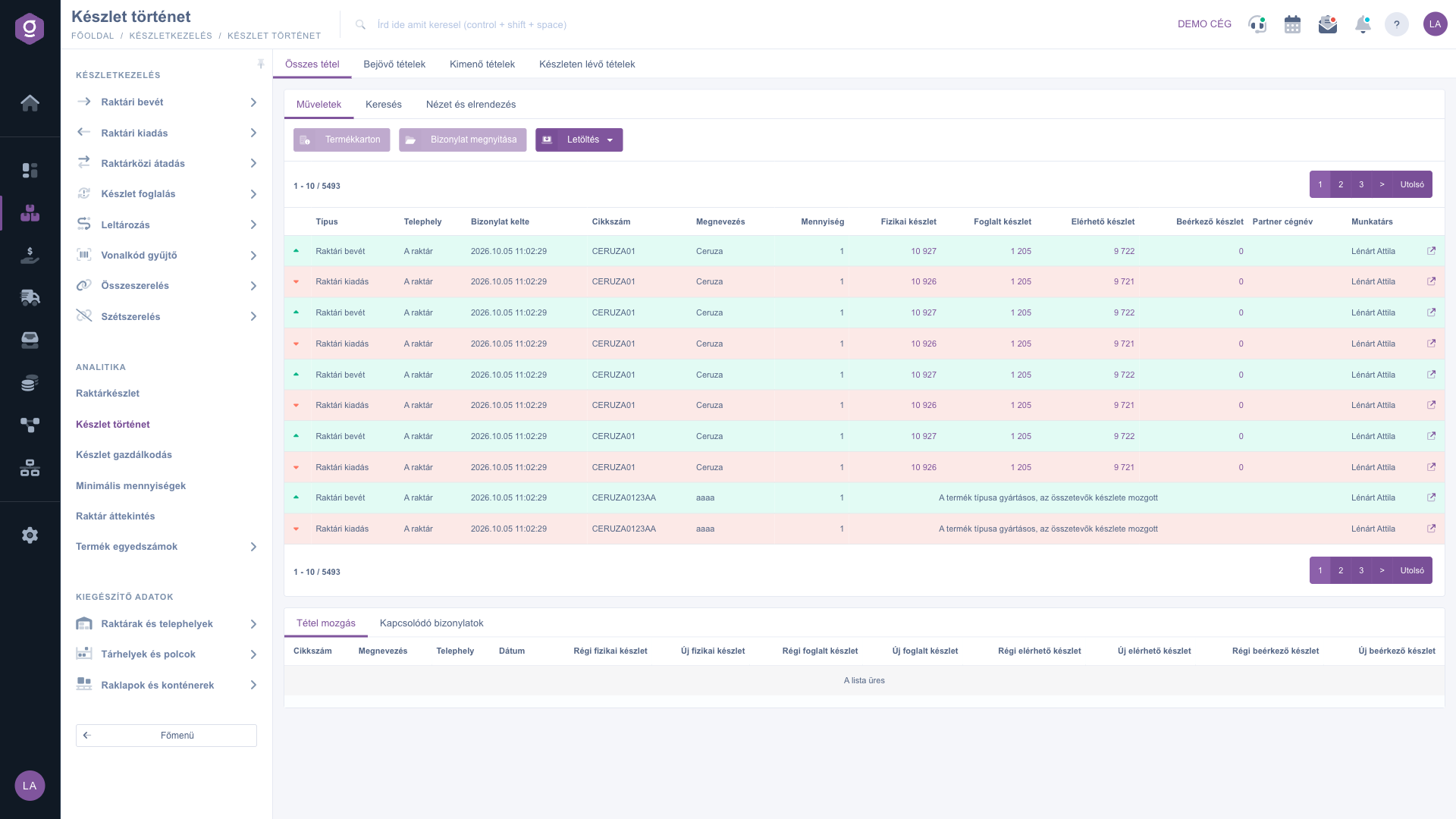
Bestandsverlauf-Liste – Ansicht Alle Positionen, Reiter Aktionen (ungarische Oberfläche: Összes tétel, Műveletek)

2. In den Positionen suchen

Auf dem Reiter Suche kannst du die Liste mit diesen Feldern eingrenzen: Bezeichnung, Artikelnummer, Partner-Firmenname, Lagerplätze und Regale, Paletten und Container, Standorte und Bewegungsgrund. Mit der Schaltfläche Erweiterung öffnen sich weitere Filter: der Zeitraum von-bis beim Belegdatum, das Projekt, die Produktkategorie und der Mitarbeiter. Für die vollständige Historie eines Produkts genügt die Angabe der Artikelnummer. Wenn du über die Schaltfläche Bestandsverlauf aus der Lagerbestand-Liste hierher kommst, öffnet sich die Liste bereits nach der Artikelnummer des ausgewählten Produkts gefiltert.
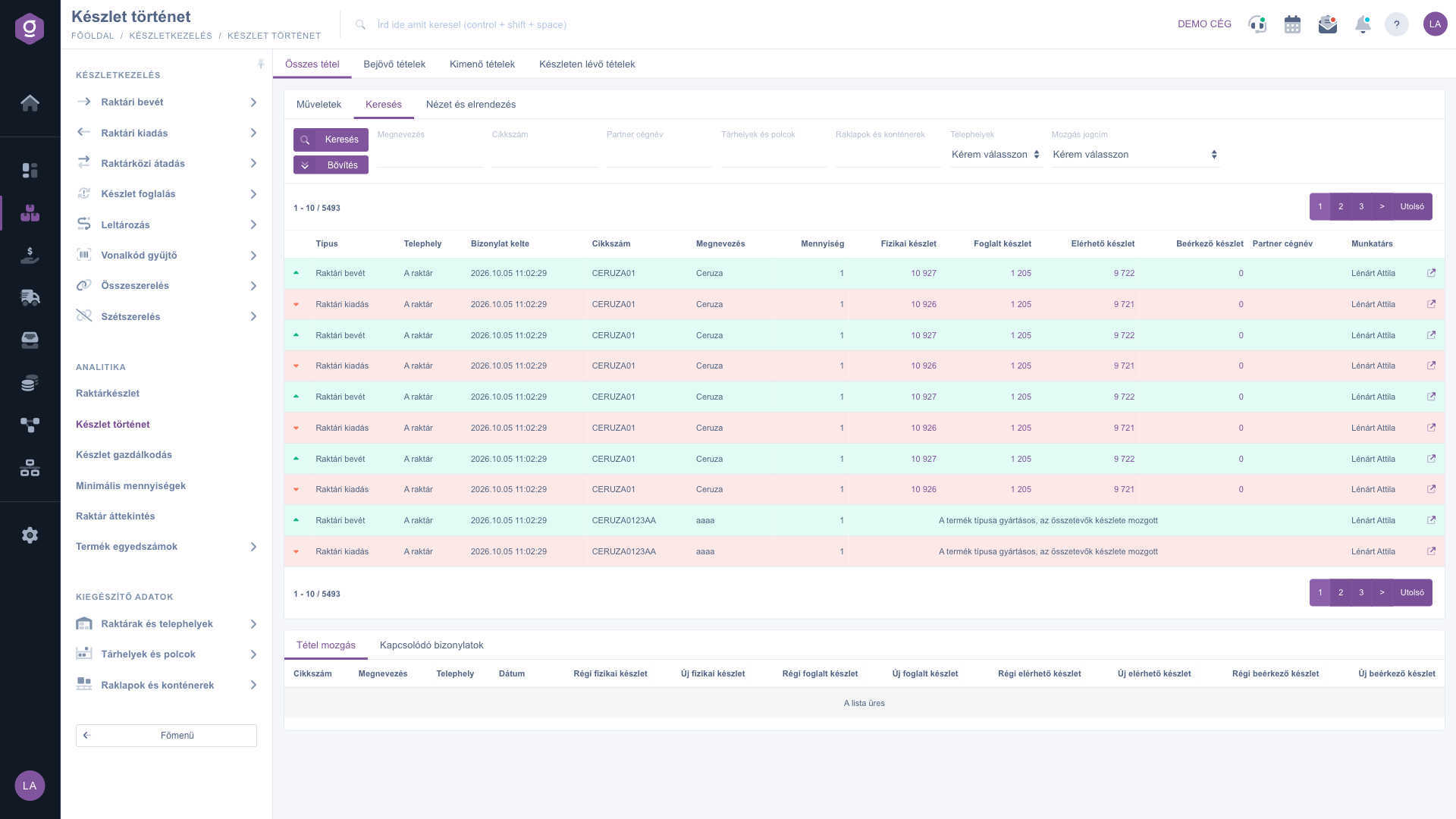
Bestandsverlauf-Liste – Reiter Suche (ungarische Oberfläche: Keresés)

3. Positionsbewegung und verknüpfte Belege

Klicke auf eine Zeile der Tabelle. Die zwei Reiter des Panels, das unter der Liste erscheint, zeigen die Details der ausgewählten Position:

  • Positionsbewegung: der alte und der neue Wert des physischen, reservierten, verfügbaren und eingehenden Bestands nebeneinander. Der alte Wert wird rot, der neue grün angezeigt, sodass du sofort siehst, um wie viel sich der Bestand geändert hat.
  • Verknüpfte Belege: die mit der Position verbundenen Belege: Belegnummer, Belegdatum, Belegtyp, Ausstellender Mitarbeiter und in der Spalte Aktion das Öffnen.

Bei gefertigten Produkten erscheint anstelle der Bestandsspalten ein Hinweis, dass die Bewegung den Bestand der Komponenten betroffen hat. Suche die Änderung dann in den Zeilen der Komponenten.
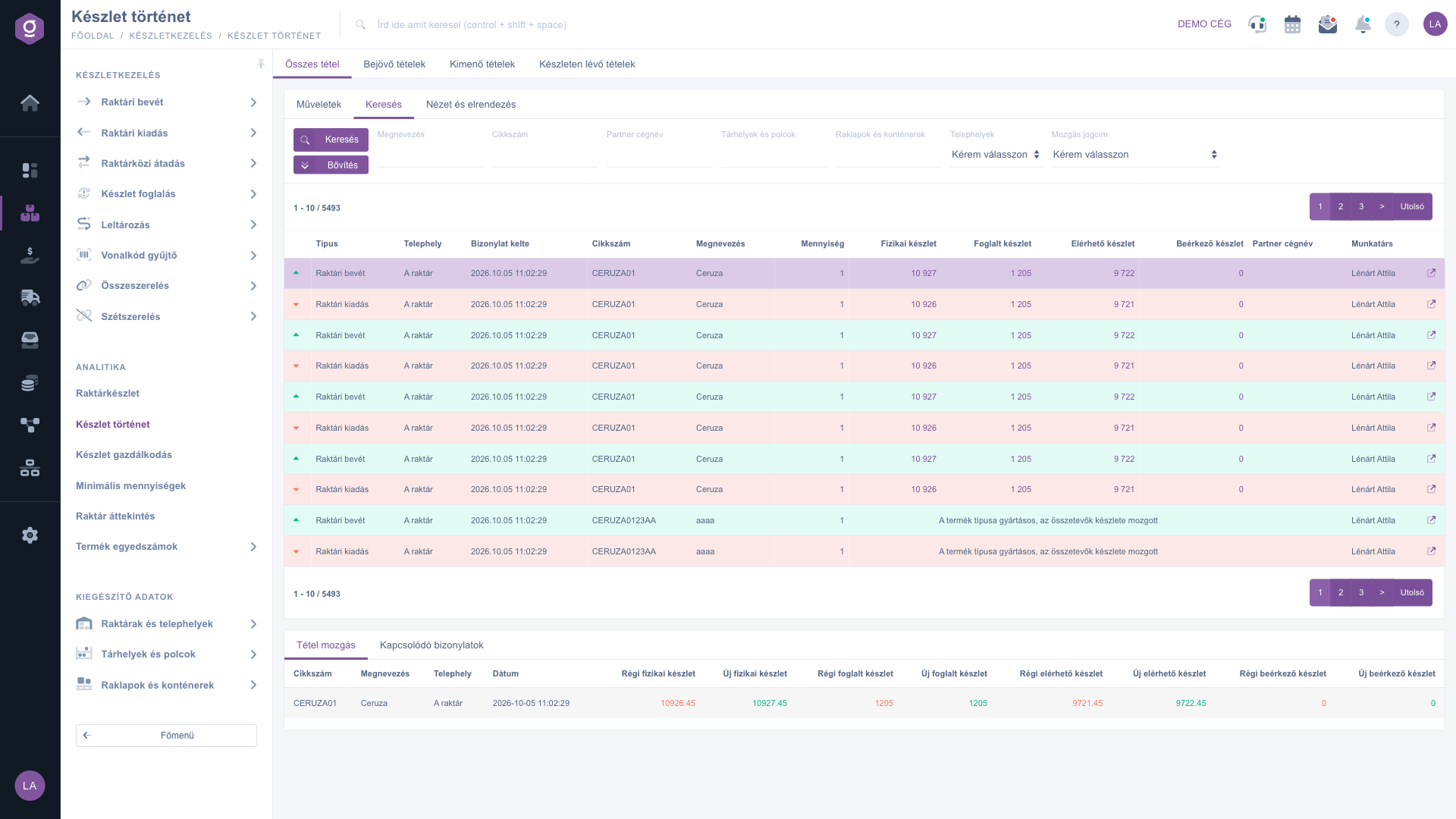
Bestandsverlauf-Liste – Panel Positionsbewegung der ausgewählten Position (ungarische Oberfläche: Tétel mozgás)

4. Aktionen für die ausgewählte Position

Wähle auf dem Reiter Aktionen zuerst eine Zeile aus und dann die gewünschte Aktion:

  • Produktkarte: das ausführliche Datenblatt und die Analytik des Produkts der ausgewählten Position.
  • Beleg öffnen: öffnet den Wareneingang, Warenausgang oder die Lagerübergabe, zu der die Position gehört.
  • Herunterladen: die XLSX lista ist ein Tabellenexport der Liste (diese Beschriftung wird immer auf Ungarisch angezeigt), die Buchhaltungsübergabeliste ist eine Aufstellung, die du an die Buchhaltung übergeben kannst. Der Download folgt den in der Suche eingestellten Filtern.

5. Ansichten für eingehende, ausgehende und auf Lager befindliche Positionen

Die Reiter Eingehende Positionen und Ausgehende Positionen sind vereinfachte Ansichten mit eigenen Filtern. Suchen kannst du nach Produkt/Artikelnummer, Partner-Firmenname, Paletten und Container, Mitarbeiter, Standorte, Produktkategorie und Bewegungsgrund; mit der Schaltfläche Erweiterung kommen der Datumsbereich, das Projekt, die Auftragsnummer und die Abteilungsnummer hinzu. Die Tabelle zeigt die Richtung der Bewegung, das Belegdatum, die Artikelnummer, die Bezeichnung, die Menge, den physischen, reservierten, verfügbaren und eingehenden Bestand, die Palette und das Projekt. Diese Ansichten zeigen 10 Zeilen pro Seite, und das Herunterladen ist in ihnen nicht nutzbar; für einen vollständigen Export kehre zur Ansicht Alle Positionen zurück.
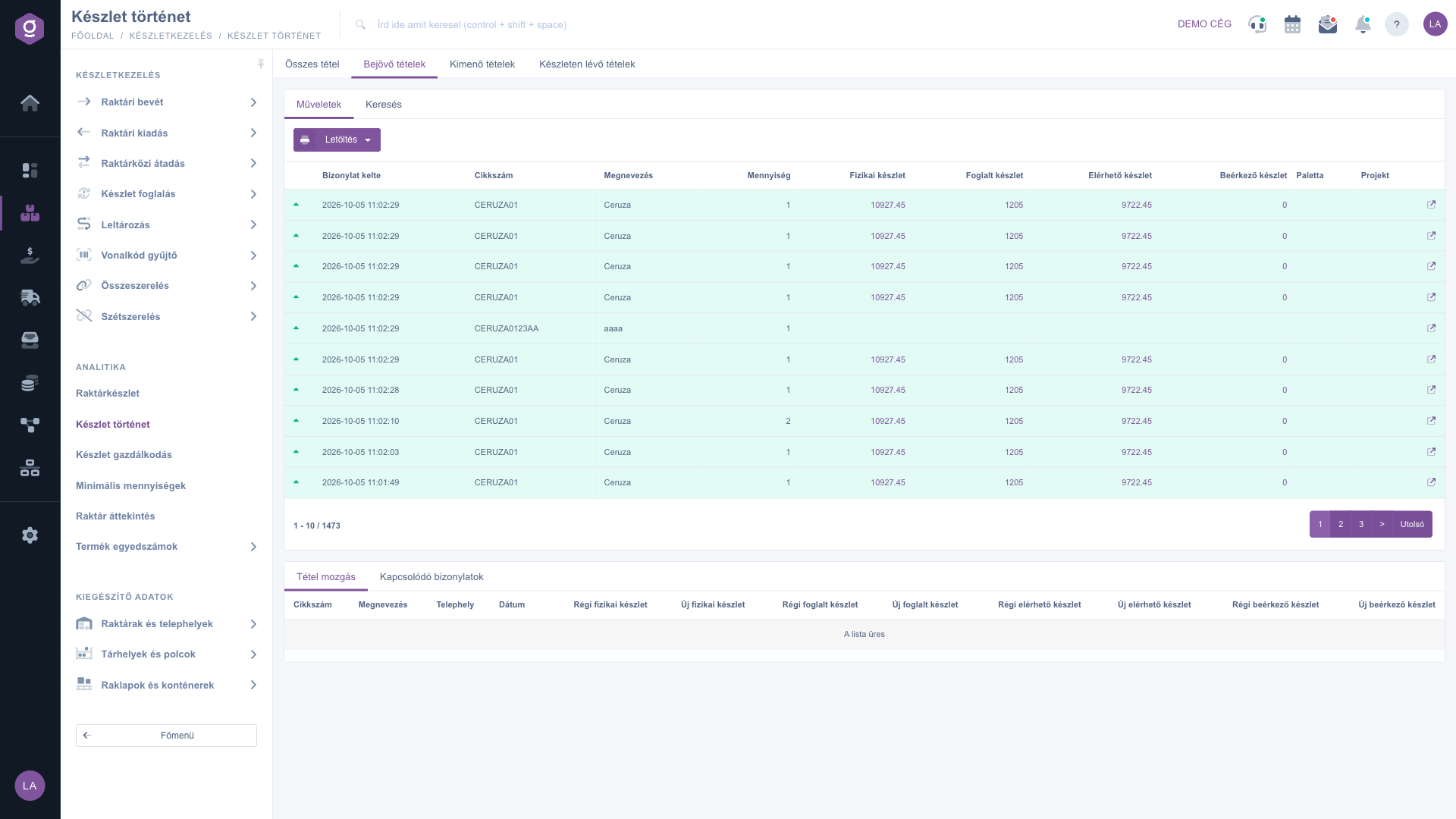
Bestandsverlauf-Liste – Ansicht Eingehende Positionen (ungarische Oberfläche: Bejövő tételek)

Der Reiter Positionen auf Lager sammelt die ausgehenden Bewegungen der Produkte, von denen an einem Standort noch Bestand vorhanden ist. Er ist nützlich, wenn du die früheren Ausgänge eines Produkts prüfen möchtest, das noch im Lager liegt.
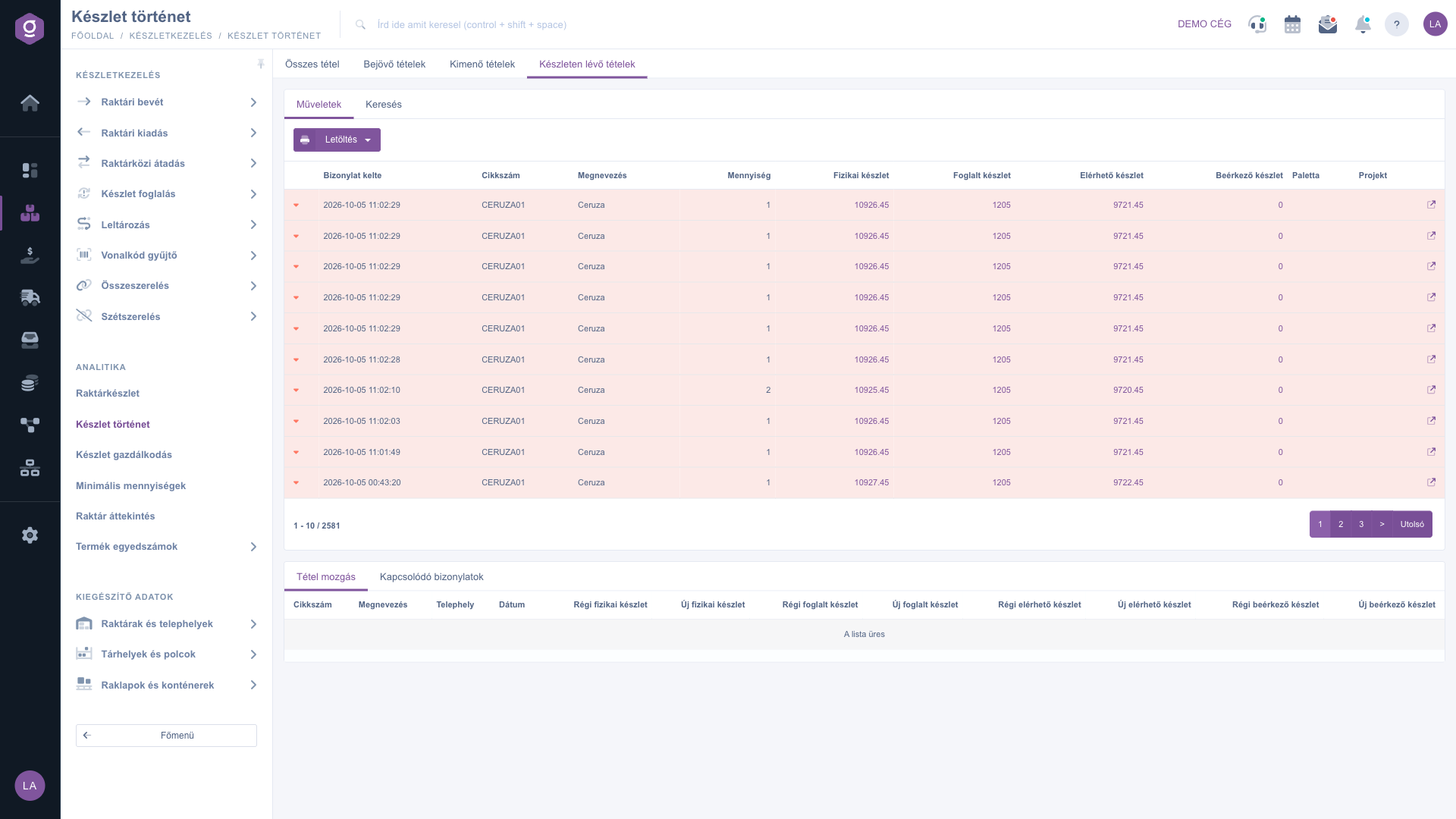
Bestandsverlauf-Liste – Ansicht Positionen auf Lager (ungarische Oberfläche: Készleten lévő tételek)

6. Ansicht und Layout

In der Ansicht Alle Positionen kannst du auf dem Reiter Ansicht und Layout mit der Schaltfläche Oszlopok auswählen, welche Spalten angezeigt werden (zum Beispiel Bewegungsgrund, der Positionskommentar, der Hersteller oder Lagerplätze und Regale), mit der Schaltfläche Sorok die Zeilenzahl pro Seite festlegen und mit der Schaltfläche Sortierung die Spalte und die Reihenfolge (Aufsteigend oder Absteigend) bestimmen. Die Beschriftungen Oszlopok und Sorok sowie die Spaltennamen in der Spaltenauswahl werden immer auf Ungarisch angezeigt. Das System merkt sich deine Einstellungen pro Benutzer.

Tipp


Wenn der Bestand eines Produkts nicht stimmt, filtere in der Ansicht Alle Positionen nach seiner Artikelnummer und lies die Zeilen von der ältesten zur neuesten: Alter und neuer Wert hängen zusammen, daher zeigt die Zeile, in der der alte Wert nicht mehr dem neuen Wert der vorherigen Zeile entspricht, wo der Bestand abgewichen ist. Den Beleg kannst du anschließend sofort mit der Schaltfläche Beleg öffnen aufrufen.


Über die Bearbeitung der in der Liste vorkommenden Belege liest du in den Anleitungen Wareneingang-Liste, Warenausgang-Liste und Lagerübergabe-Liste, über den aktuellen Bestand der Produkte in der Lagerbestand-Liste.

Felderklärung

Die Felder des Reiters Suche in der Ansicht Alle Positionen:

Feld / ElementPflichtfeldBeschreibung
BezeichnungFiltert nach dem Namen des Produkts.
ArtikelnummerFiltert nach der Artikelnummer des Produkts.
Partner-FirmennameFiltert nach dem Namen des mit dem Beleg verknüpften Partners.
Lagerplätze und RegaleFiltert nach dem von der Bewegung betroffenen Lagerplatz oder Regal.
Paletten und ContainerFiltert nach der von der Bewegung betroffenen Palette oder dem Container.
StandorteFiltert nach dem Standort der Bewegung.
BewegungsgrundFiltert nach dem Grund der Bestandsbewegung (dem an der Position erfassten Grund).
BelegdatumÖffnet sich mit der Schaltfläche Erweiterung; du kannst von-bis filtern.
ProjektÖffnet sich mit der Schaltfläche Erweiterung; filtert nach dem mit dem Beleg verknüpften Projekt.
ProduktkategorieÖffnet sich mit der Schaltfläche Erweiterung; filtert nach der Kategorie des Produkts.
MitarbeiterÖffnet sich mit der Schaltfläche Erweiterung; filtert nach dem Mitarbeiter, der den Beleg ausgestellt hat.

Die Standardspalten der Ansicht Alle Positionen:

Feld / ElementPflichtfeldBeschreibung
TypDer Belegtyp: Wareneingang, Warenausgang oder Lagerübergabe.
StandortDer Standort, an dem sich der Bestand geändert hat.
BelegdatumDer Zeitpunkt der Bewegung.
ArtikelnummerDie Artikelnummer des von der Bewegung betroffenen Produkts.
BezeichnungDer Name des Produkts.
MengeDie auf der Position bewegte Menge.
Physischer BestandDie nach der Bewegung physisch im Lager vorhandene Menge; der Tooltip zeigt auch die Änderung.
Reservierter BestandDie reservierte Menge nach der Bewegung.
Verfügbarer BestandDie verfügbare Menge nach der Bewegung, also der physische Bestand abzüglich des reservierten Bestands.
Eingehender BestandDie nach der Bewegung beim Lieferanten bestellte und noch unterwegs befindliche Menge.
Partner-FirmennameDer mit dem Beleg verknüpfte Partner; bei internen Bewegungen kann das Feld leer sein.
MitarbeiterDer Mitarbeiter, der den Beleg ausgestellt hat.

Die Farbe des Pfeils zeigt die Richtung der Bewegung: ein grüner Pfeil nach oben ist ein Wareneingang, ein roter Pfeil nach unten ein Warenausgang oder eine Lagerübergabe.

Häufig gestellte Fragen

Die Lagerpositionen, die den Bestand verändert haben: die Positionen von Wareneingängen, Warenausgängen und Lagerübergaben. Jede Zeile zeigt, welche Menge bewegt wurde und wie sich der physische, reservierte, verfügbare und eingehende Bestand geändert hat.

Die Ansicht Alle Positionen zeigt die Positionen aller drei Belegtypen. Eingehende Positionen zeigt nur Positionen von Wareneingängen, Ausgehende Positionen nur Positionen von Warenausgängen. Positionen auf Lager listet die ausgehenden Bewegungen der Produkte auf, von denen noch Bestand vorhanden ist.

Wähle die Zeile aus und klicke dann auf dem Reiter Aktionen auf Beleg öffnen. Den Beleg findest du auch auf dem Reiter Verknüpfte Belege unter der Liste, anhand der Belegnummer und der Öffnen-Aktion.

Wenn du mit der Maus über eine Bestandszelle fährst, zeigt der Tooltip, wie viele Stück vor der Bewegung vorhanden waren und wie viele danach. Es ist dieselbe Information, die du im Panel Positionsbewegung unter der Liste als alten und neuen Wert siehst.

Der Bestand eines gefertigten Produkts ergibt sich aus seinen Komponenten, deshalb ändert die Bewegung den Bestand der Komponenten. In solchen Zeilen erscheint anstelle der Bestandszellen ein Hinweis; die Einzelheiten findest du in den Zeilen der Komponenten.

Wähle auf dem Reiter Aktionen der Ansicht Alle Positionen im Menü Herunterladen die Option XLSX lista oder Buchhaltungsübergabeliste. Der Download folgt den von dir eingestellten Filtern. In den Ansichten Eingehende Positionen, Ausgehende Positionen und Positionen auf Lager ist der Download nicht nutzbar.

Wähle in der Lagerbestand-Liste das Produkt aus und klicke auf die Schaltfläche Bestandsverlauf: Die Liste öffnet sich nach der Artikelnummer des Produkts gefiltert. Du kannst die Artikelnummer auch direkt auf dem Reiter Suche eingeben.

Das Modul Bestandsverlauf erscheint unter Hauptmenü / Bestandsverwaltung nur, wenn es deinem Benutzer zugewiesen ist. Wenn du es nicht siehst, bitte den Systemadministrator, die Modulzuweisung in den Einstellungen deines Benutzers zu prüfen.

Benötigen Sie persönliche Unterstützung?

Möchten Sie nicht stundenlang nach einer Lösung suchen? Wählen Sie den effizientesten Weg: Buchen Sie eine persönliche, 45-minütige Online-Schulung, bei der wir uns ausschließlich um Sie kümmern. Ob Überblick über die Grundlagen oder detaillierte Einrichtung eines bestimmten Moduls – unser Experte führt Sie Schritt für Schritt durch den gesamten Prozess.

Verschwenden Sie keine Zeit – fordern Sie Hilfe an!
Unser Ziel ist es, dass Sie unser System so schnell und effizient wie möglich nutzen. Egal ob Sie ganz neu bei uns sind oder bei einer bestimmten Einstellung nicht weiterkommen – zögern Sie nicht, um Hilfe zu bitten!

Logzi Lagerverwaltungssoftware

Nimm Kontakt mit uns auf

Interessierst du dich für unsere Software? Schreib uns einfach!

Brauchst du Hilfe?

Wenn du keine Antwort findest und Unterstützung brauchst

Jetzt registrieren,
später bezahlen!

Teste es 3 Tage kostenlos, ohne Risiko und Verpflichtungen!
