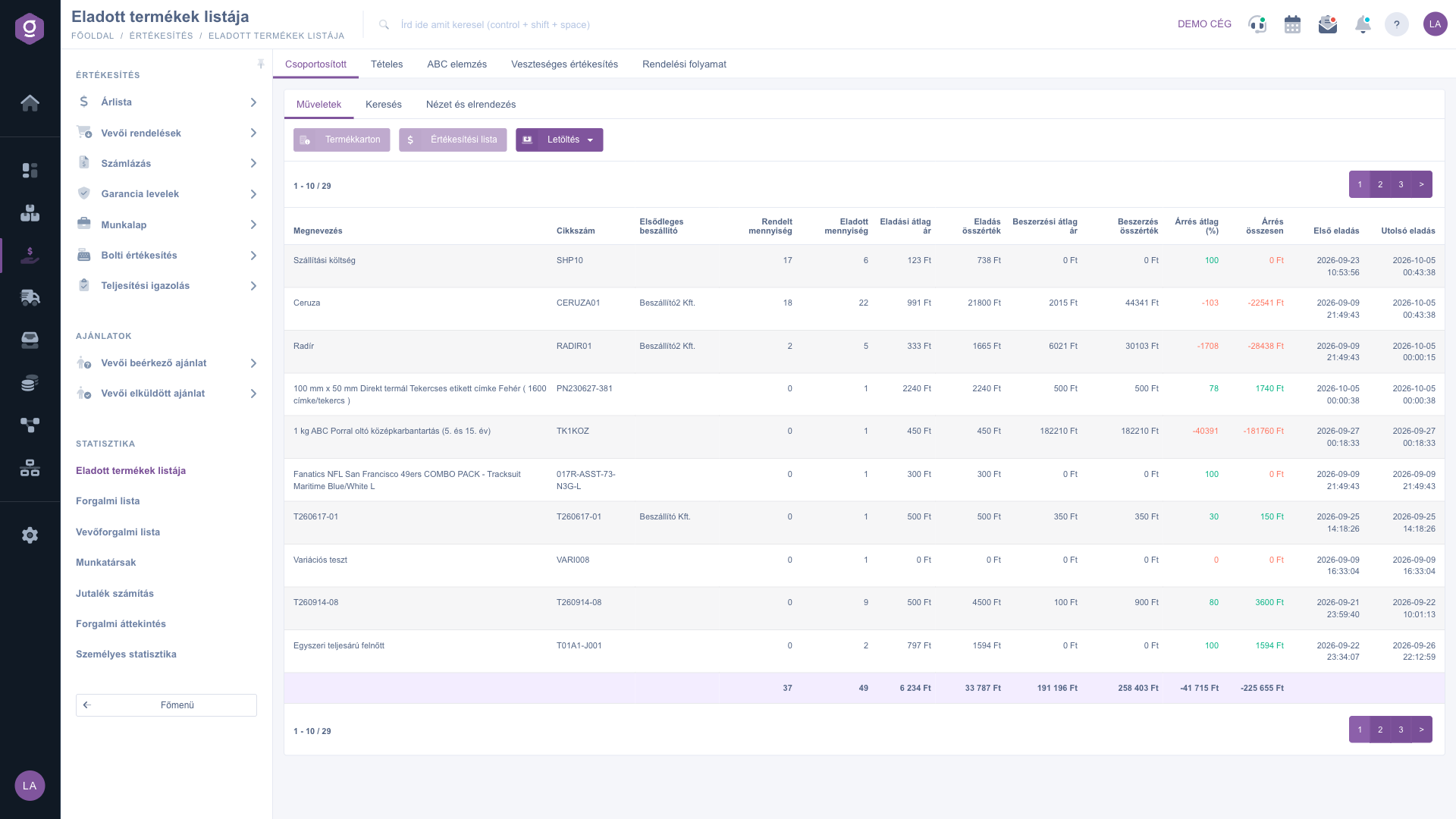
Az Eladott termékek listája oldalon termékenként összesítve látod, hogy a kiválasztott időszakban mennyit adtál el egy termékből, mekkora nettó értéken, milyen beszerzési áron és mekkora árrés mellett. Egy sor itt egy terméket jelent, nem egy bizonylatot – a lista tehát arra ad választ, hogy mi fogy és mennyit hoz, nem a bizonylatok nyilvántartására való.
Az oldal tetején lévő fülekkel az eladási adatok további nézeteire válthatsz: Csoportosított (ez az oldal), Tételes, ABC elemzés, Veszteséges értékesítés és Rendelési folyamat. Ezek részletes bemutatása nem tartozik ide, itt csak a Csoportosított nézetet írjuk le.
A Főmenü / Értékesítés / Statisztika / Eladott termékek listája menüpontra kattintva megnyílik a lista. Az oldal a Keresés fülön nyílik meg, itt találod a szűrőket, alattuk a termékenként összesített táblázatot. Az oldalon három fül van: Műveletek, Keresés és Nézet és elrendezés.
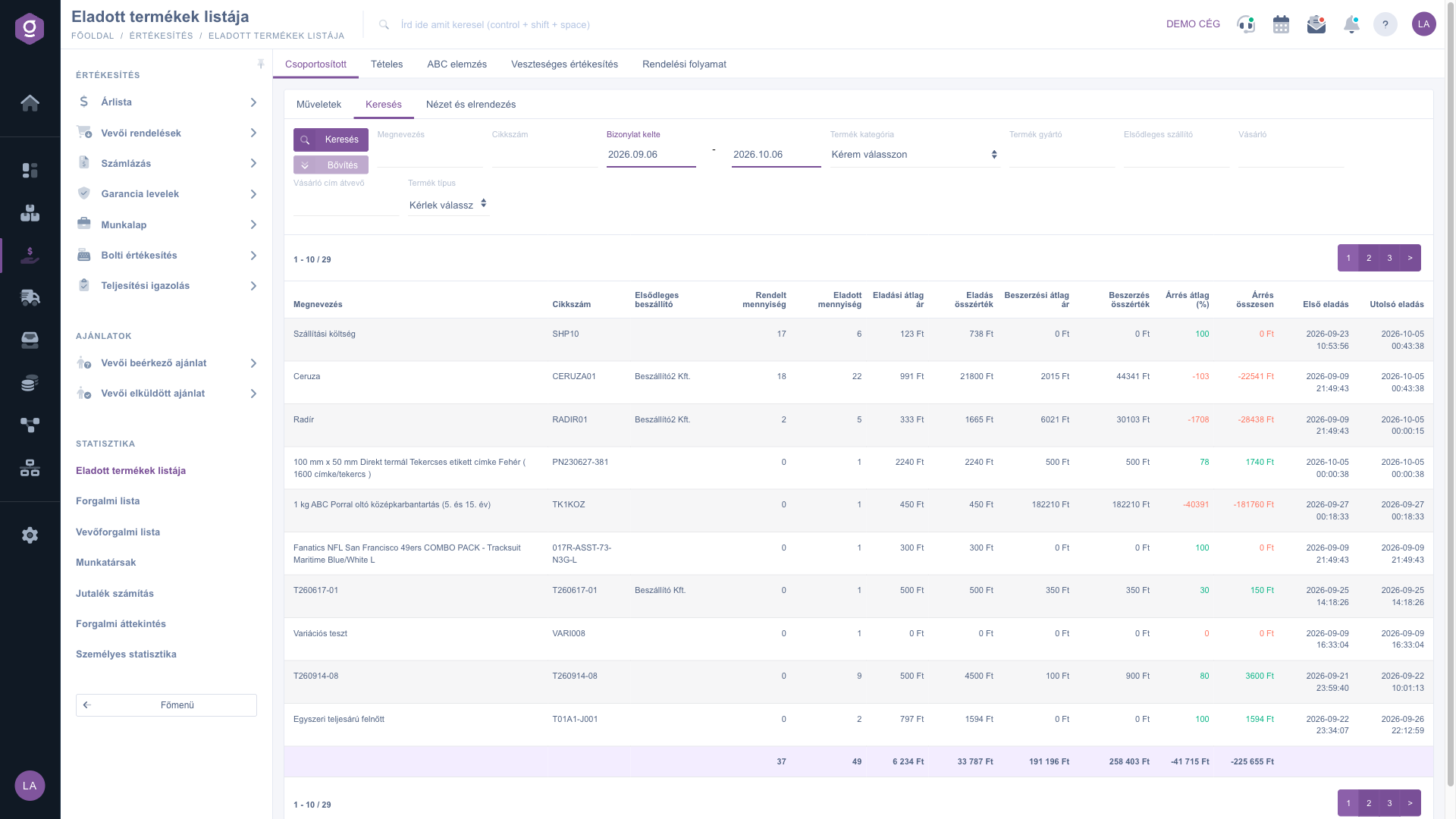
A Keresés fülön add meg, mire vagy kíváncsi, majd kattints a Keresés gombra. A szűrők együtt működnek (ÉS kapcsolatban): minél többet töltesz ki, annál szűkebb a találati lista.
Havi zárásnál állítsd a Bizonylat kelte mezőket a hónap első és utolsó napjára (pl. 2026.09.01 – 2026.09.30), majd szűrj a Termék kategória mezőre. Így a lista alján az Eladás összérték és az Árrés összesen oszlopokból kategóriánként egy gyors havi kimutatást kapsz, amit XLSX-ben el is menthetsz.
Az oszlopfejlécek fölé víve az egérkurzort tooltip jelenik meg az oszlop rövid magyarázatával. Az oszlopok pontos jelentését és számítási módját a Mezők magyarázata szekcióban találod. Néhány dolgot érdemes előre tudni:
A Műveletek fülön lévő gombok egy kijelölt sorra működnek: előbb kattints a táblázatban a kívánt termék sorára, majd a gombra.
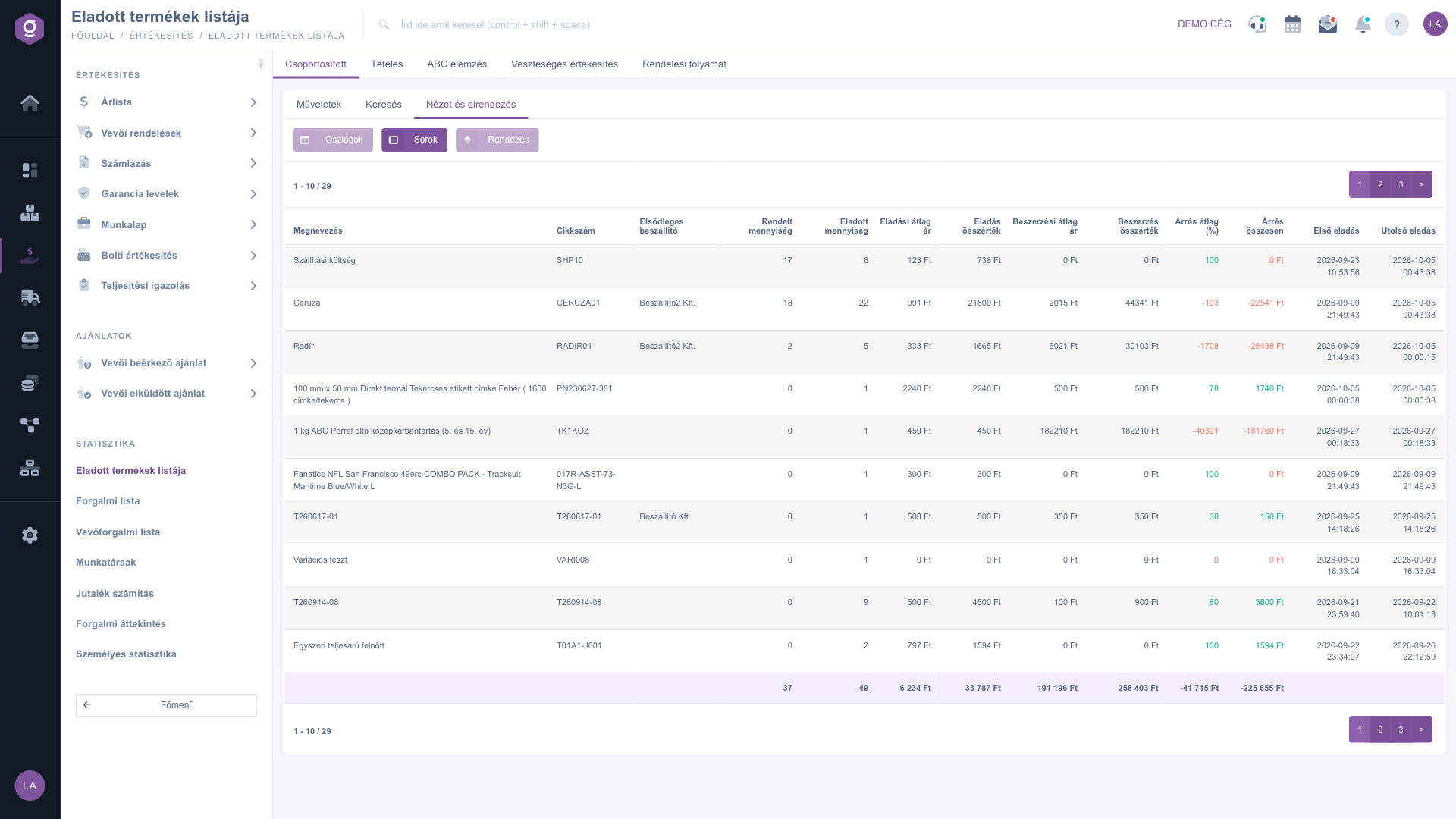
A Nézet és elrendezés fülön három gomb látható. Ezen az oldalon közülük csak a Sorok működik: itt választhatod ki, hány termék jelenjen meg egy oldalon (10, 25, 50 vagy 100), majd a Mentés gombbal elmented. A beállítás a munkamenetedben megmarad. Az Oszlopok és a Rendezés gomb ezen az oldalon inaktív: az oszlopok és a sorrend nem módosítható. Több termék áttekintéséhez emeld a sorok számát 100-ra, vagy töltsd le a listát XLSX-ben.
A Keresés fül szűrői és jelentésük (a szűrők egyike sem kötelező):
| Szűrő | Kötelező | Leírás |
|---|---|---|
| Megnevezés | A terméknév részlete; legalább 3 karakter kell hozzá, rövidebb szöveget a rendszer figyelmen kívül hagy. | |
| Cikkszám | A cikkszám részlete, vagy a termék pontos vonalkódja. | |
| Bizonylat kelte | Kezdő és záró nap (a két nap is beleszámít). Alapértelmezés: az elmúlt 30 nap. Az eladott és a rendelt mennyiségre is ez az időszak vonatkozik. | |
| Termék kategória | A termék törzsadatán megadott kategória; egyszerre egy választható. | |
| Termék gyártó | A termékcsoporthoz megadott gyártó cégneve; a teljes cégnevet add meg. | |
| Elsődleges szállító | A termék elsődleges beszállítója (ugyanaz az adat, mint a táblázat Elsődleges beszállító oszlopa); a teljes cégnevet add meg. | |
| Vásárló | Annak a partnernek a teljes cégneve, akinek a bizonylaton a terméket értékesítették. | |
| Vásárló cím átvevő | A vásárló partner címén megadott átvevő neve (teljes név). | |
| Termék típus | A termék típusa; több típus is kijelölhető egyszerre. |
A táblázat oszlopai, jelentésük és a számításuk módja (a táblázat egy sora egy terméket jelent; a pénzértékek az alapértelmezett pénznemben, nettó értéken szerepelnek):
| Oszlop | Számított | Jelentés és számítás |
|---|---|---|
| Megnevezés | A termék neve a törzsadatból. | |
| Cikkszám | A termék cikkszáma. | |
| Elsődleges beszállító | A terméken megadott elsődleges beszállító cégneve; ha nincs megadva, az oszlop üres. | |
| Rendelt mennyiség | A termékre ugyanebben az időszakban rögzített, Lezárt vagy Teljesített állapotú vevői rendelések tételeinek mennyiségösszege. Csak az időszak és a termék számít, a Vásárló szűrő erre nem hat. Rendelés nélküli termékeknél 0. | |
| Eladott mennyiség | A Számla és Bolti értékesítés bizonylatok Lezárt/Teljesített tételeinek mennyiségösszege az időszakban. | |
| Eladási átlag ár | Az eladott tételek nettó egységárainak egyszerű átlaga (a darabszám nem súlyoz). | |
| Eladás összérték | Az eladott tételek nettó értékének összege. | |
| Beszerzési átlag ár | A tételeken az eladáskor rögzített beszerzési egységárak egyszerű átlaga. | |
| Beszerzés összérték | Tételenként beszerzési egységár × mennyiség, összegezve. | |
| Árrés átlag (%) | (Eladás összérték − Beszerzés összérték) ÷ Eladás összérték × 100, két tizedesjegyre kerekítve. Ha az eladás összértéke 0, nem számítható. | |
| Árrés összesen | A tételeken tárolt egységnyi árrés × mennyiség összege. Mivel a tételeken eltárolt árrésből számolódik, eltérhet az Eladás és a Beszerzés összértékének különbségétől. | |
| Első eladás | Az időszak legkorábbi eladási tételének dátuma. | |
| Utolsó eladás | Az időszak legkésőbbi eladási tételének dátuma. |
Az Eladott termékek listája csak akkor jelenik meg az Értékesítés menü Statisztika blokkjában, ha a modul hozzá van rendelve a felhasználódhoz. Kérd meg a rendszer adminisztrátorát, hogy ellenőrizze a modul-hozzárendelést a felhasználódnál.
Ellenőrizd sorban: (1) a Bizonylat kelte időszak alapértelmezetten csak az elmúlt 30 napot fedi le – bővítsd; (2) a bizonylat Számla vagy Bolti értékesítés típusú-e, és Lezárt vagy Teljesített állapotú-e – a még nyitott bizonylat tételei nem számítanak; (3) a bizonylat kelte 2025.03.01 vagy későbbi-e, mert korábbi tételt a lista nem mutat; (4) nincs-e bent egy túl szűk szűrő (különösen cégnevet teljes egészében kell megadni). Ha a keresésre semmi nem felel meg, a rendszer az üres találati lista üzenetet mutatja. Az is előfordulhat, hogy az eredmény egy későbbi oldalon van – ilyenkor lépj az első oldalra.
Itt tétel szinten, nettó értéken számol a rendszer, a bizonylatlisták pedig bizonylat szinten, jellemzően bruttó végösszeggel dolgoznak. További eltérést okozhat, hogy ide csak a Lezárt/Teljesített bizonylatok tételei kerülnek, az időszak a tétel dátuma szerint szűr, az idegen pénznemű tételek pedig átváltva, az alapértelmezett pénznemben szerepelnek. Az eltérés okát a Termékkarton és az Értékesítési lista gombbal tudod nyomon követni.
A Rendelt mennyiség kizárólag a vevői rendeléseken rögzített mennyiséget mutatja (Lezárt vagy Teljesített állapotban, ugyanabban az időszakban). Ha a terméket rendelés nélkül, közvetlenül számlázták vagy a pénztárban adták el, a rendelt mennyiség 0. Fordítva is igaz: ha egy terméket csak megrendeltek, de még nem számláztak ki, az nem jelenik meg a listában, mert a sorokat az eladás hozza létre.
A beszerzési ár a tételen az eladáskor rögzített érték. Ha a terméknek nem volt beszerzési ára (pl. szolgáltatás vagy szállítási költség), a beszerzési érték 0, az árrés pedig 0 vagy a teljes eladási érték lesz. Piros szín nulla vagy negatív árrést jelöl: ilyenkor a termék az eladási áron önköltség alatt vagy azon fogyott. Nézd meg az Értékesítési lista gombbal a tételeket, vagy a Veszteséges értékesítés fülön a hasonló eseteket.
Az éppen megjelenített oldal sorainak összege, nem az egész találati listáé. A mennyiségek és az értékek (Rendelt mennyiség, Eladott mennyiség, Eladás összérték, Beszerzés összérték, Árrés összesen) összege használható. Az átlag oszlopokban (Eladási átlag ár, Beszerzési átlag ár, Árrés átlag (%)) az átlagok egyszerű összege áll, aminek nincs üzleti jelentése, ezt ne használd. Az egész időszak teljes összegéhez növeld a sorok számát, vagy töltsd le a listát XLSX-ben és ott összegezz.
Mindkét gombhoz előbb ki kell jelölnöd egy terméksort a táblázatban: kattints a kívánt sorra, majd nyisd meg a Műveletek fület és kattints a gombra. Sor kijelölése nélkül a gomb nem tud mit megnyitni.
Ezek a szűrők a cégnévre teljes egyezést keresnek, nem részletre. Írd be a cég nevét pontosan úgy, ahogy a partnertörzsben szerepel (kisbetű-nagybetű nem számít, de egy hiányzó szó vagy elírás már nem ad találatot). A Megnevezés és a Cikkszám mezők ezzel szemben részletre is keresnek.
Ezen a nézeten az Oszlopok és a Rendezés gomb inaktív, csak a megjelenített sorok száma állítható a Sorok gombbal. A Csoportosított fül a termékenkénti összesítés (ez az oldal); a Tételes fül az egyes eladási tételeket, az ABC elemzés a termékek forgalom szerinti besorolását, a Veszteséges értékesítés a költség alatti eladásokat, a Rendelési folyamat pedig a rendelések alakulását mutatja – ezeket külön oldalak írják le.
Nem szeretnél órákon át keresgélni a megoldás után? Válaszd a leghatékonyabb utat: jelentkezz egy személyre szabott, 45 perces online oktatásra, ahol kizárólag veled foglalkozunk. Legyen szó az alapok átnézéséről vagy egy konkrét modul részletes beállításáról, szakértő kollégánk lépésről lépésre végigvezet a teljes folyamaton.
Ne vesztegesd az időd – kérj segítséget!
A célunk az, hogy minél gyorsabban és hatékonyabban használd a rendszerünket. Akár teljesen új vagy nálunk, akár csak egy specifikus beállítással akadtál el, ne habozz segítséget kérni!
Érdeklődsz a szoftverünkkel kapcsolatban, írj bátran!
Ha nem találod a választ és szükséged van segítségre
Regisztrációdat hozd létre most,
fizess később!