Listă produse vândute

Statistica vânzărilor pe produse: cantitate vândută și comandată, valoare de vânzare și de achiziție, marjă în procent și în sumă, prima și ultima vânzare. Se poate filtra după perioadă, categorie, producător, furnizor și client, cu descărcare în XLSX.

Prezentarea funcției

Pe pagina Listă produse vândute vezi, pe produse, cât ai vândut din fiecare produs în perioada aleasă, la ce valoare netă, la ce preț de achiziție și cu ce marjă. Un rând înseamnă aici un produs, nu un document. Lista răspunde deci la întrebarea ce se vinde și cât aduce, nu este făcută pentru evidența documentelor.

  • Ce se numără ca vânzare: pozițiile documentelor Factură și Vânzare magazin aflate în starea Finalizat sau Îndeplinit. Documentele încă nefinalizate, documentele de achiziție și comenzile clienților nu intră în cantitatea vândută.
  • Perioada: implicit ultimele 30 de zile (de azi înapoi). O poți schimba din câmpurile Data documentului. Pozițiile dinainte de 01.03.2025 nu apar în listă la nicio setare.
  • Totalizare pe produse: toate pozițiile aceluiași produs se află pe un singur rând; coloanele sunt sume și medii calculate din pozițiile perioadei.
  • Moneda: valorile pozițiilor în valută se convertesc în moneda implicită a companiei cu cursul salvat pe poziție, de aceea toate coloanele arată această singură monedă.
  • Cantitatea comandată: lângă cantitatea vândută vezi și cantitatea înregistrată pe comenzile clienților în aceeași perioadă, astfel încât poți compara cantitatea comandată cu cea efectiv facturată sau vândută.
  • Descărcare: lista filtrată, cu toate produsele (nu doar pagina curentă), se poate salva într-un fișier XLSX.

Cu cardurile din partea de sus a paginii poți trece la alte vizualizări ale datelor de vânzare: Grupat (această pagină), Pe poziții, Analiză ABC, Vânzare în pierdere și Flux comandă. Aici nu le descriem în detaliu; acest articol tratează doar vizualizarea Grupat.

Pas cu pas

1. Deschide pagina

Dă clic pe Meniu principal / Vânzare / Statistică / Listă produse vândute și se deschide lista. Pagina se deschide pe fila Căutare, unde găsești filtrele și, sub ele, tabelul totalizat pe produse. Pagina are trei file: Acțiuni, Căutare și Vizualizare și aspect. Capturile de ecran provin din interfața demo în limba maghiară.
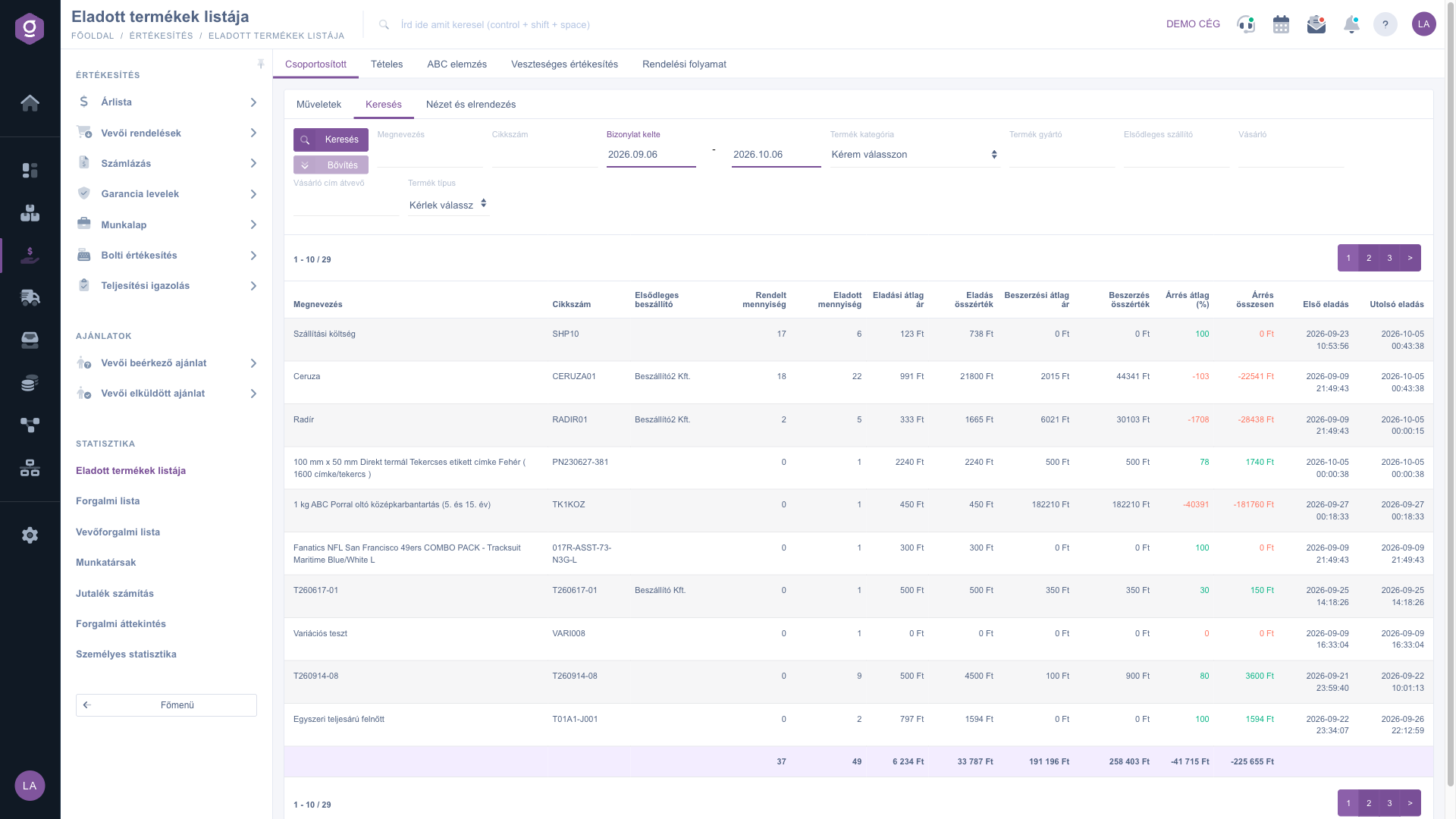
Pagina Listă produse vândute pe fila Căutare (Keresés): filtrele și tabelul totalizat pe produse

2. Restrânge perioada și gama de produse

Pe fila Căutare introdu ce te interesează și apasă butonul Căutare. Filtrele acționează împreună (ȘI): cu cât completezi mai multe, cu atât lista de rezultate este mai scurtă.

  • Data documentului (de la - până la): perioada la care se referă toate valorile. Dacă o lași goală, se numără toate pozițiile de la data de început 01.03.2025.
  • Denumire și Cod articol: pentru a găsi un anumit produs. În denumire scrie cel puțin 3 caractere, altfel filtrul nu se aplică. În câmpul Cod articol poți introduce și codul de bare.
  • Categorie produs, Tip produs (se pot alege mai multe), Producător produs, Companie de transport principală: filtrare după datele de bază ale produsului, de exemplu doar vânzările unui producător sau ale unei categorii.
  • Client și Destinatarul adresei cumpărătorului: filtrează după cui i-a fost vândut produsul (partenerul documentului, respectiv destinatarul trecut pe adresa partenerului).

Sfat


La închiderea lunii setează câmpurile Data documentului pe prima și ultima zi a lunii (de exemplu 01.09.2026 - 30.09.2026), apoi filtrează după Categorie produs. Din coloanele Valoare totală de vânzare și Marjă totală obții rapid o imagine lunară pe categorii, pe care o poți salva și în XLSX.

3. Citește cifrele

Când treci cu mouse-ul peste antetul unei coloane, apare un tooltip cu o scurtă explicație. Sensul exact și calculul coloanelor le găsești în secțiunea Descrierea câmpurilor. Merită să știi dinainte câteva lucruri:

  • Preț de vânzare mediu și Preț de achiziție mediu sunt medii simple ale prețurilor unitare ale pozițiilor, nu medii ponderate cu cantitatea.
  • Marjă medie (%) se calculează din valoarea totală de vânzare și de achiziție a perioadei, nu ca medie a procentelor pozițiilor individuale.
  • Coloanele de marjă sunt verzi dacă valoarea este pozitivă și roșii dacă este zero sau negativă. Rândurile roșii merită verificate (vezi și vizualizarea Vânzare în pierdere).
  • Rândul de total de la sfârșitul tabelului însumează doar rândurile paginii afișate și în coloanele de medii nu are o valoare cu sens (vezi întrebările frecvente).

4. Lucrează cu un anumit produs - fila Acțiuni

Butoanele din fila Acțiuni lucrează pe rândul selectat: mai întâi dă clic în tabel pe rândul produsului, apoi pe buton.

  • Fișă produs: deschide fișa produsului selectat (date de bază, stoc, liste de prețuri, comenzi), deci nu trebuie să cauți separat produsul. Folosește-o când vrei să înțelegi contextul unui rând care iese în evidență (de exemplu o marjă negativă).
  • Listă de vânzări: listează pozițiile produsului din facturi și din vânzările de magazin (numărul documentului, partenerul, data, cantitatea, prețul unitar). Așa verifici din ce documente se compune cifra totalizată. Lista de acolo nu urmărește perioada setată pe fila Căutare.
  • Descărcare / XLSX lista: descarcă într-un fișier XLSX lista completă, filtrată după valorile curente din fila Căutare (nu doar pagina afișată). Dacă ai schimbat filtrul, verifică înainte de descărcare că în câmpuri sunt valorile corecte. În interfață acest element apare cu denumirea maghiară (XLSX lista).
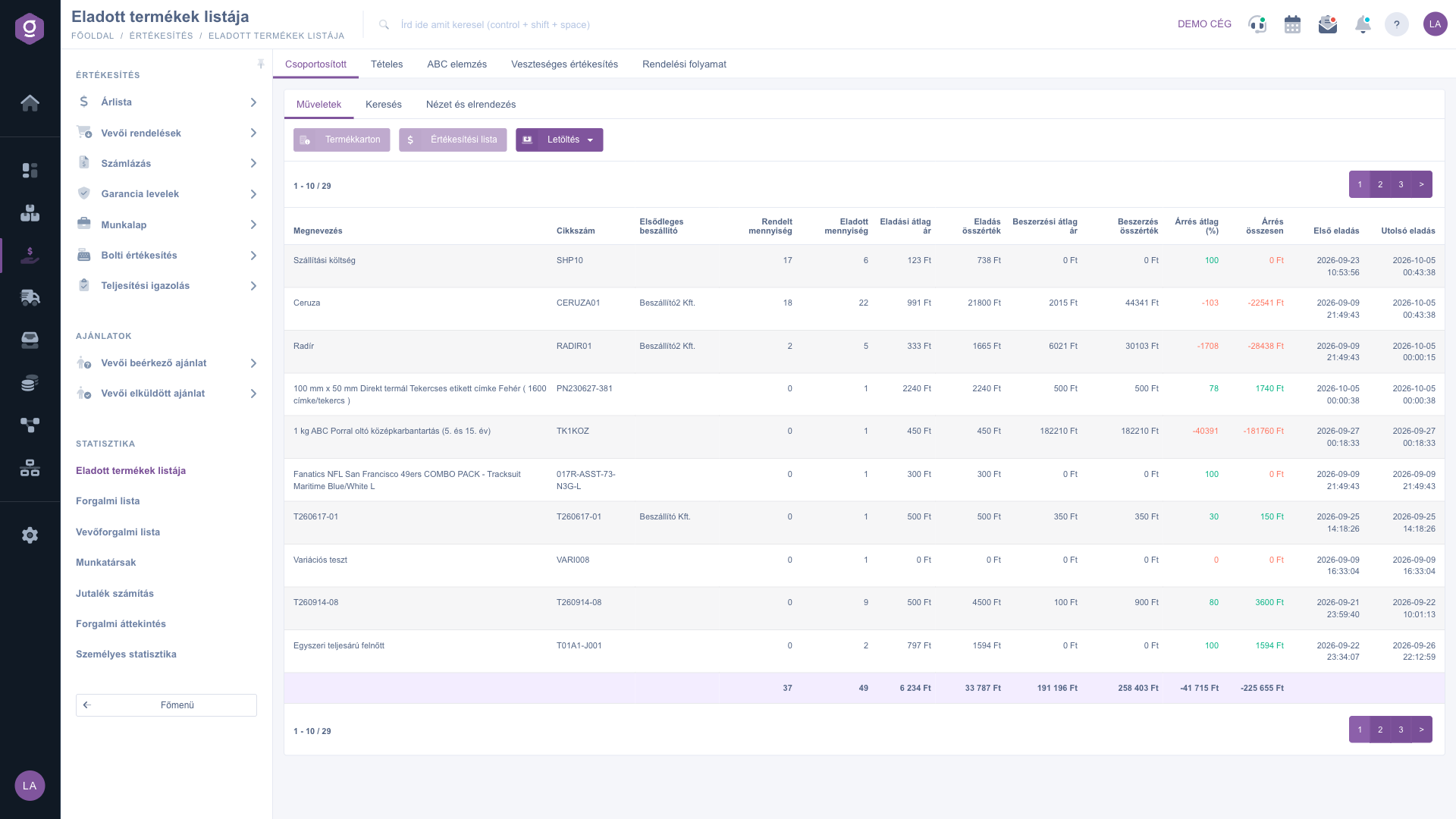
Fila Acțiuni (Műveletek): butoanele Fișă produs, Listă de vânzări și Descărcare

5. Setează afișarea - fila Vizualizare și aspect

Pe fila Vizualizare și aspect vezi trei butoane. Pe această pagină funcționează doar butonul Rânduri (în interfață cu denumirea maghiară Sorok): alegi câte produse se afișează pe o pagină (10, 25, 50 sau 100) și salvezi alegerea cu butonul Salvare. Setarea se păstrează pentru autentificarea ta. Butoanele Coloane (Oszlopok) și Sortare sunt inactive pe această pagină, deci coloanele și ordinea lor nu pot fi modificate. Dacă vrei să parcurgi mai multe produse, mărește numărul de rânduri la 100 sau descarcă lista în XLSX.
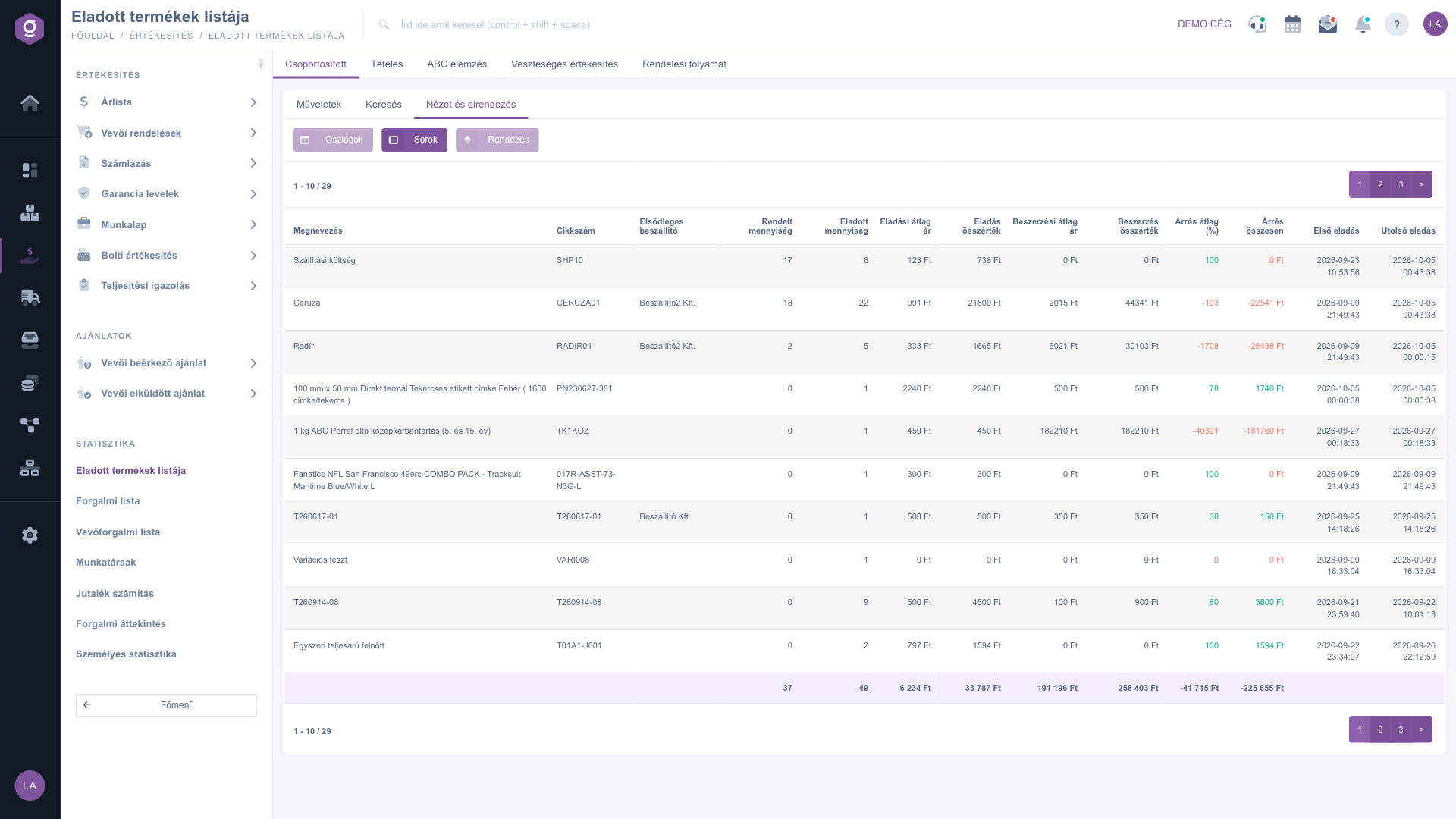
Fila Vizualizare și aspect (Nézet és elrendezés): butoanele Coloane, Rânduri și Sortare


Dacă vrei să vezi din ce documente se compune vânzarea, te ajută ghidurile despre Listă facturi, Listă vânzări magazin și Listă comenzi clienți. Evoluția stocului unui produs o găsești în ghidul Listă stocuri.

Descrierea câmpurilor

Filtrele filei Căutare și semnificația lor (niciunul nu este obligatoriu):

FiltruObligatoriuDescriere
DenumireO parte din numele produsului; sunt necesare cel puțin 3 caractere, un text mai scurt este ignorat.
Cod articolO parte din codul articolului sau codul de bare exact al produsului.
Data documentuluiPrima și ultima zi (se includ ambele zile). Implicit ultimele 30 de zile. Pe această perioadă se calculează atât cantitatea vândută, cât și cea comandată.
Categorie produsCategoria setată în datele de bază ale produsului; se poate alege una singură odată.
Producător produsNumele firmei producătorului setat pe grupa de produse; introdu denumirea completă a firmei.
Companie de transport principalăFurnizorul principal al produsului (aceeași dată ca în coloana Furnizor principal a tabelului); introdu denumirea completă a firmei.
ClientDenumirea completă a firmei partenerului căruia i-a fost vândut produsul pe document.
Destinatarul adresei cumpărătoruluiNumele destinatarului trecut pe adresa partenerului cumpărător (numele complet).
Tip produsTipul produsului; se pot alege mai multe tipuri odată.

Coloanele tabelului, sensul și modul lor de calcul (un rând este un produs; valorile bănești sunt în moneda implicită, ca valori nete):

ColoanăCalculatSens și calcul
DenumireNumele produsului din datele de bază.
Cod articolCodul articolului produsului.
Furnizor principalDenumirea firmei furnizorului principal setat pe produs; dacă nu este setat, coloana rămâne goală.
Cantitate comandatăSuma cantităților pozițiilor comenzilor clienților aflate în starea Finalizat sau Îndeplinit, înregistrate pe produs în aceeași perioadă. Se ține cont doar de perioadă și de produs; filtrul Client nu o influențează. La produsele fără comandă este 0.
Cantitate vândutăSuma cantităților pozițiilor finalizate/îndeplinite ale documentelor Factură și Vânzare magazin din perioadă.
Preț de vânzare mediuMedia simplă a prețurilor unitare nete ale pozițiilor vândute (cantitatea nu este pondere).
Valoare totală de vânzareSuma valorii nete a pozițiilor vândute.
Preț de achiziție mediuMedia simplă a prețurilor unitare de achiziție înregistrate pe poziții la vânzare.
Valoare totală de achizițiePrețul unitar de achiziție x cantitatea la fiecare poziție, apoi însumate.
Marjă medie (%)(Valoare totală de vânzare - Valoare totală de achiziție) / Valoare totală de vânzare x 100, rotunjit la două zecimale. Nu se poate calcula dacă valoarea totală de vânzare este 0.
Marjă totalăSuma marjei unitare salvate pe poziții x cantitatea. Fiindcă pleacă de la marja salvată pe poziții, poate diferi de diferența dintre valoarea totală de vânzare și cea de achiziție.
Prima vânzareData celei mai vechi poziții de vânzare din perioadă.
Ultima vânzareData celei mai recente poziții de vânzare din perioadă.

Întrebări frecvente

Listă produse vândute apare în blocul Statistică al meniului Vânzare doar dacă modulul este atribuit utilizatorului tău. Roagă administratorul sistemului să verifice atribuirea modulului pentru utilizatorul tău.

Verifică în această ordine: (1) perioada Data documentului acoperă implicit doar ultimele 30 de zile, extinde-o; (2) documentul este de tip Factură sau Vânzare magazin și are starea Finalizat sau Îndeplinit? Pozițiile documentelor încă deschise nu se numără; (3) documentul este datat 01.03.2025 sau mai târziu? Pozițiile mai vechi nu apar niciodată în listă; (4) nu ai setat un filtru prea îngust, mai ales denumirea firmei, care trebuie introdusă complet? Dacă nimic nu corespunde căutării, sistemul afișează un mesaj de listă de rezultate goală. Rezultatul se poate afla și pe altă pagină, în acest caz mergi la prima pagină.

Această pagină calculează pe poziții și în valoare netă, în timp ce listele de documente lucrează pe documente și de obicei cu suma totală brută. Alte diferențe apar fiindcă aici se numără doar pozițiile documentelor finalizate/îndeplinite, perioada se filtrează după data pozițiilor, iar pozițiile în valută se afișează convertite în moneda implicită. Cauza diferenței o poți urmări cu butoanele Fișă produs și Listă de vânzări.

Cantitate comandată arată doar cantitatea înregistrată pe comenzile clienților (în starea Finalizat sau Îndeplinit, în aceeași perioadă). Dacă produsul a fost facturat direct, fără comandă, sau vândut la casa de marcat, cantitatea comandată este 0. Este valabil și invers: un produs care a fost doar comandat, dar încă nefacturat, nu apare în listă, pentru că rândurile sunt create de vânzare.

Prețul de achiziție este valoarea înregistrată pe poziție în momentul vânzării. Dacă produsul nu a avut preț de achiziție (de exemplu un serviciu sau costul de transport), valoarea de achiziție este 0, iar marja este 0 sau întreaga valoare de vânzare. Culoarea roșie marchează marja zero sau negativă: produsul s-a vândut la preț de cost sau sub el. Verifică pozițiile cu butonul Listă de vânzări sau vezi cazuri similare în vizualizarea Vânzare în pierdere.

Suma rândurilor paginii afișate în prezent, nu a întregii liste de rezultate. Cantitățile și valorile (Cantitate comandată, Cantitate vândută, Valoare totală de vânzare, Valoare totală de achiziție, Marjă totală) sunt utilizabile ca sume. În coloanele de medii (Preț de vânzare mediu, Preț de achiziție mediu, Marjă medie (%)) apare o simplă sumă a mediilor, care nu are sens comercial, de aceea nu o folosi. Pentru totalul pe întreaga perioadă mărește numărul de rânduri sau descarcă lista în XLSX și însumează acolo.

Ambele butoane au nevoie de un rând de produs selectat: dă clic în tabel pe rând, apoi deschide fila Acțiuni și apasă butonul. Fără rând selectat, butonul nu are ce să deschidă.

Aceste filtre caută o potrivire exactă a denumirii firmei, nu o parte din ea. Introdu denumirea exact așa cum este în datele de bază ale partenerilor (majusculele nu contează, dar un cuvânt lipsă sau o greșeală de scriere nu va găsi nimic). Câmpurile Denumire și Cod articol caută, în schimb, și o parte din text.

În această vizualizare butoanele Coloane și Sortare sunt inactive; cu butonul Rânduri se poate seta doar numărul de rânduri afișate. Cardul Grupat este totalizarea pe produse (această pagină); cardul Pe poziții arată pozițiile individuale de vânzare, Analiză ABC clasifică produsele după cifra de afaceri, Vânzare în pierdere arată vânzările sub cost, iar Flux comandă evoluția comenzilor. Ele sunt descrise în pagini separate.

Aveți nevoie de asistență personalizată?

Nu doriți să petreceți ore căutând o soluție? Alegeți cea mai eficientă cale: programați-vă la o sesiune de instruire online personalizată de 45 de minute, dedicată exclusiv dumneavoastră. Fie că este vorba despre o trecere în revistă a elementelor de bază sau despre configurarea detaliată a unui modul specific, colegul nostru expert vă va ghida pas cu pas prin întregul proces.

Nu vă pierdeți timpul - solicitați ajutor!
Scopul nostru este să folosiți sistemul nostru cât mai rapid și eficient posibil. Indiferent dacă sunteți complet nou la noi sau ați rămas blocat la o setare specifică, nu ezitați să cereți ajutor!

Software Logzi de gestiune a depozitului

Ia legătura cu noi

Ești interesat de software-ul nostru? Scrie-ne cu încredere!

Ai nevoie de ajutor?

Dacă nu găsești răspunsul și ai nevoie de asistență

Creează-ți contul acum,
plătește mai târziu!

Încearcă gratuit timp de 3 zile, fără riscuri și fără obligații!
