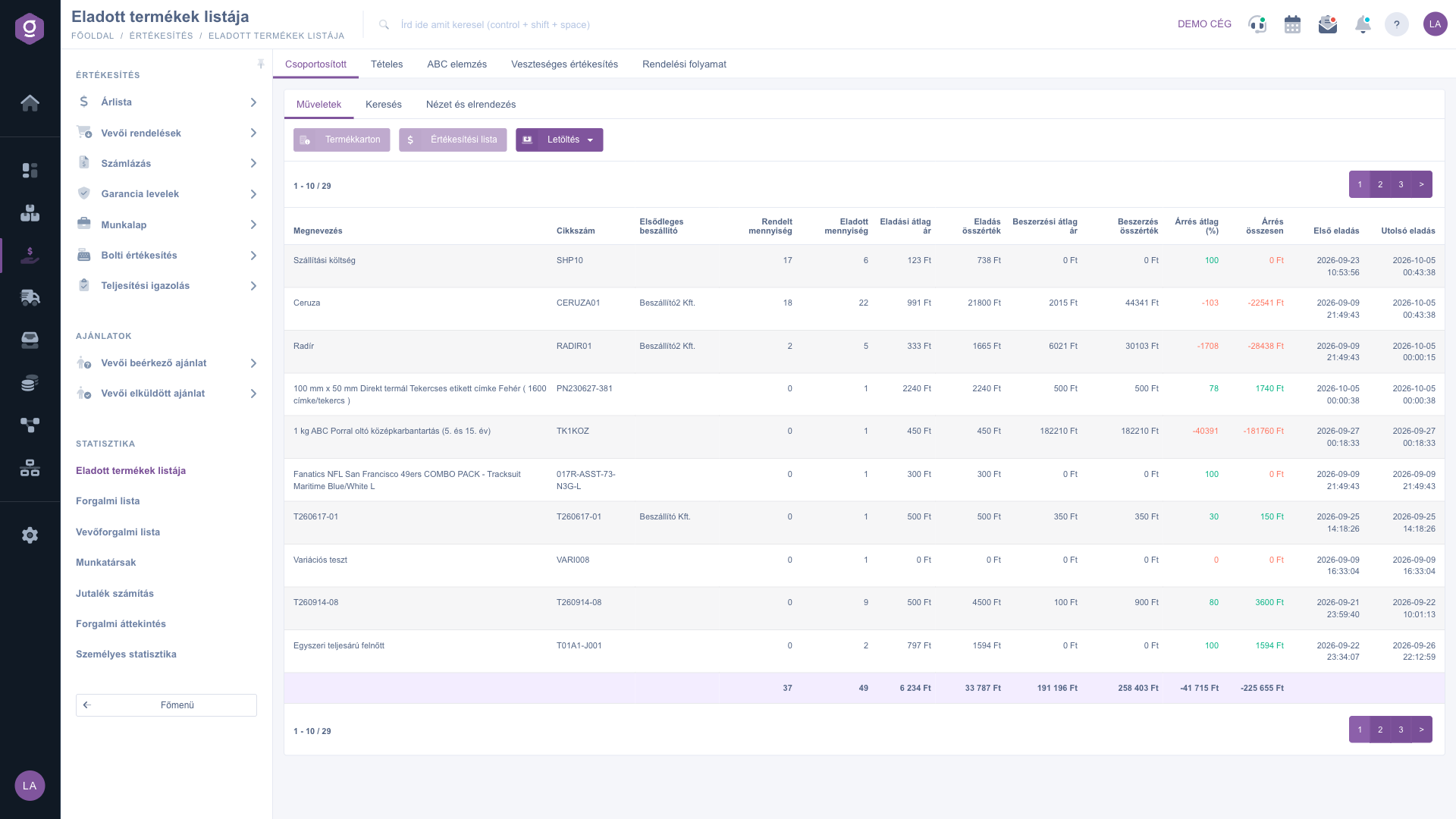
Auf der Seite Liste der verkauften Produkte siehst du pro Produkt zusammengefasst, wie viel du im gewählten Zeitraum davon verkauft hast, zu welchem Nettowert, zu welchem Einkaufspreis und mit welcher Marge. Eine Zeile steht hier für ein Produkt, nicht für einen Beleg. Die Liste beantwortet also die Frage, was sich verkauft und was es einbringt, und ist keine Belegverwaltung.
Mit den Reitern oben auf der Seite wechselst du zu weiteren Ansichten der Verkaufsdaten: Gruppiert (diese Seite), Positionsweise, ABC-Analyse, Verlustbringender Verkauf und Bestellablauf. Sie werden hier nicht im Detail beschrieben; dieser Artikel behandelt nur die Ansicht Gruppiert.
Klicke auf Hauptmenü / Verkauf / Statistik / Liste der verkauften Produkte, um die Liste zu öffnen. Die Seite öffnet sich auf dem Reiter Suche, wo du die Filter und darunter die nach Produkten zusammengefasste Tabelle findest. Die Seite hat drei Reiter: Aktionen, Suche und Ansicht und Layout. Die Screenshots stammen aus der ungarischen Demo-Oberfläche.
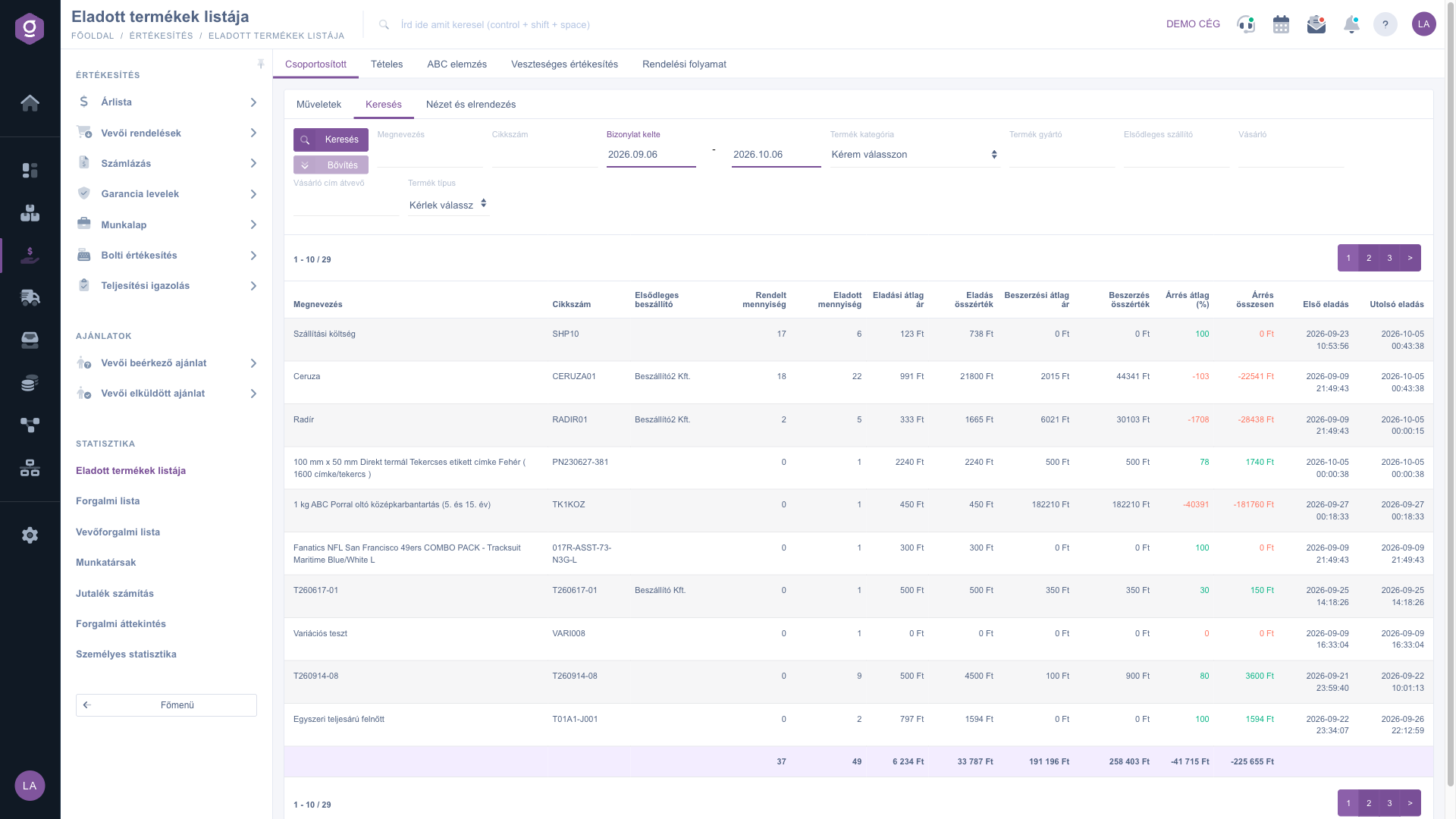
Gib auf dem Reiter Suche an, was dich interessiert, und klicke auf die Schaltfläche Suche. Die Filter wirken zusammen (UND): je mehr du ausfüllst, desto kürzer wird die Trefferliste.
Setze beim Monatsabschluss die Felder Belegdatum auf den ersten und letzten Tag des Monats (z. B. 01.09.2026 - 30.09.2026) und filtere dann nach Produktkategorie. Die Spalten Gesamtverkaufswert und Marge gesamt liefern dir dann schnell eine Monatsübersicht pro Kategorie, die du auch als XLSX speichern kannst.
Fahre mit der Maus über eine Spaltenüberschrift, dann erscheint ein Tooltip mit einer kurzen Erklärung. Die genaue Bedeutung und Berechnung der Spalten findest du im Abschnitt Feldbeschreibung. Einige Dinge solltest du vorab wissen:
Die Schaltflächen auf dem Reiter Aktionen wirken auf eine ausgewählte Zeile: Klicke zuerst in der Tabelle auf die Zeile des Produkts, dann auf die Schaltfläche.
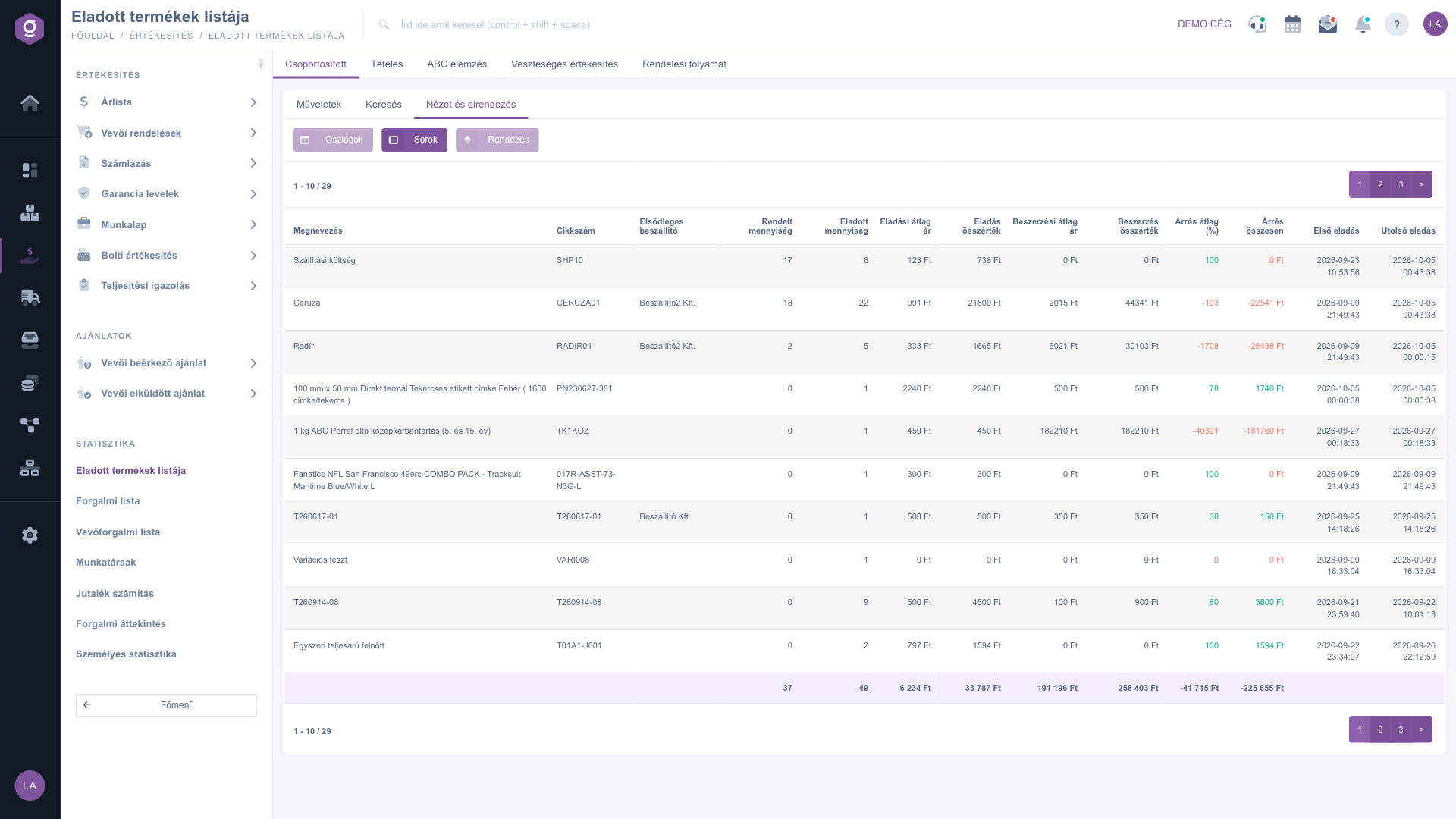
Auf dem Reiter Ansicht und Layout siehst du drei Schaltflächen. Auf dieser Seite funktioniert davon nur die Schaltfläche Zeilen (in der Oberfläche ungarisch als Sorok beschriftet): Dort wählst du, wie viele Produkte auf einer Seite erscheinen (10, 25, 50 oder 100), und speicherst mit Speichern. Die Einstellung bleibt für deine Sitzung erhalten. Die Schaltflächen Spalten (Oszlopok) und Sortierung sind auf dieser Seite inaktiv, Spalten und Reihenfolge lassen sich also nicht ändern. Um mehr Produkte zu überblicken, erhöhe die Zeilenzahl auf 100 oder lade die Liste als XLSX herunter.
Die Filter des Reiters Suche und ihre Bedeutung (keiner davon ist Pflicht):
| Filter | Pflicht | Beschreibung |
|---|---|---|
| Bezeichnung | Teil des Produktnamens; es sind mindestens 3 Zeichen nötig, kürzerer Text wird ignoriert. | |
| Artikelnummer | Teil der Artikelnummer oder der genaue Barcode des Produkts. | |
| Belegdatum | Erster und letzter Tag (beide Tage zählen mit). Standard: die letzten 30 Tage. Sowohl die verkaufte als auch die bestellte Menge beziehen sich auf diesen Zeitraum. | |
| Produktkategorie | Die in den Produktstammdaten gesetzte Kategorie; es kann jeweils eine gewählt werden. | |
| Produkthersteller | Firmenname des an der Produktgruppe hinterlegten Herstellers; gib den vollständigen Firmennamen ein. | |
| Hauptversandunternehmen | Der primäre Lieferant des Produkts (dieselben Daten wie in der Spalte Hauptlieferant der Tabelle); gib den vollständigen Firmennamen ein. | |
| Kunde | Vollständiger Firmenname des Partners, an den das Produkt auf dem Beleg verkauft wurde. | |
| Empfänger der Käuferadresse | Name des an der Adresse des Kundenpartners eingetragenen Empfängers (vollständiger Name). | |
| Produkttyp | Der Typ des Produkts; mehrere Typen können gleichzeitig gewählt werden. |
Die Spalten der Tabelle, ihre Bedeutung und Berechnung (eine Zeile ist ein Produkt; Geldwerte erscheinen in der Standardwährung als Nettowerte):
| Spalte | Berechnet | Bedeutung und Berechnung |
|---|---|---|
| Bezeichnung | Der Produktname aus den Stammdaten. | |
| Artikelnummer | Die Artikelnummer des Produkts. | |
| Hauptlieferant | Firmenname des am Produkt hinterlegten primären Lieferanten; leer, wenn keiner hinterlegt ist. | |
| Bestellte Menge | Summe der Mengen der Positionen von Kundenbestellungen im Status Abgeschlossen oder Erfüllt, die im selben Zeitraum für das Produkt erfasst wurden. Nur Zeitraum und Produkt zählen; der Filter Kunde wirkt sich nicht aus. Bei Produkten ohne Bestellung 0. | |
| Verkaufte Menge | Summe der Mengen der abgeschlossenen/erfüllten Positionen von Rechnung- und Ladenverkauf-Belegen im Zeitraum. | |
| Durchschnittlicher Verkaufspreis | Einfacher Durchschnitt der Netto-Einzelpreise der verkauften Positionen (die Menge wirkt nicht als Gewicht). | |
| Gesamtverkaufswert | Summe des Nettowerts der verkauften Positionen. | |
| Durchschnittlicher Einkaufspreis | Einfacher Durchschnitt der beim Verkauf auf den Positionen erfassten Einkaufs-Einzelpreise. | |
| Gesamteinkaufswert | Einkaufs-Einzelpreis x Menge je Position, aufsummiert. | |
| Durchschnittliche Marge (%) | (Gesamtverkaufswert - Gesamteinkaufswert) / Gesamtverkaufswert x 100, auf zwei Dezimalstellen gerundet. Nicht berechenbar, wenn der Gesamtverkaufswert 0 ist. | |
| Marge gesamt | Summe aus der auf den Positionen gespeicherten Marge pro Einheit x Menge. Da sie auf der an den Positionen gespeicherten Marge beruht, kann sie von der Differenz zwischen Gesamtverkaufs- und Gesamteinkaufswert abweichen. | |
| Erster Verkauf | Datum der frühesten Verkaufsposition im Zeitraum. | |
| Letzter Verkauf | Datum der spätesten Verkaufsposition im Zeitraum. |
Die Liste der verkauften Produkte erscheint im Block Statistik des Menüs Verkauf nur, wenn das Modul deinem Benutzer zugewiesen ist. Bitte den Systemadministrator, die Modulzuweisung deines Benutzers zu prüfen.
Prüfe der Reihe nach: (1) Der Zeitraum Belegdatum deckt standardmäßig nur die letzten 30 Tage ab, erweitere ihn; (2) ist der Beleg vom Typ Rechnung oder Ladenverkauf und hat er den Status Abgeschlossen oder Erfüllt? Positionen noch offener Belege zählen nicht; (3) ist der Beleg vom 01.03.2025 oder später datiert? Frühere Positionen zeigt die Liste nie; (4) ist ein zu enger Filter gesetzt, besonders ein Firmenname, der vollständig eingegeben werden muss? Passt nichts zur Suche, zeigt das System die Meldung für eine leere Ergebnisliste. Das Ergebnis kann auch auf einer anderen Seite liegen, dann wechsle zur ersten Seite.
Diese Seite rechnet pro Position und in Nettowerten, während die Beleglisten pro Beleg und meist mit dem Bruttogesamtbetrag arbeiten. Weitere Abweichungen entstehen dadurch, dass hier nur Positionen abgeschlossener/erfüllter Belege eingehen, dass der Zeitraum nach dem Datum der Position filtert und dass Positionen in Fremdwährung umgerechnet in der Standardwährung erscheinen. Mit den Schaltflächen Produktkarte und Verkaufsliste kannst du die Ursache einer Abweichung nachverfolgen.
Die Bestellte Menge zeigt ausschließlich die auf Kundenbestellungen erfasste Menge (im Status Abgeschlossen oder Erfüllt, im selben Zeitraum). Wurde das Produkt ohne Bestellung direkt fakturiert oder an der Kasse verkauft, ist die bestellte Menge 0. Umgekehrt gilt auch: Ein Produkt, das nur bestellt, aber noch nicht fakturiert wurde, erscheint nicht in der Liste, weil die Zeilen durch den Verkauf entstehen.
Der Einkaufspreis ist der beim Verkauf auf der Position erfasste Wert. Hatte das Produkt keinen Einkaufspreis (z. B. eine Dienstleistung oder Versandkosten), ist der Einkaufswert 0 und die Marge 0 oder der volle Verkaufswert. Rot kennzeichnet eine Marge von null oder negativ: Das Produkt wurde zu oder unter seinen Kosten verkauft. Prüfe die Positionen mit der Schaltfläche Verkaufsliste oder sieh dir ähnliche Fälle auf dem Reiter Verlustbringender Verkauf an.
Die Summe der Zeilen der aktuell angezeigten Seite, nicht der gesamten Trefferliste. Die Mengen und Werte (Bestellte Menge, Verkaufte Menge, Gesamtverkaufswert, Gesamteinkaufswert, Marge gesamt) sind als Summen brauchbar. In den Durchschnittsspalten (Durchschnittlicher Verkaufspreis, Durchschnittlicher Einkaufspreis, Durchschnittliche Marge (%)) steht eine einfache Summe von Durchschnitten, die keine betriebswirtschaftliche Bedeutung hat, nutze sie daher nicht. Für die Gesamtsumme des ganzen Zeitraums erhöhe die Zeilenzahl oder lade die Liste als XLSX herunter und summiere dort.
Beide Schaltflächen brauchen eine ausgewählte Produktzeile: Klicke in der Tabelle auf die Zeile, öffne dann den Reiter Aktionen und klicke auf die Schaltfläche. Ohne ausgewählte Zeile hat die Schaltfläche nichts zu öffnen.
Diese Filter suchen nach einer vollständigen Übereinstimmung des Firmennamens, nicht nach einem Teil davon. Gib den Namen genau so ein, wie er in den Partnerstammdaten steht (Groß- und Kleinschreibung spielt keine Rolle, aber ein fehlendes Wort oder ein Tippfehler liefert nichts). Die Felder Bezeichnung und Artikelnummer suchen dagegen auch nach einem Textteil.
In dieser Ansicht sind die Schaltflächen Spalten und Sortierung inaktiv; nur die Zahl der angezeigten Zeilen lässt sich mit der Schaltfläche Zeilen einstellen. Der Reiter Gruppiert ist die Zusammenfassung pro Produkt (diese Seite); der Reiter Positionsweise zeigt die einzelnen Verkaufspositionen, die ABC-Analyse stuft Produkte nach Umsatz ein, Verlustbringender Verkauf zeigt Verkäufe unter den Kosten und Bestellablauf die Entwicklung der Bestellungen. Sie werden auf eigenen Seiten beschrieben.
Möchten Sie nicht stundenlang nach einer Lösung suchen? Wählen Sie den effizientesten Weg: Buchen Sie eine persönliche, 45-minütige Online-Schulung, bei der wir uns ausschließlich um Sie kümmern. Ob Überblick über die Grundlagen oder detaillierte Einrichtung eines bestimmten Moduls – unser Experte führt Sie Schritt für Schritt durch den gesamten Prozess.
Verschwenden Sie keine Zeit – fordern Sie Hilfe an!
Unser Ziel ist es, dass Sie unser System so schnell und effizient wie möglich nutzen. Egal ob Sie ganz neu bei uns sind oder bei einer bestimmten Einstellung nicht weiterkommen – zögern Sie nicht, um Hilfe zu bitten!
Interessierst du dich für unsere Software? Schreib uns einfach!
Jetzt registrieren,
später bezahlen!