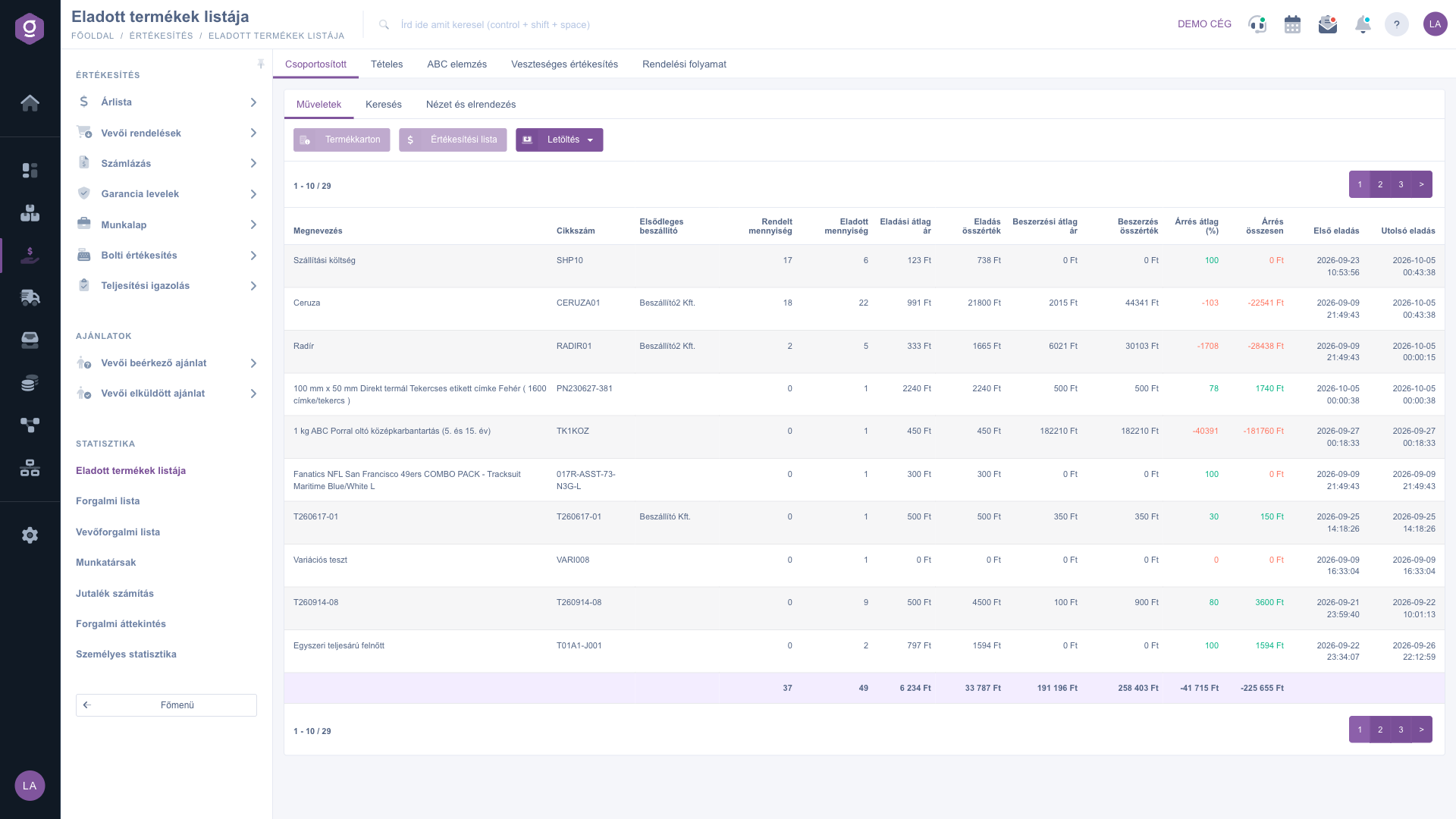
Na stránke Zoznam predaných produktov vidíš po produktoch súhrnne, koľko si z ktorého produktu predal vo zvolenom období, v akej čistej hodnote, za akú nákupnú cenu a s akou maržou. Jeden riadok tu znamená jeden produkt, nie jeden doklad. Zoznam teda odpovedá na otázku, čo sa predáva a koľko to prináša, a nie je určený na evidenciu dokladov.
Kartami v hornej časti stránky prepneš na ďalšie zobrazenia údajov o predaji: Zoskupené (táto stránka), Položkovo, ABC analýza, Stratový predaj a Proces objednávky. Tu ich podrobne nepopisujeme; tento článok sa venuje iba zobrazeniu Zoskupené.
Klikni na Hlavné menu / Predaj / Štatistika / Zoznam predaných produktov a zoznam sa otvorí. Stránka sa otvorí na karte Hľadať, kde nájdeš filtre a pod nimi tabuľku súhrnne po produktoch. Stránka má tri karty: Operácie, Hľadať a Zobrazenie a rozloženie. Snímky obrazovky pochádzajú z maďarského demo rozhrania.
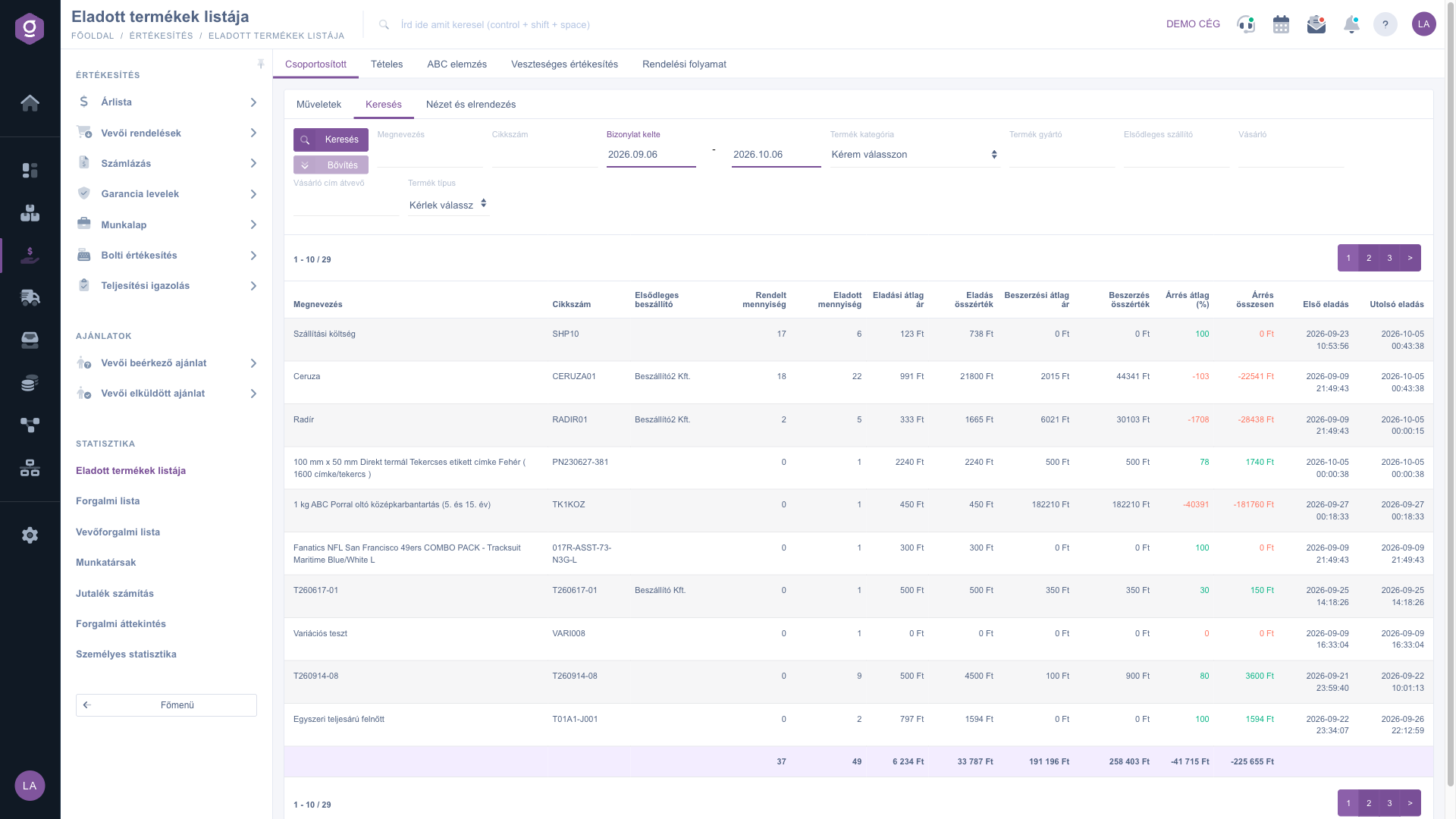
Na karte Hľadať zadaj, čo ťa zaujíma, a klikni na tlačidlo Hľadať. Filtre pôsobia spolu (A): čím viac vyplníš, tým kratší je zoznam výsledkov.
Pri mesačnej uzávierke nastav polia Dátum vystavenia dokladu na prvý a posledný deň mesiaca (napr. 01.09.2026 - 30.09.2026) a potom filtruj podľa Kategória produktu. Zo stĺpcov Celková hodnota predaja a Marža spolu tak dostaneš rýchly mesačný prehľad po kategóriách, ktorý môžeš uložiť aj do XLSX.
Keď prejdeš myšou nad hlavičku stĺpca, zobrazí sa tooltip s krátkym vysvetlením. Presný význam a výpočet stĺpcov nájdeš v časti Vysvetlenie polí. Niekoľko vecí je dobré vedieť vopred:
Tlačidlá na karte Operácie fungujú na vybratý riadok: najprv klikni v tabuľke na riadok produktu, potom na tlačidlo.
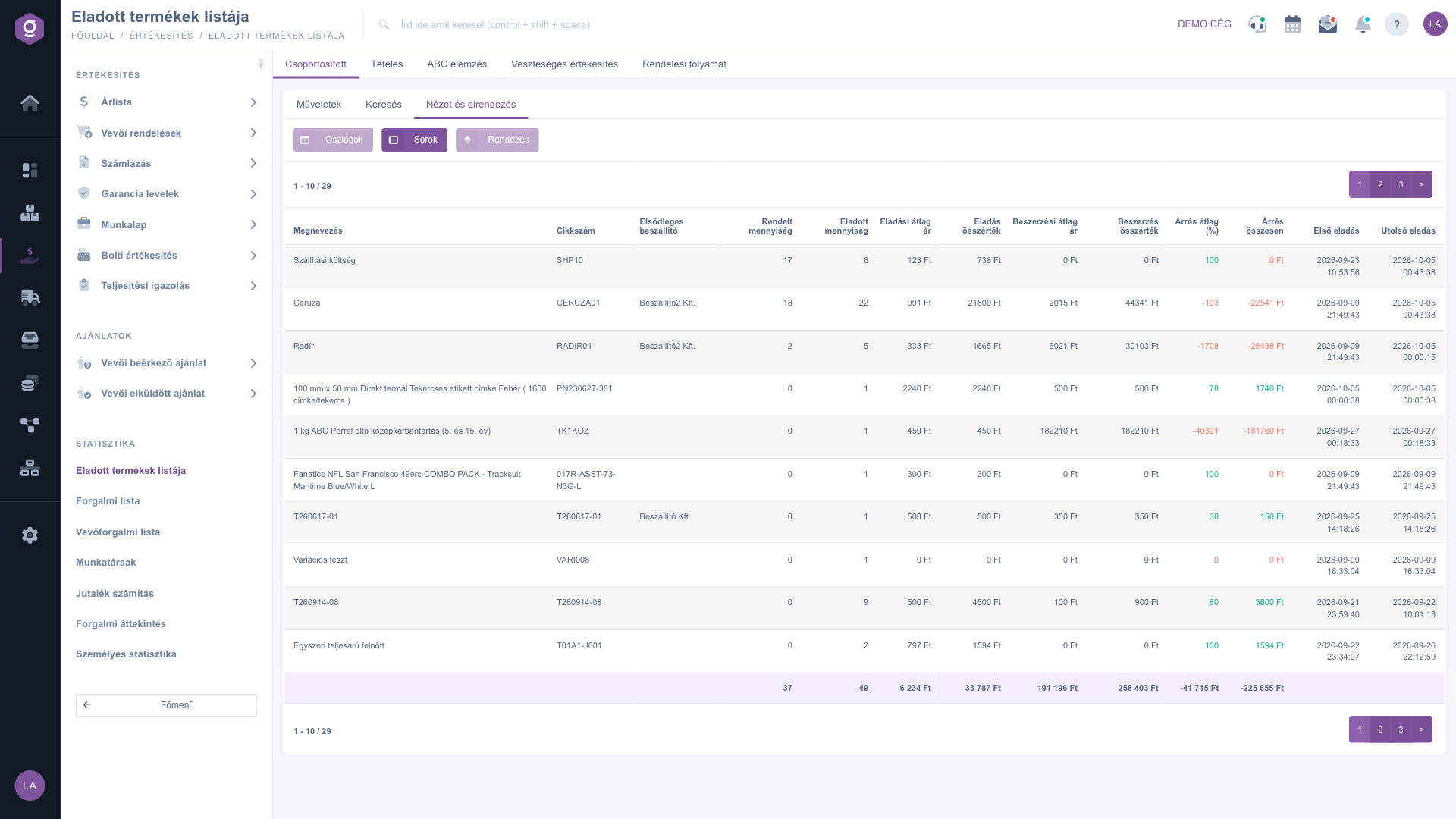
Na karte Zobrazenie a rozloženie vidíš tri tlačidlá. Na tejto stránke z nich funguje iba tlačidlo Riadky (v rozhraní s maďarským názvom Sorok): vyberieš, koľko produktov sa zobrazí na jednej strane (10, 25, 50 alebo 100), a výber uložíš tlačidlom Uložiť. Nastavenie sa zachová pre tvoje prihlásenie. Tlačidlá Stĺpce (Oszlopok) a Zoradenie sú na tejto stránke neaktívne, takže stĺpce a ich poradie nemožno meniť. Ak chceš prehľadať viac produktov, zvýš počet riadkov na 100 alebo stiahni zoznam do XLSX.
Filtre karty Hľadať a ich význam (žiadny z nich nie je povinný):
| Filter | Povinné | Popis |
|---|---|---|
| Označenie | Časť názvu produktu; treba aspoň 3 znaky, kratší text sa ignoruje. | |
| Kód položky | Časť kódu položky alebo presný čiarový kód produktu. | |
| Dátum vystavenia dokladu | Prvý a posledný deň (započítavajú sa oba dni). Predvolene posledných 30 dní. Na toto obdobie sa vzťahuje predané aj objednané množstvo. | |
| Kategória produktu | Kategória nastavená v kmeňových údajoch produktu; naraz možno vybrať jednu. | |
| Výrobca produktu | Názov firmy výrobcu nastaveného na skupine produktov; zadaj celý názov firmy. | |
| Primárny dopravca | Primárny dodávateľ produktu (rovnaký údaj ako v stĺpci Primárny dodávateľ tabuľky); zadaj celý názov firmy. | |
| Kupujúci | Celý názov firmy partnera, ktorému bol produkt na doklade predaný. | |
| Príjemca na adrese kupujúceho | Meno príjemcu uvedeného na adrese partnera kupujúceho (celé meno). | |
| Typ produktu | Typ produktu; naraz možno vybrať viac typov. |
Stĺpce tabuľky, ich význam a spôsob výpočtu (jeden riadok je jeden produkt; peňažné hodnoty sú v predvolenej mene ako čisté hodnoty):
| Stĺpec | Vypočítaný | Význam a výpočet |
|---|---|---|
| Označenie | Názov produktu z kmeňových údajov. | |
| Kód položky | Kód položky produktu. | |
| Primárny dodávateľ | Názov firmy primárneho dodávateľa nastaveného na produkte; ak nie je nastavený, stĺpec je prázdny. | |
| Objednané množstvo | Súčet množstiev položiek objednávok zákazníkov v stave Uzavretý alebo Splnený, zaznamenaných na produkt v rovnakom období. Počíta sa len obdobie a produkt; filter Kupujúci naň nepôsobí. Pri produktoch bez objednávky je 0. | |
| Predané množstvo | Súčet množstiev uzavretých/splnených položiek dokladov Faktúra a Predaj v predajni v období. | |
| Priemerná predajná cena | Jednoduchý priemer čistých jednotkových cien predaných položiek (množstvo nie je váhou). | |
| Celková hodnota predaja | Súčet čistej hodnoty predaných položiek. | |
| Priemerná nákupná cena | Jednoduchý priemer jednotkových nákupných cien zaznamenaných na položkách pri predaji. | |
| Celková hodnota nákupu | Jednotková nákupná cena x množstvo pri každej položke, spolu sčítané. | |
| Priemerná marža (%) | (Celková hodnota predaja - Celková hodnota nákupu) / Celková hodnota predaja x 100, zaokrúhlené na dve desatinné miesta. Nedá sa vypočítať, ak je celková hodnota predaja 0. | |
| Marža spolu | Súčet jednotkovej marže uloženej na položkách x množstvo. Keďže vychádza z marže uloženej na položkách, môže sa líšiť od rozdielu celkovej hodnoty predaja a nákupu. | |
| Prvý predaj | Dátum najskoršej predajnej položky v období. | |
| Posledný predaj | Dátum najneskoršej predajnej položky v období. |
Zoznam predaných produktov sa zobrazuje v bloku Štatistika menu Predaj len vtedy, ak je modul priradený tvojmu používateľovi. Požiadaj správcu systému, aby skontroloval priradenie modulu pri tvojom používateľovi.
Skontroluj v tomto poradí: (1) obdobie Dátum vystavenia dokladu pokrýva predvolene len posledných 30 dní, rozšír ho; (2) je doklad typu Faktúra alebo Predaj v predajni a má stav Uzavretý alebo Splnený? Položky ešte otvorených dokladov sa nepočítajú; (3) je doklad datovaný 01.03.2025 alebo neskôr? Staršie položky zoznam nikdy nezobrazuje; (4) nie je nastavený príliš úzky filter, najmä názov firmy, ktorý treba zadať celý? Ak nič nevyhovuje hľadaniu, systém zobrazí hlásenie o prázdnom zozname výsledkov. Výsledok môže byť aj na inej strane, vtedy prejdi na prvú stranu.
Táto stránka počíta po položkách a v čistej hodnote, kým zoznamy dokladov pracujú po dokladoch a zvyčajne s celkovou hrubou sumou. Ďalšie rozdiely vznikajú tým, že sa sem započítavajú len položky uzavretých/splnených dokladov, obdobie sa filtruje podľa dátumu položky a položky v cudzej mene sa zobrazujú prepočítané v predvolenej mene. Príčinu rozdielu vieš sledovať tlačidlami Karta produktu a Zoznam predaja.
Objednané množstvo ukazuje iba množstvo zaznamenané na objednávkach zákazníkov (v stave Uzavretý alebo Splnený, v rovnakom období). Ak sa produkt fakturoval priamo bez objednávky alebo sa predal v pokladnici, objednané množstvo je 0. Platí to aj naopak: produkt, ktorý bol len objednaný, ale ešte nie vyfakturovaný, sa v zozname neobjaví, pretože riadky vytvára predaj.
Nákupná cena je hodnota zaznamenaná na položke pri predaji. Ak produkt nemal nákupnú cenu (napr. služba alebo náklady na dopravu), hodnota nákupu je 0 a marža je 0 alebo celá hodnota predaja. Červená farba označuje nulovú alebo zápornú maržu: produkt sa predal za cenu nákladov alebo pod nimi. Skontroluj položky tlačidlom Zoznam predaja alebo si pozri podobné prípady na karte Stratový predaj.
Súčet riadkov práve zobrazenej strany, nie celého zoznamu výsledkov. Množstvá a hodnoty (Objednané množstvo, Predané množstvo, Celková hodnota predaja, Celková hodnota nákupu, Marža spolu) sú ako súčty použiteľné. V stĺpcoch priemerov (Priemerná predajná cena, Priemerná nákupná cena, Priemerná marža (%)) je jednoduchý súčet priemerov, ktorý nemá obchodný význam, preto ho nepoužívaj. Na celkový súčet za celé obdobie zvýš počet riadkov alebo stiahni zoznam do XLSX a sčítaj tam.
Obe tlačidlá potrebujú vybratý riadok produktu: klikni v tabuľke na riadok, potom otvor kartu Operácie a klikni na tlačidlo. Bez vybratého riadku tlačidlo nemá čo otvoriť.
Tieto filtre hľadajú úplnú zhodu názvu firmy, nie jeho časť. Zadaj názov presne tak, ako je v kmeňových údajoch partnerov (na veľkosti písmen nezáleží, ale chýbajúce slovo alebo preklep nenájde nič). Polia Označenie a Kód položky naopak hľadajú aj časť textu.
V tomto zobrazení sú tlačidlá Stĺpce a Zoradenie neaktívne; tlačidlom Riadky možno nastaviť iba počet zobrazených riadkov. Karta Zoskupené je súhrn po produktoch (táto stránka); karta Položkovo ukazuje jednotlivé predajné položky, ABC analýza zaraďuje produkty podľa obratu, Stratový predaj ukazuje predaje pod nákladmi a Proces objednávky vývoj objednávok. Sú opísané na samostatných stránkach.
Nechcete stráviť hodiny hľadaním riešenia? Zvoľte najefektívnejšiu cestu: objednajte sa na individuálne 45-minútové online školenie, počas ktorého sa budeme venovať výlučne vám. Či už ide o prehľad základov alebo podrobné nastavenie konkrétneho modulu, náš odborný kolega vás krok za krokom prevedie celým procesom.
Nestrácajte čas – požiadajte o pomoc!
Naším cieľom je, aby ste náš systém začali využívať čo najrýchlejšie a najefektívnejšie. Či už ste u nás úplne noví, alebo ste sa zasekli pri konkrétnom nastavení, neváhajte požiadať o pomoc!
Zaregistruj sa teraz,
zaplať neskôr!