1. Az oldal megnyitása
A Főmenü / Értékesítés / Vevői rendelések / Teljesíthető rendelések menüpontra kattintva megnyílik az oldal. Felül a két lap (FIFO és foglalás szerint, Maximális teljesítés szerint), alatta a Műveletek, a Keresés és a Nézet és elrendezés fül, majd a rendelések táblázata látható. Mivel az alapértelmezett szűrők be vannak állítva, az oldal a Keresés fülön nyílik meg. A jobb oldali panel a kézi szedési listát mutatja.
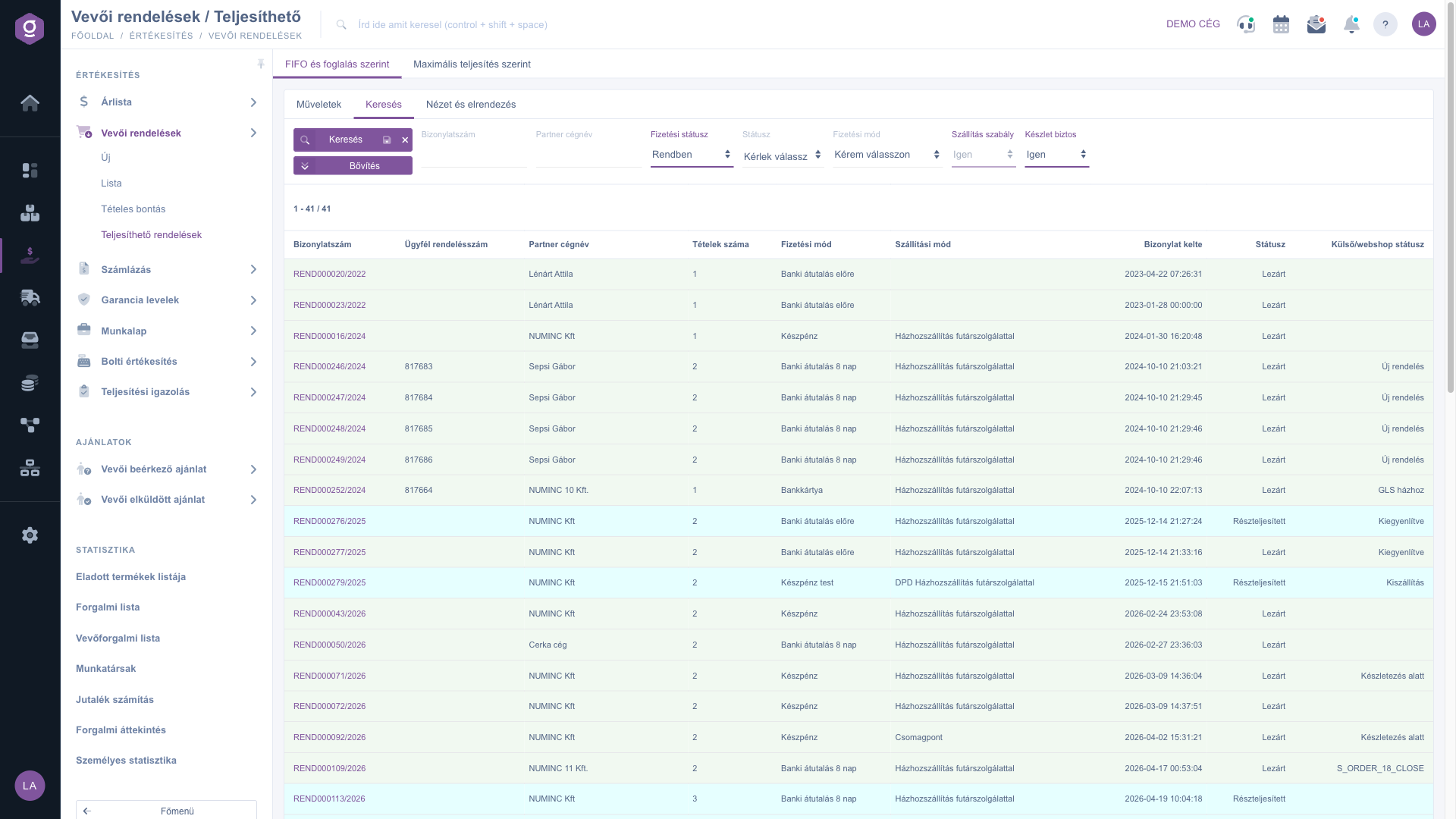
Teljesíthető rendelések – Keresés fül az alapértelmezett szűrőkkel
2. Mikor jelenik meg egy rendelés a listában?
Egy rendelés csak akkor kerül a listába, ha az alábbi feltételek mindegyike teljesül:
- a rendelés Lezárt vagy Részteljesített státuszú, és nem közvetlen szállítású;
- nincs hozzá aktív kiadási feladat, vagyis még nem adtad ki vonalkód gyűjtőre vagy csomagolásra;
- a rendelés minden készletkezelt tételére van készletfoglalás;
- a raktári (fizikai) készlet fedezi a tétel mennyiségét, a már kiadott gyűjtési feladatokban szereplő mennyiségek levonása után;
- a rendelések a sorrendjük szerint kerülnek sorra: amit egy korábbi rendelés a készletből „elvisz”, az a későbbi rendelésnek már nem áll rendelkezésre.
Ha egy rendelésed hiányzik a listából, a Gyakori kérdések szekció végigvezet a lehetséges okokon.
3. A lista szűrése
A Keresés fülön szűkítheted a találatokat. Alapból három szűrő aktív: a Fizetési státusz értéke Rendben, a Szállítás szabály értéke Igen (ez a mező ezen az oldalon nem módosítható), a Készlet biztos értéke Igen. A Bővítés gombbal további szűrők nyílnak meg, például a szállítási mód, a telephely/raktár, a külső/webshop státusz, a cikkszám vagy a megnevezés. A keresést el is mentheted: ilyenkor az oldal legközelebb a mentett szűrőkkel tölt be.
4. Rendelések kijelölése és továbbvitele
Jelöld ki a kívánt rendelés(eke)t a táblázatban, majd válassz a Műveletek fül gombjai közül:
- Megnyitás: megnyitja a kijelölt rendelést.
- Teljesített: megerősítés után a rendelést teljesítettre állítja.
- Bizonylatkezelés: a kijelölt rendelésből bizonylatot készíthetsz: Számlázás, Díjbekérő, Előleg számla, Raktári kiadás, Szállítólevél, Szállítói elküldött ajánlat, Készletfoglalás, Szállítói rendelések, illetve Másolás.
- Kiadás teljesítésre: a rendelést a raktári munkafolyamatba küldi (lásd a következő lépést).
- Kézi szedés: a kijelölt rendeléseket hozzáadja a jobb oldali kézi szedési listához. A funkció nem ellenőrzi a fizetési státuszt és a készletet, ezt a listában kell szűrni.
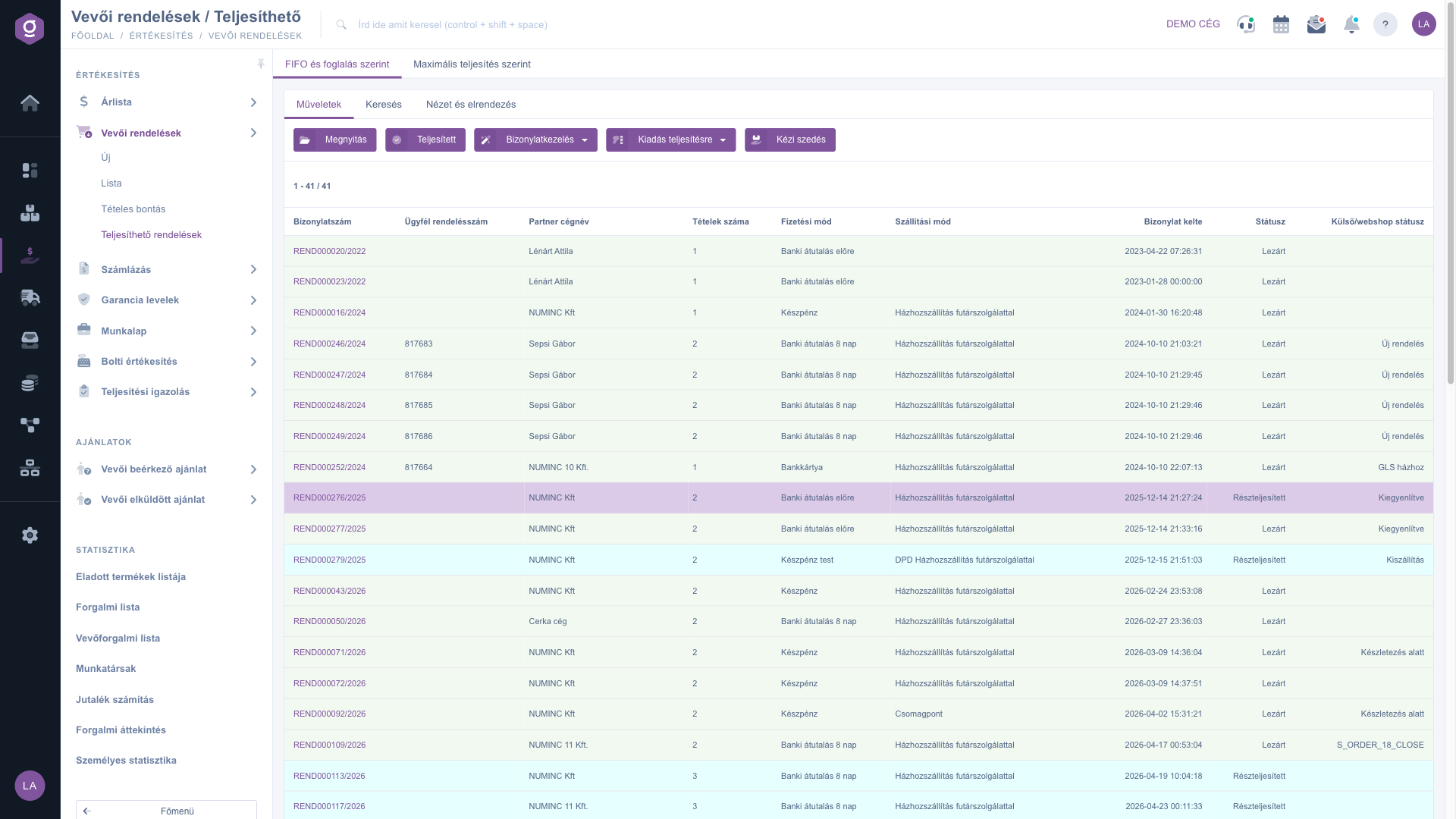
Műveletek fül kijelölt rendeléssel
5. Kiadás teljesítésre
A Kiadás teljesítésre menü három lehetőséget kínál:
- Vonalkód gyűjtőre kiadás: a kijelölt rendelés(ek) küldése vonalkód gyűjtőre.
- Csomagolásra kiadás: a kijelölt rendelés(ek) küldése csomagolásra.
- Csomagolásra kiadás és csomagolás: csomagolásra küldi a rendelés(eke)t, és meg is nyitja azokat.
Ezek a funkciók nem ellenőrzik a fizetési státuszt és a készletet sem, ezért a kiadás előtt a listában szűrj. A kiadott rendelés eltűnik a listából, mert már van hozzá aktív kiadási feladat.
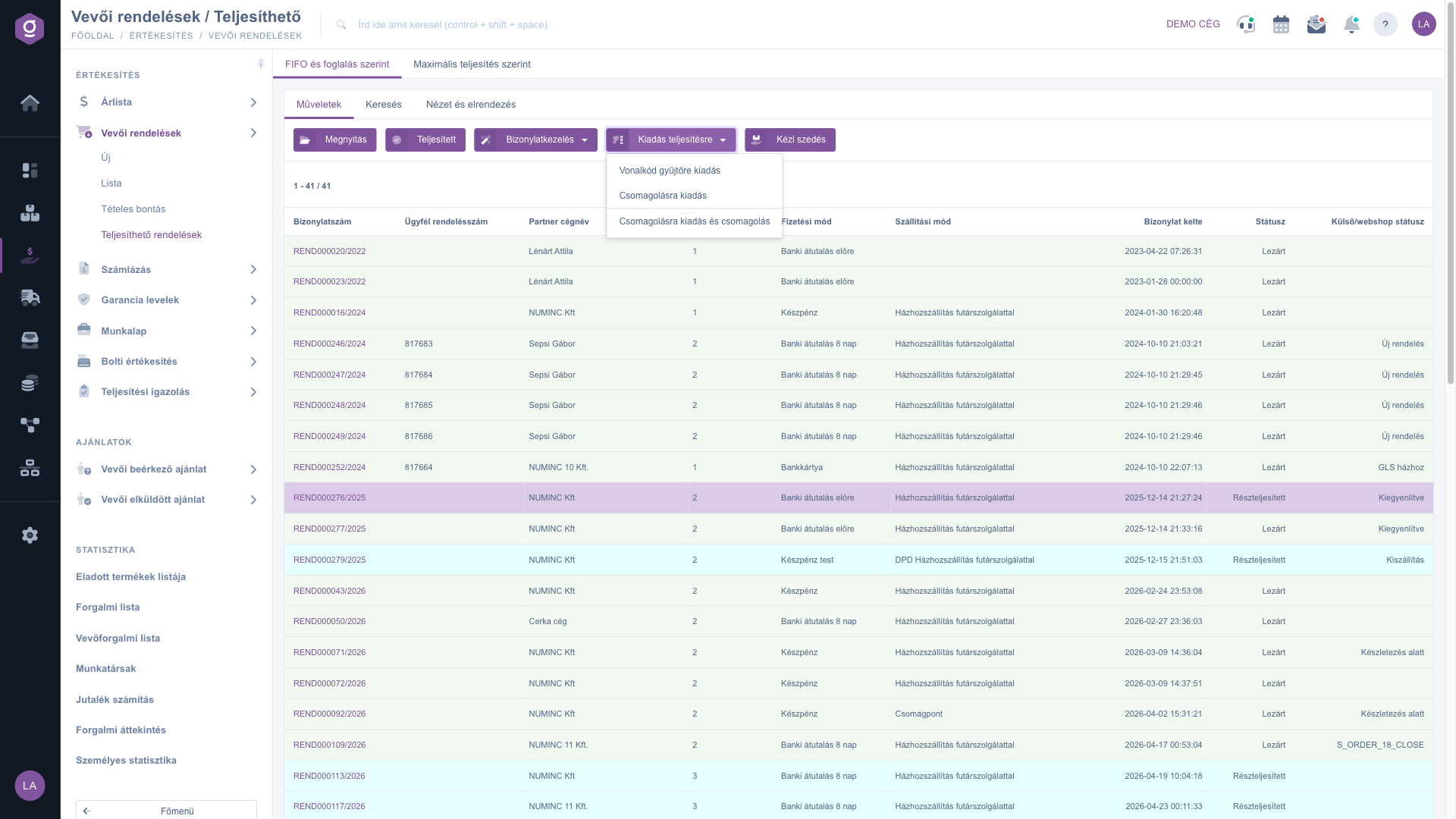
Kiadás teljesítésre menü
6. A kézi szedési lista használata
A jobb oldali panel a Kézi szedés gombbal hozzáadott rendelések tételeit mutatja cikkszám, megnevezés és mennyiség szerint. Ha a lista üres, erről üzenet tájékoztat. A panel Műveletek fülén három gomb található: a Számla készítés, a Tételes lista és a Rendelés lista; az utóbbi kettővel a szedési listát nyomtathatod ki.
Tipp
Mielőtt kiadásra küldesz, nézd meg a Fizetési státusz szűrőt. Alapból csak a Rendben státuszú rendelések láthatók; ha átállítod a szűrőt, a kiadás funkciók akkor sem vizsgálják a fizetést, ezért ilyenkor külön ellenőrizd a rendeléseket.



