Erfüllbare Bestellungen

Erfahre, wie du Kundenbestellungen findest, die jetzt aus dem Bestand erfüllt werden können, und sie in Logzi zur Erfüllung ausgibst.

Funktionsübersicht

Die Seite Erfüllbare Bestellungen zeigt dir, welche deiner abgeschlossenen Kundenbestellungen du jetzt aus dem vorhandenen Bestand erfüllen kannst. Von hier aus kannst du sie auch direkt weiterleiten: an den Barcode-Sammler oder zur Verpackung ausgeben, auf eine manuelle Kommissionierliste setzen oder Belege daraus erstellen. Oben auf der Seite siehst du zwei Reiter, die eigene Seiten sind: Nach FIFO und Reservierung (diese Anleitung behandelt ihn) und Nach maximaler Erfüllung.

  • Erfüllung nach Reihenfolge: Die Liste berücksichtigt sowohl die Bestellreihenfolge als auch die Bestandsreservierungen, sodass zuerst die ältesten Bestellungen erfüllt werden.
  • Nur ausgabefähige Bestellungen: Eine Bestellung erscheint nur, wenn für jede bestandsgeführte Position eine Bestandsreservierung vorhanden ist und der Lagerbestand die Menge tatsächlich deckt.
  • Voreingestellte Filter: Standardmäßig zeigt die Seite nur Bestellungen mit dem Zahlungsstatus In Ordnung; die Filter kannst du im Reiter Suche ändern.
  • Weiterverarbeitung an einem Ort: Du kannst die ausgewählten Bestellungen öffnen, auf erfüllt setzen, Belege daraus erstellen oder sie über das Menü Ausgabe zur Erfüllung ins Lager schicken.
  • Manuelle Kommissionierliste: Im Bereich rechts kannst du mit der Schaltfläche Manuelle Kommissionierung die Positionen der Bestellungen sammeln und ausdrucken.

Der Reiter Nach maximaler Erfüllung folgt einer anderen Logik: Er sucht nach der größtmöglichen Anzahl an Bestellungen, die aus dem Lagerbestand erfüllt werden können, und berücksichtigt weder die Bestellreihenfolge noch die Bestandsreservierungen. Wenn die Reihenfolge der Bestellungen wichtig ist oder du auf Reservierungen setzt, nutze diese Seite.

Schritt für Schritt

1. Seite öffnen

Klicke auf Hauptmenü / Verkauf / Kundenbestellungen / Erfüllbare Bestellungen, um die Seite zu öffnen. Oben siehst du die beiden Reiter (Nach FIFO und Reservierung, Nach maximaler Erfüllung), darunter die Reiter Aktionen, Suche und Ansicht und Layout und dann die Tabelle der Bestellungen. Da die Standardfilter gesetzt sind, öffnet sich die Seite im Reiter Suche. Der Bereich rechts zeigt die manuelle Kommissionierliste.
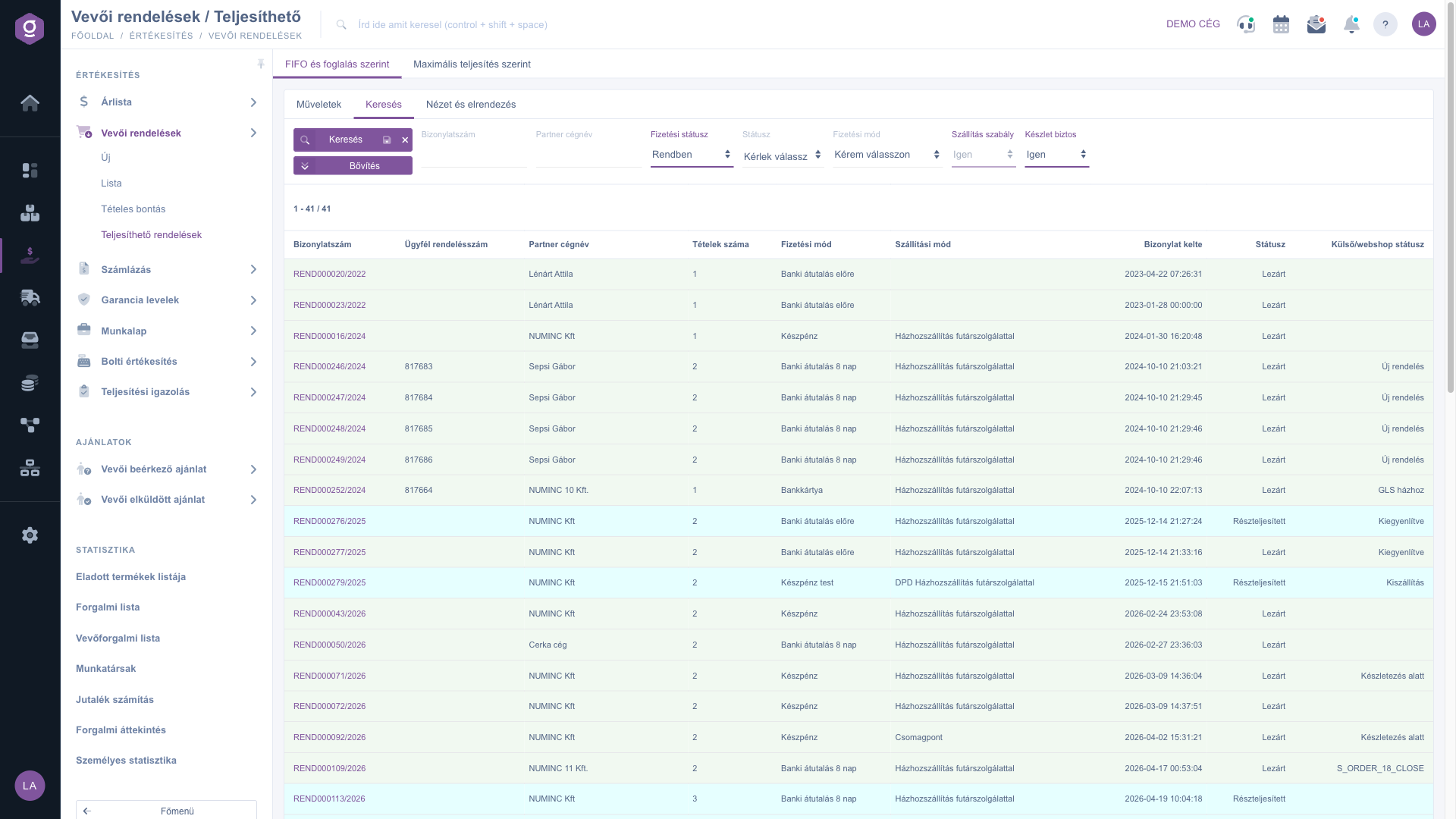
Erfüllbare Bestellungen – Reiter Suche mit den Standardfiltern

2. Wann erscheint eine Bestellung in der Liste?

Eine Bestellung wird nur dann in die Liste aufgenommen, wenn alle folgenden Bedingungen erfüllt sind:

  • Die Bestellung hat den Status Abgeschlossen oder Teilweise erfüllt und ist keine Direktlieferung;
  • für sie gibt es noch keine aktive Ausgabeaufgabe, du hast sie also noch nicht an den Barcode-Sammler oder zur Verpackung ausgegeben;
  • für jede bestandsgeführte Position der Bestellung gibt es eine Bestandsreservierung;
  • der physische Lagerbestand deckt die Menge der Position, nachdem die Mengen aus bereits ausgegebenen Sammelaufgaben abgezogen wurden;
  • die Bestellungen werden in ihrer Reihenfolge abgearbeitet: Was eine frühere Bestellung aus dem Bestand „mitnimmt“, steht der späteren Bestellung nicht mehr zur Verfügung.

Fehlt eine Bestellung in der Liste, führt dich der Abschnitt Häufig gestellte Fragen durch die möglichen Gründe.

3. Liste filtern

Im Reiter Suche kannst du die Treffer eingrenzen. Standardmäßig sind drei Filter aktiv: Der Zahlungsstatus steht auf In Ordnung, die Versandregel steht auf Ja (dieses Feld lässt sich auf dieser Seite nicht ändern) und Bestandssicher steht auf Ja. Mit der Schaltfläche Erweiterung öffnen sich weitere Filter, zum Beispiel Versandart, Standort/Lager, externer Webshop-Status, Artikelnummer oder Bezeichnung. Du kannst die Suche auch speichern: Die Seite lädt dann beim nächsten Mal mit den gespeicherten Filtern.

4. Bestellungen auswählen und weiterleiten

Wähle die gewünschten Bestellungen in der Tabelle aus und nutze dann die Schaltflächen im Reiter Aktionen:

  • Öffnen: öffnet die ausgewählte Bestellung.
  • Erfüllt: setzt die Bestellung nach Bestätigung auf erfüllt.
  • Belegverwaltung: erstellt aus der ausgewählten Bestellung einen Beleg: Rechnungsstellung, Zahlungsanforderung, Anzahlungsrechnung, Warenausgang, Lieferschein, An Lieferanten gesendetes Angebot, Bestandsreservierung, Lieferantenbestellungen oder Kopieren.
  • Ausgabe zur Erfüllung: schickt die Bestellung in den Lagerablauf (siehe nächster Schritt).
  • Manuelle Kommissionierung: fügt die ausgewählten Bestellungen der manuellen Kommissionierliste rechts hinzu. Die Funktion prüft weder den Zahlungsstatus noch den Bestand, das musst du in der Liste filtern.
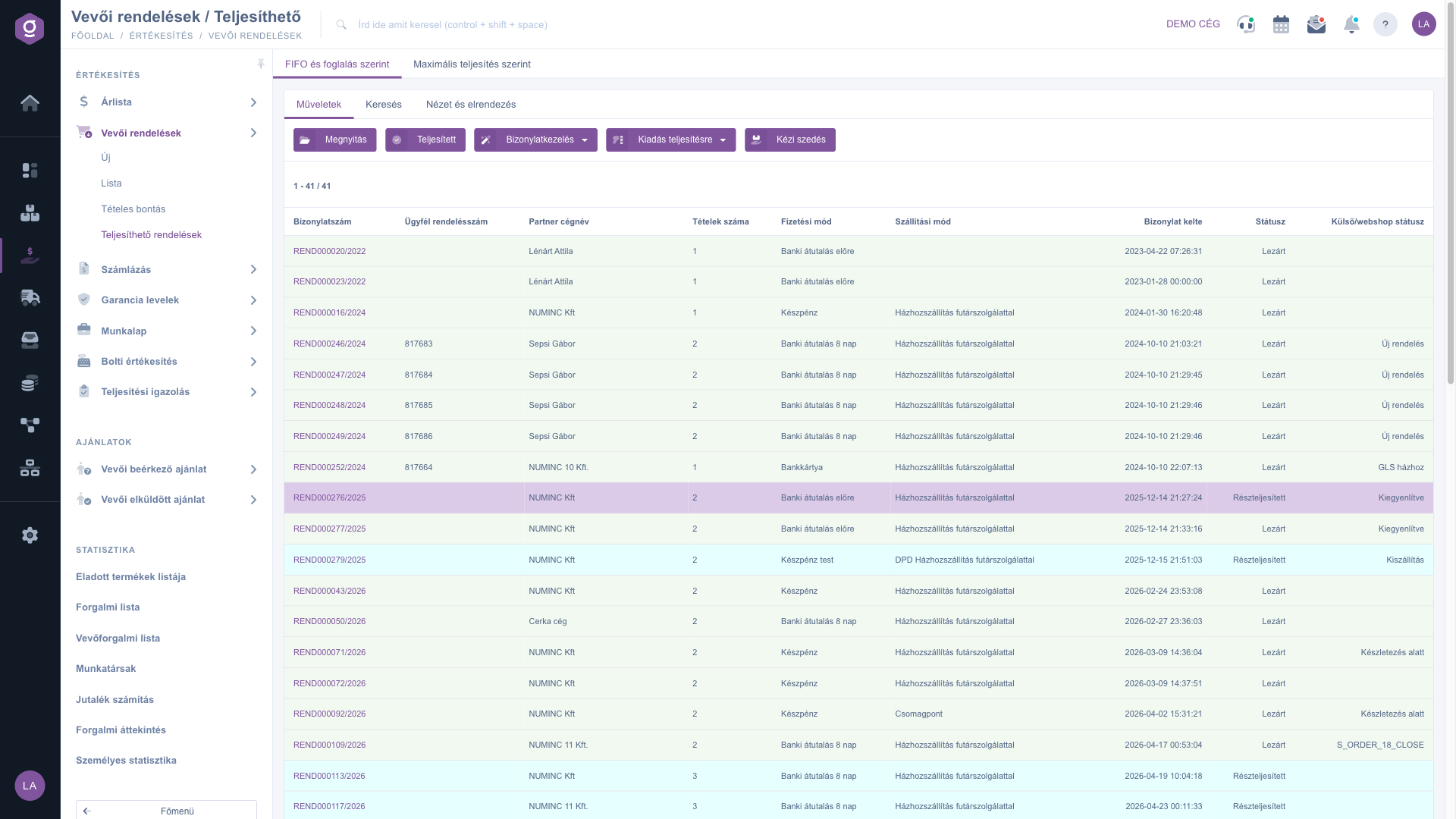
Reiter Aktionen mit ausgewählter Bestellung

5. Ausgabe zur Erfüllung

Das Menü Ausgabe zur Erfüllung bietet drei Möglichkeiten:

  • Ausgabe an Barcode-Sammler: sendet die ausgewählte(n) Bestellung(en) an den Barcode-Sammler.
  • Ausgabe zur Verpackung: sendet die ausgewählte(n) Bestellung(en) zur Verpackung.
  • Ausgabe zur Verpackung und Verpacken: sendet die Bestellung(en) zur Verpackung und öffnet sie zusätzlich.

Diese Funktionen prüfen weder den Zahlungsstatus noch den Bestand, filtere die Liste also vor der Ausgabe. Eine ausgegebene Bestellung verschwindet aus der Liste, da für sie nun eine aktive Ausgabeaufgabe besteht.
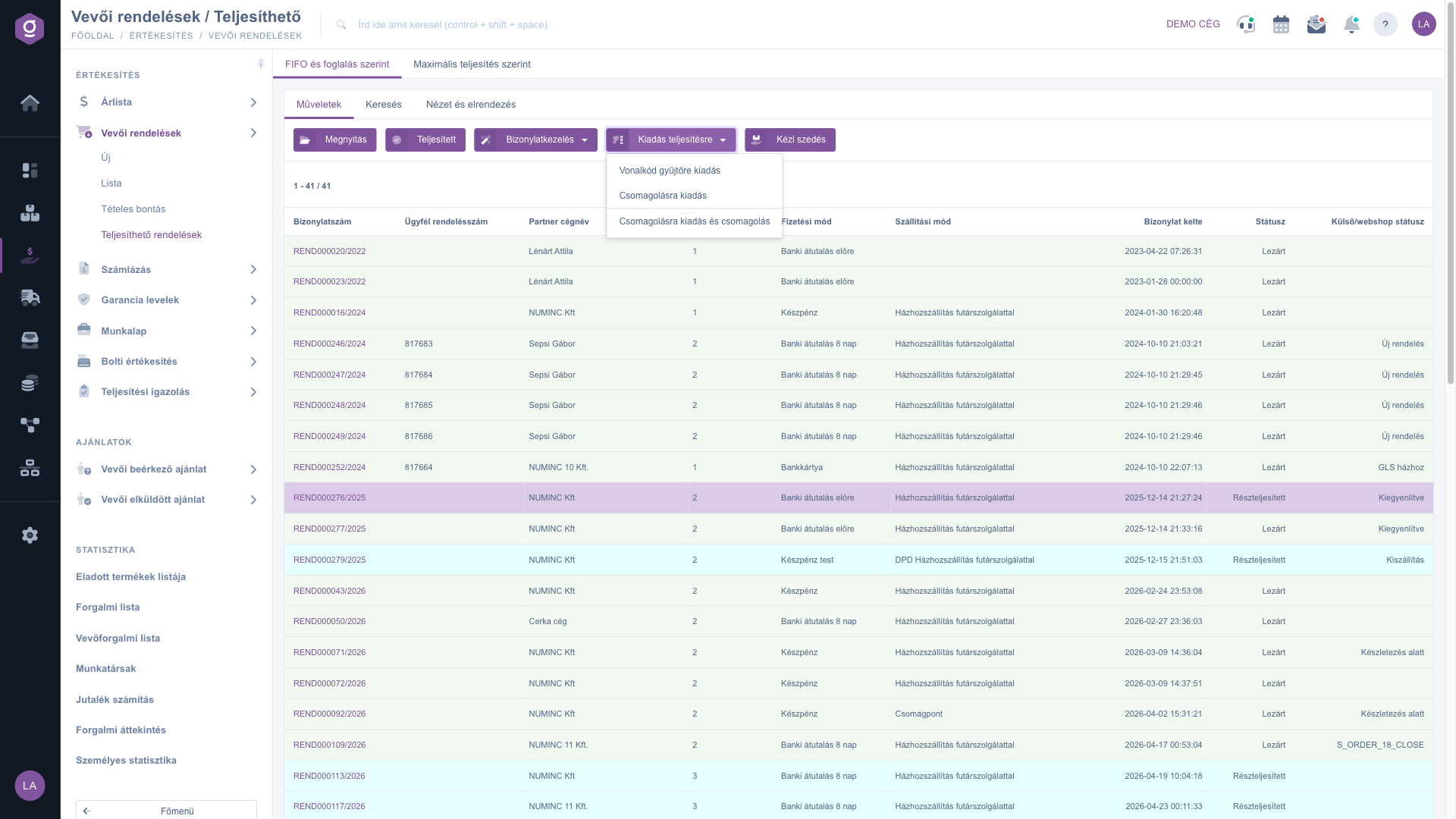
Menü Ausgabe zur Erfüllung

6. Manuelle Kommissionierliste verwenden

Der Bereich rechts zeigt die Positionen der mit Manuelle Kommissionierung hinzugefügten Bestellungen nach Artikelnummer, Bezeichnung und Menge. Ist die Liste leer, informiert dich eine Meldung darüber. Im Reiter Aktionen des Bereichs gibt es drei Schaltflächen: Rechnungserstellung, Detaillierte Liste und Bestellliste; mit den beiden letzten druckst du die Kommissionierliste aus.

Tipp


Prüfe vor der Ausgabe den Filter Zahlungsstatus. Standardmäßig sind nur Bestellungen mit dem Status In Ordnung sichtbar; wenn du den Filter änderst, prüfen die Ausgabefunktionen die Zahlung trotzdem nicht, kontrolliere diese Bestellungen also gesondert.


Zum Bearbeiten von Bestellungen und zur vollständigen Liste findest du Hinweise in den Anleitungen Kundenbestellungen-Liste und Kundenbestellung-Beleg. Ausgegebene Aufgaben verfolgst du auf der Seite, die in der Anleitung Barcode-Scanner-Liste beschrieben ist, und zur Reservierung des Bestands liest du die Anleitung Bestandsreservierung-Liste.

Felderklärung

Die Basisfilter im Reiter Suche (keiner ist ein Pflichtfeld):

Feld / ElementPflichtfeldBeschreibung
BelegnummerDie Kennung der Bestellung; der Filter sucht nach exakter Übereinstimmung.
Partner-FirmennameGib den Namen des Partners oder einen Teil davon ein.
ZahlungsstatusDer Zahlungszustand der Bestellung: In Ordnung, Warnung oder Fehler. Der Standardwert ist In Ordnung.
StatusDer Status der Bestellung, mehrere sind wählbar. Die Liste enthält nur Bestellungen mit dem Status Abgeschlossen und Teilweise erfüllt, bei einem anderen Status gibt es keine Treffer.
ZahlungsartDie auf der Bestellung eingestellte Zahlungsart.
VersandregelDer Standardwert ist Ja, auf dieser Seite nicht änderbar. Bei Ja wird die Bestellung gemäß der auf der Bestellung angegebenen Versandregel aufgeteilt oder nicht.
BestandssicherDer Standardwert ist Ja. Bei Ja wird sichergestellt, dass von einem bestimmten Produkt jeweils nur eine Bestellung erfüllt wird.

Die weiteren Filter, die sich mit der Schaltfläche Erweiterung öffnen:

Feld / ElementPflichtfeldBeschreibung
VersandartDie auf der Bestellung eingestellte Versandart.
KundenbemerkungBei dem Wert Nein werden nur Bestellungen ohne Kundenbemerkung angezeigt.
Standorte/LagerBei der Bestandsberechnung zählt nur der Bestand der ausgewählten Standorte oder Lager.
Externer/Webshop-StatusDer vom Webshop oder von einem externen System gesendete Status.
HauptversandunternehmenDer Name des Hauptversandunternehmens.
ArtikelnummerDie Artikelnummer oder der Barcode einer Position der Bestellung.
BezeichnungDie Bezeichnung einer Position der Bestellung.

Die Spalten der Ergebnistabelle:

Feld / SpaltePflichtfeldBeschreibung
BelegnummerDie Kennung der Bestellung.
KundenbestellnummerDie Bestellnummer des Kunden oder des Webshops.
Firmenname des PartnersDer Partner, der die Bestellung aufgegeben hat.
Anzahl der PositionenDie Anzahl der Positionen der Bestellung.
ZahlungsartDie auf der Bestellung eingestellte Zahlungsart.
VersandartDie auf der Bestellung eingestellte Versandart.
BelegdatumDer Tag, an dem die Bestellung erstellt wurde.
StatusDer Status der Bestellung.
Externer/Webshop-StatusDer vom Webshop oder von einem externen System gesendete Status.

Das Vorschaufenster unter der Tabelle zeigt die Reiter Positionen und Verknüpfte Belege der ausgewählten Bestellung. Spalten, Zeilen, Sortierung und Vorschaufenster lassen sich im Reiter Ansicht und Layout anpassen.

Häufig gestellte Fragen

Prüfe der Reihe nach:

  • ob der Status der Bestellung Abgeschlossen oder Teilweise erfüllt ist (Bestellungen im Status Entwurf erscheinen nicht);
  • ob es sich um eine Direktlieferung handelt;
  • ob du sie bereits an den Barcode-Sammler oder zur Verpackung ausgegeben hast, denn dann verschwindet sie aus der Liste;
  • ob für jede bestandsgeführte Position der Bestellung eine Bestandsreservierung vorhanden ist (falls nicht, erstelle sie über Belegverwaltung / Bestandsreservierung);
  • ob der Lagerbestand ausreicht: Hat eine frühere Bestellung den Bestand bereits verbraucht, erscheint die spätere Bestellung nicht;
  • ob einer der Filter die Bestellung ausblendet, zum Beispiel Zahlungsstatus oder Standorte/Lager.

Der Reiter Nach FIFO und Reservierung berücksichtigt sowohl die Bestellreihenfolge als auch die Bestandsreservierungen und erfüllt die ältesten Bestellungen zuerst. Der Reiter Nach maximaler Erfüllung sucht die größtmögliche Anzahl an Bestellungen und ignoriert Reihenfolge und Reservierungen. Die beiden Reiter sind eigene Seiten, zwischen denen du über die Reiter oben wechselst.

Technisch ja: Die Funktionen Ausgabe zur Erfüllung und Manuelle Kommissionierung prüfen weder den Zahlungsstatus noch den Bestand. Deshalb steht der Filter Zahlungsstatus standardmäßig auf In Ordnung. Wenn du ihn änderst, musst du die Zahlung selbst prüfen.

Steht Bestandssicher auf Ja, wird sichergestellt, dass von einem bestimmten Produkt jeweils nur eine Bestellung erfüllt wird. Steht die Versandregel auf Ja, wird die Bestellung gemäß der darauf angegebenen Versandregel aufgeteilt oder nicht. Das letztgenannte Feld lässt sich auf dieser Seite nicht ändern.

Sobald die Ausgabeaufgabe erstellt wurde, verschwindet die Bestellung aus dieser Liste, da für sie nun eine aktive Aufgabe besteht. Die Aufgabe kannst du auf der Seite des Barcode-Sammlers verfolgen, und die Bestellung findest du weiterhin unter Kundenbestellungen / Liste.

Die Seite ist unter Hauptmenü / Verkauf / Kundenbestellungen / Erfüllbare Bestellungen erreichbar, wenn das Modul deinem Benutzer zugewiesen ist. Wenn es fehlt, bitte den Administrator deines Unternehmens, die Modulzuweisung deines Benutzers zu prüfen.

Benötigen Sie persönliche Unterstützung?

Möchten Sie nicht stundenlang nach einer Lösung suchen? Wählen Sie den effizientesten Weg: Buchen Sie eine persönliche, 45-minütige Online-Schulung, bei der wir uns ausschließlich um Sie kümmern. Ob Überblick über die Grundlagen oder detaillierte Einrichtung eines bestimmten Moduls – unser Experte führt Sie Schritt für Schritt durch den gesamten Prozess.

Verschwenden Sie keine Zeit – fordern Sie Hilfe an!
Unser Ziel ist es, dass Sie unser System so schnell und effizient wie möglich nutzen. Egal ob Sie ganz neu bei uns sind oder bei einer bestimmten Einstellung nicht weiterkommen – zögern Sie nicht, um Hilfe zu bitten!

Logzi Lagerverwaltungssoftware

Nimm Kontakt mit uns auf

Interessierst du dich für unsere Software? Schreib uns einfach!

Brauchst du Hilfe?

Wenn du keine Antwort findest und Unterstützung brauchst

Jetzt registrieren,
später bezahlen!

Teste es 3 Tage kostenlos, ohne Risiko und Verpflichtungen!
