1. Otvorenie stránky
Kliknutím na Hlavné menu / Predaj / Objednávky zákazníkov / Splniteľné objednávky sa stránka otvorí. Hore vidíš obe záložky (Podľa FIFO a rezervácie, Podľa maximálneho splnenia), pod nimi záložky Operácie, Hľadať a Zobrazenie a rozloženie a potom tabuľku objednávok. Keďže sú nastavené predvolené filtre, stránka sa otvorí na záložke Hľadať. Panel vpravo zobrazuje ručný zoznam zberu.
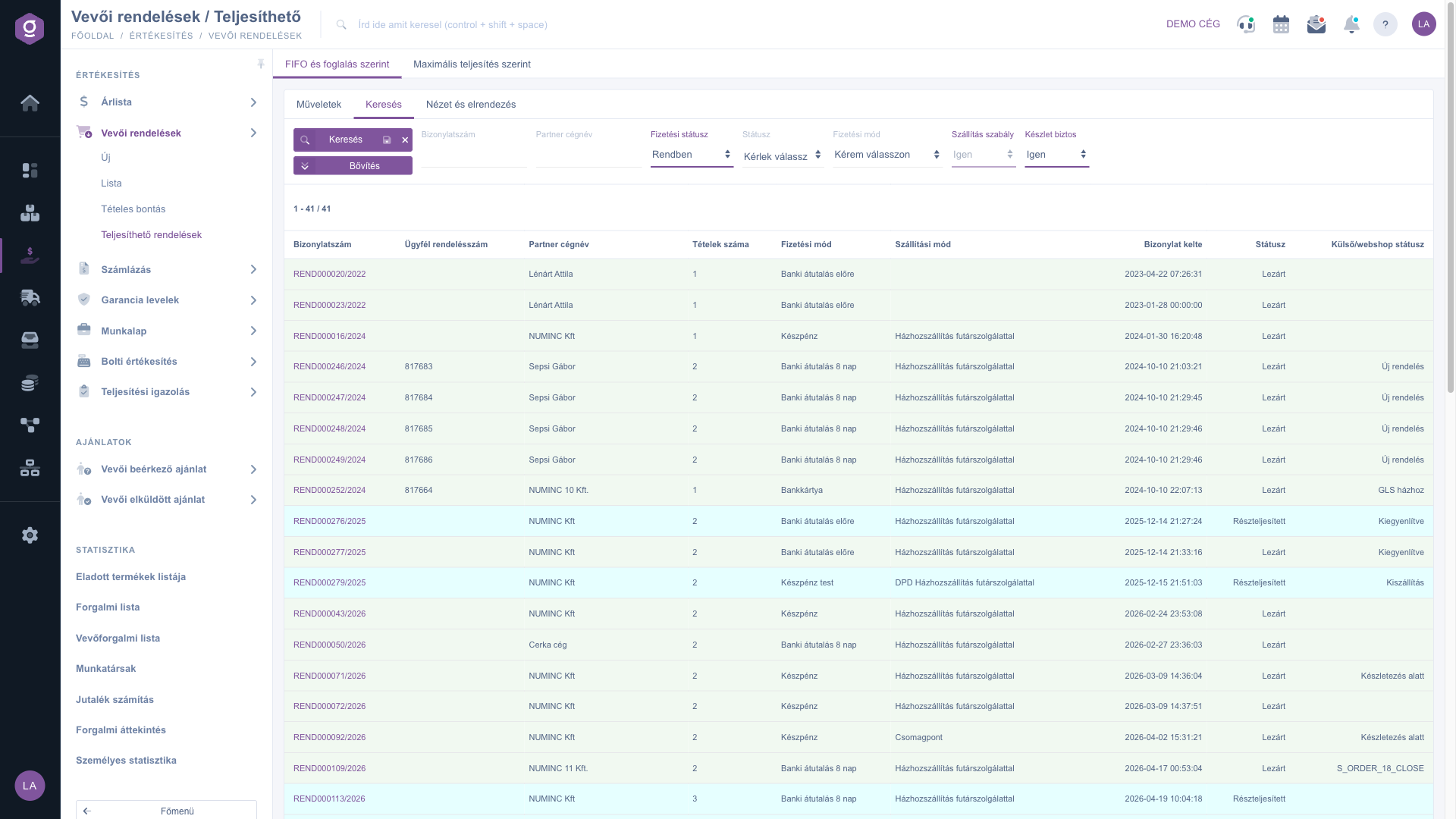
Splniteľné objednávky – záložka Hľadať s predvolenými filtrami
2. Kedy sa objednávka zobrazí v zozname?
Objednávka sa dostane do zoznamu len vtedy, ak sú splnené všetky tieto podmienky:
- objednávka má stav Uzavretý alebo Čiastočne splnené a nejde o priamu dopravu;
- nemá ešte aktívnu úlohu výdaja, teda si ju ešte neodoslal na čítačku čiarových kódov ani na balenie;
- každá skladovo sledovaná položka objednávky má rezerváciu zásob;
- fyzická skladová zásoba pokrýva množstvo položky po odpočítaní množstiev z už vydaných zberových úloh;
- objednávky sa spracúvajú podľa poradia: čo skoršia objednávka zo zásoby „zoberie“, to už neostane pre neskoršiu objednávku.
Ak v zozname objednávka chýba, sekcia Často kladené otázky ťa prevedie možnými dôvodmi.
3. Filtrovanie zoznamu
Na záložke Hľadať môžeš zúžiť výsledky. Štandardne sú aktívne tri filtre: Stav platby je nastavený na V poriadku, Pravidlo dopravy na áno (toto pole sa na tejto stránke nedá zmeniť) a Bezpečná zásoba na áno. Tlačidlom Rozšírenie sa otvoria ďalšie filtre, napríklad spôsob dopravy, prevádzka/sklad, externý/e-shop stav, kód položky alebo označenie. Vyhľadávanie môžeš aj uložiť: stránka sa potom nabudúce načíta s uloženými filtrami.
4. Výber objednávok a ich posunutie ďalej
Vyber v tabuľke požadované objednávky a použi tlačidlá na záložke Operácie:
- Otvoriť: otvorí vybranú objednávku.
- Splnený: po potvrdení nastaví objednávku ako splnenú.
- Správa dokladov: z vybranej objednávky vytvorí doklad: Fakturácia, Výzva na platbu, Zálohová faktúra, Výdaj zo skladu, Dodací list, Odoslaná ponuka dodávateľa, Rezervácia zásob, Objednávky dodávateľom, alebo Kopírovanie.
- Výdaj na plnenie: pošle objednávku do skladového procesu (pozri ďalší krok).
- Ručný zber: pridá vybrané objednávky do ručného zoznamu zberu vpravo. Funkcia nekontroluje stav platby ani zásobu, to musíš odfiltrovať v zozname.
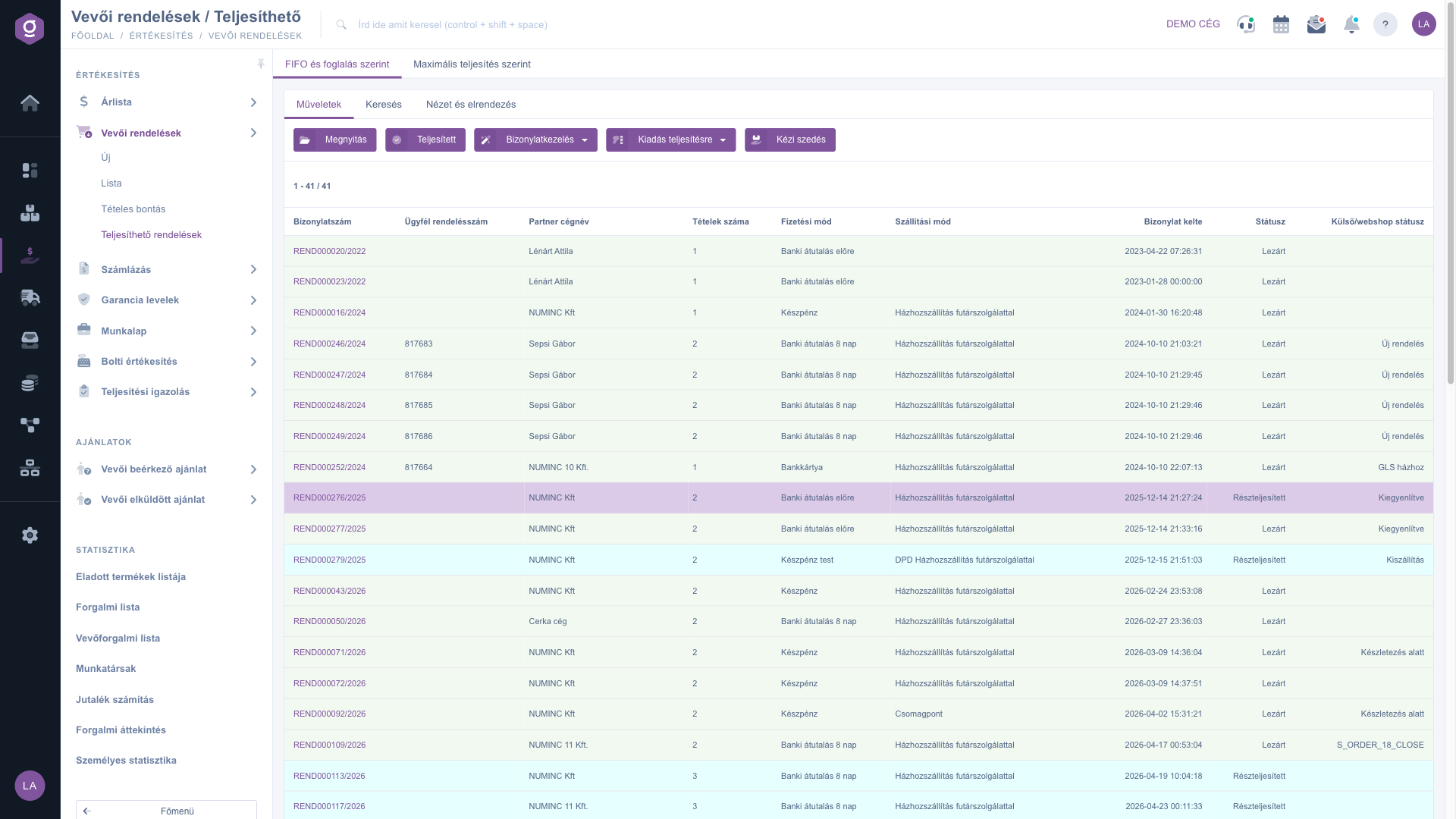
Záložka Operácie s vybranou objednávkou
5. Výdaj na plnenie
Menu Výdaj na plnenie ponúka tri možnosti:
- Odoslanie na výdaj čiarového kódu: odošle vybrané objednávky na čítačku čiarových kódov.
- Odoslanie na balenie: odošle vybrané objednávky na balenie.
- Odoslanie na balenie a otvorenie: odošle objednávky na balenie a zároveň ich otvorí.
Tieto funkcie nekontrolujú ani stav platby, ani zásobu, preto zoznam pred výdajom odfiltruj. Vydaná objednávka zo zoznamu zmizne, pretože už má aktívnu úlohu výdaja.
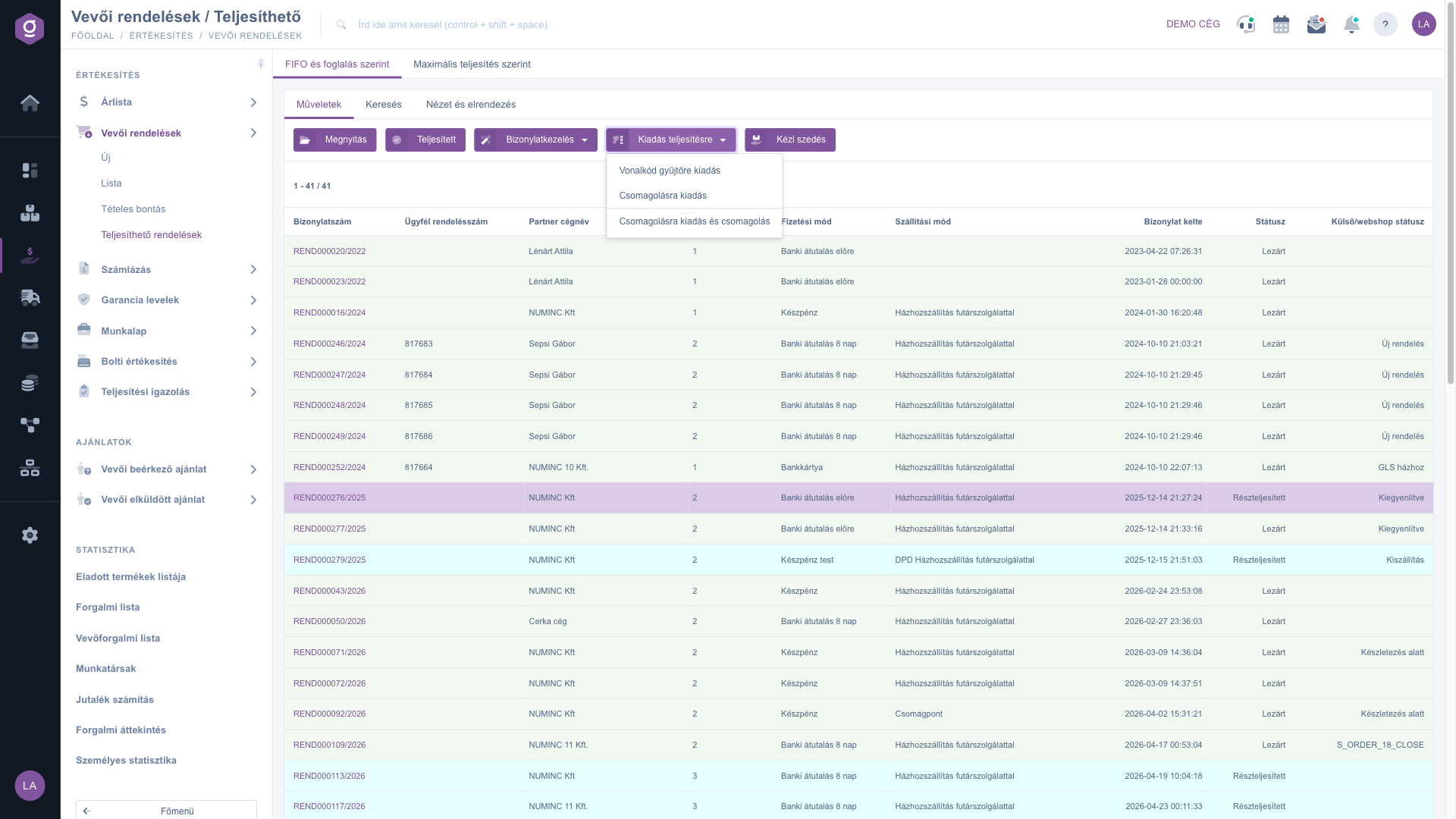
Menu Výdaj na plnenie
6. Používanie ručného zoznamu zberu
Panel vpravo zobrazuje položky objednávok pridaných tlačidlom Ručný zber podľa kódu položky, názvu a množstva. Ak je zoznam prázdny, informuje ťa o tom správa. Na záložke Operácie panela sú tri tlačidlá: Vytvorenie faktúry, Podrobný zoznam a Zoznam objednávok; posledné dve slúžia na vytlačenie zoznamu zberu.
Tip
Pred výdajom skontroluj filter Stav platby. Štandardne sú viditeľné iba objednávky so stavom V poriadku; ak filter zmeníš, funkcie výdaja platbu aj tak nekontrolujú, preto tieto objednávky skontroluj samostatne.



