1. Új vevői rendelés megnyitása
A Főmenü / Értékesítés / Vevői rendelések / Új menüpontra kattintva megnyílik egy üres rendelés. Már meglévő rendelést a Főmenü / Értékesítés / Vevői rendelések / Lista menüpontból nyithatsz meg. Az oldal felső részén a Műveletek, a Kiegészítő funkciók és a Nézet és elrendezés fül található (jobbra a CRM hivatkozással), alatta a bizonylat fejléce, majd a Tételek és a további fülek.
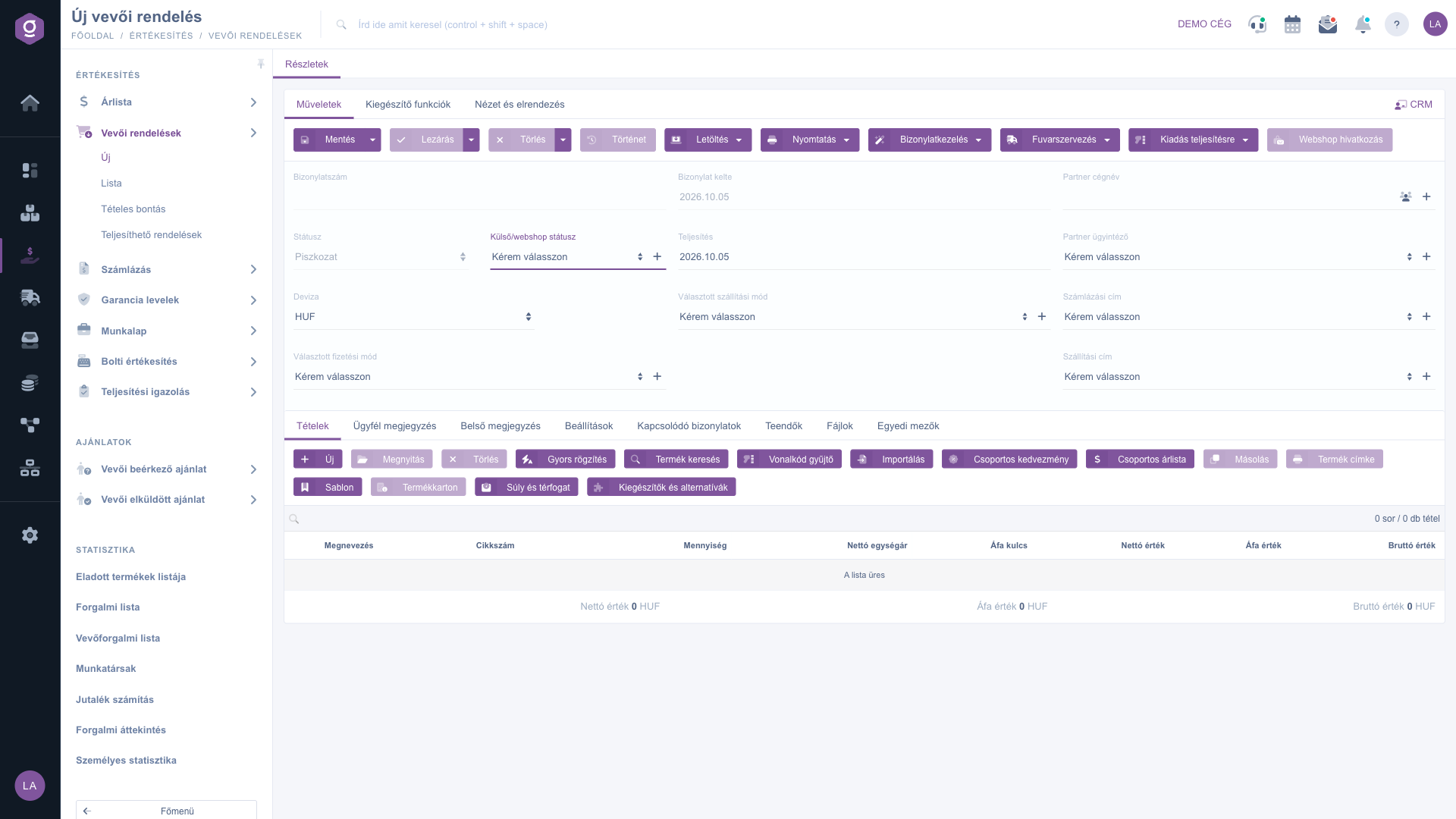
Új vevői rendelés – fejléc és Tételek fül
2. A fejléc kitöltése
A fejlécben a következő mezőket találod — a kötelező és opcionális mezők részletes leírását a Mezők magyarázata szekcióban láthatod:
- Bizonylatszám: mentés előtt üres, az első mentéskor a rendszer automatikusan kiosztja, kézzel nem módosítható.
- Bizonylat kelte és Teljesítés: a bizonylat létrehozásának napja automatikusan kitöltődik; a Teljesítés dátumát akkor módosítsd, ha a rendelést másik napon kell teljesíteni.
- Státusz és Külső/webshop státusz: a Státusz a rendszeren belül jelölt állapot, amely az eseményeket kiváltja (új rendelésnél Piszkozat); a Külső/webshop státusz a webshop és a külső rendszerek által küldött státusz.
- Partner cégnév, Partner ügyintéző: válaszd ki a partnert (a vevőt), majd a hozzá tartozó kapcsolattartót. Ha a partner még nem szerepel a rendszerben, a mező melletti ikonnal helyben felveheted, a partner adatlapját pedig a partnerkarton ikonnal nyithatod meg.
- Deviza (és Árfolyam): alapból a cég alapdevizája szerepel; más pénznemnél válaszd ki a devizát, ekkor az árfolyam is megadható.
- Választott szállítási mód és Választott fizetési mód: a webshopban a rendelésnél megadott mód, amelyet a számlán vagy más bizonylaton is módosíthatsz.
- Számlázási cím és Szállítási cím: a kiválasztott partner címei közül választhatsz.
3. Tételek felvétele
A rendelés tartalmát a Tételek fülön, a tételtáblázat feletti gombokkal rögzítheted. Több módszer közül választhatsz — válaszd azt, amelyik az adott helyzetben a leggyorsabb:
- Új: megnyílik a tételszerkesztő ablak, ahol cikkszám vagy megnevezés alapján kiválasztod a terméket, megadod a mennyiséget és az árat. Akkor válaszd, ha egy-egy tételt részletesen, minden adatával szeretnél rögzíteni.
- Gyors rögzítés: egyszerűsített tételablak, amely a tétel mentése után azonnal újra megnyílik — sok, egymás utáni tételnél ez a leggyorsabb.
- Termék keresés: a termékek között kereshetsz és a találatokból választhatsz, ha nem tudod pontosan a cikkszámot.
- Vonalkód gyűjtő: egy szövegmezőbe soronként beírhatod vagy beolvashatod a vonalkódokat és a mennyiségeket, a rendszer pedig ezekből egyszerre felveszi a tételeket. A sorok formátuma: [vonalkód];[mennyiség].
- Importálás: tételek tömeges felvétele XLSX fájlból; az ablakban letöltheted a fájl elvárt szerkezetét is.
- Csoportos kedvezmény és Csoportos árlista: a tételek kedvezményét, illetve árlista szerinti árát egyszerre állíthatod be, nem kell tételenként végigmenned.
A táblázat feletti további gombok: a Megnyitás a kijelölt tételt szerkeszti, a Törlés eltávolítja, a Másolás megkettőzi, a Termék címke címkét nyomtat, a Sablon mentett tételsablont tölt be, a Termékkarton a kijelölt termék adatlapját nyitja meg, a Súly és térfogat a tételek súly- és térfogatadataival dolgozik, a Kiegészítők és alternatívák pedig a termékhez kapcsolódó kiegészítő és helyettesítő termékeket mutatja. A tételtáblázat alatt a rendszer a Nettó, Áfa és Bruttó érték összesítést mutatja.
4. Megjegyzések, beállítások és mellékletek
A Tételek fül mellett további fülek találhatók:
- Ügyfél megjegyzés: a partnernek szóló szöveg, amely a bizonylat nyomtatott vagy letöltött változatán is megjelenik.
- Belső megjegyzés: csak a cégen belül látható jegyzet.
- Beállítások: itt adhatod meg a saját céged Számlázási cím és Szállítási cím adatát, a Projekt, Munkaszám és Részlegszám besorolást, az Ügyfél rendelésszámot (a vevő saját rendelésszáma), a Közvetlen szállítás jelölést és a Szállítási/Csomagfeladási szabályt.
- Kapcsolódó bizonylatok: azok a bizonylatok, amelyek ebből a rendelésből készültek; a sor végén lévő ikonnal közvetlenül megnyithatod őket.
- Teendők: a rendeléshez rögzített feladatok listája.
- Fájlok: a rendeléshez csatolt dokumentumok kezelése.
- Egyedi mezők: a cég saját, egyedileg felvett kiegészítő mezői a bizonylathoz.
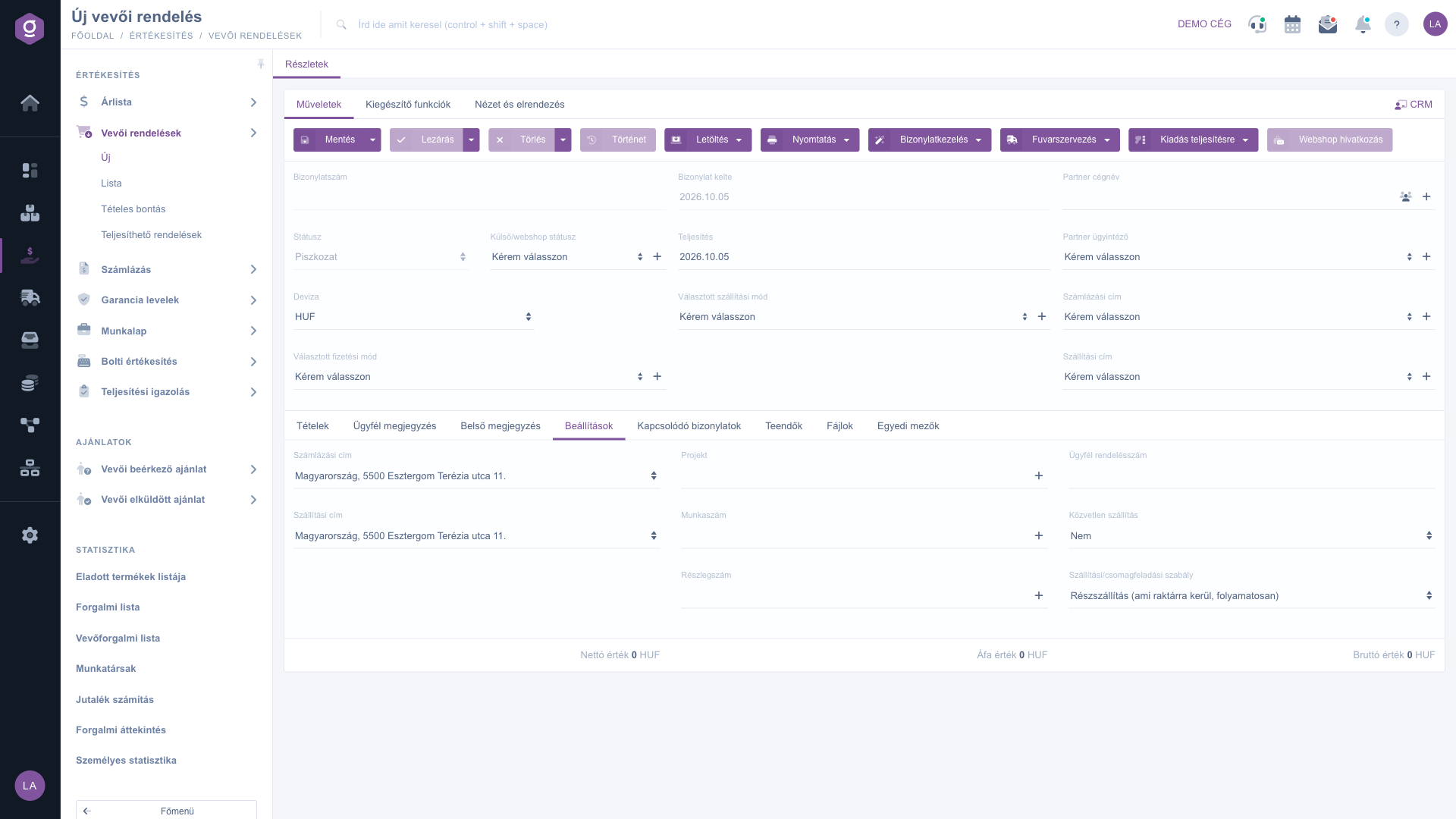
Beállítások fül
5. Mentés, lezárás és törlés
A Műveletek fülön találod a bizonylat életciklusát vezérlő gombokat:
- Mentés: az adatok rögzítésre kerülnek, de a rendelés még Piszkozat marad, és tovább szerkeszthető. A gomb legördülő menüjében a Mentés és lezárás egy lépésben menti és lezárja a rendelést.
- Lezárás: a rendelés véglegesítése — innentől a tételek már nem módosíthatók. Csak Piszkozat állapotú rendelésnél érhető el. A legördülő menüből a Lezárás és nyomtatás vagy a Lezárás és letöltés a lezárás után azonnal elő is állítja a nyomtatványt.
- Törlés: a rendelés törölhető, ha Piszkozat, Lezárt, Részteljesített vagy Teljesített állapotú. A legördülő menü Törlés és másolás opciója a törlés mellé egy másolatot is készít, a Végleges törlés pedig véglegesen eltávolítja a rendelést.
- Történet: a rendeléshez kapcsolódó történet megtekintése.
6. Letöltés, nyomtatás, bizonylatkezelés és teljesítés
- Letöltés: a bizonylat letölthető, illetve PDF előnézetben is megnézheted letöltés nélkül.
- Nyomtatás: a Bizonylat a teljes rendelést, a Termék címke a tételekhez tartozó címkéket nyomtatja.
- Bizonylatkezelés: a rendelésből új, kapcsolódó bizonylatot készíthetsz: Számlázás, Díjbekérő, Előleg számla, Raktári kiadás, Szállítólevél, Készletfoglalás, Munkalapok, Szállítói elküldött ajánlat, Szállítói rendelések és mások, illetve a Másolás segítségével a rendelés alapján új rendelést indíthatsz. A létrejött bizonylat a Kapcsolódó bizonylatok fülön is megjelenik.
- Fuvarszervezés: az Új csomagcímke új csomagcímkét hoz létre a rendeléshez, a Csomagcímkék pedig a már rögzített címkék listáját nyitja meg.
- Kiadás teljesítésre: a rendelést átadhatod a raktárnak a Vonalkód gyűjtőre kiadás, a Csomagolásra kiadás vagy a Csomagolásra kiadás és csomagolás menüponttal, illetve a Fulfillment átadás menüponttal.
- Webshop hivatkozás: a webshopból érkezett rendelésnél a webshopbeli rendelés oldalát nyitja meg.
Figyelem: új, még el nem mentett rendelésnél ezek a gombok szürkék — először mentsd el a rendelést. A Kiadás teljesítésre funkciók nem ellenőrzik a fizetési státuszt és a készletet.
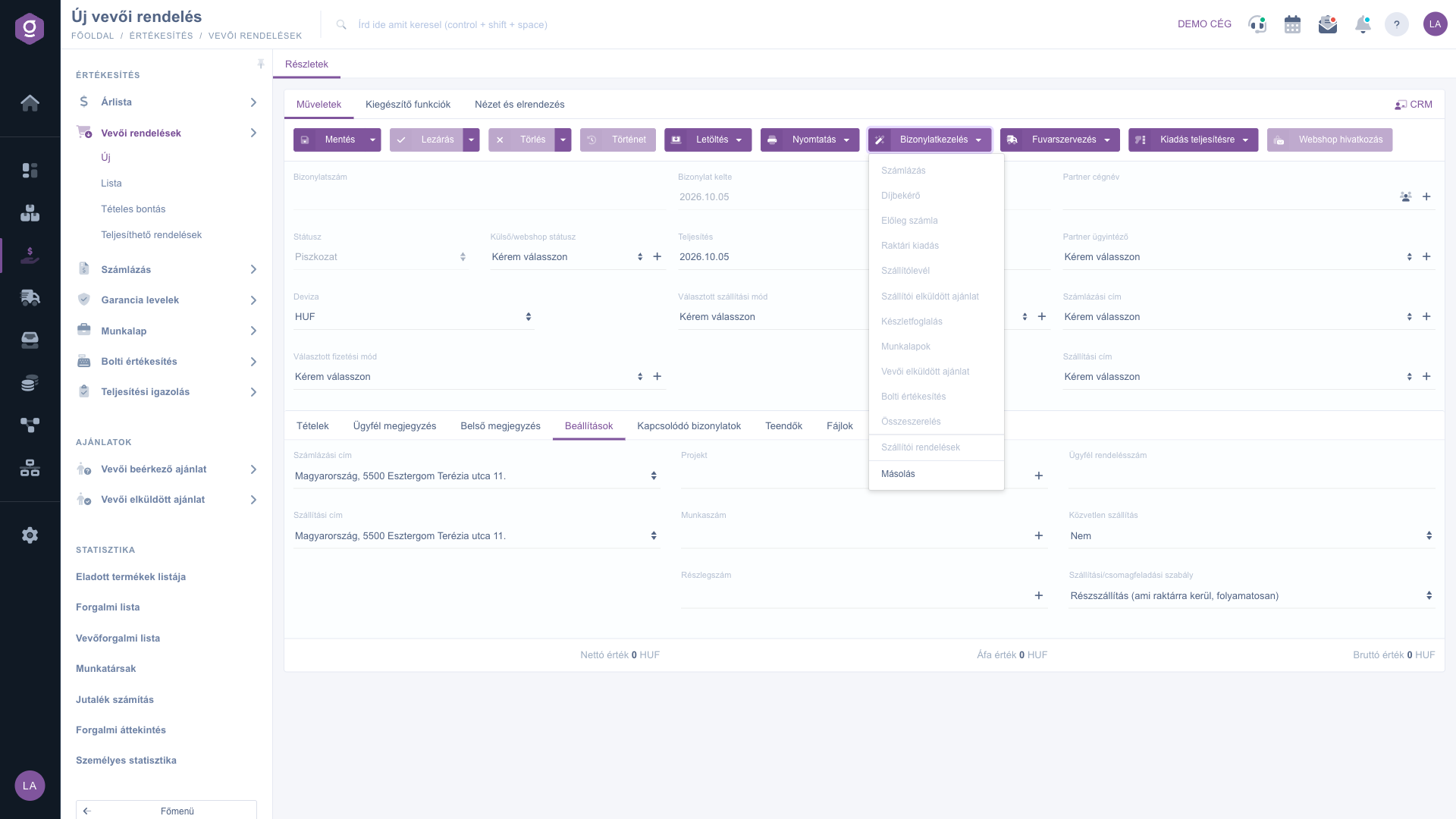
Új, még el nem mentett rendelés – szürke Bizonylatkezelés menü
7. Kiegészítő funkciók és a nézet testreszabása
A Kiegészítő funkciók fülön a napi munkát segítő extra lehetőségeket találod, például az elküldött levelek megtekintését, új email küldését, új teendő létrehozását a rendeléshez, illetve a partnerkarton megnyitását. A Nézet és elrendezés fülön az adatlap megjelenítését és a tételtáblázat oszlopait szabhatod testre; ezek a beállítások a felhasználódhoz kötve mentődnek el.
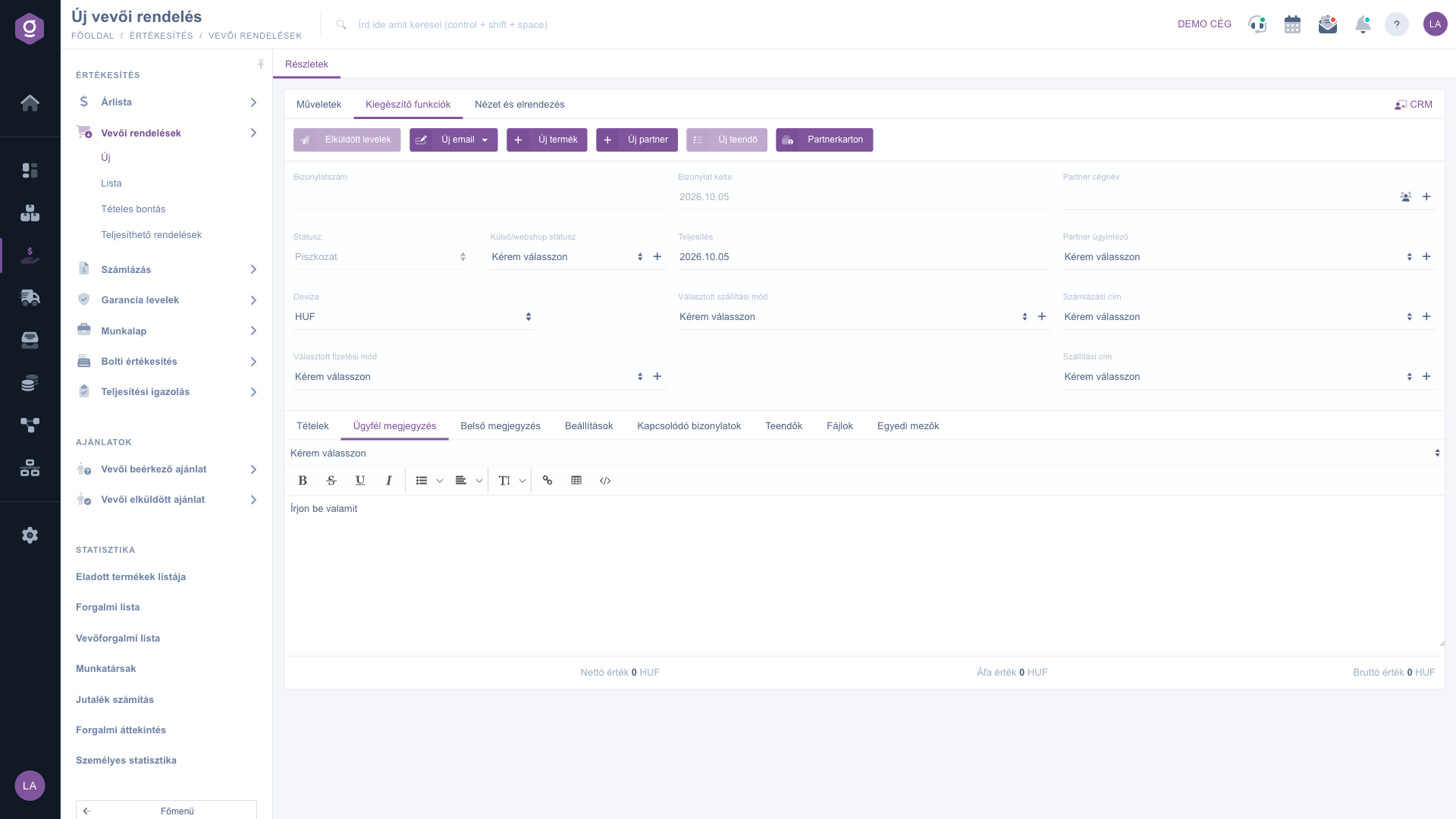
Kiegészítő funkciók fül és Ügyfél megjegyzés fül
Tipp
Ha sok tételt kell felvenned, használd a Gyors rögzítés vagy a Vonalkód gyűjtő funkciót: nem kell minden tételnél újra a gombra kattintani. Ha az ügyfél saját rendelésszámát is megadod a Beállítások fülön, később a rendelést a listában is könnyen megtalálod.



