1. Vizualizarea listei și acțiunile disponibile pentru vânzări
Făcând clic pe Meniu principal / Vânzare / Vânzare magazin / Listă se afișează toate vânzările în magazin. Deasupra tabelului, în fila Acțiuni, găsești butoanele cu care lucrezi cu vânzarea selectată (o parte dintre ele sunt active doar pentru un document în starea corespunzătoare):
- Nou: pornește o vânzare nouă în magazin — deschide ecranul de vânzare, unde pui produsele în coș.
- Deschidere: deschide vânzarea selectată.
- Finalizare: finalizează documentul — disponibilă doar pentru o vânzare în starea Ciornă. Făcând clic pe săgeată, poți combina finalizarea cu tipărirea (Finalizare și tipărire) sau cu descărcarea (Finalizare și descărcare).
- Ștergere: șterge vânzarea selectată. Săgeata oferă și Ștergere și copiere: documentul se șterge, iar din conținutul lui se creează o vânzare nouă.
- Trimitere e-mail: trimite documentul prin e-mail.
- Compensare: din meniul derulant se poate crea pentru vânzarea selectată o Chitanță de casă sau un Document bancar.
- Descărcare: în blocul Acțiune listă poți descărca întreaga listă (Listă XLSX, Listă poziții XLSX), iar în blocul Acțiune document datele vânzării selectate (Poziții XLSX, Listă numere de serie XLSX, Cod QR (Sam4s), PDF).
- Tipărire: tipărește Etichetă produs sau Document.
- Gestionare documente: creează din vânzarea selectată un alt document (facturare, aviz de expediție, fișe de lucru).
În partea dreaptă a rândului de file, linkul Analiză te duce la pagina de statistici a vânzărilor în magazin, iar cu pictograma clipboard poți copia conținutul tabelului în clipboard. Un rând de total de la baza tabelului afișează valorile listei, iar sub el vezi paginarea (de ex. 1 - 10 / 856).
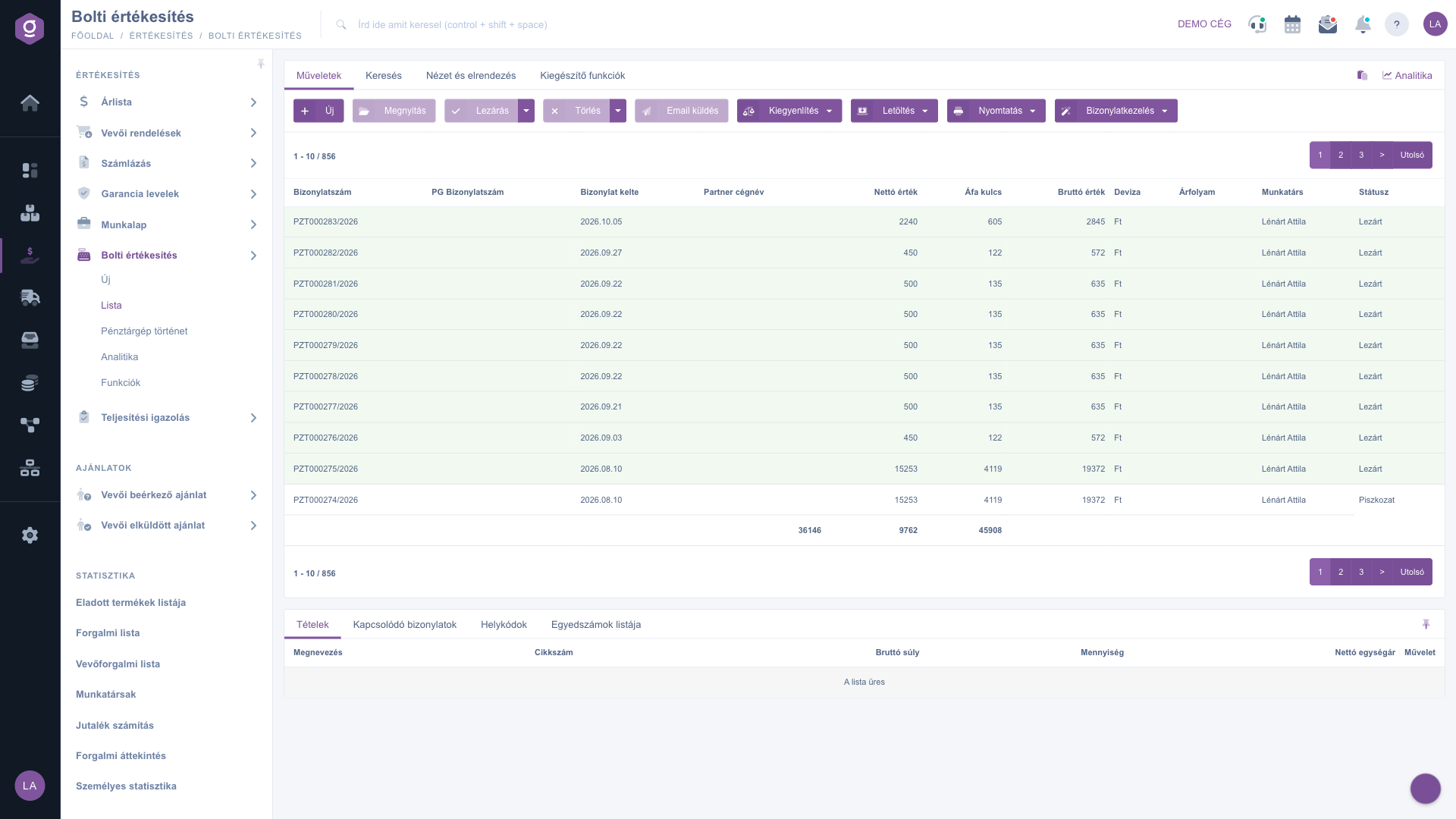
Lista vânzărilor în magazin – fila Acțiuni și fereastra de previzualizare
2. Căutare și filtrare
În fila Căutare filtrele cel mai des folosite (nume companie partener, număr document, monedă, stare, locații, angajat, reprezentant de vânzări, mod de plată) sunt vizibile imediat. Butonul „Extindere” deschide filtre suplimentare: căutare după Data documentului și Data prestării (de la - până la), starea Compensat și Utilizat, Cod articol și Casă. Cu butonul Căutare aplici condițiile.
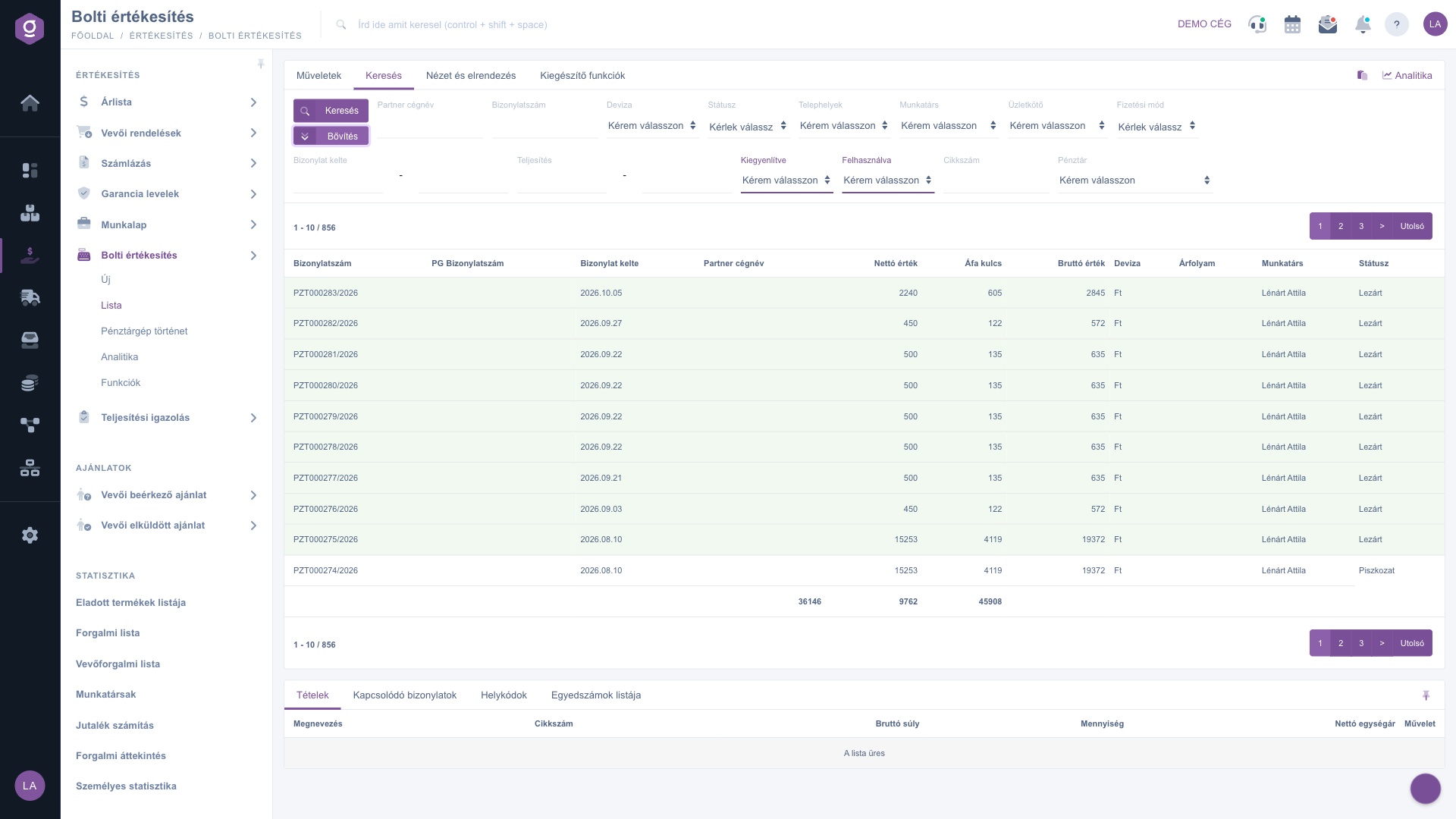
Fila Căutare – filtre extinse
3. Descărcare și export
Selectează o vânzare, apoi deschide meniul derulant Descărcare, care are două blocuri. Blocul Acțiune listă (Listă XLSX, Listă poziții XLSX) exportă întreaga listă filtrată într-un tabel, astfel încât poți prelucra cifra de afaceri a magazinului și în Excel. Blocul Acțiune document se referă la vânzarea selectată: Poziții XLSX și Listă numere de serie XLSX salvează pozițiile, PDF salvează documentul, iar Cod QR (Sam4s) generează codul QR destinat casei Sam4s.
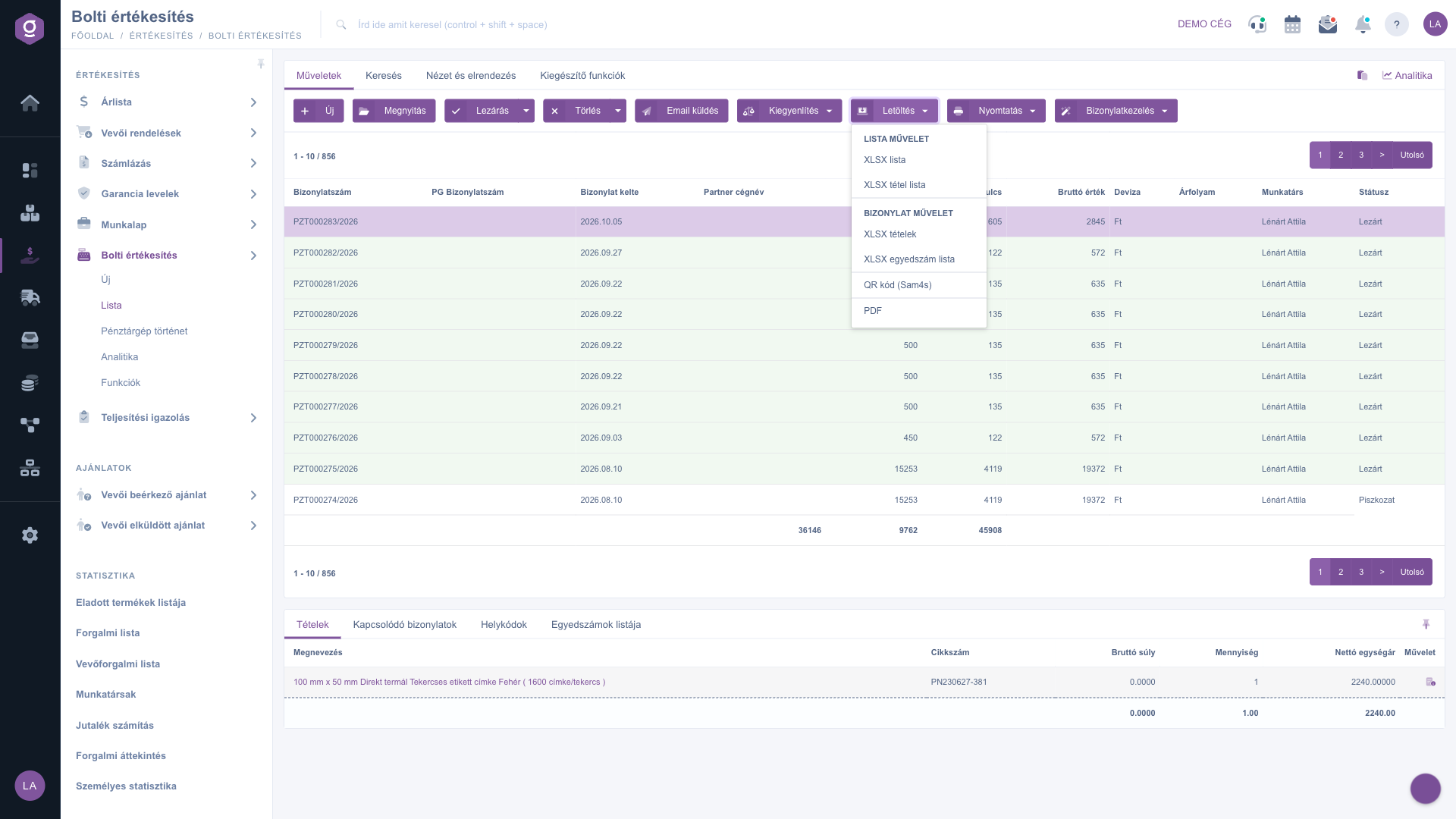
Meniul Descărcare cu o vânzare selectată
Personalizarea vizualizării
În fila Vizualizare și aspect stabilești cum ți se afișează lista:
- Coloane: alege ce câmpuri se afișează în tabel și în ce ordine.
- Rânduri: stabilește câte vânzări se afișează pe pagină.
- Sortare: alege după ce coloană și în ce direcție se sortează implicit lista.
- Fereastră de previzualizare: activează, dezactivează sau fixează fereastra de previzualizare de sub listă (vezi mai jos).
- Interfață și mod de funcționare: alte setări legate de afișarea listei.
Aceste setări sunt salvate personal, asociate contului tău de utilizator, deci rămân valabile și la următoarea autentificare.
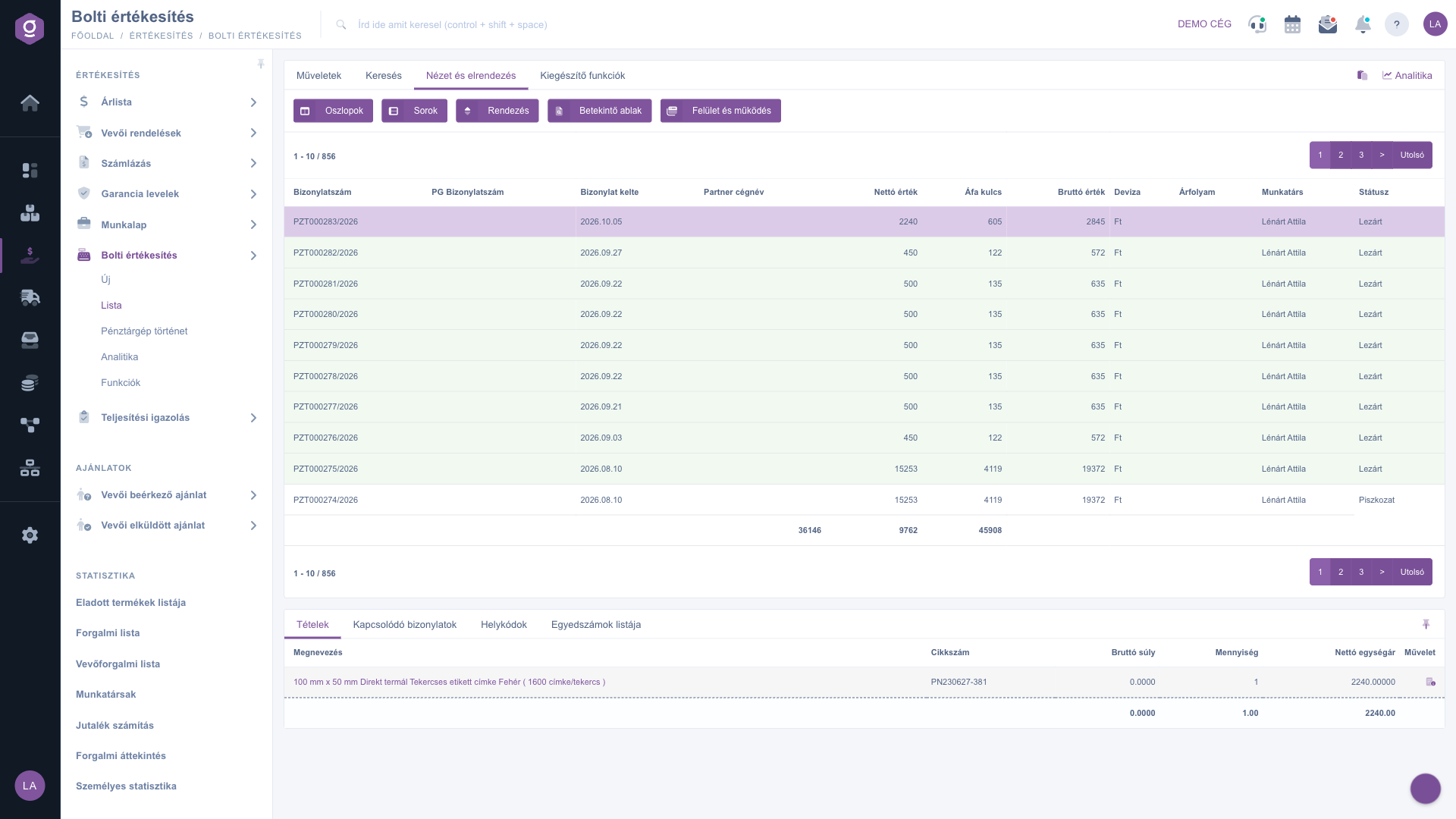
Fila Vizualizare și aspect
Fereastra de previzualizare
În panoul de sub listă poți vizualiza rapid detaliile unei vânzări selectate, fără a fi nevoie s-o deschizi. Panoul conține mai multe file:
- Poziții: produsele, cantitățile și prețurile menționate pe document.
- Documente asociate: alte documente legate de vânzare (de ex. factură, aviz de expediție, ieșire de marfă).
- Coduri loc de depozitare: informații despre locația de depozitare, depozit și palet pentru poziții.
- Lista numerelor de serie: detalierea identificatorilor individuali înregistrați pentru poziții (număr de serie, dată de expirare).
Panoul poate fi fixat folosind pictograma din colțul din dreapta sus (setat la o dimensiune fixă), iar dimensiunea poate fi ajustată trăgând linia de separare din partea superioară a panoului.
Funcții suplimentare
În fila Funcții suplimentare găsești opțiuni suplimentare utile pentru munca zilnică, pentru vânzarea selectată:
- E-mailuri trimise: vizualizarea e-mailurilor trimise anterior pentru document.
- E-mail nou: scrierea unui e-mail nou asociat documentului, fie prin Client de e-mail extern, fie prin Client de e-mail intern, integrat în sistem.
- Sarcină nouă: crearea unei sarcini asociate documentului.
- Fișă partener: deschide profilul detaliat al partenerului menționat pe document.
- CRM: vizualizarea notițelor CRM înregistrate pentru partener.
- Reprezentant de vânzări: vizualizarea sau modificarea reprezentantului de vânzări atribuit vânzării.
Un clic dreapta pe un rând al vânzării oferă, printr-un meniu contextual, cele mai frecvente acțiuni rapide (Nou, Deschidere, Finalizare, Ștergere, Copiere) — acest meniu este mai scurt decât setul complet din fila Acțiuni.
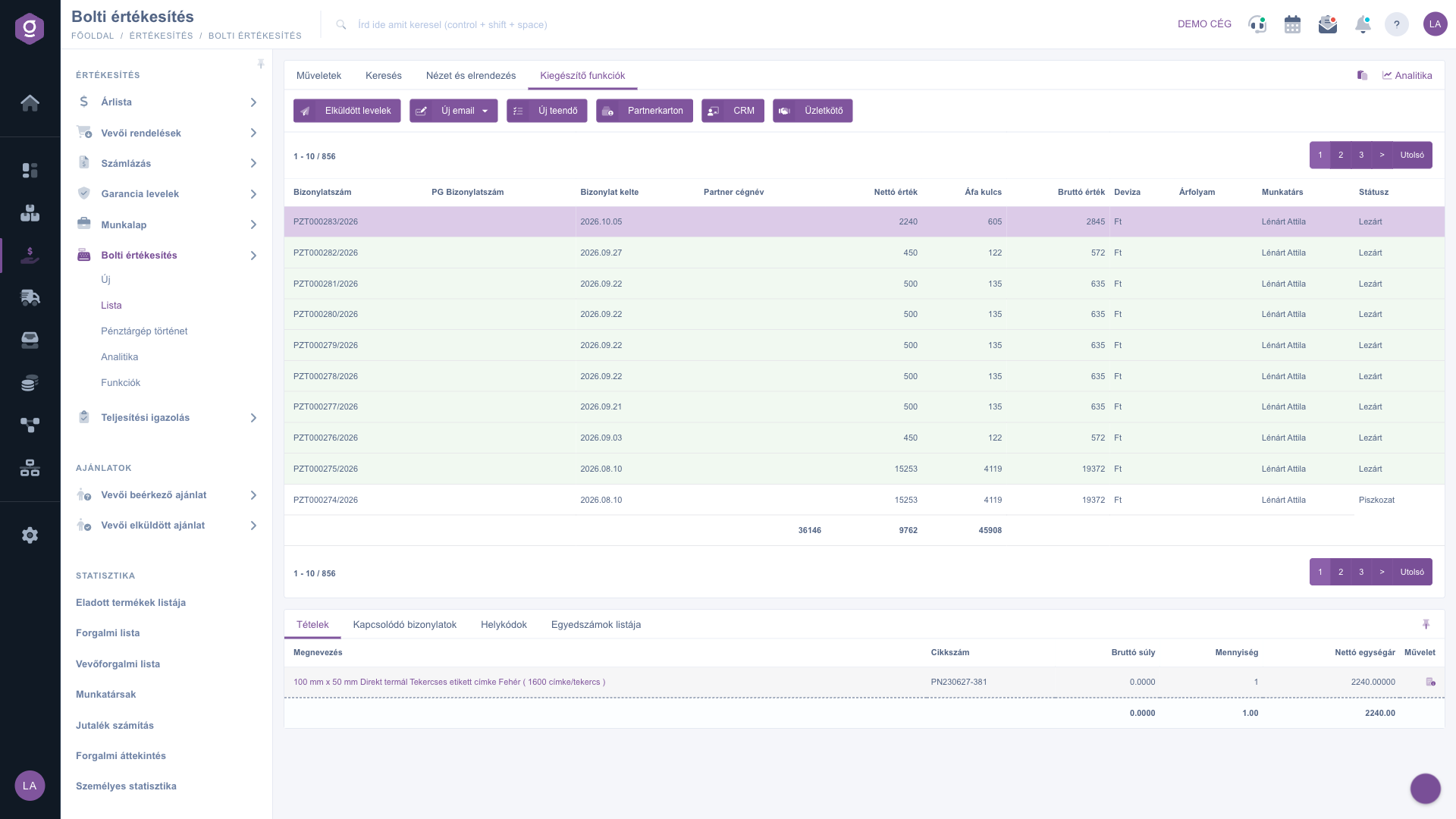
Fila Funcții suplimentare
Sfat
Dacă un client cere ulterior o factură pentru un bon de casă deja emis, nu mai înregistra vânzarea din nou: selectează vânzarea finalizată și alege din meniul Gestionare documente facturarea — sistemul preia pozițiile. Pentru decontarea de la sfârșitul zilei, găsești cifra de afaceri zilnică în Meniu principal / Vânzare / Vânzare magazin / Istoric casă.



