1. Zobrazenie zoznamu a operácie s predajmi
Kliknutím na položku Hlavné menu / Predaj / Predaj v predajni / Zoznam sa zobrazia všetky predaje v predajni. Nad tabuľkou nájdeš na karte Operácie tlačidlá na prácu s vybraným predajom (niektoré z nich sú aktívne iba pri doklade v príslušnom stave):
- Nový: spustenie nového predaja v predajni — otvorí obrazovku predaja, kde produkty vkladáš do košíka.
- Otvoriť: otvorí vybraný predaj.
- Uzavretie: uzavrie doklad — dostupné iba pri predaji v stave Koncept. Kliknutím na šípku môžeš uzavretie spojiť s tlačou (Uzavretie a tlač) alebo so stiahnutím (Uzavretie a stiahnutie).
- Vymazať: vymaže vybraný predaj. Šípka ponúka aj Vymazanie a kopírovanie: doklad sa vymaže a z jeho obsahu vznikne nový predaj.
- Odoslanie e-mailu: odošle doklad e-mailom.
- Vyrovnanie: z rozbaľovacej ponuky možno k vybranému predaju vytvoriť Pokladničný doklad alebo Bankový doklad.
- Stiahnuť: v bloku Operácie zoznamu môžeš stiahnuť celý zoznam (XLSX zoznam, XLSX zoznam položiek), v bloku Operácie dokladu údaje vybraného predaja (XLSX položky, XLSX zoznam sériových čísiel, QR kód (Sam4s), PDF).
- Tlač: vytlačí Štítok produktu alebo Doklad.
- Správa dokladov: vytvorí z vybraného predaja ďalší doklad (fakturácia, dodací list, pracovné listy).
Na pravom konci riadka kariet odkaz Analytika vedie na štatistickú stránku predajov v predajni a ikonou schránky môžeš skopírovať obsah tabuľky do schránky. Súhrnný riadok pod tabuľkou zobrazuje hodnoty zoznamu a pod ním vidíš stránkovanie (napr. 1 - 10 / 856).
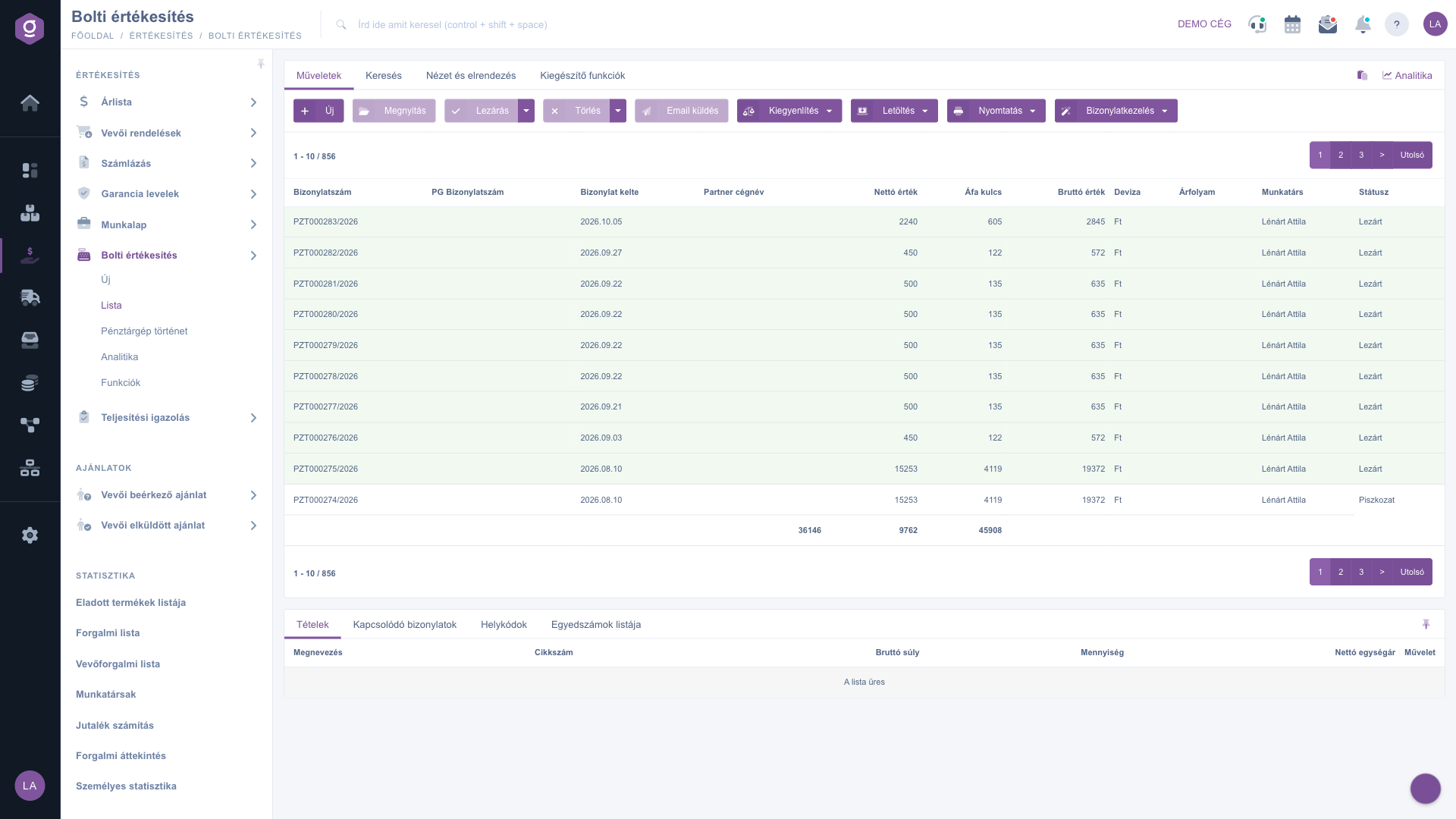
Zoznam predaja v predajni – karta Operácie a okno náhľadu
2. Vyhľadávanie a filtrovanie
Na karte Hľadať sú najčastejšie používané filtre (názov firmy partnera, číslo dokladu, mena, stav, prevádzky, zamestnanec, obchodný zástupca, spôsob platby) viditeľné hneď. Tlačidlom „Rozšírenie“ sa otvoria ďalšie filtre: vyhľadávanie podľa Dátumu dokladu a Plnenia (od - do), stav Vyrovnané a Použité, Kód produktu a Pokladňa. Tlačidlom Hľadať aplikuješ podmienky.
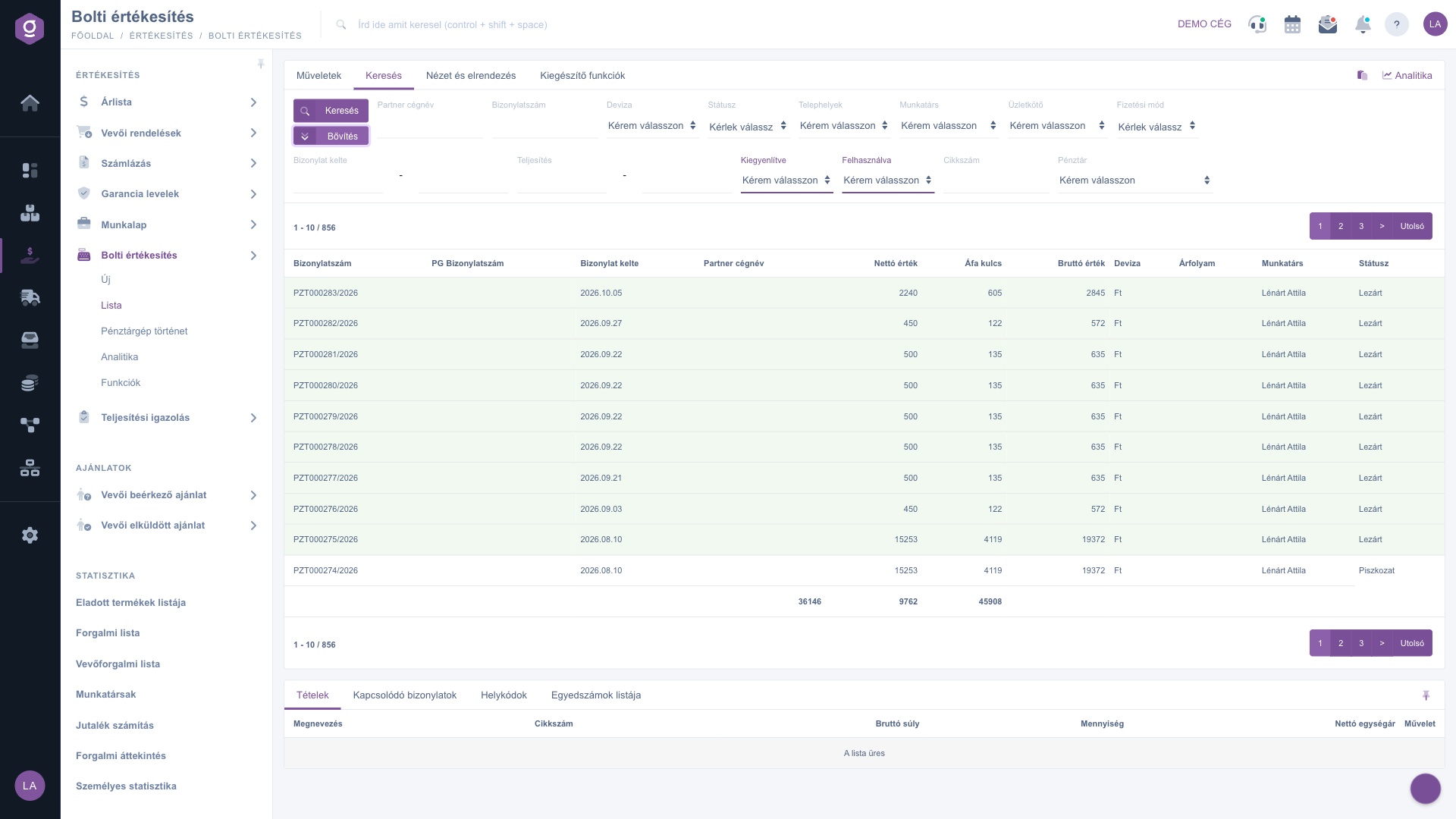
Karta Hľadať – rozšírené filtre
3. Stiahnutie a export
Vyber predaj a potom otvor rozbaľovaciu ponuku Stiahnuť, ktorá má dva bloky. Blok Operácie zoznamu (XLSX zoznam, XLSX zoznam položiek) exportuje celý filtrovaný zoznam do tabuľky, takže obrat predajne môžeš spracovať aj v Exceli. Blok Operácie dokladu sa vzťahuje na vybraný predaj: XLSX položky a XLSX zoznam sériových čísiel uložia položky, PDF uloží doklad a QR kód (Sam4s) vygeneruje QR kód určený pre pokladňu Sam4s.
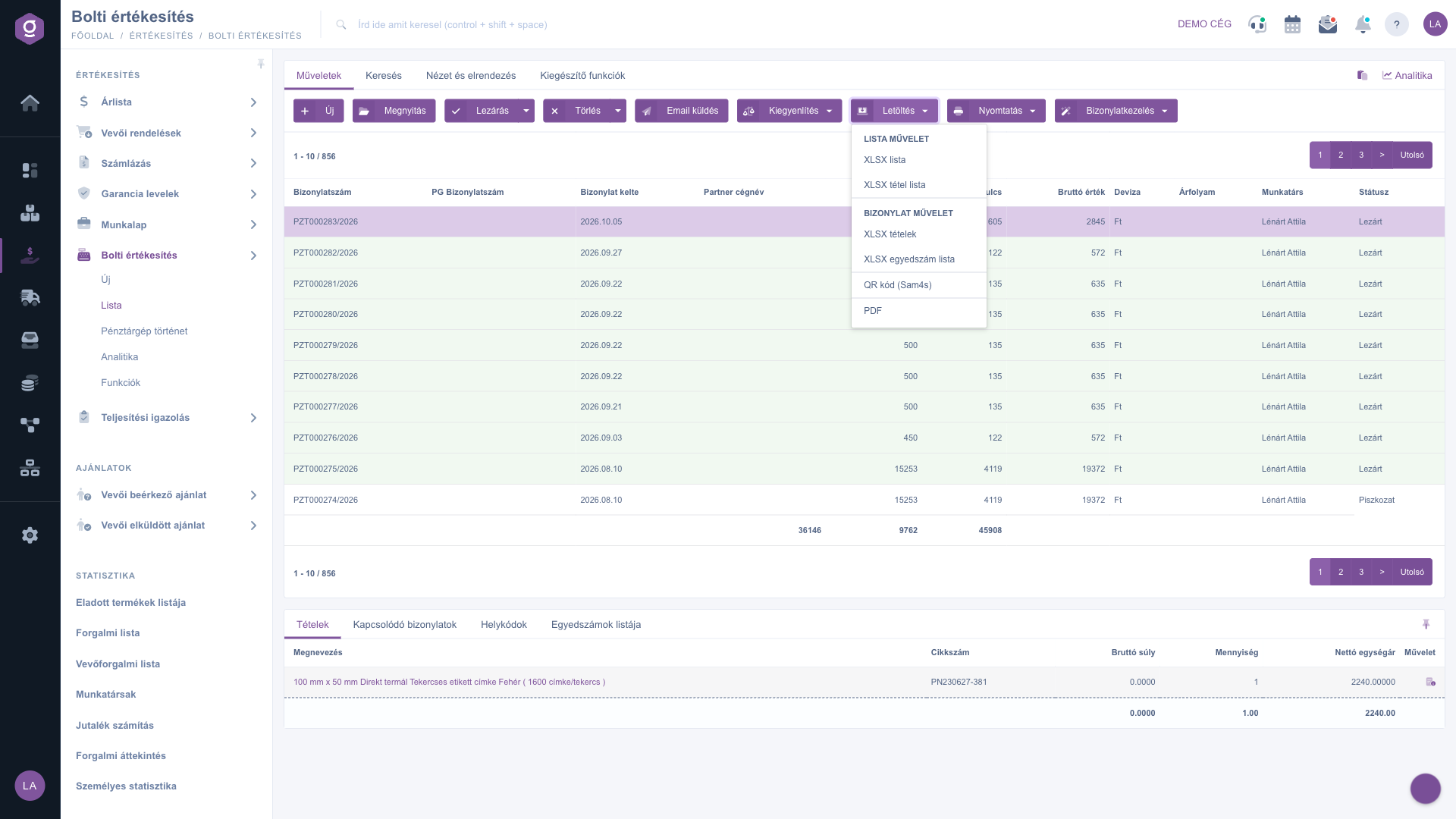
Ponuka Stiahnuť s vybraným predajom
Prispôsobenie zobrazenia
Na karte Zobrazenie a rozloženie nastavíš, ako sa ti zoznam zobrazuje:
- Stĺpce: vyber, ktoré polia sa zobrazia v tabuľke a v akom poradí.
- Riadky: nastav, koľko predajov sa zobrazí na stránke.
- Zoradenie: vyber, podľa akého stĺpca a v akom smere sa zoznam predvolene zoradí.
- Okno náhľadu: zapni, vypni alebo ukotvi panel náhľadu pod zoznamom (pozri nižšie).
- Rozhranie a fungovanie: ďalšie nastavenia týkajúce sa zobrazenia zoznamu.
Tieto nastavenia sa ukladajú osobne, viazané na tvojho používateľa, takže zostanú zachované aj pri nasledujúcom prihlásení.
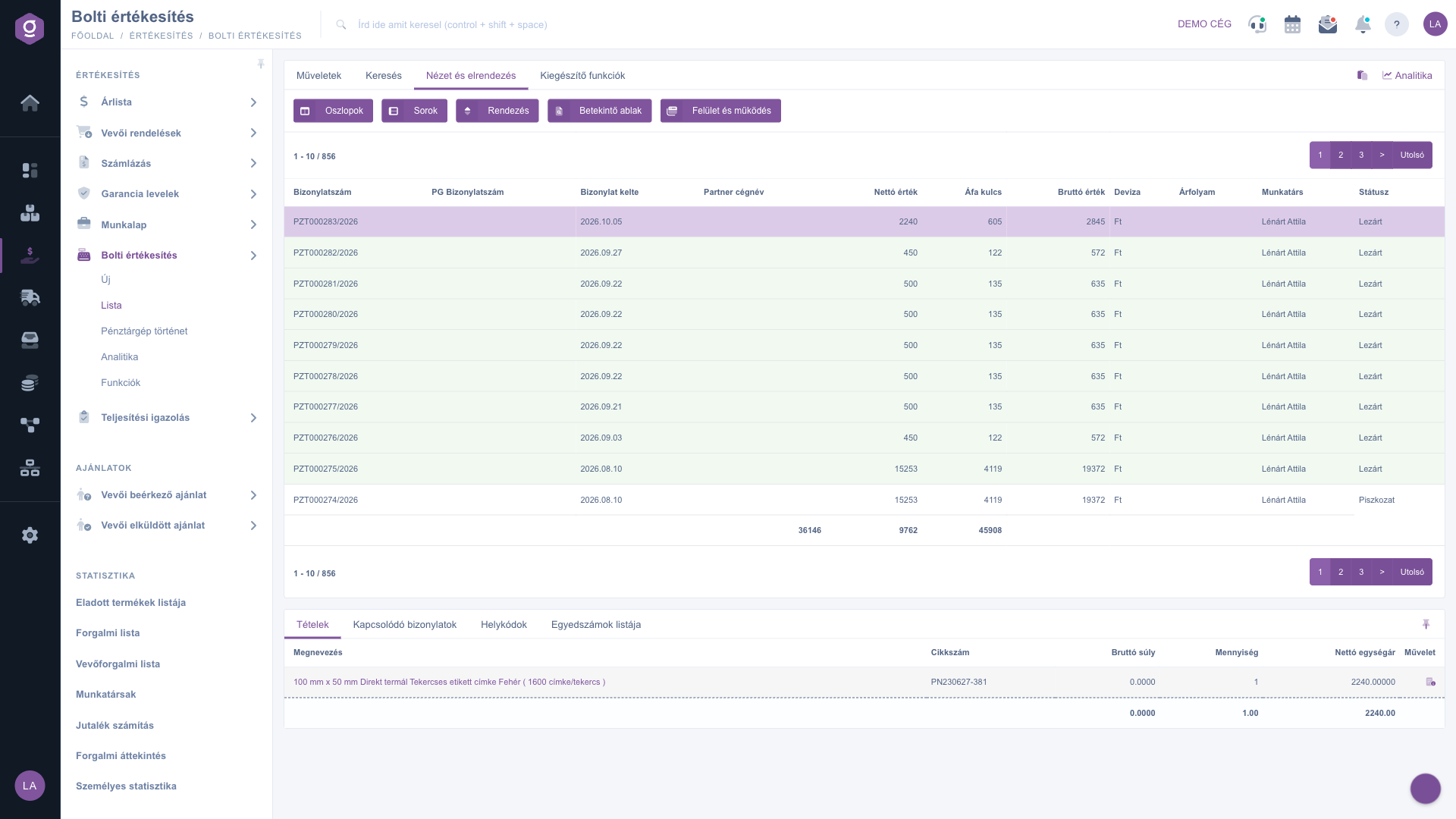
Karta Zobrazenie a rozloženie
Okno náhľadu
V paneli pod zoznamom si môžeš rýchlo pozrieť podrobnosti vybraného predaja bez toho, aby si ho musel/a otvoriť. Panel obsahuje viacero kariet:
- Položky: produkty, množstvá a ceny uvedené na doklade.
- Súvisiace doklady: ďalšie doklady prepojené s predajom (napr. faktúra, dodací list, výdaj zo skladu).
- Kódy umiestnenia: informácie o skladovom mieste, sklade a palete jednotlivých položiek.
- Zoznam sériových čísel: rozpis individuálnych identifikátorov zaevidovaných k položkám (sériové číslo, dátum exspirácie).
Panel je možné ukotviť pomocou ikony vpravo hore (nastaviť na pevnú veľkosť), veľkosť je možné upraviť ťahaním deliacej čiary na hornom okraji panela.
Doplnkové funkcie
Na karte Doplnkové funkcie nájdeš ďalšie možnosti užitočné pre každodennú prácu s vybraným predajom:
- Odoslané správy: zobrazenie e-mailov, ktoré boli k dokladu už odoslané.
- Nový e-mail: napísanie novej správy k dokladu, buď cez Externý poštový klient, alebo cez Interný poštový klient integrovaný v systéme.
- Nová úloha: vytvorenie úlohy prepojenej s dokladom.
- Karta partnera: otvorí podrobný profil partnera uvedeného na doklade.
- CRM: zobrazenie CRM poznámok zaevidovaných k partnerovi.
- Obchodný zástupca: zobrazenie alebo zmena obchodného zástupcu priradeného k predaju.
Kliknutím pravým tlačidlom na riadok predaja sa cez kontextové menu ponúkajú najčastejšie rýchle operácie (Nový, Otvoriť, Uzavretie, Vymazať, Kopírovanie) — toto menu je kratšie ako úplná sada na karte Operácie.
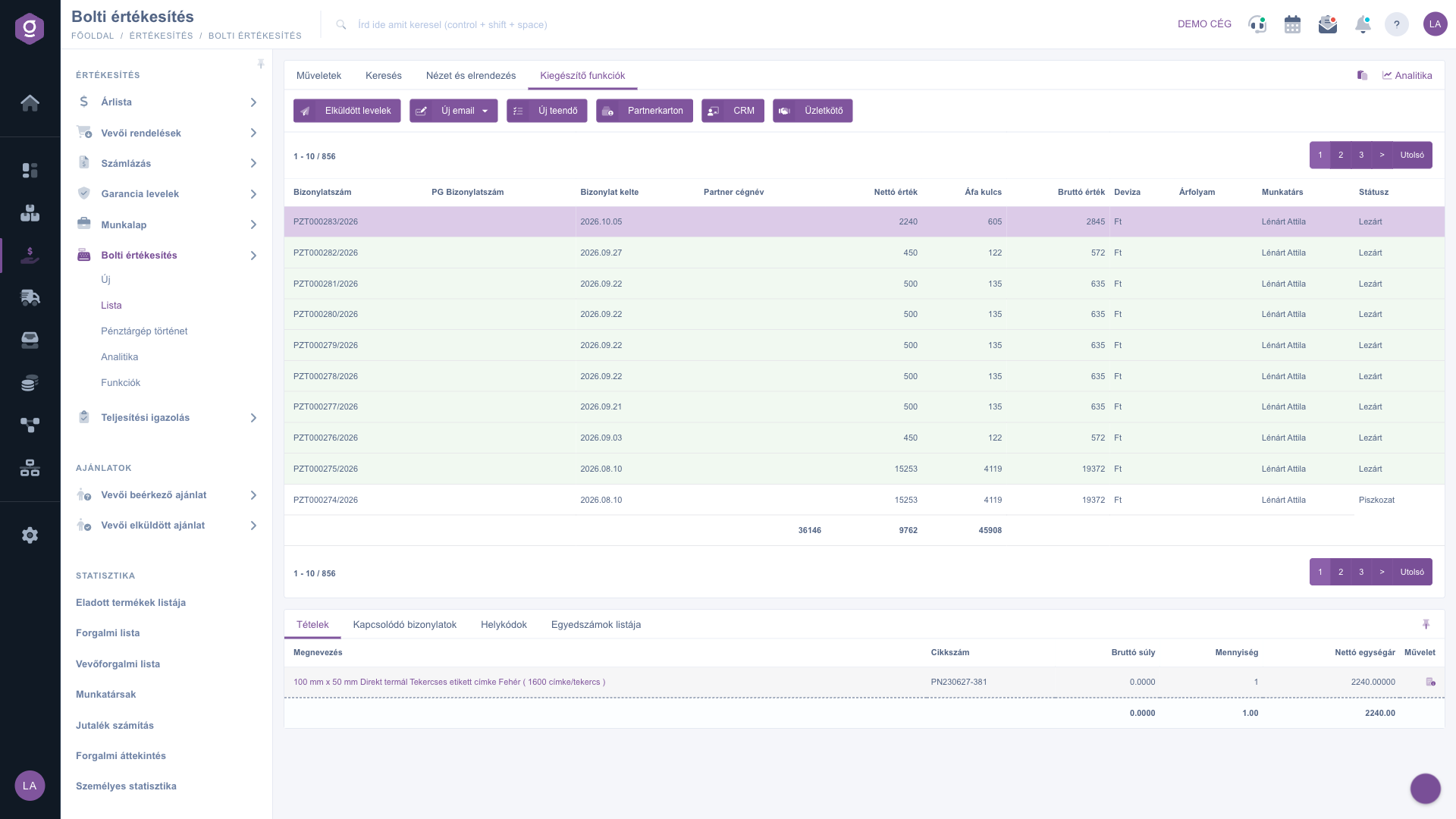
Karta Doplnkové funkcie
Tip
Ak zákazník dodatočne požaduje faktúru k už vystavenému pokladničnému dokladu, nezadávaj predaj znova: vyber uzavretý predaj a v ponuke Správa dokladov zvoľ fakturáciu — systém položky prevezme. Na denné vyúčtovanie nájdeš denný obrat v položke Hlavné menu / Predaj / Predaj v predajni / História registračnej pokladnice.



