Ladenverkauf-Liste

Erfahre, wie du Ladenverkäufe (Kassenbons) in Logzi auflistest, durchsuchst und verwaltest.

Funktionsübersicht

In diesem Modul verwaltest du die schnellen Verkäufe an der Theke, die mit einer Kasse abgewickelt werden, also die Belege (Kassenbons) des Ladenverkaufs. Ein Ladenverkauf hält fest, was der Kunde gekauft hat und wie er bezahlt hat: Du legst die Produkte in den Warenkorb, nach der Zahlung stellt das System einen Kassenbon aus, und die Kassenbons fließen in den Umsatz des Kassentags ein. Diese Anleitung stellt die Verkaufsliste vor: wie du darin suchst, was du mit dem ausgewählten Verkauf tun kannst und was du im Vorschaufenster siehst. Neue Verkäufe erfasst du nicht hier, sondern auf dem separaten Verkaufsbildschirm.

  • Suchen und Filtern: du kannst nach Partner, Belegnummer, Währung, Status, Standort, Mitarbeiter, Vertriebsmitarbeiter, Zahlungsart, Datum, Artikelnummer und Kasse filtern.
  • Abschluss: einen Verkauf im Status Entwurf kannst du abschließen, auf Wunsch zusammen mit Drucken oder Herunterladen.
  • Weiterführung in andere Belege: über das Menü Belegverwaltung kannst du aus dem ausgewählten Verkauf eine Rechnung, einen Lieferschein oder ein Arbeitsblatt erstellen, über das Menü Ausgleich einen Kassen- oder Bankbeleg.
  • Herunterladen und Drucken: die Daten der Liste und des ausgewählten Belegs lassen sich nach XLSX exportieren, der Beleg als PDF; über das Menü Drucken druckst du ein Produktetikett oder den Beleg.
  • Kassenanbindung: für den ausgewählten Verkauf kann ein QR-Code (Sam4s) erstellt werden, den die Kasse einliest.
  • E-Mail und CRM: auf dem Reiter Zusatzfunktionen kannst du eine E-Mail senden, eine Aufgabe anlegen und die Partnerkarte öffnen.

Die möglichen Status der Ladenverkäufe sind: Entwurf, Abgeschlossen, Storno, Storniert. Ein Entwurf kann noch bearbeitet werden, ein abgeschlossener Beleg ist endgültig; ein fehlerhafter abgeschlossener Beleg muss storniert werden, wobei der ursprüngliche Beleg den Status Storniert und der Korrekturbeleg den Status Storno erhält.

Schritt für Schritt

1. Die Liste ansehen und mit den Verkäufen arbeiten

Ein Klick auf den Menüpunkt Hauptmenü / Verkauf / Ladenverkauf / Liste zeigt alle Ladenverkäufe an. Über der Tabelle findest du auf dem Reiter Aktionen die Schaltflächen für die Arbeit mit dem ausgewählten Verkauf (ein Teil davon ist nur bei einem Beleg im passenden Status aktiv):

  • Neu: startet einen neuen Ladenverkauf — öffnet den Verkaufsbildschirm, auf dem du die Produkte in den Warenkorb legst.
  • Öffnen: öffnet den ausgewählten Verkauf.
  • Abschluss: schließt den Beleg ab — nur bei einem Verkauf im Status Entwurf verfügbar. Über den Pfeil kannst du den Abschluss mit Drucken (Abschließen und drucken) oder Herunterladen (Abschließen und herunterladen) verbinden.
  • Löschen: löscht den ausgewählten Verkauf. Über den Pfeil steht auch Löschen und kopieren zur Verfügung: der Beleg wird gelöscht und aus seinem Inhalt entsteht ein neuer Verkauf.
  • E-Mail senden: versendet den Beleg per E-Mail.
  • Ausgleich: über das Dropdown-Menü kann zum ausgewählten Verkauf ein Kassenbeleg oder ein Bankbeleg erstellt werden.
  • Herunterladen: im Block Listenaktion kannst du die gesamte Liste herunterladen (XLSX-Liste, XLSX-Positionsliste), im Block Belegaktion die Daten des ausgewählten Verkaufs (XLSX-Positionen, XLSX-Seriennummernliste, QR-Code (Sam4s), PDF).
  • Drucken: druckt das Produktetikett oder den Beleg.
  • Belegverwaltung: erstellt aus dem ausgewählten Verkauf einen weiteren Beleg (Rechnungsstellung, Lieferschein, Arbeitsblätter).

Am rechten Rand der Reiterleiste führt der Link Analytik zur Statistikseite der Ladenverkäufe, mit dem Zwischenablage-Symbol kannst du den Tabelleninhalt in die Zwischenablage kopieren. Eine Summenzeile am Ende der Tabelle zeigt die Werte der Liste, darunter siehst du die Seitennavigation (z. B. 1 - 10 / 856).
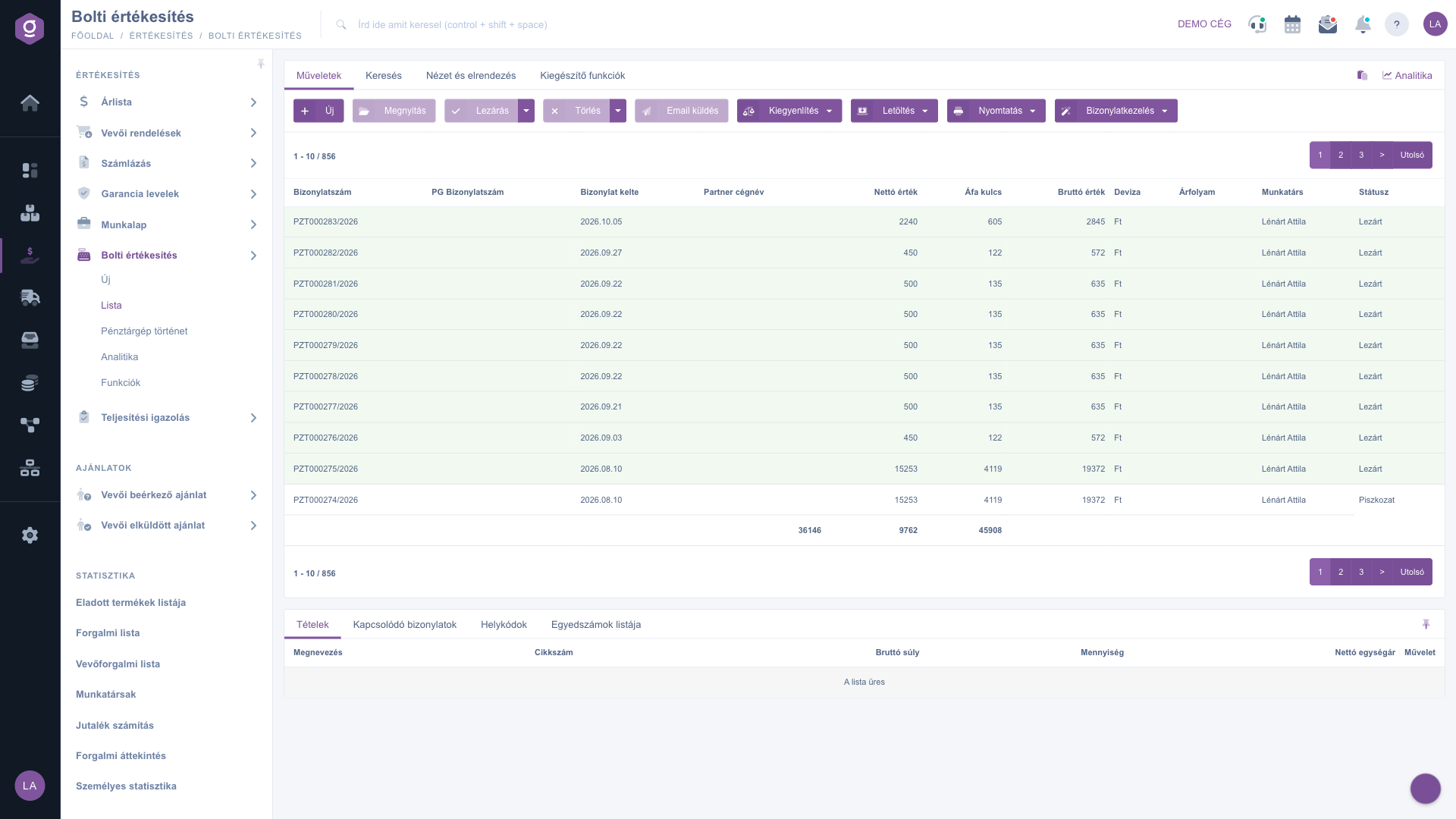
Ladenverkauf-Liste – Reiter Aktionen und Vorschaufenster

2. Suchen und Filtern

Auf dem Reiter Suche sind die am häufigsten verwendeten Filter (Firmenname des Partners, Belegnummer, Währung, Status, Standorte, Mitarbeiter, Vertriebsmitarbeiter, Zahlungsart) sofort sichtbar. Über „Erweiterung“ öffnen sich weitere Filter: die Suche nach Belegdatum und Leistungsdatum (von - bis), der Zustand Ausgeglichen und Verwendet, die Artikelnummer und die Kasse. Mit der Schaltfläche Suche wendest du die Bedingungen an.
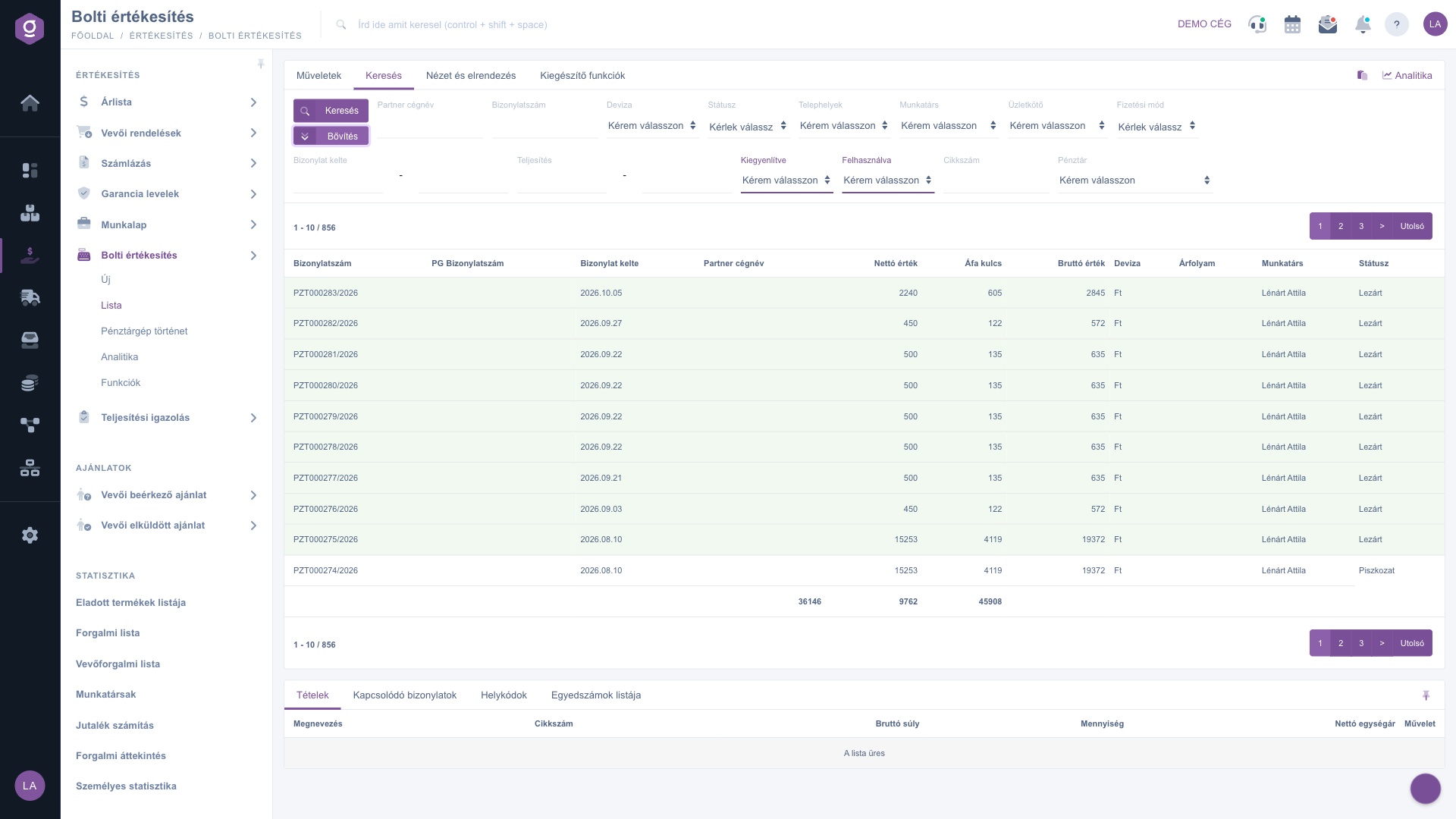
Reiter Suche – erweiterte Filter

3. Herunterladen und Exportieren

Wähle einen Verkauf aus und öffne dann das Dropdown-Menü Herunterladen, das zwei Blöcke enthält. Der Block Listenaktion (XLSX-Liste, XLSX-Positionsliste) exportiert die gesamte gefilterte Liste in eine Tabelle, sodass du den Ladenumsatz auch in Excel weiterverarbeiten kannst. Der Block Belegaktion bezieht sich auf den ausgewählten Verkauf: XLSX-Positionen und XLSX-Seriennummernliste speichern die Positionen, PDF speichert den Beleg, und QR-Code (Sam4s) erzeugt den für die Sam4s-Kasse bestimmten QR-Code.
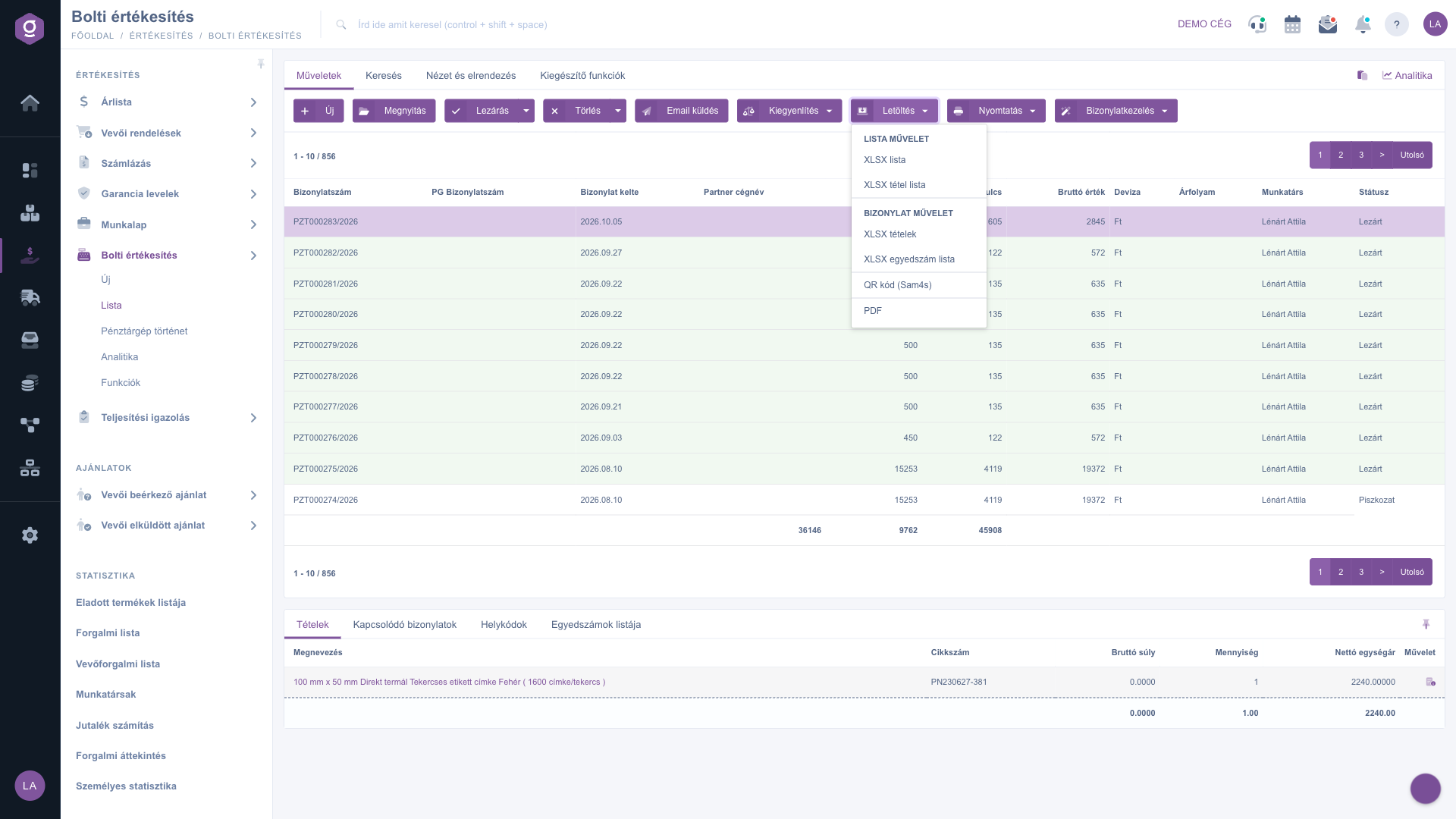
Menü Herunterladen mit ausgewähltem Verkauf

Die Ansicht anpassen

Auf dem Reiter Ansicht und Layout stellst du ein, wie die Liste für dich angezeigt wird:

  • Spalten: wähle aus, welche Felder in der Tabelle angezeigt werden und in welcher Reihenfolge.
  • Zeilen: lege fest, wie viele Verkäufe pro Seite angezeigt werden.
  • Sortierung: wähle, nach welcher Spalte und in welcher Richtung die Liste standardmäßig sortiert wird.
  • Vorschaufenster: das Vorschaufenster unterhalb der Liste ein- oder ausschalten bzw. fixieren (siehe unten).
  • Oberfläche und Funktionsweise: weitere anzeigebezogene Einstellungen der Liste.

Diese Einstellungen werden personenbezogen, an deinen Benutzer gebunden gespeichert, bleiben also auch bei der nächsten Anmeldung erhalten.
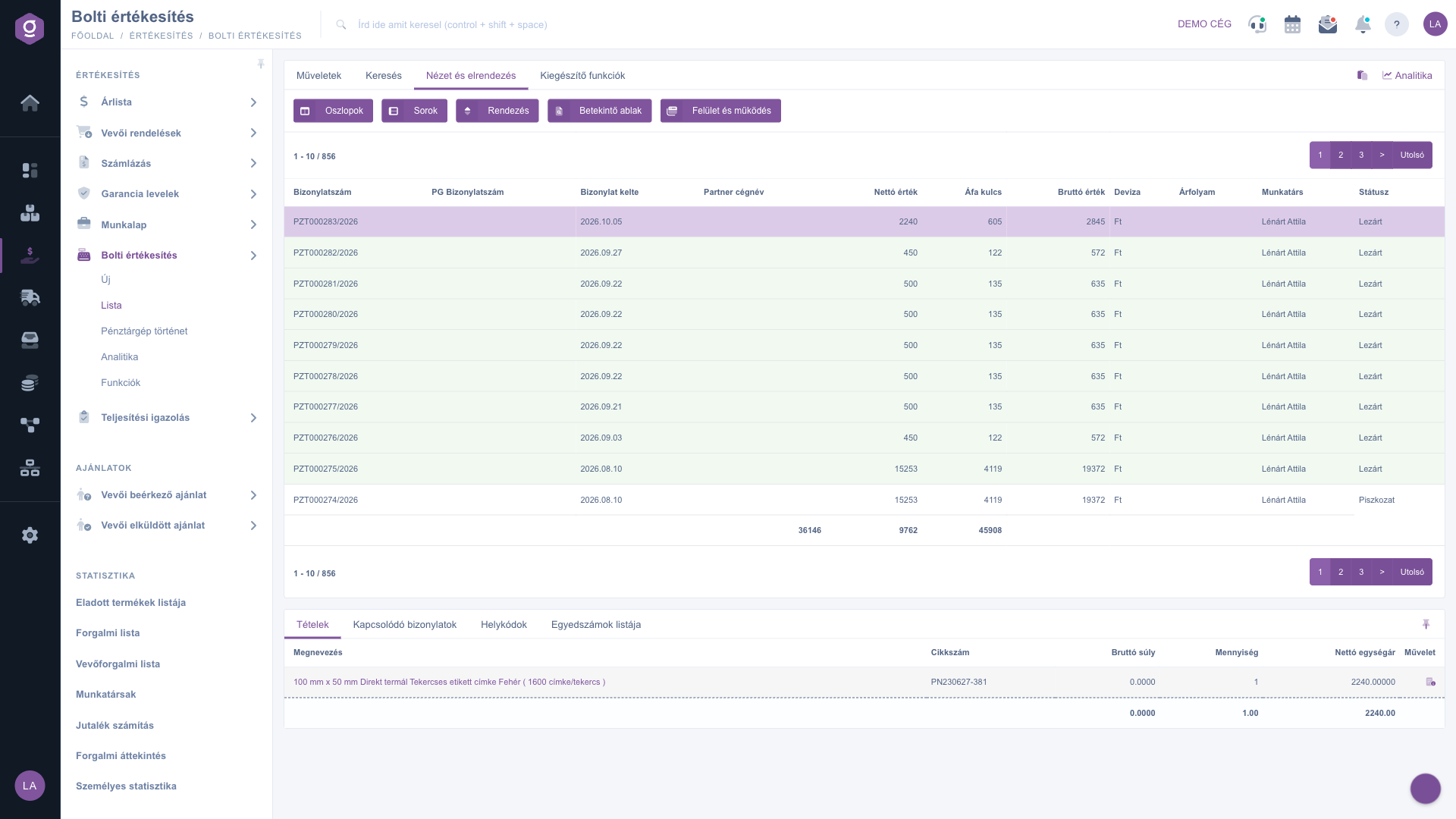
Reiter Ansicht und Layout

Das Vorschaufenster

Im Panel unterhalb der Liste kannst du die Details eines ausgewählten Verkaufs schnell einsehen, ohne ihn öffnen zu müssen. Das Panel enthält mehrere Reiter:

  • Positionen: die auf dem Beleg aufgeführten Produkte, Mengen und Preise.
  • Verknüpfte Belege: weitere mit dem Verkauf verknüpfte Belege (z. B. Rechnung, Lieferschein, Warenausgang).
  • Lagerplatzcodes: Informationen zu Lagerplatz, Lager und Palette der Positionen.
  • Liste der Seriennummern: Aufschlüsselung der zu den Positionen erfassten individuellen Kennungen (Seriennummer, Verfallsdatum).

Das Panel kann über das Symbol oben rechts fixiert werden (auf eine feste Größe eingestellt), die Größe lässt sich durch Ziehen der Trennlinie am oberen Rand des Panels anpassen.

Zusatzfunktionen

Auf dem Reiter Zusatzfunktionen findest du zusätzliche, für die tägliche Arbeit hilfreiche Möglichkeiten für den ausgewählten Verkauf:

  • Gesendete E-Mails: die zum Beleg bereits versendeten E-Mails einsehen.
  • Neue E-Mail: eine mit dem Beleg verknüpfte E-Mail verfassen, entweder über den Externen E-Mail-Client oder den im System integrierten Internen E-Mail-Client.
  • Neue Aufgabe: eine mit dem Beleg verknüpfte Aufgabe anlegen.
  • Partnerkarte: öffnet das detaillierte Profil des auf dem Beleg angegebenen Partners.
  • CRM: die zum Partner erfassten CRM-Notizen einsehen.
  • Vertriebsmitarbeiter: den dem Verkauf zugeordneten Vertriebsmitarbeiter einsehen oder ändern.

Ein Rechtsklick auf eine Verkaufszeile bietet die häufigsten Schnellaktionen (Neu, Öffnen, Abschluss, Löschen, Kopieren) über ein Kontextmenü — dieses Menü ist kürzer als der vollständige Satz des Reiters Aktionen.
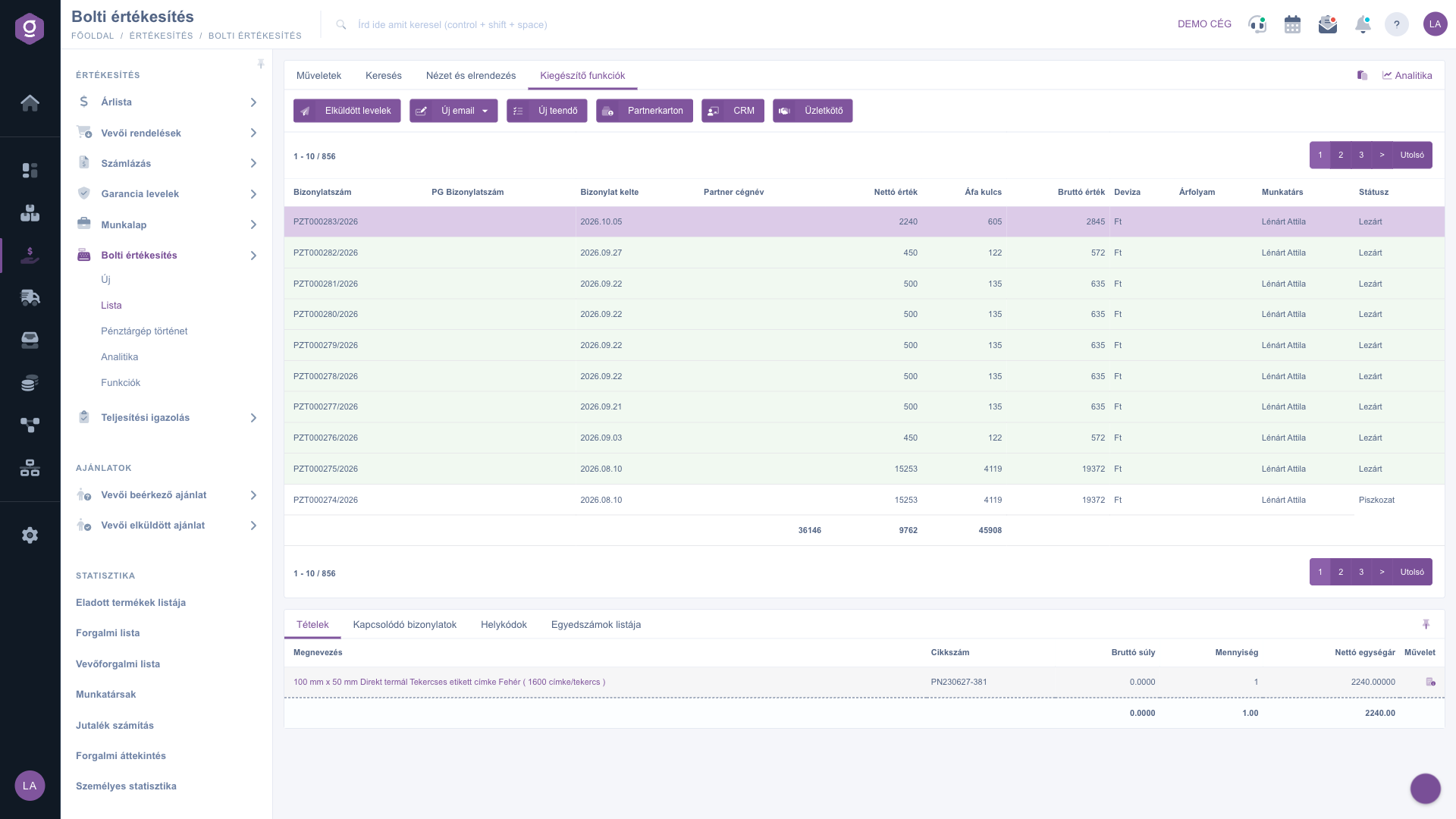
Reiter Zusatzfunktionen

Tipp


Wenn ein Kunde nachträglich eine Rechnung zu einem bereits ausgestellten Kassenbon verlangt, erfasse den Verkauf nicht erneut: Wähle den abgeschlossenen Verkauf aus und wähle im Menü Belegverwaltung die Rechnungsstellung — das System übernimmt die Positionen. Für den Tagesabschluss findest du den Tagesumsatz unter Hauptmenü / Verkauf / Ladenverkauf / Kassenhistorie.


Wenn du einen neuen Verkauf erfassen möchtest, wirf einen Blick in die Anleitung Ladenverkauf-Beleg. Über Umsatz und Abschluss der Kassentage kannst du in Kassenhistorie-Liste lesen, über Tageseröffnung, Tagesabschluss und Geldbewegung in Funktionen für den Ladenverkauf. Die Details der Rechnung stellt die Anleitung Rechnungsdatenblatt vor.

Felderklärung

Die Filterfelder der Liste (auf dem Reiter Suche) und ihre Bedeutung. Alle Filter sind optional:

Feld / ElementPflichtfeldBeschreibung
Partner-FirmennameDer Name des Kunden, nach dem du filterst. Bei einem Thekenverkauf ohne Partner kann dieses Feld leer sein.
BelegnummerDie Nummer des Kassenbons (z. B. PZT000283/2026), vollständig oder teilweise.
WährungDie Währung des Belegs.
StatusEntwurf, Abgeschlossen, Storno oder Storniert.
StandorteDer Standort, der den Verkauf ausgestellt hat.
MitarbeiterDer Mitarbeiter, der den Beleg ausgestellt hat.
VertriebsmitarbeiterDer dem Verkauf zugeordnete Vertriebsmitarbeiter.
ZahlungsartZum Beispiel Barzahlung oder Bankkarte.
Belegdatum, LeistungsdatumEin Datumsbereich (von - bis) nach dem Tag der Ausstellung bzw. der Leistung (unter der Schaltfläche Erweiterung).
Ausgeglichen, VerwendetFilter darauf, ob der Beleg ausgeglichen bzw. verwendet wurde.
ArtikelnummerDie Verkäufe, auf denen das jeweilige Produkt vorkommt.
KasseDie Kasse, an der der Verkauf stattfand.

Die Standardspalten der Tabelle (auf dem Reiter Ansicht und Layout änderbar):

SpalteBeschreibung
BelegnummerDie Nummer des Kassenbons aus dem Belegkreis.
PG-BelegnummerDie eigene Belegnummer der Registrierkasse, falls der Verkauf auch an die Kasse gesendet wurde.
BelegdatumDatum und Uhrzeit der Ausstellung des Belegs.
Partner-FirmennameDer Name des Kunden.
Nettowert, MwSt.-Satz, BruttowertDer Nettobetrag des Belegs, der angewendete MwSt.-Satz und der Bruttogesamtbetrag.
Währung, WechselkursDie Währung des Belegs und der angewendete Wechselkurs.
MitarbeiterDer Mitarbeiter, der den Beleg ausgestellt hat.
StatusDer Status des Belegs.

Wenn du eine Spalte nicht siehst, kannst du sie mit der Schaltfläche Spalten auf dem Reiter Ansicht und Layout einschalten.

Häufige Fragen

Der Menüpunkt erscheint nur, wenn deinem Benutzer die Berechtigung für den Ladenverkauf zugewiesen ist und dein Paket das Modul enthält. Wenn du unter Hauptmenü / Verkauf den Punkt Ladenverkauf nicht findest, bitte den Systemadministrator, deine Berechtigungen zu prüfen.

Die Schaltfläche Abschluss ist nur bei einem Beleg im Status Entwurf verfügbar. Ist der Verkauf bereits Abgeschlossen, Storno oder Storniert, ist die Schaltfläche inaktiv. Prüfe in der Spalte Status den Status der ausgewählten Zeile und ob du tatsächlich eine Zeile in der Tabelle ausgewählt hast.

Nein. Mit dem Abschluss wird der Beleg endgültig und kann nicht mehr geändert werden. Wenn sich ein Fehler in den Kassenbon eingeschlichen hat, muss er storniert werden: der ursprüngliche Beleg erhält den Status Storniert, der Korrekturbeleg den Status Storno, danach kannst du einen neuen, korrekten Verkauf erfassen.

Wähle den Verkauf in der Liste aus und wähle dann auf dem Reiter Aktionen im Menü Belegverwaltung die Rechnungsstellung. Das System erstellt die Rechnung aus den Positionen des Ladenverkaufs. Wenn du schon während des Verkaufs weißt, dass du eine Rechnung ausstellen musst, kannst du auf dem Verkaufsbildschirm auch die Schaltfläche RECHNUNG verwenden.

Filtere die Liste auf den gewünschten Zeitraum, öffne dann auf dem Reiter Aktionen das Menü Herunterladen und wähle im Block Listenaktion die Option XLSX-Liste (eine Zeile pro Beleg) oder XLSX-Positionsliste (eine Zeile pro Position).

Das Vorschaufenster kannst du pro Reiter (Positionen, Verknüpfte Belege, Lagerplatzcodes, Seriennummern) mit der Schaltfläche Vorschaufenster auf dem Reiter Ansicht und Layout ein- oder ausschalten. Nach dem Speichern bleibt die Einstellung an deinen Benutzer gebunden. Wenn das Panel erscheint, aber leer ist, wähle eine Zeile in der Tabelle aus.

Benötigen Sie persönliche Unterstützung?

Möchten Sie nicht stundenlang nach einer Lösung suchen? Wählen Sie den effizientesten Weg: Buchen Sie eine persönliche, 45-minütige Online-Schulung, bei der wir uns ausschließlich um Sie kümmern. Ob Überblick über die Grundlagen oder detaillierte Einrichtung eines bestimmten Moduls – unser Experte führt Sie Schritt für Schritt durch den gesamten Prozess.

Verschwenden Sie keine Zeit – fordern Sie Hilfe an!
Unser Ziel ist es, dass Sie unser System so schnell und effizient wie möglich nutzen. Egal ob Sie ganz neu bei uns sind oder bei einer bestimmten Einstellung nicht weiterkommen – zögern Sie nicht, um Hilfe zu bitten!

Logzi Lagerverwaltungssoftware

Nimm Kontakt mit uns auf

Interessierst du dich für unsere Software? Schreib uns einfach!

Brauchst du Hilfe?

Wenn du keine Antwort findest und Unterstützung brauchst

Jetzt registrieren,
später bezahlen!

Teste es 3 Tage kostenlos, ohne Risiko und Verpflichtungen!
