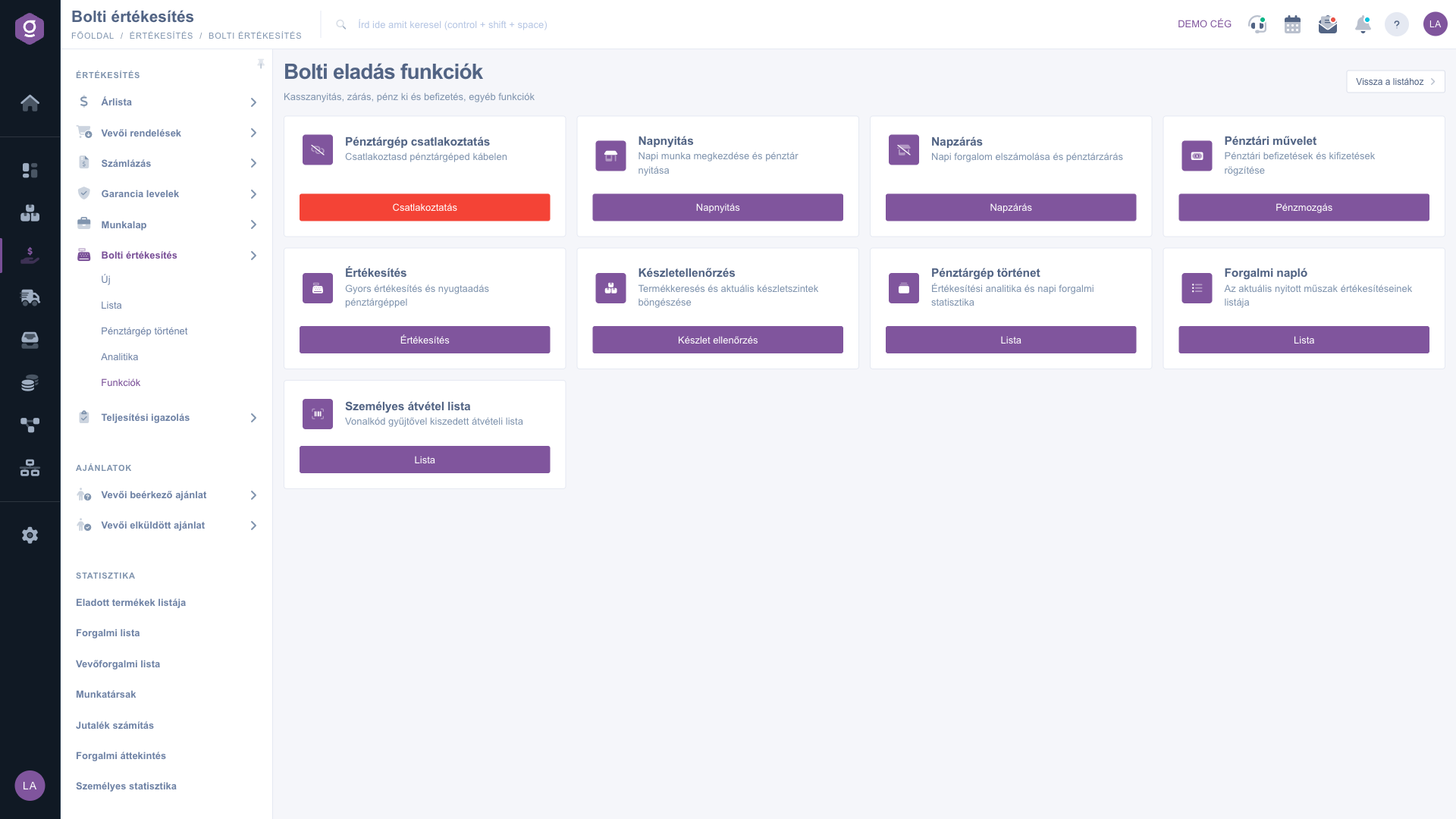
Stránka Funkcie predaja v obchode je východiskovým bodom práce s pokladňou. Tu otvoríš a uzavrieš deň, zaznamenáš vklady a výbery, pripojíš registračnú pokladnicu a odtiaľto sa dostaneš aj k rýchlemu predaju, kontrole zásob, histórii registračnej pokladnice a denníku obratu. Stránka pozostáva z deviatich kariet, každá má názov, krátky popis a tlačidlo.
Vpravo hore na stránke ťa tlačidlo Späť na zoznam vráti do zoznamu predajov v predajni.
Klikni na Hlavné menu / Predaj / Predaj v predajni / Funkcie. Hore na stránke vidíš názov a podnadpis Otvorenie a zatvorenie pokladne, výplata a vklad peňazí, ostatné funkcie, pod nimi deväť kariet. Na obrázku je tlačidlo Pripojiť červené, pretože v tomto prostredí nie je pripojená žiadna registračná pokladnica.
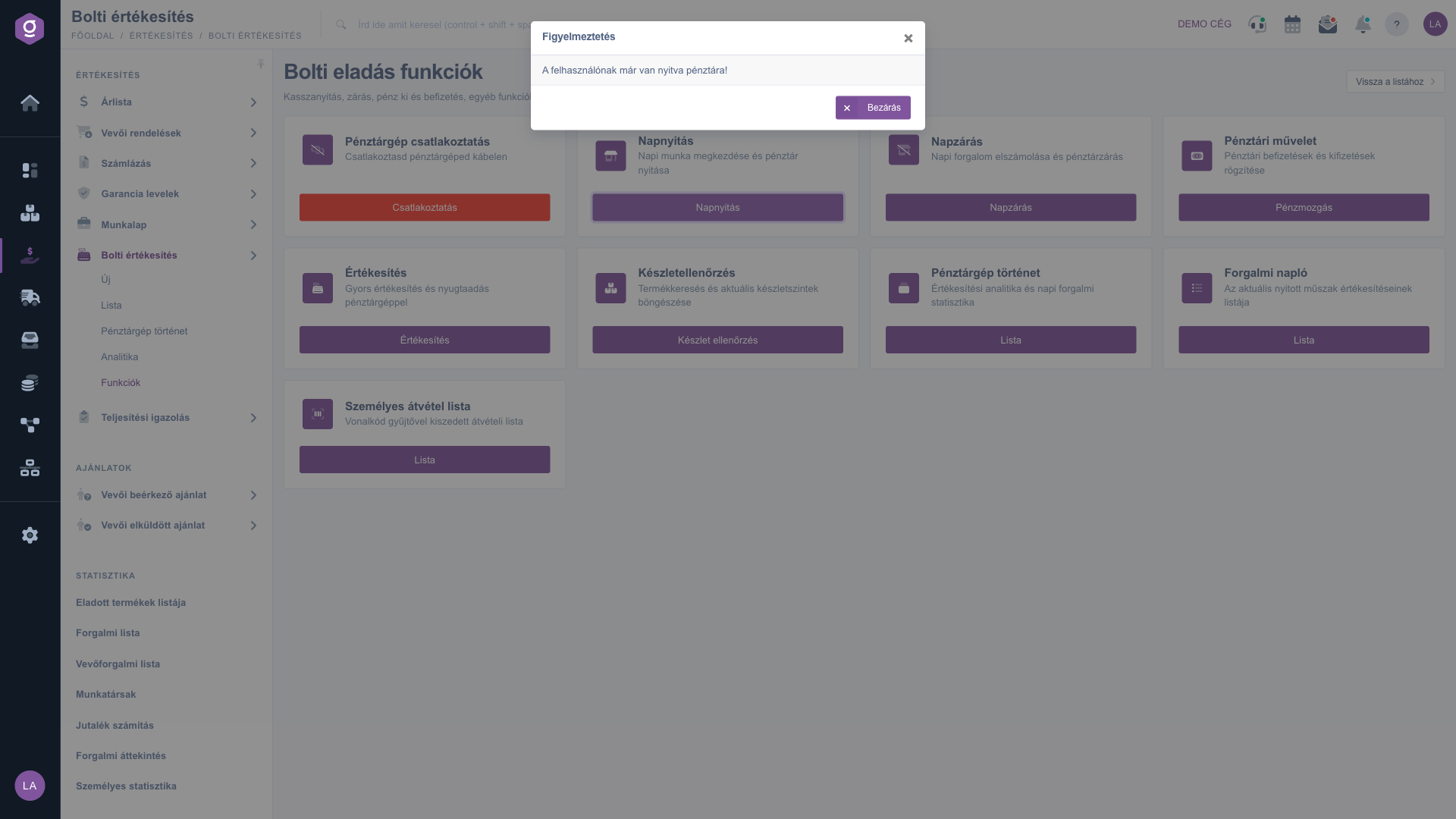
Klikni na tlačidlo karty Otvorenie dňa. V okne, ktoré sa zobrazí, vyber v rozbaľovacom zozname Pokladňa pokladňu; pole Predchádzajúca uzávierková suma je len na čítanie a do poľa Otváracia hodnota hotovosti zadáš sumu, s ktorou začínaš deň. Tlačidlom Rendben (OK) zaznamenáš otvorenie dňa. Ak má používateľ už otvorenú pokladňu, systém v okne s upozornením zobrazí hlásenie A felhasználónak már van nyitva pénztára! (Používateľ už má otvorenú pokladňu!). Okno zatvoríš tlačidlom Bezárás (Zavrieť).
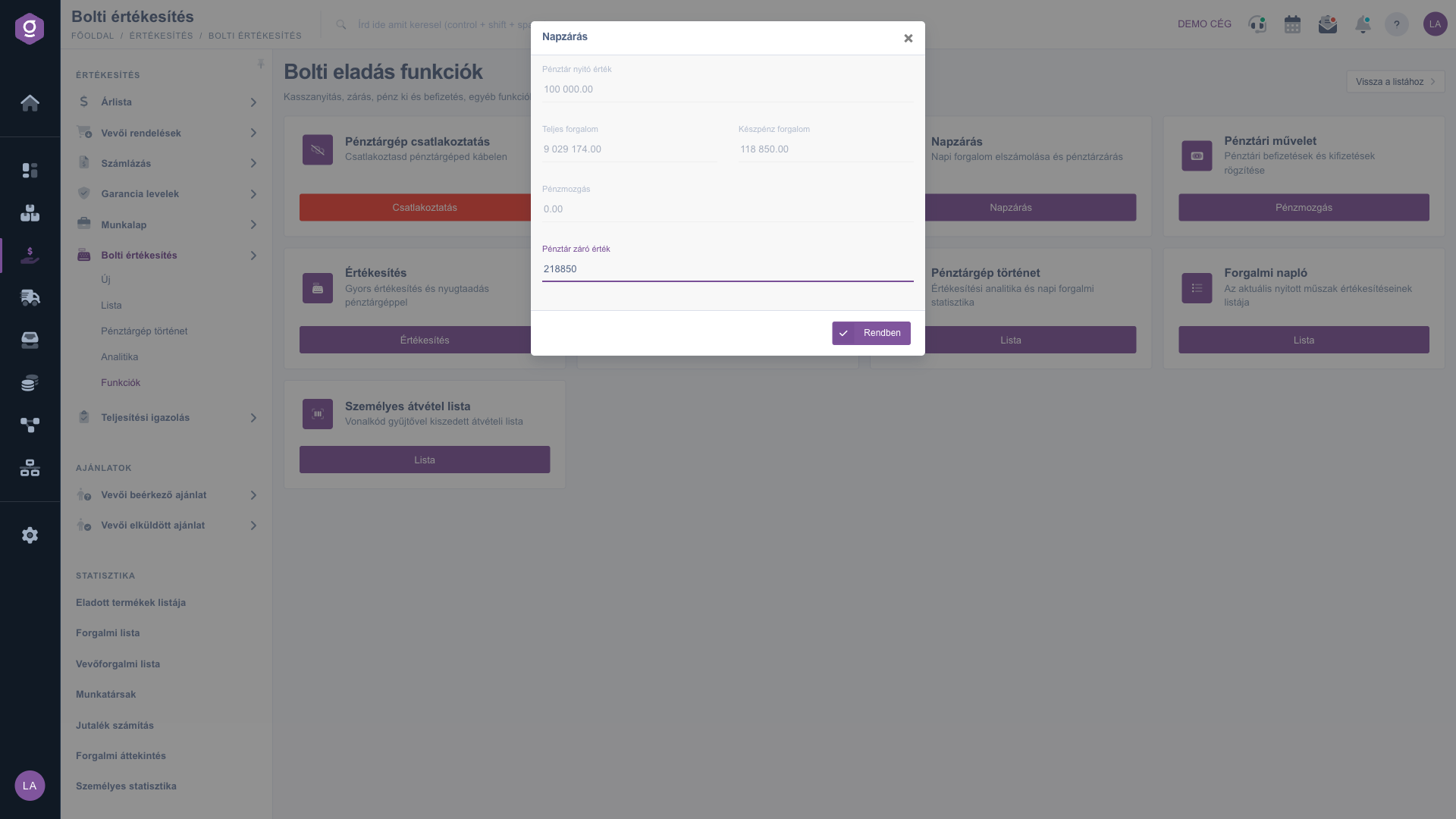
Klikni na tlačidlo karty Uzávierka dňa. Okno zobrazuje údaje dňa: Otváracia hodnota hotovosti, Celkový obrat, Hotovostný obrat a Pohyb peňazí sú len na čítanie. Pole Uzatváracia hodnota hotovosti je upraviteľné; jeho predvolenou hodnotou je súčet otváracej sumy, hotovostného obratu a pohybov peňazí (na obrázku 100 000 + 118 850 + 0 = 218 850). Ak sa skutočná suma v pokladni líši, prepíš ju a potom klikni na Rendben (OK).
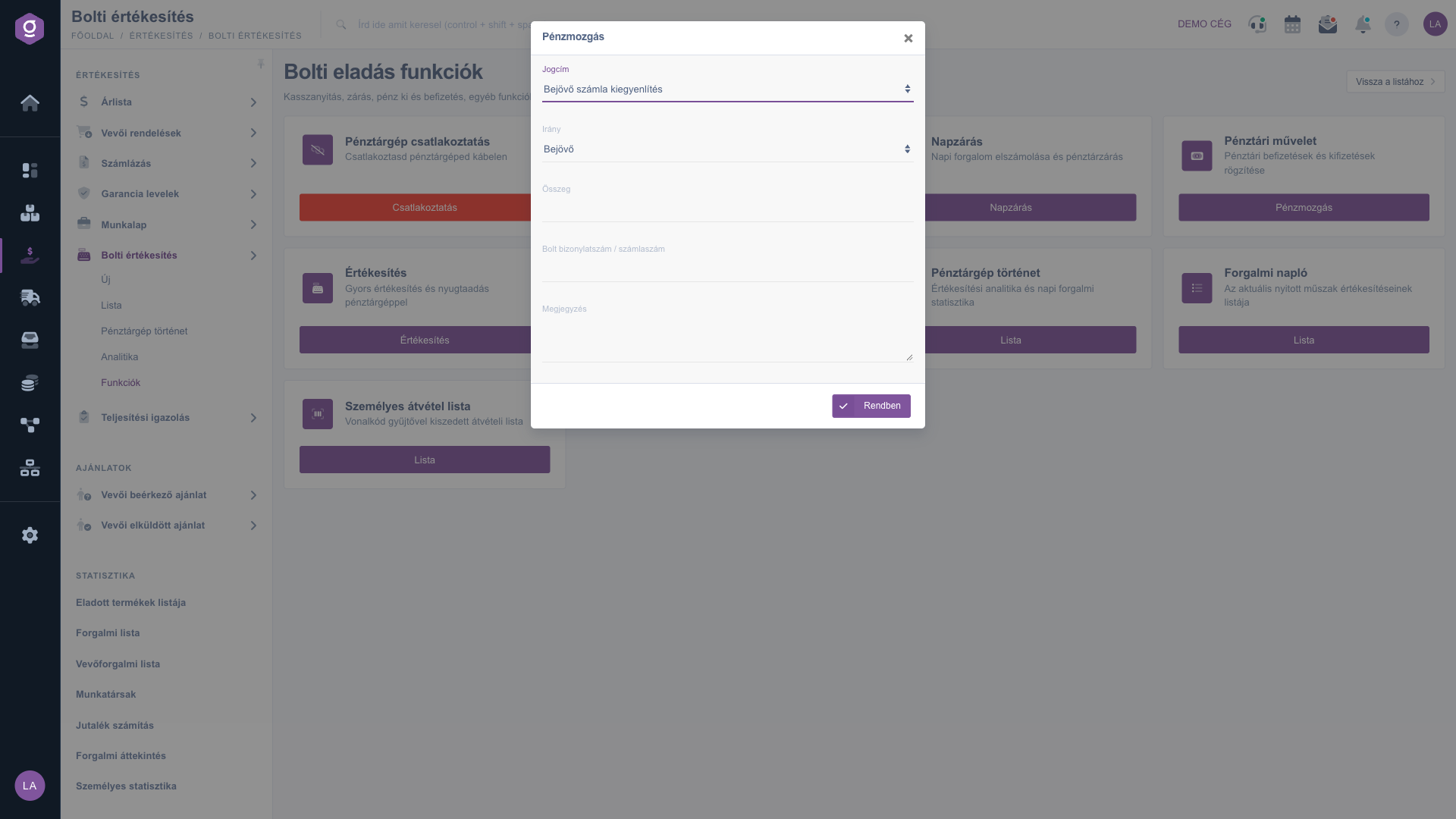
Tlačidlom Pohyb peňazí karty Pokladničná operácia zaznamenáš vklad alebo výber. Vyber hodnotu poľa Právny titul (napríklad Bejövő számla kiegyenlítés, úhrada prijatej faktúry), v poli Smer možnosť Prijaté alebo Odoslané, do poľa Suma zadaj sumu, podľa potreby polia Číslo predajného dokladu / faktúry a Poznámka a potom klikni na Rendben (OK).
Tlačidlo Predaj vedie na rozhranie rýchleho predaja. Tlačidlo Kontrola zásob otvorí zoznam skladových zásob na vyhľadávanie produktov. Tlačidlo Zoznam na karte História registračnej pokladnice vedie do zoznamu pokladničných dní, tlačidlo Zoznam na karte Denník obratu do zoznamu predajov otvorenej zmeny a tlačidlo Zoznam na karte Zoznam osobného vyzdvihnutia do zoznamu vyzdvihnutia vychystaného čítačkou čiarových kódov. Tlačidlom Pripojiť môžeš pripojiť registračnú pokladnicu káblom.
Na konci dňa pred uzávierkou dňa spočítaj hotovosť v pokladni a podľa toho uprav pole Uzatváracia hodnota hotovosti. Názvy okien a tlačidlá Rendben a Bezárás zostávajú po maďarsky bez ohľadu na to, aký jazyk používaš.

Polia okien Otvorenie dňa, Uzávierka dňa a Pohyb peňazí:
| Pole / Prvok | Povinné | Popis |
|---|---|---|
| Pokladňa | Pri otvorení dňa: pokladňa, ktorú otváraš. | |
| Predchádzajúca uzávierková suma | Pri otvorení dňa: uzatváracia suma predchádzajúceho dňa; len na čítanie. | |
| Otváracia hodnota hotovosti | Pri otvorení dňa: suma, s ktorou začínaš deň. | |
| Celkový obrat | Pri uzávierke dňa: celkový obrat dňa; len na čítanie. | |
| Hotovostný obrat | Pri uzávierke dňa: hotovostný obrat; len na čítanie. | |
| Pohyb peňazí | Pri uzávierke dňa: súčet vkladov a výberov dňa; len na čítanie. | |
| Uzatváracia hodnota hotovosti | Pri uzávierke dňa: uzatváracia suma v pokladni; predvolená hodnota je súčet otváracej sumy, hotovostného obratu a pohybu peňazí, možno ju zmeniť. | |
| Právny titul | Pri pohybe peňazí: právny titul vkladu alebo výberu (napríklad Bejövő számla kiegyenlítés). | |
| Smer | Pri pohybe peňazí: Prijaté alebo Odoslané. | |
| Suma | Pri pohybe peňazí: vložená alebo vybraná suma. | |
| Číslo predajného dokladu / faktúry | Pri pohybe peňazí: číslo súvisiaceho predajného dokladu alebo faktúry. | |
| Poznámka | Pri pohybe peňazí: voľná textová poznámka. |
Karty stránky:
| Karta | Popis |
|---|---|
| Pripojenie registračnej pokladne | Pripoj registračnú pokladnicu káblom; tlačidlo: Pripojiť. |
| Otvorenie dňa | Začatie dennej práce a otvorenie pokladne; tlačidlo: Otvorenie dňa. |
| Uzávierka dňa | Vyúčtovanie denného obratu a uzávierka pokladne; tlačidlo: Uzávierka dňa. |
| Pokladničná operácia | Zaznamenávanie vkladov a výberov z pokladne; tlačidlo: Pohyb peňazí. |
| Predaj | Rýchly predaj a vystavenie bloku s registračnou pokladňou; tlačidlo: Predaj. |
| Kontrola zásob | Vyhľadávanie produktov a prehľad aktuálnych úrovní zásob; tlačidlo: Kontrola zásob. |
| História registračnej pokladnice | Analytika predaja a denná štatistika obratu; tlačidlo: Zoznam. |
| Denník obratu | Zoznam predajov aktuálne otvorenej zmeny; tlačidlo: Zoznam. |
| Zoznam osobného vyzdvihnutia | Zoznam vyzdvihnutia vychystaný čítačkou čiarových kódov; tlačidlo: Zoznam. |
Tlačidlo karty Pripojenie registračnej pokladne je červené, kým nie je pripojená žiadna registračná pokladnica.
Položka sa zobrazí, len ak je tvojmu používateľovi pridelené oprávnenie na predaj v predajni a tvoj balík obsahuje modul. Ak ju nenájdeš v Hlavné menu / Predaj / Predaj v predajni, požiadaj správcu systému o kontrolu oprávnení.
Systém nepovolí nové otvorenie dňa, kým má používateľ otvorený pokladničný deň. Samotné hlásenie sa zobrazí po maďarsky (A felhasználónak már van nyitva pénztára!). Otvorený deň uzavri kartou Uzávierka dňa a potom otvor nový kartou Otvorenie dňa.
Súčet otváracej hodnoty hotovosti, hotovostného obratu a pohybu peňazí. Ak sa skutočná suma v pokladni líši, môžeš pole prepísať pred kliknutím na Rendben (OK).
Na každý vklad alebo výber, ktorý nie je súčasťou bloku, napríklad na úhradu faktúry. Uveď právny titul, smer (Prijaté alebo Odoslané) a sumu. Okno Uzávierka dňa ich sčíta v poli Pohyb peňazí.
Zoznam pokladničných dní sa otvorí tlačidlom Zoznam na karte História registračnej pokladnice alebo cez položku menu Hlavné menu / Predaj / Predaj v predajni / História registračnej pokladnice.
Nechcete stráviť hodiny hľadaním riešenia? Zvoľte najefektívnejšiu cestu: objednajte sa na individuálne 45-minútové online školenie, počas ktorého sa budeme venovať výlučne vám. Či už ide o prehľad základov alebo podrobné nastavenie konkrétneho modulu, náš odborný kolega vás krok za krokom prevedie celým procesom.
Nestrácajte čas – požiadajte o pomoc!
Naším cieľom je, aby ste náš systém začali využívať čo najrýchlejšie a najefektívnejšie. Či už ste u nás úplne noví, alebo ste sa zasekli pri konkrétnom nastavení, neváhajte požiadať o pomoc!
Zaregistruj sa teraz,
zaplať neskôr!

