Funktionen für den Ladenverkauf

Kassenöffnung, Kassenschluss, Ein- und Auszahlung und weitere Funktionen an einem Ort: Tageseröffnung, Tagesabschluss, Geldbewegung, Bestandsprüfung, Listen.

Funktionsübersicht

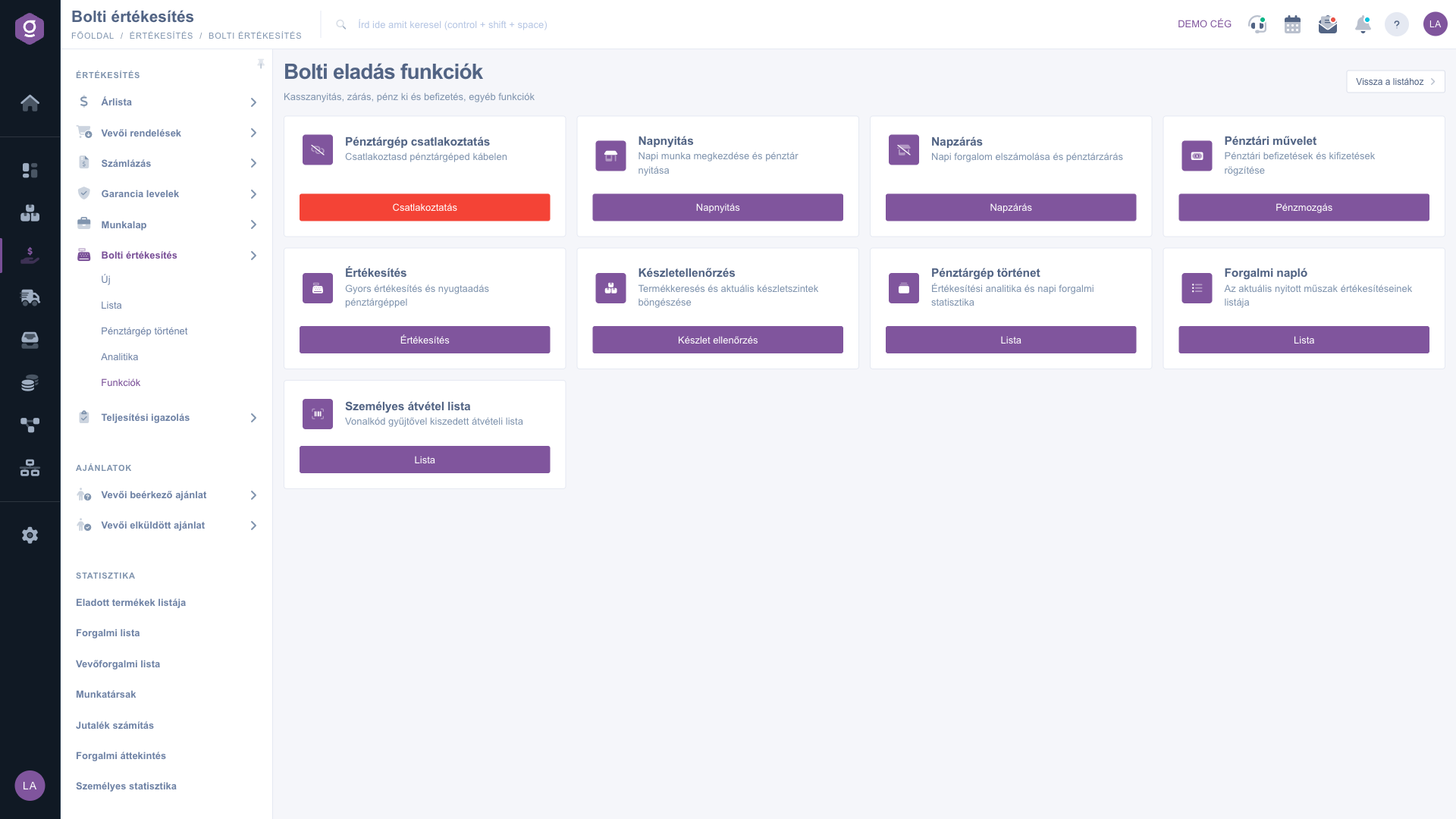
Die Seite Funktionen für den Ladenverkauf ist der Ausgangspunkt der Kassenarbeit. Hier eröffnest und schließt du den Tag ab, erfasst Ein- und Auszahlungen, verbindest die Registrierkasse, und von hier gelangst du zum schnellen Verkauf, zur Bestandsprüfung, zur Kassenhistorie und zum Umsatzprotokoll. Die Seite besteht aus neun Karten, jede mit einem Titel, einer kurzen Beschreibung und einer Schaltfläche.

  • Kassenanbindung: die Registrierkasse per Kabel verbinden.
  • Tageseröffnung: Beginn der Tagesarbeit und Öffnung der Kasse.
  • Tagesabschluss: Abrechnung des Tagesumsatzes und Kassenschluss.
  • Kassenvorgang: Erfassung von Kassenein- und -auszahlungen (Geldbewegung).
  • Verkauf: schneller Verkauf und Bonausstellung mit der Kasse.
  • Bestandsprüfung: Produktsuche und Durchsuchen aktueller Lagerbestände.
  • Kassenhistorie: Verkaufsanalyse und tägliche Umsatzstatistik.
  • Umsatzprotokoll: Liste der Verkäufe der aktuell geöffneten Schicht.
  • Liste für persönliche Abholung: mit dem Barcode-Scanner erfasste Abholliste.

Oben rechts auf der Seite bringt dich die Schaltfläche Zurück zur Liste zurück zur Liste der Ladenverkäufe.

Schritt für Schritt

1. Die Seite öffnen

Klicke auf Hauptmenü / Verkauf / Ladenverkauf / Funktionen. Oben auf der Seite siehst du den Titel und den Untertitel Kassenöffnung, Kassenschluss, Ein- und Auszahlung, weitere Funktionen, darunter die neun Karten. Auf dem Bild ist die Schaltfläche Verbinden rot, weil in dieser Umgebung keine Registrierkasse angeschlossen ist.
Funktionen für den Ladenverkauf – die neun Karten

2. Tageseröffnung

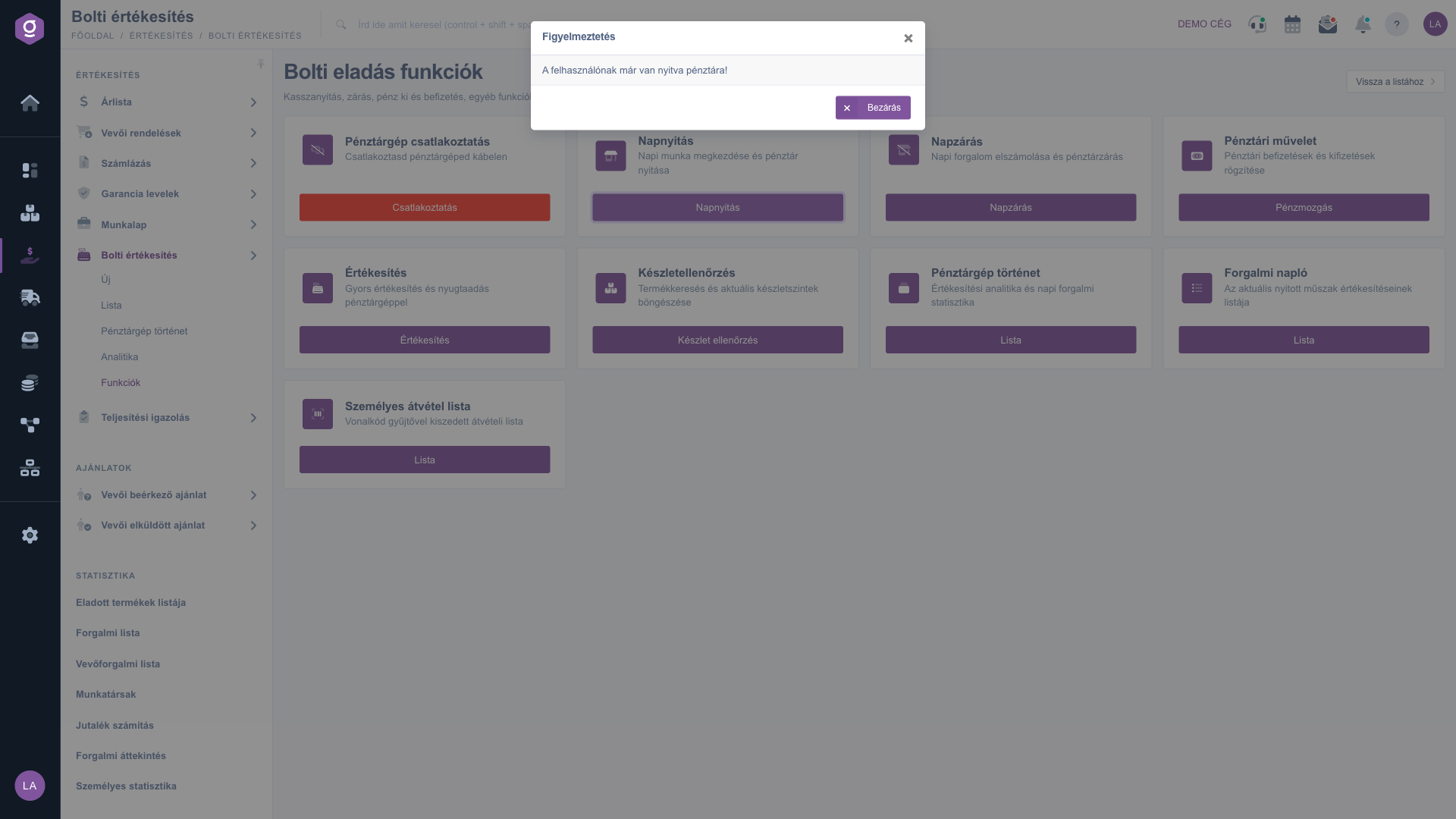
Klicke auf die Schaltfläche der Karte Tageseröffnung. Wähle im erscheinenden Fenster in der Dropdown-Liste Kasse die Kasse aus; das Feld Voriger Schlussbetrag ist schreibgeschützt, und in das Feld Kassenanfangsbetrag gibst du den Betrag ein, mit dem du den Tag beginnst. Mit Rendben (OK) erfasst du die Tageseröffnung. Hat der Benutzer bereits eine geöffnete Kasse, zeigt das System in einem Warnfenster die Meldung A felhasználónak már van nyitva pénztára! (Der Benutzer hat bereits eine geöffnete Kasse!). Mit der Schaltfläche Bezárás (Schließen) schließt du das Fenster.
Warnung: Es ist bereits eine Kasse geöffnet

3. Tagesabschluss

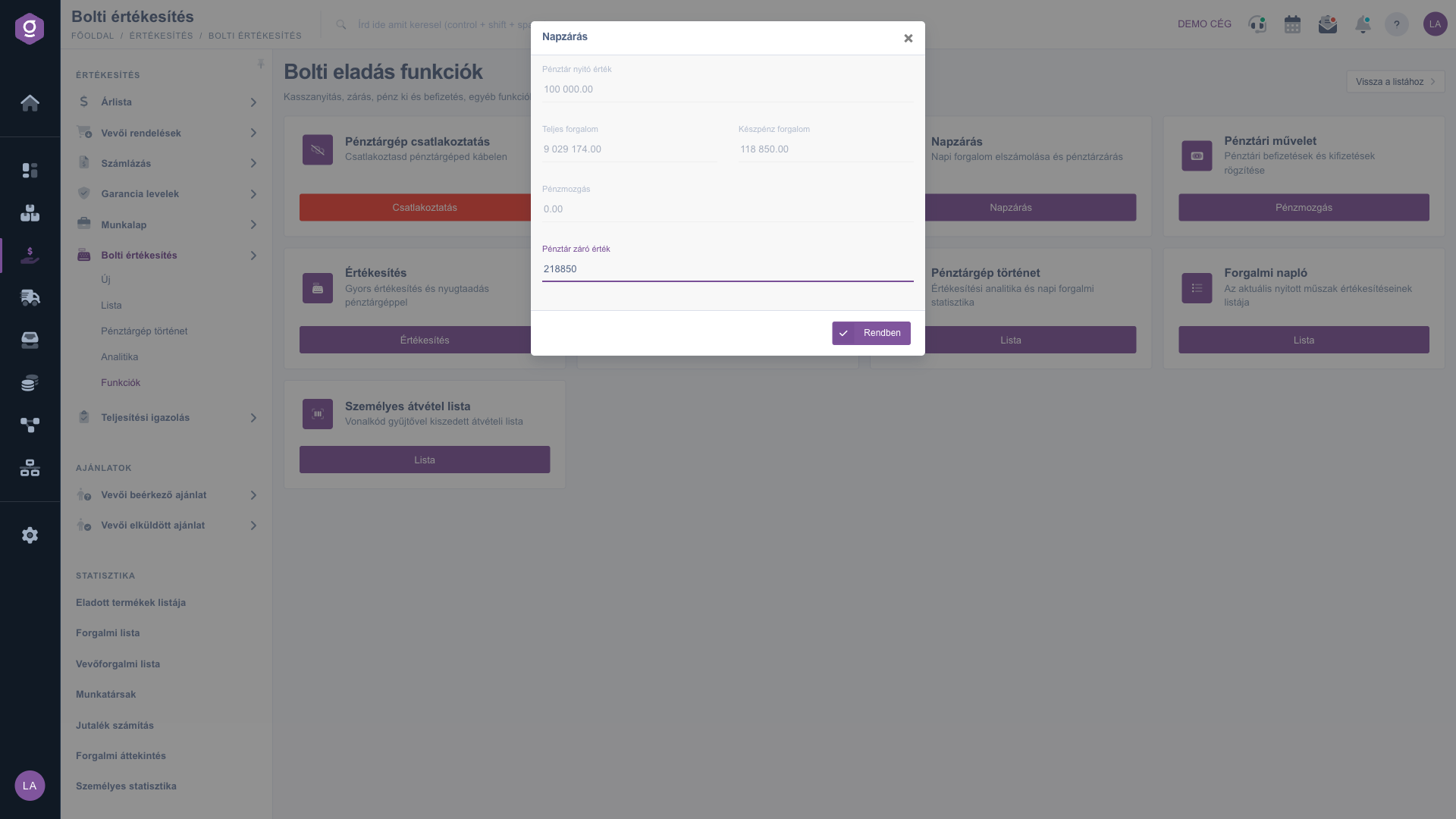
Klicke auf die Schaltfläche der Karte Tagesabschluss. Das Fenster zeigt die Daten des Tages: Kassenanfangsbetrag, Gesamtumsatz, Bargeldverkehr und Geldbewegung sind schreibgeschützt. Das Feld Kassenendbetrag ist bearbeitbar; sein Standardwert ist die Summe aus Anfangsbetrag, Bargeldverkehr und Geldbewegungen (auf dem Bild 100 000 + 118 850 + 0 = 218 850). Weicht der tatsächliche Betrag in der Kasse ab, überschreibe ihn und klicke dann auf Rendben (OK).
Das Fenster Tagesabschluss

4. Eine Geldbewegung erfassen

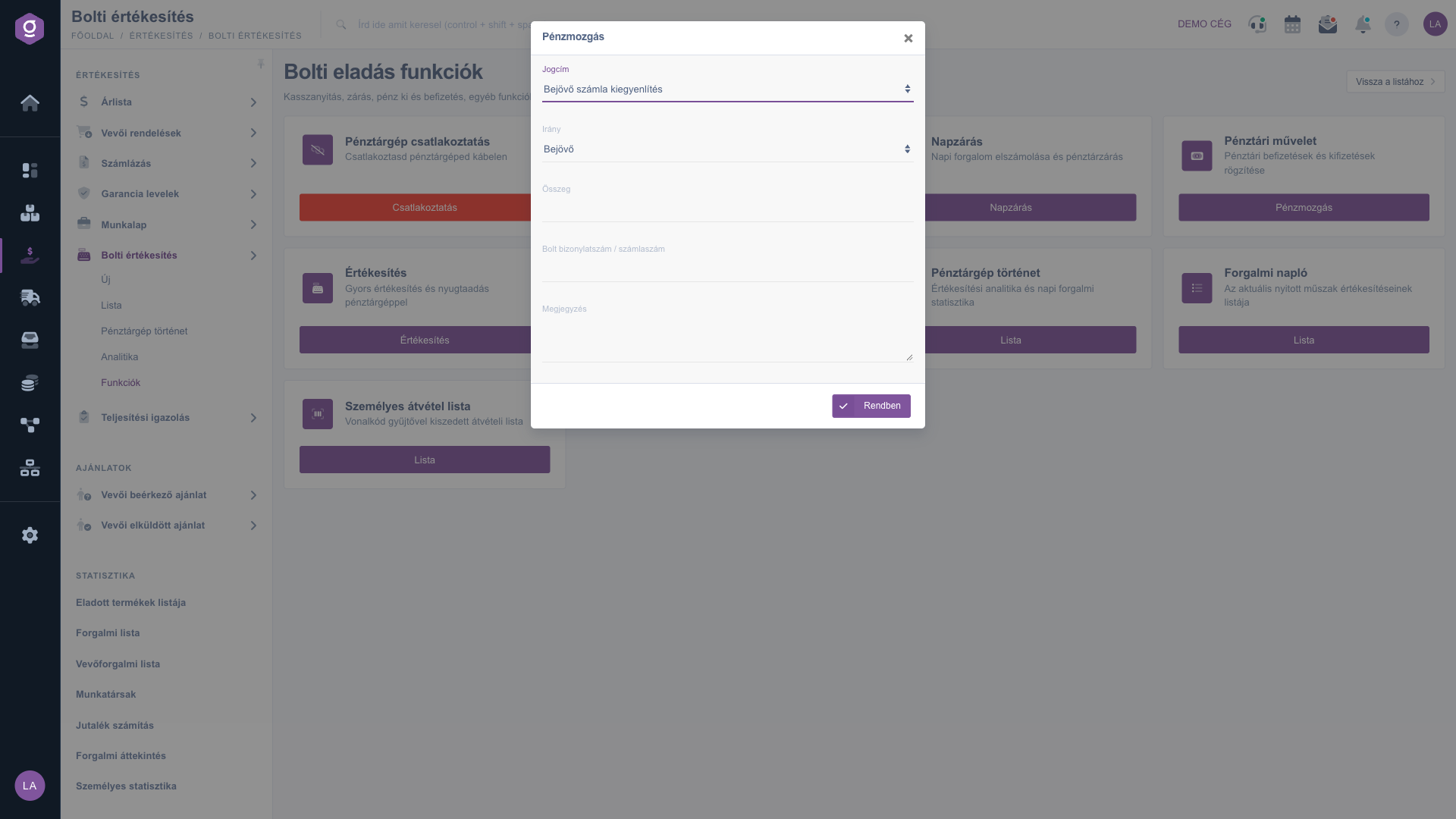
Mit der Schaltfläche Geldbewegung der Karte Kassenvorgang erfasst du eine Ein- oder Auszahlung. Wähle den Wert für den Rechtsgrund (zum Beispiel Bejövő számla kiegyenlítés, Ausgleich einer eingehenden Rechnung), im Feld Richtung die Option Eingehend oder Ausgehend, gib im Feld Summe den Betrag ein, bei Bedarf die Felder Ladenbelegnummer / Rechnungsnummer und Bemerkung, und klicke dann auf Rendben (OK).
Das Fenster Geldbewegung

5. Die übrigen Karten

Die Schaltfläche Verkauf führt zur Oberfläche des schnellen Verkaufs. Die Schaltfläche Bestandsprüfung öffnet die Lagerbestand-Liste für die Produktsuche. Die Schaltfläche Liste der Karte Kassenhistorie führt zur Liste der Kassentage, die Schaltfläche Liste der Karte Umsatzprotokoll zur Liste der Verkäufe der offenen Schicht und die Schaltfläche Liste der Karte Liste für persönliche Abholung zur mit dem Barcode-Scanner erfassten Abholliste. Mit der Schaltfläche Verbinden kannst du die Registrierkasse per Kabel anschließen.

Tipp


Zähle am Ende des Tages vor dem Tagesabschluss das Bargeld in der Kasse und passe das Feld Kassenendbetrag entsprechend an. Die Fenstertitel sowie die Schaltflächen Rendben und Bezárás bleiben ungarisch, welche Sprache du auch verwendest.


Die Erfassung eines neuen Verkaufs wird im Ladenverkauf-Beleg beschrieben, die Liste der erfassten Verkäufe in der Ladenverkauf-Liste. Die Liste der Kassentage findest du in der Kassenhistorie-Liste, die Einzelheiten eines Kassentags im Kassenhistorie-Beleg. Zum Durchsuchen der Bestände siehe die Lagerbestand-Liste, für die persönliche Abholung die Barcode-Scanner-Liste.

Felderklärung

Die Felder der Fenster Tageseröffnung, Tagesabschluss und Geldbewegung:

Feld / ElementPflichtfeldBeschreibung
KasseBei der Tageseröffnung: die Kasse, die du öffnest.
Voriger SchlussbetragBei der Tageseröffnung: der Schlussbetrag des Vortags; schreibgeschützt.
KassenanfangsbetragBei der Tageseröffnung: der Betrag, mit dem du den Tag beginnst.
GesamtumsatzBeim Tagesabschluss: der Gesamtumsatz des Tages; schreibgeschützt.
BargeldverkehrBeim Tagesabschluss: der Bargeldumsatz; schreibgeschützt.
GeldbewegungBeim Tagesabschluss: die Summe der Ein- und Auszahlungen des Tages; schreibgeschützt.
KassenendbetragBeim Tagesabschluss: der Schlussbetrag in der Kasse; Standardwert ist die Summe aus Anfangsbetrag, Bargeldverkehr und Geldbewegung, änderbar.
RechtsgrundBei der Geldbewegung: der Rechtsgrund der Ein- oder Auszahlung (zum Beispiel Bejövő számla kiegyenlítés).
RichtungBei der Geldbewegung: Eingehend oder Ausgehend.
SummeBei der Geldbewegung: der ein- oder ausgezahlte Betrag.
Ladenbelegnummer / RechnungsnummerBei der Geldbewegung: die Nummer des zugehörigen Ladenbelegs oder der Rechnung.
BemerkungBei der Geldbewegung: eine Freitextbemerkung.

Die Karten der Seite:

KarteBeschreibung
KassenanbindungVerbinde deine Kasse per Kabel; Schaltfläche: Verbinden.
TageseröffnungBeginn der Tagesarbeit und Öffnung der Kasse; Schaltfläche: Tageseröffnung.
TagesabschlussAbrechnung des Tagesumsatzes und Kassenschluss; Schaltfläche: Tagesabschluss.
KassenvorgangErfassung von Kassenein- und -auszahlungen; Schaltfläche: Geldbewegung.
VerkaufSchneller Verkauf und Bonausstellung mit der Kasse; Schaltfläche: Verkauf.
BestandsprüfungProduktsuche und Durchsuchen aktueller Lagerbestände; Schaltfläche: Bestandsprüfung.
KassenhistorieVerkaufsanalyse und tägliche Umsatzstatistik; Schaltfläche: Liste.
UmsatzprotokollListe der Verkäufe der aktuell geöffneten Schicht; Schaltfläche: Liste.
Liste für persönliche AbholungMit dem Barcode-Scanner erfasste Abholliste; Schaltfläche: Liste.

Die Schaltfläche der Karte Kassenanbindung ist rot, solange keine Registrierkasse verbunden ist.

Häufige Fragen

Der Menüpunkt erscheint nur, wenn deinem Benutzer die Berechtigung für den Ladenverkauf zugewiesen ist und dein Paket das Modul enthält. Findest du ihn unter Hauptmenü / Verkauf / Ladenverkauf nicht, bitte den Systemadministrator, deine Berechtigungen zu prüfen.

Das System lässt keine neue Tageseröffnung zu, solange der Benutzer einen offenen Kassentag hat. Die Meldung selbst erscheint auf Ungarisch (A felhasználónak már van nyitva pénztára!). Schließe den offenen Tag mit der Karte Tagesabschluss ab und eröffne dann mit der Karte Tageseröffnung einen neuen.

Die Summe aus Kassenanfangsbetrag, Bargeldverkehr und Geldbewegung. Weicht der tatsächliche Betrag in der Kasse ab, kannst du das Feld vor dem Klick auf Rendben (OK) überschreiben.

Für jede Ein- oder Auszahlung, die nicht Teil eines Bons ist, zum Beispiel den Ausgleich einer Rechnung. Gib den Rechtsgrund, die Richtung (Eingehend oder Ausgehend) und die Summe an. Das Fenster Tagesabschluss addiert diese im Feld Geldbewegung.

Die Liste der Kassentage öffnet sich mit der Schaltfläche Liste der Karte Kassenhistorie oder über den Menüpunkt Hauptmenü / Verkauf / Ladenverkauf / Kassenhistorie.

Benötigen Sie persönliche Unterstützung?

Möchten Sie nicht stundenlang nach einer Lösung suchen? Wählen Sie den effizientesten Weg: Buchen Sie eine persönliche, 45-minütige Online-Schulung, bei der wir uns ausschließlich um Sie kümmern. Ob Überblick über die Grundlagen oder detaillierte Einrichtung eines bestimmten Moduls – unser Experte führt Sie Schritt für Schritt durch den gesamten Prozess.

Verschwenden Sie keine Zeit – fordern Sie Hilfe an!
Unser Ziel ist es, dass Sie unser System so schnell und effizient wie möglich nutzen. Egal ob Sie ganz neu bei uns sind oder bei einer bestimmten Einstellung nicht weiterkommen – zögern Sie nicht, um Hilfe zu bitten!

Logzi Lagerverwaltungssoftware

Nimm Kontakt mit uns auf

Interessierst du dich für unsere Software? Schreib uns einfach!

Brauchst du Hilfe?

Wenn du keine Antwort findest und Unterstützung brauchst

Jetzt registrieren,
später bezahlen!

Teste es 3 Tage kostenlos, ohne Risiko und Verpflichtungen!
