Die Benachrichtigungsregeln verbinden die drei Dinge, die für eine automatische Benachrichtigung nötig sind: zu welchem Belegtyp die Regel gehört, bei welchem Ereignis sie ausgeführt wird und welche Benachrichtigungsvorlage den Inhalt liefert. Die Vorlage liefert nur den Text der E-Mail oder SMS; die Regel bestimmt, wann und bei welchem Beleg daraus eine Benachrichtigung entsteht.
Die in den Regeln festgelegten Parameter steuern die versendeten Benachrichtigungen, deshalb wirkt sich jede Änderung sofort auf die Funktionsweise aus. Führe jede Änderung mit Sorgfalt durch!
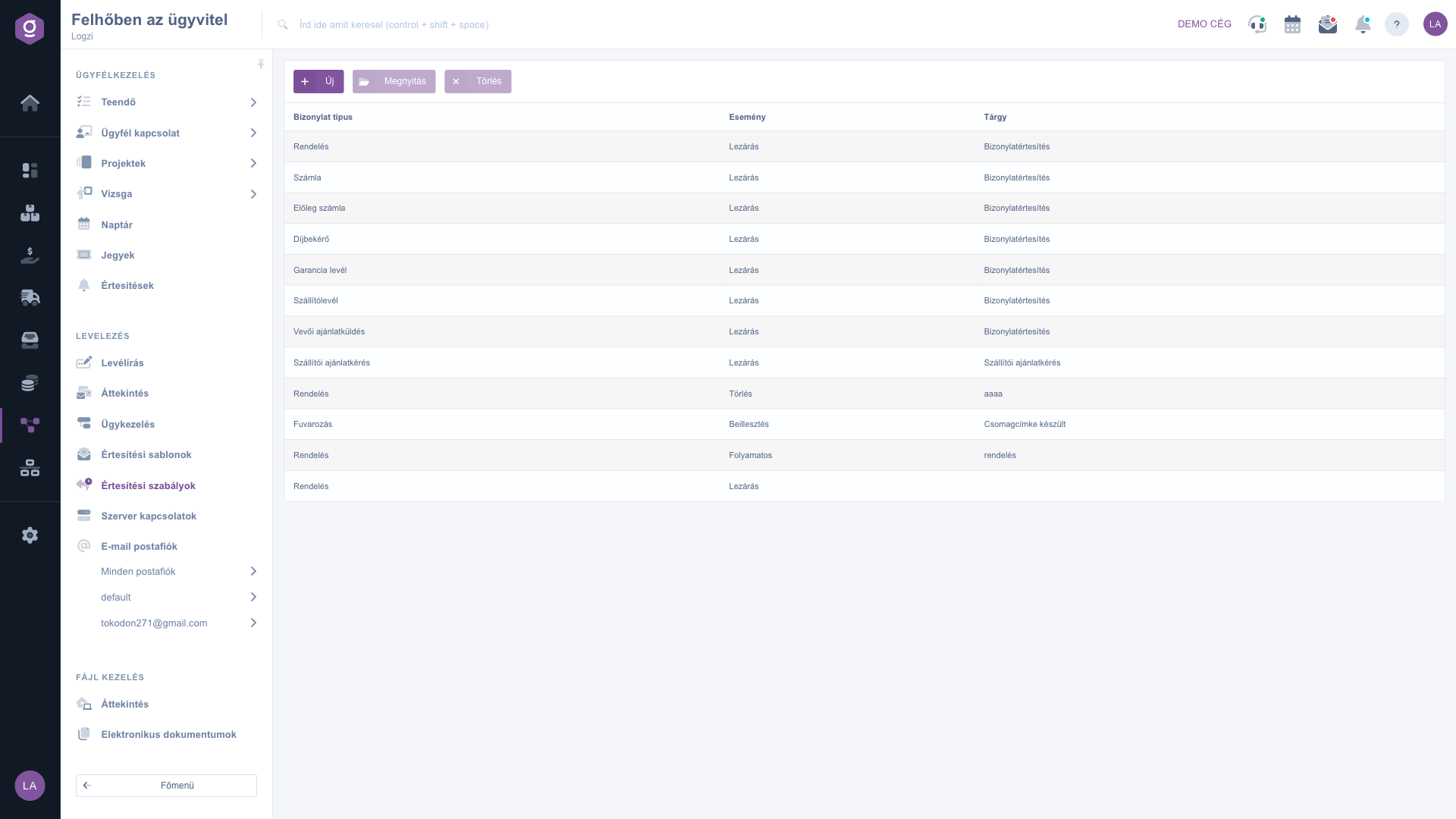
Klicke auf Hauptmenü / CRM / Korrespondenz / Benachrichtigungsregeln. Die Liste zeigt drei Spalten: Belegtyp, Ereignis und Betreff (der Betreff der ausgewählten Vorlage). Über der Tabelle befinden sich drei Schaltflächen: Neu (neue Regel), Öffnen (die ausgewählte Regel bearbeiten) und Löschen (die ausgewählte Regel löschen). Markiere vor Öffnen und Löschen eine Zeile in der Tabelle. Wenn du noch keine Regel hast, ist die Liste leer. Die Screenshots stammen von der ungarischen Oberfläche; in den anderen Sprachen sind die Namen der Schaltflächen und Menüs bei Bedarf mit der ungarischen Bezeichnung in Klammern angegeben.
Klicke auf die Schaltfläche Neu. Auf dem Reiter Aktionen des Fensters findest du die Schaltflächen Speichern und Schließen. Darunter stehen drei Felder: Belegtyp, Soll bei folgendem Ereignis erfolgen (das Ereignis) und Vorlage (im ungarischen Screenshot als Sablon angezeigt). Am unteren Rand des Fensters fasst ein blaues Infofeld kurz zusammen, was die drei Felder bedeuten.
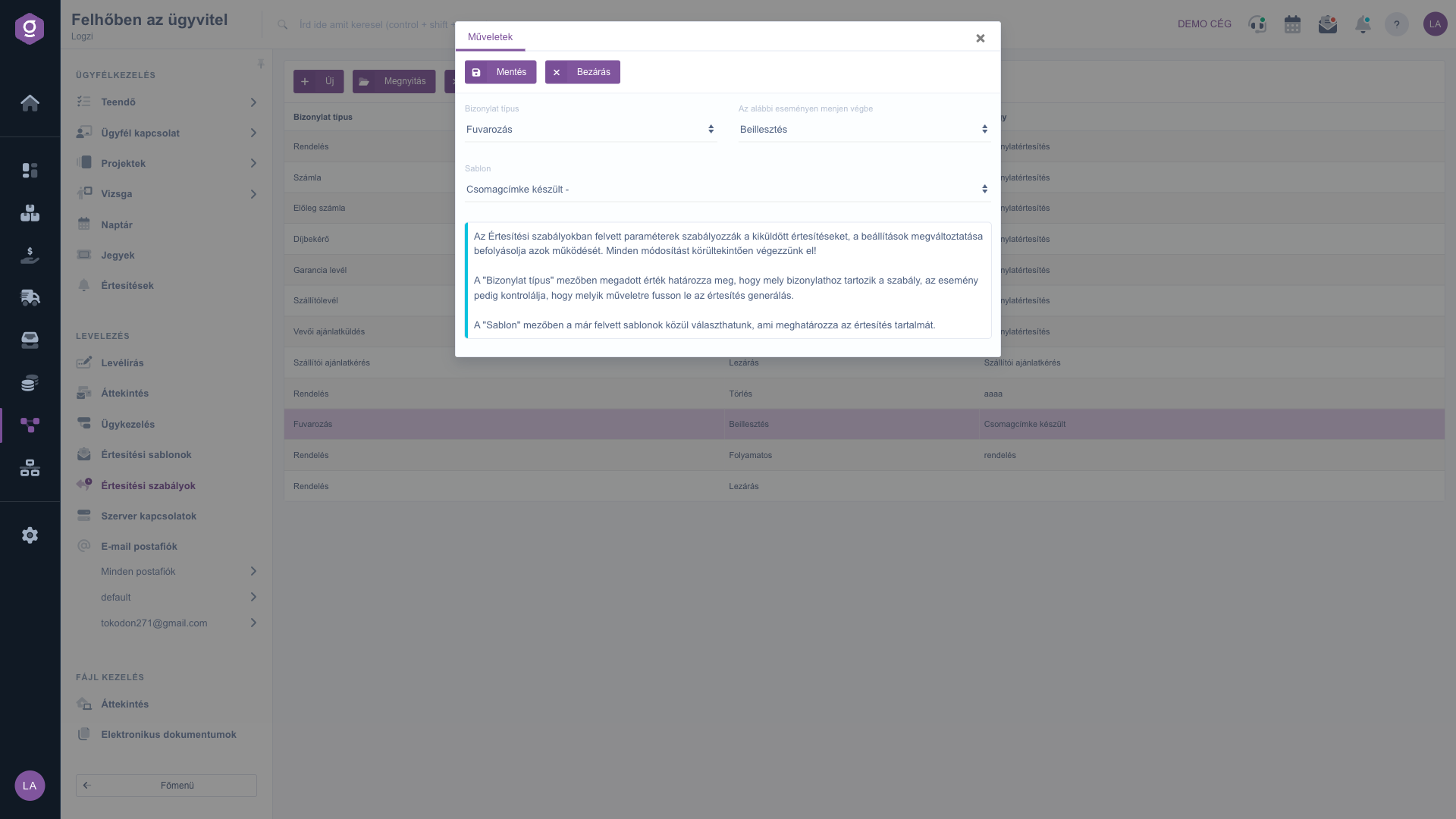
Wähle in der Dropdown-Liste Belegtyp, zu welchem Beleg die Regel gehören soll (zum Beispiel Bestellung, Rechnung, Anzahlungsrechnung, Proforma-Rechnung, Garantiebrief, Lieferschein, Kundenangebot, Lieferantenanfrage, Transport). Lege im Ereignisfeld fest, bei welcher Aktion die Benachrichtigung erzeugt werden soll: Einfügen (Beillesztés), Ändern (Módosítás), Löschen (Törlés), Abschließen (Lezárás) oder Fortlaufend (Folyamatos).
Im Feld Vorlage kannst du aus den bereits angelegten Benachrichtigungsvorlagen wählen. In der Liste erscheinen die Vorlagen in der Form Betreff - Bezeichnung, daher lohnt es sich, den Vorlagen aussagekräftige Namen zu geben. Wenn es noch keine passende Vorlage gibt, lege zuerst auf der Seite Benachrichtigungsvorlagen eine an.
Wenn du als Ereignis Fortlaufend wählst, erscheinen weitere Felder: Status, Externer/Webshop-Status, Anzahl der Wiederholungen, Wiederholungsreferenz, Wiederholungsverschiebung (Stunden) und Aufgabe beim Senden erstellen. Dieser Regeltyp läuft zeitgesteuert, und das Programm kann zum selben Beleg wiederholt eine Benachrichtigung senden. Die Bedeutung der Felder beschreibt die Tabelle im Abschnitt Felderklärung. Die fortlaufende Regel funktioniert derzeit beim Belegtyp Bestellung sowie bei Rechnung, Anzahlungsrechnung und Proforma-Rechnung.
Mit der Schaltfläche Speichern speicherst du die Regel, mit Schließen schließt du das Fenster. Um eine vorhandene Regel zu ändern, markiere die Zeile, klicke auf Öffnen und speichere nach der Änderung. Löschen entfernt die ausgewählte Regel; danach entsteht die zugehörige automatische Benachrichtigung nicht mehr.
Teste die Vorlage vor einer neuen Regel mit der Schaltfläche Test auf der Seite Benachrichtigungsvorlagen und ordne sie erst danach der Regel zu. Eine Änderung der Regel wirkt sich sofort auf die versendeten Benachrichtigungen aus, ändere daher immer nur eine Sache auf einmal und prüfe das Ergebnis.

Die Felder des Regelformulars und ihre Bedeutung. Die mit „Fortlaufend“ gekennzeichneten Felder sind nur sichtbar, wenn der Ereigniswert Fortlaufend ist.
| Feld / Element | Pflicht | Beschreibung |
|---|---|---|
| Belegtyp | Legt fest, zu welchem Beleg die Regel gehört. In der Liste erscheinen die Namen der Belegtypen (zum Beispiel Bestellung, Rechnung, Proforma-Rechnung). | |
| Soll bei folgendem Ereignis erfolgen (Ereignis) | Steuert, bei welcher Aktion die Benachrichtigung erzeugt wird. Werte: Einfügen, Ändern, Löschen, Abschließen, Fortlaufend. Der Wert Fortlaufend bedeutet eine zeitgesteuerte, wiederkehrende Benachrichtigung. | |
| Vorlage (Sablon) | Du kannst aus den bereits angelegten Benachrichtigungsvorlagen wählen; sie bestimmt den Inhalt der Benachrichtigung. Die Einträge der Liste erscheinen in der Form Betreff - Bezeichnung. | |
| Status (Fortlaufend) | Der Belegstatus, nach dem die Regel filtert. Bei Bestellungen berücksichtigt die Regel Bestellungen mit dem angegebenen Status. | |
| Externer/Webshop-Status (Fortlaufend) | Der kundenseitige, externe oder Webshop-Status, nach dem die Regel filtert. Bei Bestellungen verwendbar. | |
| Anzahl der Wiederholungen (Fortlaufend) | Wie oft die Benachrichtigung insgesamt zum selben Beleg versendet werden kann. Die Versendungen werden protokolliert. | |
| Wiederholungsreferenz (Fortlaufend) | Auf welches Datum sich die Zeitsteuerung bezieht. Optionen: Erfassungsdatum, Leistungsdatum, Fälligkeitsdatum. | |
| Wiederholungsverschiebung (Stunden) (Fortlaufend) | Wie viele Stunden nach dem Referenzdatum (bei einer negativen Zahl davor) der Versand erfolgen soll. Bei Wiederholungen wird die Verschiebung auch ab dem vorherigen Versand gerechnet. | |
| Aufgabe beim Senden erstellen (Fortlaufend) | Ja oder Nein. Bei Ja legt das Programm beim Versand auch eine Aufgabe an. Nur beim Ereignis „Fortlaufend“ sichtbar, dort ist das Feld Pflicht. |
Das Ereignis legt fest, bei welcher am Beleg durchgeführten Aktion eine Benachrichtigung entsteht: Einfügen, Ändern, Löschen oder Abschließen. Fortlaufend ist anders: Es ist nicht an eine Aktion gebunden, sondern läuft zeitgesteuert und kann anhand des angegebenen Status, der Wiederholungsanzahl und der Verschiebung wiederholt Benachrichtigungen senden.
Prüfe Folgendes: Die fortlaufende Regel funktioniert nur bei den Belegtypen Bestellung, Rechnung, Anzahlungsrechnung und Proforma-Rechnung. Die Regel läuft zeitgesteuert als Hintergrundprozess, daher erfolgt der Versand nicht sofort, sondern beim nächsten Lauf. Bei Bestellungen zählen auch der Status- und der externe/Webshop-Status-Filter, und noch nicht bezahlte Vorauskasse-Bestellungen überspringt das Programm. Die Anzahl der Wiederholungen begrenzt die Gesamtzahl der Versendungen pro Beleg; ist sie erreicht, werden keine weiteren Benachrichtigungen mehr verschickt. Bei Rechnungen bedeutet die Verschiebung ein 24-Stunden-Zeitfenster; ein negativer Wert ergibt einen Zeitpunkt vor dem Referenzdatum (zum Beispiel vor der Fälligkeit).
Wenn du Ja wählst, legt die fortlaufende Regel beim Versand der Benachrichtigung auch eine Aufgabe an, sodass der Versand auch unter den Aufgaben nachverfolgbar ist. Bei Nein wird nur die Benachrichtigung versendet. Das Feld ist nur beim Ereignis „Fortlaufend“ sichtbar und dort Pflicht.
Die Regel legt nur die Bedingung für den Versand fest. Damit auch eine E-Mail rausgeht, muss die Vorlage existieren, und du musst das E-Mail-Postfach mit der dazugehörigen Serververbindung einrichten. Ist der E-Mail-Versand bei einem Partner deaktiviert, versendet das Programm die E-Mail nicht und überspringt sie ohne Fehlermeldung.
Ja. Markiere die Zeile in der Liste und klicke auf die Schaltfläche Löschen. Aufgrund einer gelöschten Regel entstehen keine automatischen Benachrichtigungen mehr. Die dafür verwendete Vorlage bleibt erhalten und kann weiterhin für eine andere Regel genutzt werden.
Der Menüpunkt befindet sich unter Hauptmenü / CRM / Korrespondenz. Wenn du ihn nicht siehst, ist deinem Benutzer wahrscheinlich das erforderliche Modul oder die Berechtigung nicht zugewiesen; bitte den Administrator, deine Einstellungen zu prüfen.
Möchten Sie nicht stundenlang nach einer Lösung suchen? Wählen Sie den effizientesten Weg: Buchen Sie eine persönliche, 45-minütige Online-Schulung, bei der wir uns ausschließlich um Sie kümmern. Ob Überblick über die Grundlagen oder detaillierte Einrichtung eines bestimmten Moduls – unser Experte führt Sie Schritt für Schritt durch den gesamten Prozess.
Verschwenden Sie keine Zeit – fordern Sie Hilfe an!
Unser Ziel ist es, dass Sie unser System so schnell und effizient wie möglich nutzen. Egal ob Sie ganz neu bei uns sind oder bei einer bestimmten Einstellung nicht weiterkommen – zögern Sie nicht, um Hilfe zu bitten!
Interessierst du dich für unsere Software? Schreib uns einfach!
Jetzt registrieren,
später bezahlen!

