Pravidlá notifikácií spájajú tri veci, ktoré sú potrebné pre automatickú notifikáciu: ku ktorému typu dokladu pravidlo patrí, pri ktorej udalosti sa spustí a ktorá šablóna notifikácie poskytuje obsah. Šablóna určuje len text e-mailu alebo SMS; pravidlo určuje, kedy a pri ktorom doklade z nej vznikne notifikácia.
Parametre zadané v pravidlách regulujú odosielané notifikácie, preto každá zmena okamžite ovplyvní ich fungovanie. Každú zmenu vykonaj s rozvahou!
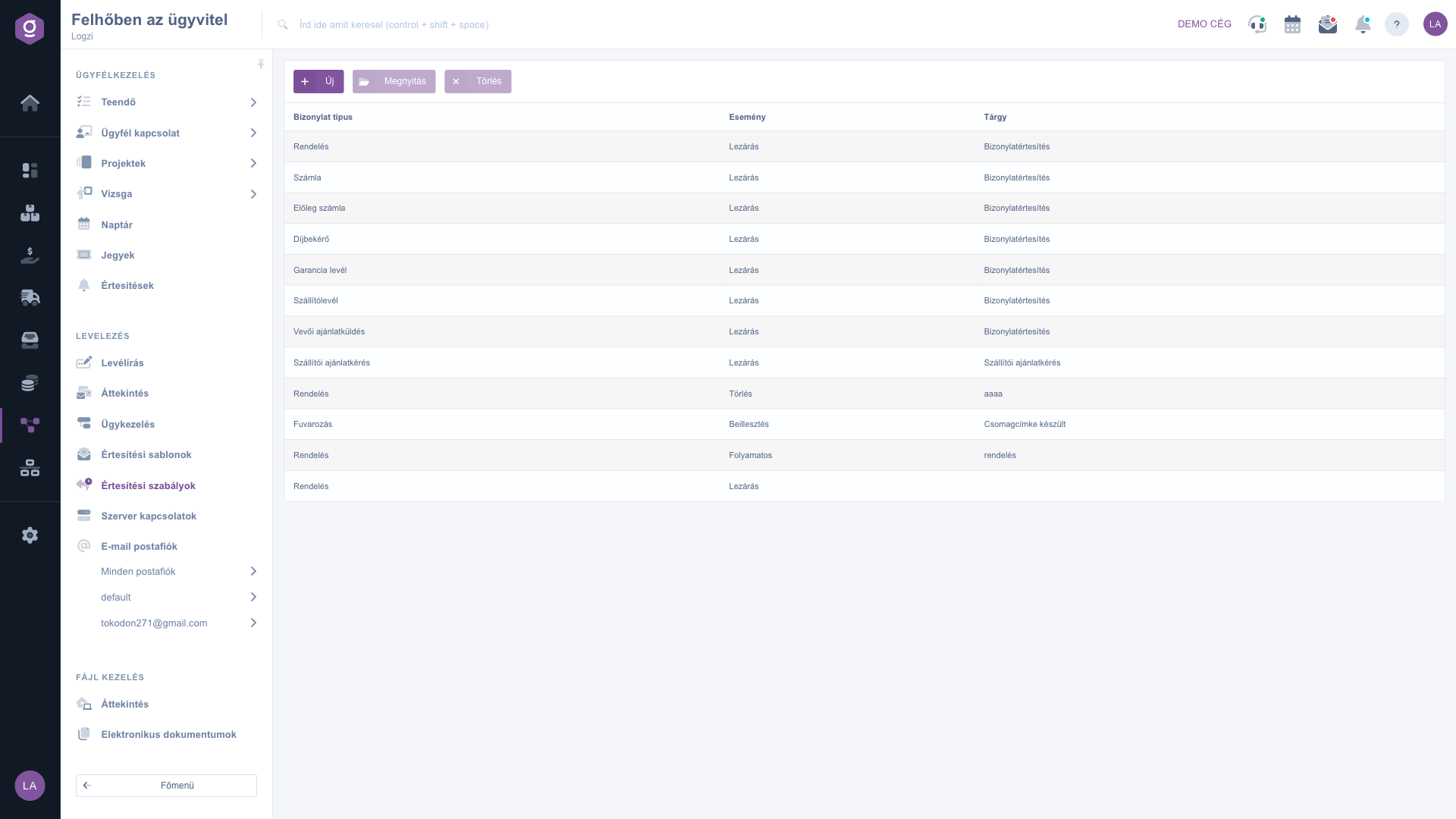
Klikni na Hlavné menu / CRM / Korešpondencia / Pravidlá notifikácií. Zoznam zobrazuje tri stĺpce: Typ dokladu, Udalosť a Predmet (predmet vybranej šablóny). Nad tabuľkou sú tri tlačidlá: Nový (nové pravidlo), Otvoriť (úprava označeného pravidla) a Vymazať (vymazanie označeného pravidla). Pred použitím Otvoriť a Vymazať označ riadok v tabuľke. Ak ešte nemáš žiadne pravidlo, zoznam je prázdny. Snímky obrazovky vznikli v maďarskom rozhraní; v ostatných jazykoch sú názvy tlačidiel a ponúk podľa potreby uvedené aj s maďarským označením v zátvorke.
Klikni na tlačidlo Nový. Na karte Operácie okna nájdeš tlačidlá Uložiť a Zavrieť. Pod nimi sú tri polia: Typ dokladu, Nech prebehne pri nasledujúcej udalosti (udalosť) a Šablóna (na maďarskej snímke zobrazené ako Sablon). V spodnej časti okna modrý informačný box stručne zhrnie, čo tieto tri polia znamenajú.
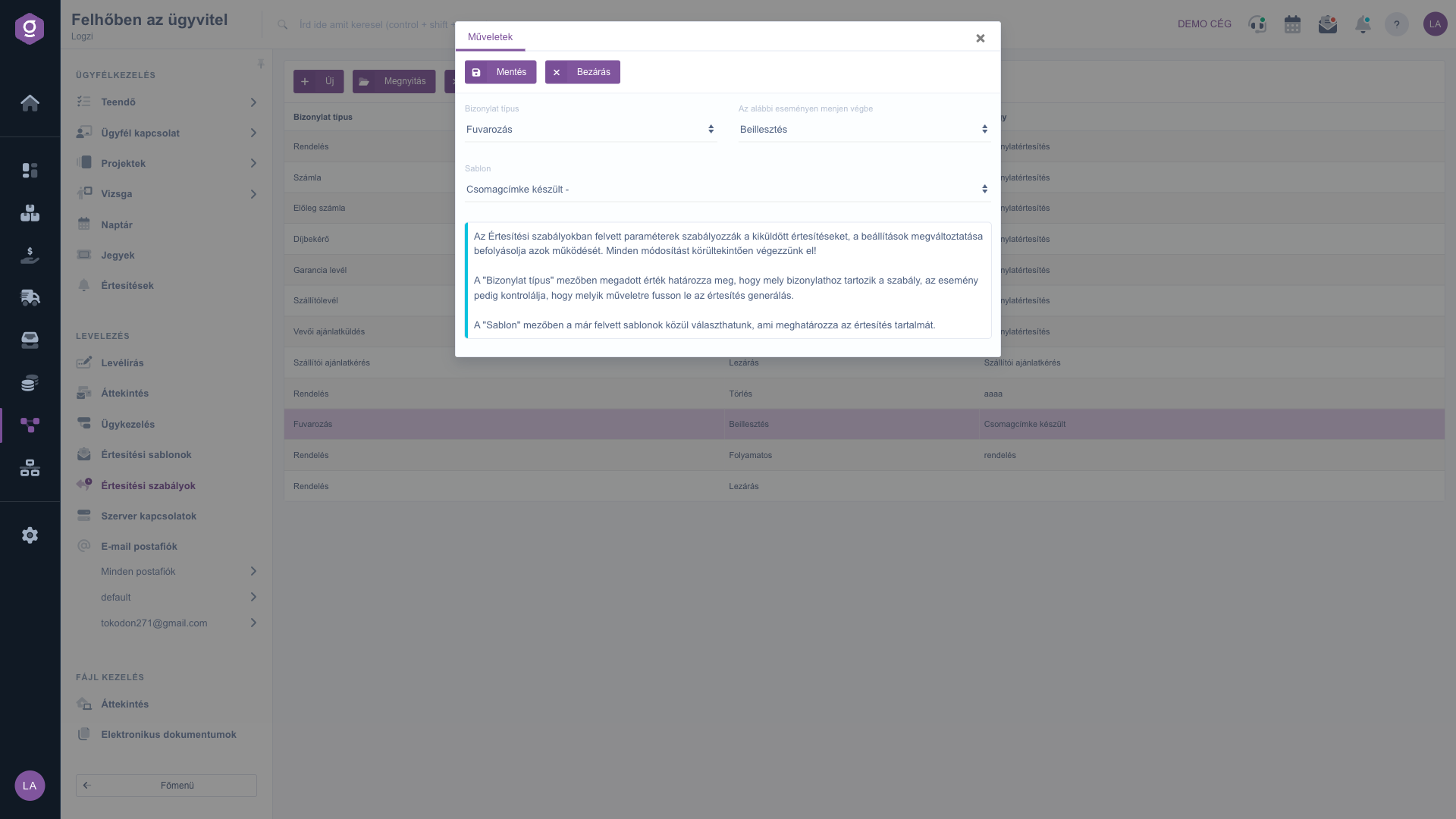
V rozbaľovacom zozname Typ dokladu vyber, ku ktorému dokladu má pravidlo patriť (napríklad Objednávka, Faktúra, Zálohová faktúra, Proforma faktúra, Záručný list, Dodací list, Ponuka zákazníkovi, Dopyt dodávateľovi, Preprava). V poli udalosti zadaj, pri ktorej operácii sa má notifikácia generovať: Vloženie (Beillesztés), Zmena (Módosítás), Vymazanie (Törlés), Uzavretie (Lezárás) alebo Priebežne (Folyamatos).
V poli Šablóna si môžeš vybrať z už vytvorených šablón notifikácií. V zozname sa šablóny zobrazujú v tvare Predmet - Označenie, preto sa oplatí dať šablónam výstižné názvy. Ak ešte nemáš vhodnú šablónu, najprv ju vytvor na stránke Šablóny notifikácií.
Ak ako udalosť vyberieš Priebežne, zobrazia sa ďalšie polia: Stav, Externý/e-shop stav, Počet opakovaní, Referencia opakovania, Posun opakovania (hodiny) a Vytvorenie úlohy pri odoslaní. Tento typ pravidla beží podľa časovača a program môže o tom istom doklade posielať notifikáciu opakovane. Význam polí popisuje tabuľka v časti Vysvetlenie polí. Pravidlo Priebežne momentálne funguje pri type dokladu Objednávka, ako aj pri dokladoch Faktúra, Zálohová faktúra a Proforma faktúra.
Tlačidlom Uložiť pravidlo uložíš, tlačidlom Zavrieť okno zatvoríš. Ak chceš upraviť existujúce pravidlo, označ riadok, klikni na Otvoriť a po úprave ho ulož. Vymazať odstráni označené pravidlo; potom už k nemu patriaca automatická notifikácia nevzniká.
Pred novým pravidlom si šablónu vyskúšaj tlačidlom Test na stránke Šablóny notifikácií a až potom ju priraď k pravidlu. Zmena pravidla okamžite ovplyvní odosielané notifikácie, preto mením vždy len jednu vec naraz a skontroluj výsledok.

Polia formulára pravidla a ich význam. Polia označené „Priebežne“ sú viditeľné len vtedy, keď je hodnota udalosti Priebežne.
| Pole / Prvok | Povinné | Popis |
|---|---|---|
| Typ dokladu | Určuje, ku ktorému dokladu pravidlo patrí. V zozname sa zobrazujú názvy typov dokladov (napríklad Objednávka, Faktúra, Proforma faktúra). | |
| Nech prebehne pri nasledujúcej udalosti (Udalosť) | Reguluje, pri ktorej operácii sa notifikácia vygeneruje. Hodnoty: Vloženie, Zmena, Vymazanie, Uzavretie, Priebežne. Hodnota Priebežne znamená časovanú, opakujúcu sa notifikáciu. | |
| Šablóna (Sablon) | Môžeš si vybrať z už vytvorených šablón notifikácií; určuje obsah notifikácie. Položky zoznamu sa zobrazujú v tvare Predmet - Označenie. | |
| Stav (Priebežne) | Stav dokladu, podľa ktorého pravidlo filtruje. Pri objednávkach pravidlo zohľadňuje objednávky so zadaným stavom. | |
| Externý/e-shop stav (Priebežne) | Externý stav na strane zákazníka alebo stav e-shopu, podľa ktorého pravidlo filtruje. Použiteľné pri objednávkach. | |
| Počet opakovaní (Priebežne) | Koľkokrát celkovo sa môže notifikácia o tom istom doklade odoslať. Odoslania sa zaznamenávajú. | |
| Referencia opakovania (Priebežne) | K ktorému dátumu sa vzťahuje časovanie. Možnosti: Dátum zaznamenania, Dátum splnenia, Dátum splatnosti. | |
| Posun opakovania (hodiny) (Priebežne) | Koľko hodín po referenčnom dátume (pri zápornom čísle skôr) sa má odoslanie uskutočniť. Pri opakovaní sa posun počíta aj od predchádzajúceho odoslania. | |
| Vytvorenie úlohy pri odoslaní (Priebežne) | Áno alebo Nie. Ak je Áno, program pri odoslaní vytvorí aj Úlohu. Viditeľné len pri udalosti Priebežne, kde je povinné. |
Udalosť určuje, pri ktorej operácii vykonanej na doklade vznikne notifikácia: Vloženie, Zmena, Vymazanie alebo Uzavretie. Priebežne je iné: nie je viazané na operáciu, ale beží podľa časovača a podľa zadaného stavu, počtu opakovaní a posunu môže opakovane posielať notifikácie.
Skontroluj nasledovné: pravidlo Priebežne funguje len pri typoch dokladov Objednávka, Faktúra, Zálohová faktúra a Proforma faktúra. Pravidlo beží podľa časovača ako proces na pozadí, preto sa odoslanie nestane okamžite, ale pri nasledujúcom spustení. Pri objednávkach sa zohľadňuje aj filter stavu a externého/e-shop stavu a program preskakuje ešte nezaplatené objednávky s platbou vopred. Počet opakovaní obmedzuje celkový počet odoslaní na jeden doklad, takže po jeho dosiahnutí už ďalšie notifikácie neodídu. Pri faktúrach posun znamená 24-hodinové časové okno; záporná hodnota udáva čas pred referenčným dátumom (napríklad pred splatnosťou).
Ak vyberieš Áno, priebežné pravidlo pri odoslaní notifikácie vytvorí aj Úlohu, takže odoslanie je možné sledovať aj medzi úlohami. Pri Nie sa odošle len notifikácia. Pole je viditeľné len pri udalosti Priebežne a tam je povinné.
Pravidlo určuje len podmienku odoslania. Aby e-mail aj skutočne odišiel, šablóna musí existovať a musíš nastaviť E-mailovú schránku s príslušným Pripojením k serveru. Ak je u partnera odosielanie e-mailov zakázané, program e-mail neodošle a bez chyby ho preskočí.
Áno. Označ riadok v zozname a klikni na tlačidlo Vymazať. Na základe vymazaného pravidla už nevznikajú ďalšie automatické notifikácie. Použitá šablóna zostane zachovaná a môže sa naďalej používať pri inom pravidle.
Položka ponuky sa nachádza pod Hlavné menu / CRM / Korešpondencia. Ak ju nevidíš, pravdepodobne nie je k tvojmu používateľovi priradený potrebný modul alebo oprávnenie; požiadaj administrátora, aby skontroloval tvoje nastavenia.
Nechcete stráviť hodiny hľadaním riešenia? Zvoľte najefektívnejšiu cestu: objednajte sa na individuálne 45-minútové online školenie, počas ktorého sa budeme venovať výlučne vám. Či už ide o prehľad základov alebo podrobné nastavenie konkrétneho modulu, náš odborný kolega vás krok za krokom prevedie celým procesom.
Nestrácajte čas – požiadajte o pomoc!
Naším cieľom je, aby ste náš systém začali využívať čo najrýchlejšie a najefektívnejšie. Či už ste u nás úplne noví, alebo ste sa zasekli pri konkrétnom nastavení, neváhajte požiadať o pomoc!
Zaregistruj sa teraz,
zaplať neskôr!

