Reguli de notificare

Află cum asociezi în Logzi un șablon de notificare cu un tip de document și un eveniment și cum funcționează regula repetitivă Continuu.

Prezentarea funcției

Regulile de notificare leagă cele trei elemente necesare unei notificări automate: cărui tip de document îi aparține regula, la ce eveniment se execută și ce șablon de notificare furnizează conținutul. Șablonul oferă doar textul e-mailului sau al SMS-ului; regula stabilește când și la ce document se generează o notificare din el.

  • Tip document: stabilește cărui document îi aparține regula (de exemplu Comandă, Factură, Factură proformă).
  • Eveniment: controlează la ce operație se generează notificarea. Valorile sunt: Inserare, Modificare, Ștergere, Închidere și Continuu.
  • Șablon: poți alege dintre șabloanele de notificare deja create; acesta determină conținutul notificării.
  • Regula Continuu: o notificare programată, repetitivă, cu setări proprii (stare, număr de repetări, decalaj, creare de sarcină).

Parametrii stabiliți în reguli controlează notificările trimise, de aceea orice modificare influențează imediat funcționarea. Efectuează fiecare modificare cu atenție!

Pas cu pas

1. Deschiderea listei de reguli

Fă clic pe Meniu principal / CRM / Corespondență / Reguli de notificare. Lista are trei coloane: Tip document, Eveniment și Subiect (subiectul șablonului selectat). Deasupra tabelului sunt trei butoane: Nou (regulă nouă), Deschidere (editarea regulii selectate) și Ștergere (ștergerea regulii selectate). Înainte de Deschidere și Ștergere, selectează un rând din tabel. Dacă nu ai încă nicio regulă, lista este goală. Capturile de ecran au fost făcute în interfața maghiară; în celelalte limbi, numele butoanelor și ale meniurilor sunt date, acolo unde e nevoie, împreună cu denumirea maghiară în paranteză.
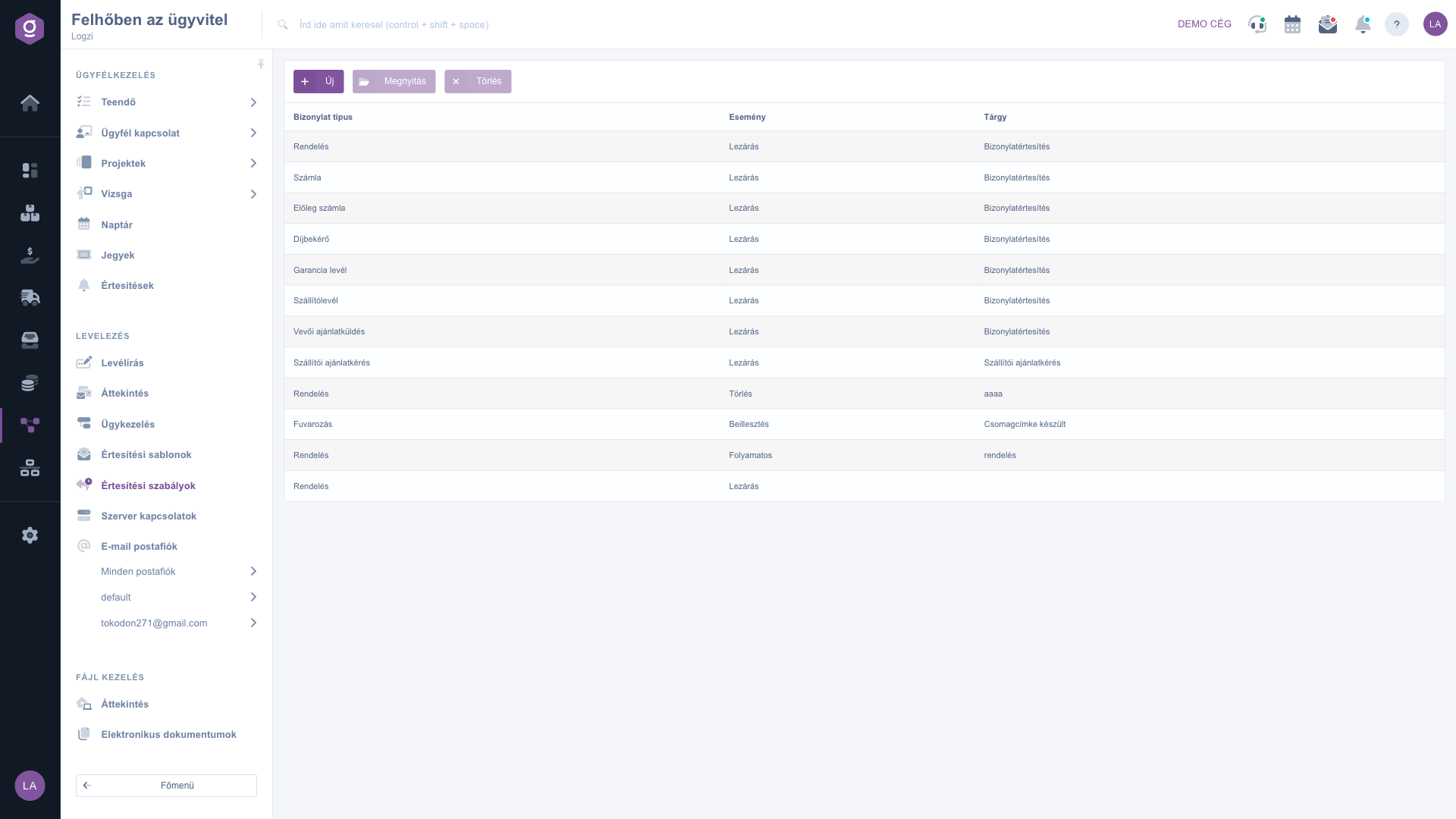
Lista regulilor de notificare

2. Crearea unei reguli noi

Fă clic pe butonul Nou. Pe fila Acțiuni a ferestrei găsești butoanele Salvare și Închidere. Sub ele sunt trei câmpuri: Tip document, Trebuie să aibă loc la următorul eveniment (evenimentul) și Șablon (afișat ca Sablon în captura maghiară). În partea de jos a ferestrei, o casetă informativă albastră rezumă pe scurt ce înseamnă cele trei câmpuri.
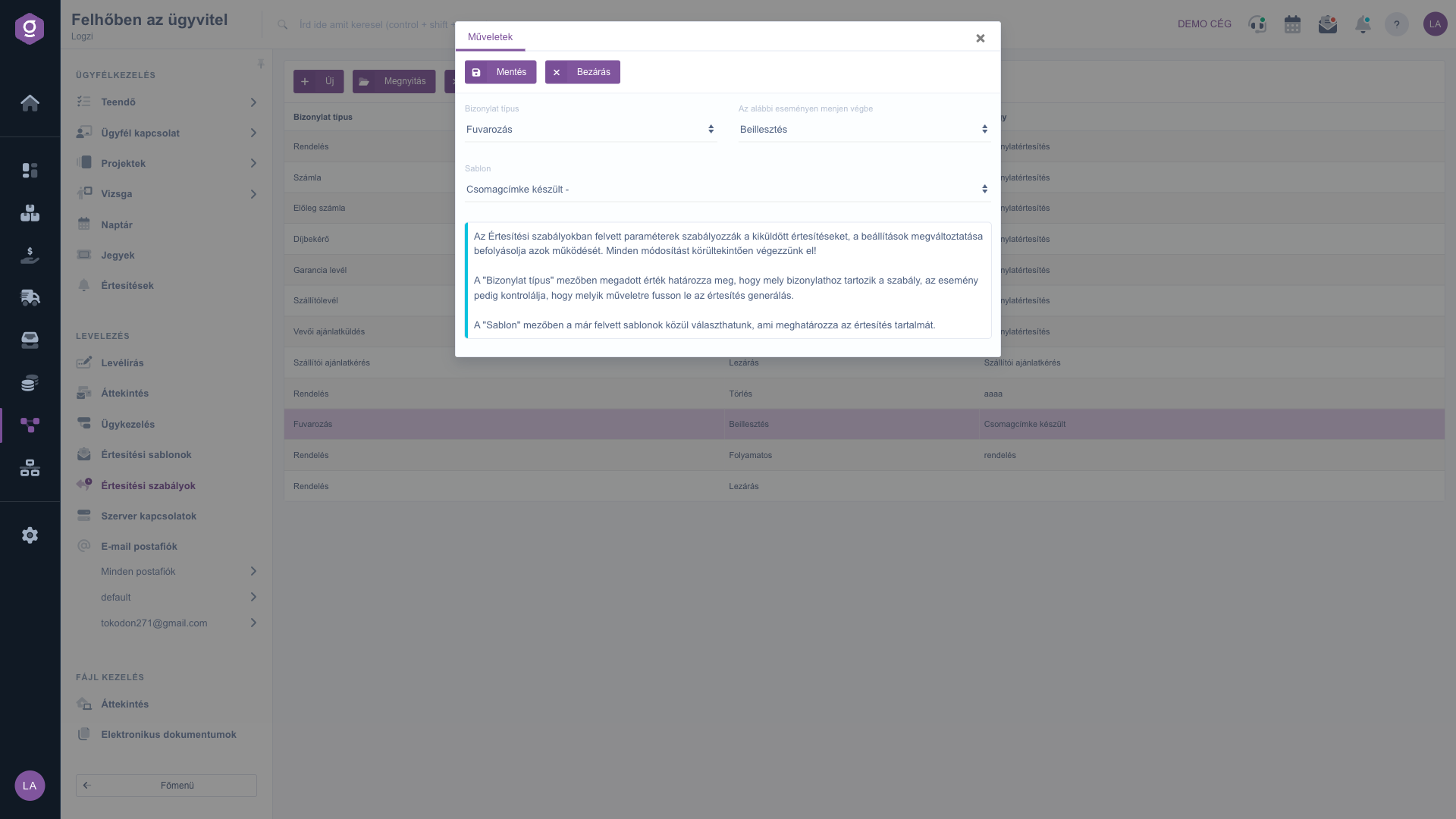
Fereastra de editare a regulii de notificare

3. Alegerea tipului de document și a evenimentului

În lista derulantă Tip document alege cărui document să îi aparțină regula (de exemplu Comandă, Factură, Factură de avans, Factură proformă, Scrisoare de garanție, Aviz de livrare, Ofertă pentru client, Cerere de ofertă către furnizor, Transport). În câmpul evenimentului stabilește la ce operație să se genereze notificarea: Inserare (Beillesztés), Modificare (Módosítás), Ștergere (Törlés), Închidere (Lezárás) sau Continuu (Folyamatos).

4. Alegerea șablonului

În câmpul Șablon poți alege dintre șabloanele de notificare deja create. În listă, șabloanele apar în forma Subiect - Denumire, de aceea merită să le dai nume sugestive. Dacă nu ai încă un șablon potrivit, creează mai întâi unul pe pagina Șabloane de notificare.

5. Setări suplimentare ale evenimentului Continuu

Dacă alegi Continuu ca eveniment, apar câmpuri suplimentare: Stare, Stare externă/magazin online, Numărul repetărilor, Referință repetare, Decalaj repetare (ore) și Creare sarcină la trimitere. Acest tip de regulă rulează programat, iar programul poate trimite repetat o notificare despre același document. Semnificația câmpurilor este descrisă în tabelul din secțiunea Explicarea câmpurilor. Regula Continuu funcționează în prezent pentru tipul de document Comandă, precum și pentru Factură, Factură de avans și Factură proformă.

6. Salvare, editare și ștergere

Cu butonul Salvare salvezi regula, iar cu Închidere închizi fereastra. Pentru a modifica o regulă existentă, selectează rândul, fă clic pe Deschidere și salvează după modificare. Ștergere elimină regula selectată; după aceea, notificarea automată aferentă nu se mai generează.

Sfat


Înainte de o regulă nouă, încearcă șablonul cu butonul Test de pe pagina Șabloane de notificare și abia apoi asociază-l regulii. Modificarea unei reguli influențează imediat notificările trimise, de aceea schimbă o singură chestiune o dată și verifică rezultatul.


Textul notificărilor și variabilele utilizabile sunt descrise în ghidul Șabloane de notificare.

Explicarea câmpurilor

Câmpurile formularului regulii și semnificația lor. Câmpurile marcate „Continuu” sunt vizibile doar când valoarea evenimentului este Continuu.

Câmp / ElementObligatoriuDescriere
Tip documentStabilește cărui document îi aparține regula. În listă apar denumirile tipurilor de document (de exemplu Comandă, Factură, Factură proformă).
Trebuie să aibă loc la următorul eveniment (Eveniment)Controlează la ce operație se generează notificarea. Valori: Inserare, Modificare, Ștergere, Închidere, Continuu. Valoarea Continuu înseamnă o notificare programată, repetitivă.
Șablon (Sablon)Poți alege dintre șabloanele de notificare deja create; acesta determină conținutul notificării. Elementele listei apar în forma Subiect - Denumire.
Stare (Continuu)Starea documentului după care filtrează regula. La comenzi, regula ia în considerare comenzile cu starea specificată.
Stare externă/magazin online (Continuu)Starea externă, de partea clientului, sau starea din magazinul online după care filtrează regula. Utilizabilă la comenzi.
Numărul repetărilor (Continuu)De câte ori în total poate fi trimisă notificarea despre același document. Trimiterile sunt înregistrate.
Referință repetare (Continuu)La ce dată se raportează programarea. Opțiuni: Data înregistrării, Data prestării, Data scadenței.
Decalaj repetare (ore) (Continuu)Cu câte ore după data de referință (sau mai devreme, în cazul unui număr negativ) să aibă loc trimiterea. La repetări, decalajul se calculează și de la trimiterea anterioară.
Creare sarcină la trimitere (Continuu)Da sau Nu. Dacă este Da, programul creează la trimitere și o Sarcină. Vizibil doar la evenimentul Continuu, unde este obligatoriu.

Întrebări frecvente

Evenimentul stabilește la ce operație efectuată asupra documentului se generează o notificare: Inserare, Modificare, Ștergere sau Închidere. Continuu este diferit: nu este legat de o operație, ci rulează programat și, pe baza stării, a numărului de repetări și a decalajului specificate, poate trimite repetat notificări.

Verifică următoarele: regula Continuu funcționează doar pentru tipurile de document Comandă, Factură, Factură de avans și Factură proformă. Regula rulează programat, ca proces de fundal, de aceea trimiterea nu are loc imediat, ci la următoarea rulare. La comenzi contează și filtrul de stare și de stare externă/magazin online, iar programul omite comenzile cu plată în avans care nu au fost încă achitate. Numărul repetărilor limitează numărul total de trimiteri per document, deci odată atins, nu se mai trimit notificări. La facturi, decalajul înseamnă o fereastră de timp de 24 de ore; o valoare negativă indică un moment dinaintea datei de referință (de exemplu înainte de scadență).

Dacă alegi Da, regula Continuu creează la trimiterea notificării și o Sarcină, astfel încât trimiterea poate fi urmărită și printre sarcini. La Nu se trimite doar notificarea. Câmpul este vizibil doar la evenimentul Continuu și acolo este obligatoriu.

Regula stabilește doar condiția de trimitere. Pentru ca și e-mailul să plece efectiv, șablonul trebuie să existe, iar tu trebuie să configurezi Căsuța de e-mail cu Conexiunea la server aferentă. Dacă trimiterea de e-mailuri este dezactivată la un partener, programul nu trimite e-mailul și îl omite fără eroare.

Da. Selectează rândul din listă și fă clic pe butonul Ștergere. Pe baza unei reguli șterse nu se mai generează notificări automate. Șablonul folosit rămâne și poate fi utilizat în continuare la o altă regulă.

Elementul de meniu se află la Meniu principal / CRM / Corespondență. Dacă nu îl vezi, probabil utilizatorului tău nu i-a fost atribuit modulul sau permisiunea necesară; roagă administratorul să îți verifice setările.

Aveți nevoie de asistență personalizată?

Nu doriți să petreceți ore căutând o soluție? Alegeți cea mai eficientă cale: programați-vă la o sesiune de instruire online personalizată de 45 de minute, dedicată exclusiv dumneavoastră. Fie că este vorba despre o trecere în revistă a elementelor de bază sau despre configurarea detaliată a unui modul specific, colegul nostru expert vă va ghida pas cu pas prin întregul proces.

Nu vă pierdeți timpul - solicitați ajutor!
Scopul nostru este să folosiți sistemul nostru cât mai rapid și eficient posibil. Indiferent dacă sunteți complet nou la noi sau ați rămas blocat la o setare specifică, nu ezitați să cereți ajutor!

Software Logzi de gestiune a depozitului

Ia legătura cu noi

Ești interesat de software-ul nostru? Scrie-ne cu încredere!

Ai nevoie de ajutor?

Dacă nu găsești răspunsul și ai nevoie de asistență

Creează-ți contul acum,
plătește mai târziu!

Încearcă gratuit timp de 3 zile, fără riscuri și fără obligații!
