1. Új rendelés megnyitása
A Főmenü / Beszerzés / Szállítói rendelések / Új menüpontra kattintva üres rendelés nyílik meg. Felül három fül található: Műveletek, Kiegészítő funkciók és Nézet és elrendezés. Alatta a fejléc mezői, majd a Tételek és a többi fül látható. Amíg a rendelést nem mented el, a lezáráshoz és a bizonylatkészítéshez tartozó gombok szürkék. A súgó képernyőképei a magyar felületről készültek.
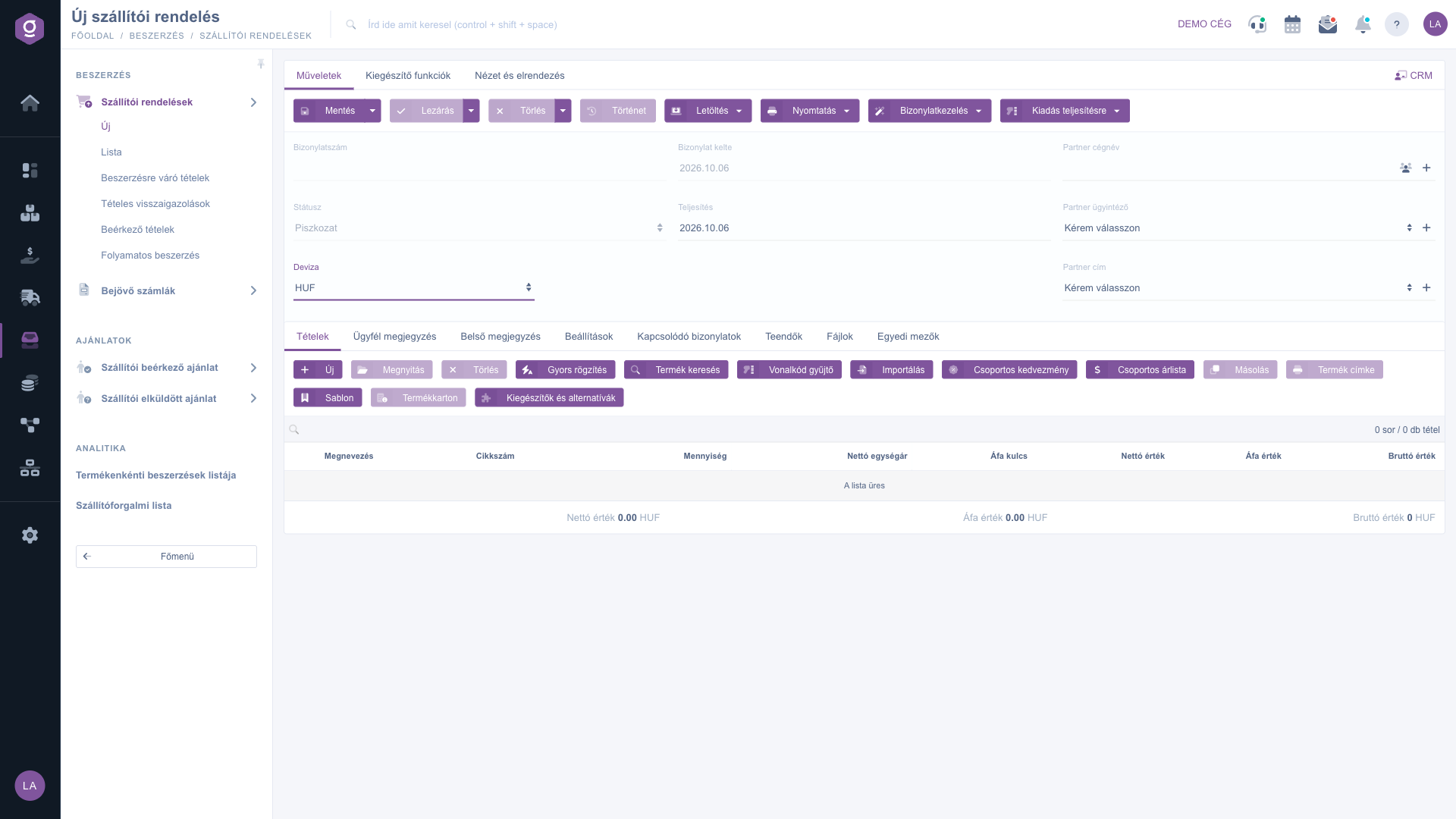
Új szállítói rendelés – fejléc és Tételek eszköztár
2. A fejléc kitöltése
A Bizonylatszám, a Státusz és a Bizonylat kelte mezőt a rendszer tölti ki, ezeket nem szerkesztheted. Add meg a következőket:
- Deviza (kötelező) és Árfolyam: a rendelés pénzneme. Mentett rendelésnél a devizát már nem lehet módosítani.
- Teljesítés (kötelező): a teljesítés dátuma; új rendelésnél alapértelmezetten a mai nap.
- Partner cégnév (kötelező): a beszállító. A mező mellett a Partnerkarton megnyitására és új partner felvételére szolgáló ikon található.
- Partner ügyintéző: a beszállító kapcsolattartója; mellette új ügyintézőt vehetsz fel.
- Partner cím (kötelező): a beszállító címe; mellette új címet vehetsz fel.
3. Tételek felvétele
A Tételek fül eszköztárában a következő gombok találhatók: Új, Megnyitás, Törlés, Gyors rögzítés, Termék keresés, Vonalkód gyűjtő, Importálás, Csoportos kedvezmény, Csoportos árlista, Másolás, Termék címke, Sablon, Termékkarton és Kiegészítők és alternatívák. A tételek csak Piszkozat állapotban szerkeszthetők: az Új és a Vonalkód gyűjtő gomb csak ilyenkor használható, a Megnyitás gombhoz pedig ki kell jelölnöd egy sort. A Törlés és a Másolás kijelölt sort és Piszkozat állapotot kíván.
Az Új gombra megnyíló Tétel hozzáadása ablakban két fül van: Tulajdonságok és Raktározási alapadatok. A Tulajdonságok fülön adod meg a tétel adatait (cikkszám, megnevezés, mennyiség, áfa kulcs, nettó alapár, kedvezmény vagy felár, tétel megjegyzés); a rendszer a nettó és bruttó egységárat kiszámolja. Az ablak oldalsávja a termék árait és készletadatait mutatja (fizikai, foglalt, elérhető és beérkező készlet). A Hozzáadás gomb felveszi a tételt, a Hozzáadás és új termék felvétel után üres ablakot nyit a következő tételhez, az Új termék, a Termékkarton, a Termék keresés és az Azonosítók gomb a termék kiválasztását és adatainak megnyitását segíti. A tételek táblázatának oszlopai: Megnevezés, Cikkszám, Mennyiség, Nettó egységár, Áfa kulcs, Nettó érték, Áfa érték és Bruttó érték; a táblázat alatt a Nettó érték, Áfa érték és Bruttó érték összesítést látod. Az oszlopokat a Nézet és elrendezés fül Oszlopok gombjával állíthatod be, a Felület és működés gombbal pedig az oldal viselkedését.
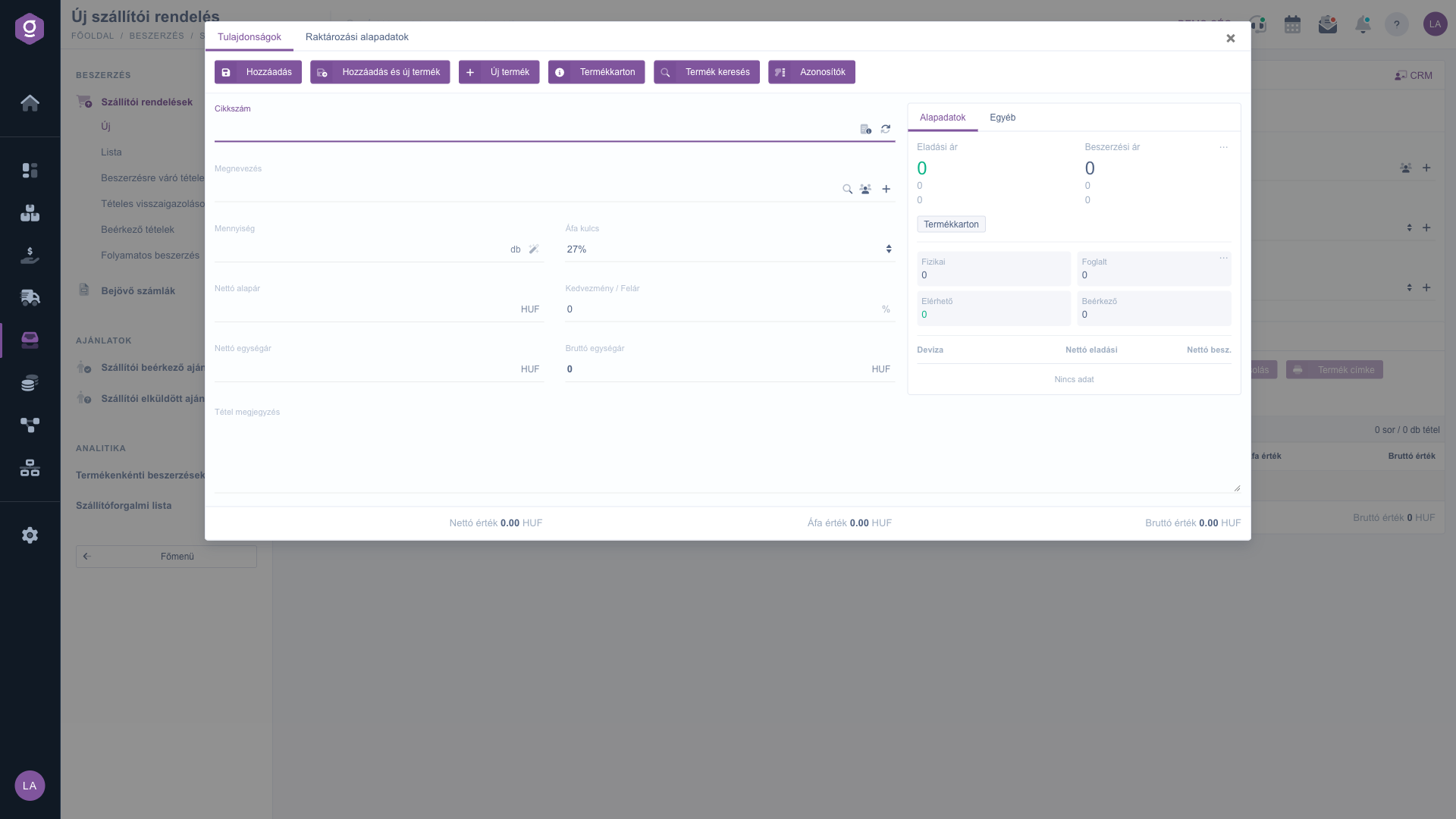
Tétel hozzáadása ablak
4. Megjegyzések, beállítások és mellékletek
A tételek mellett további füleket találsz:
- Ügyfél megjegyzés és Belső megjegyzés: szabad szöveges szerkesztő; a belső megjegyzéshez sablonlista is tartozik.
- Beállítások: a rendelés számlázási és szállítási címe (mindkettő kötelező, a saját cégedhez tartozó címek közül választasz), a Projekt, a Munkaszám, a Részlegszám, a Partner visszaigazolás száma és a Közvetlen szállítás (Igen/Nem, alapértelmezetten Nem).
- Kapcsolódó bizonylatok: a rendeléshez kapcsolódó bizonylatok listája (azonosító, bizonylat kelte, bizonylat típus, kiállító munkatárs, művelet).
- Teendők: a rendeléshez rögzített teendők (bizonylat kelte, tárgy, megjegyzés, kiállító munkatárs).
- Fájlok: a rendeléshez csatolt állományok.
- Egyedi mezők: a cégedben beállított saját mezők.
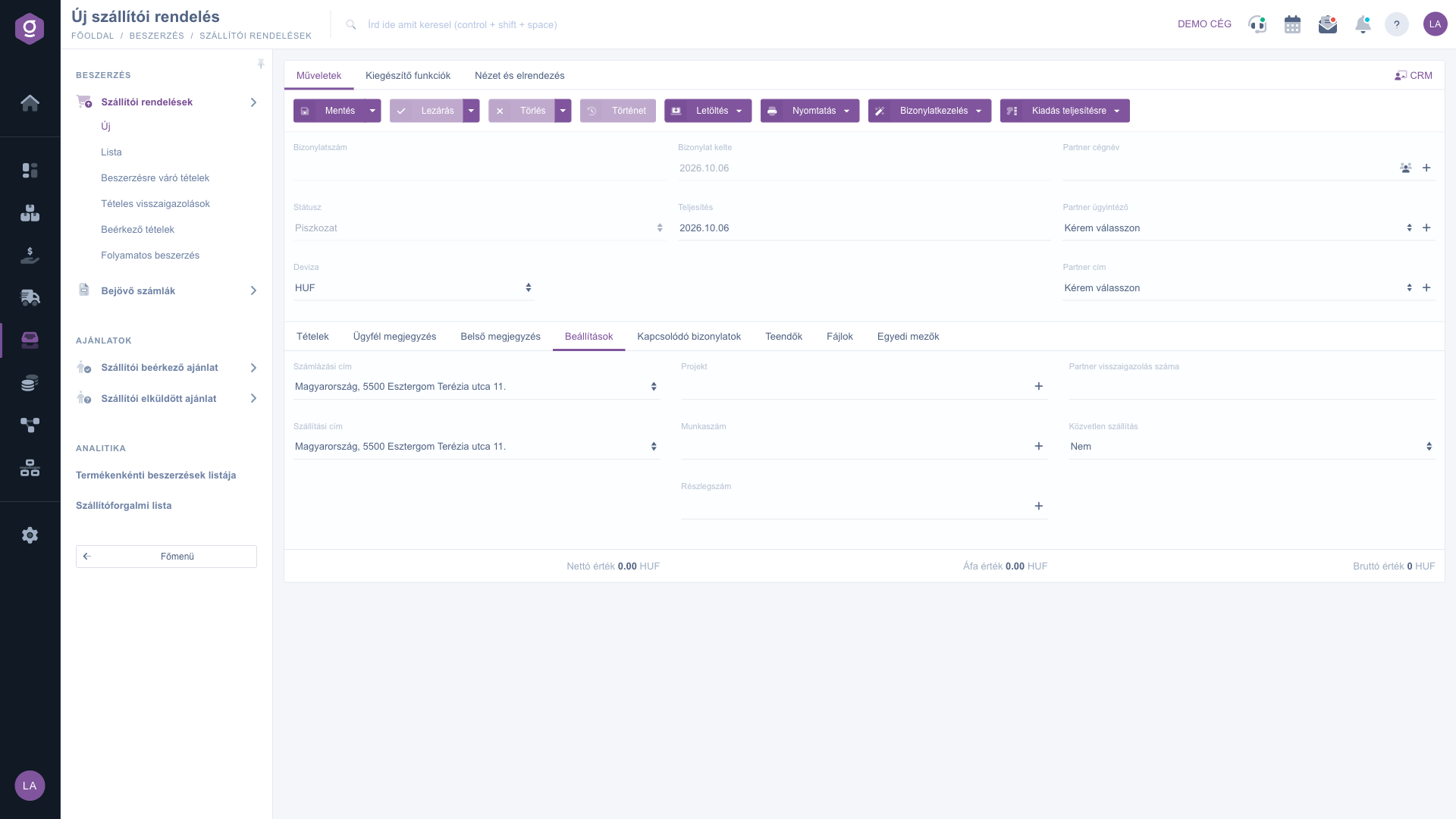
Beállítások fül
5. Tételek automatikus felvétele a Kiegészítő funkciók fülön
A Kiegészítő funkciók fülön a következők érhetők el: Elküldött levelek (lezárt vagy magasabb állapotnál), Új email (Külső levelező vagy Belső levelező), Új termék és Új partner (új lapon nyílik meg), Új teendő, Partnerkarton, valamint két tételfeltöltő funkció, amely csak Piszkozat állapotban használható:
- Készletszint alatti termékek átvétele: legördülő menü, amelyben a Beszállító szerint csoportban a Minimum érték szerint, Optimális érték szerint és Maximális érték szerint pont, alatta a Szűrés pont van. A rendszer a kiválasztott szint (minimum, optimális vagy maximum) és a termék elérhető és már megrendelt mennyiségének különbségét rendeli. A Szűrés ablakban a termék preferált beszállítója, a termék gyártója és a készletszint szerint szűkítheted a termékeket; a Mentés elfogadja a beállításokat, a Bezárás mentés nélkül zárja be az ablakot.
- Rendelésre váró tételek átvétele: a kiválasztott partnerhez rendelésre váró tételeket tölti be a rendelésbe.
Mindkét funkcióhoz előbb ki kell választanod a partnert, különben a rendszer a Kérlek válassz egy partnert! figyelmeztetést adja (ez a szöveg minden nyelven magyarul jelenik meg). Fontos: mindkét funkció felülírja a rendelés addig felvett tételeit.
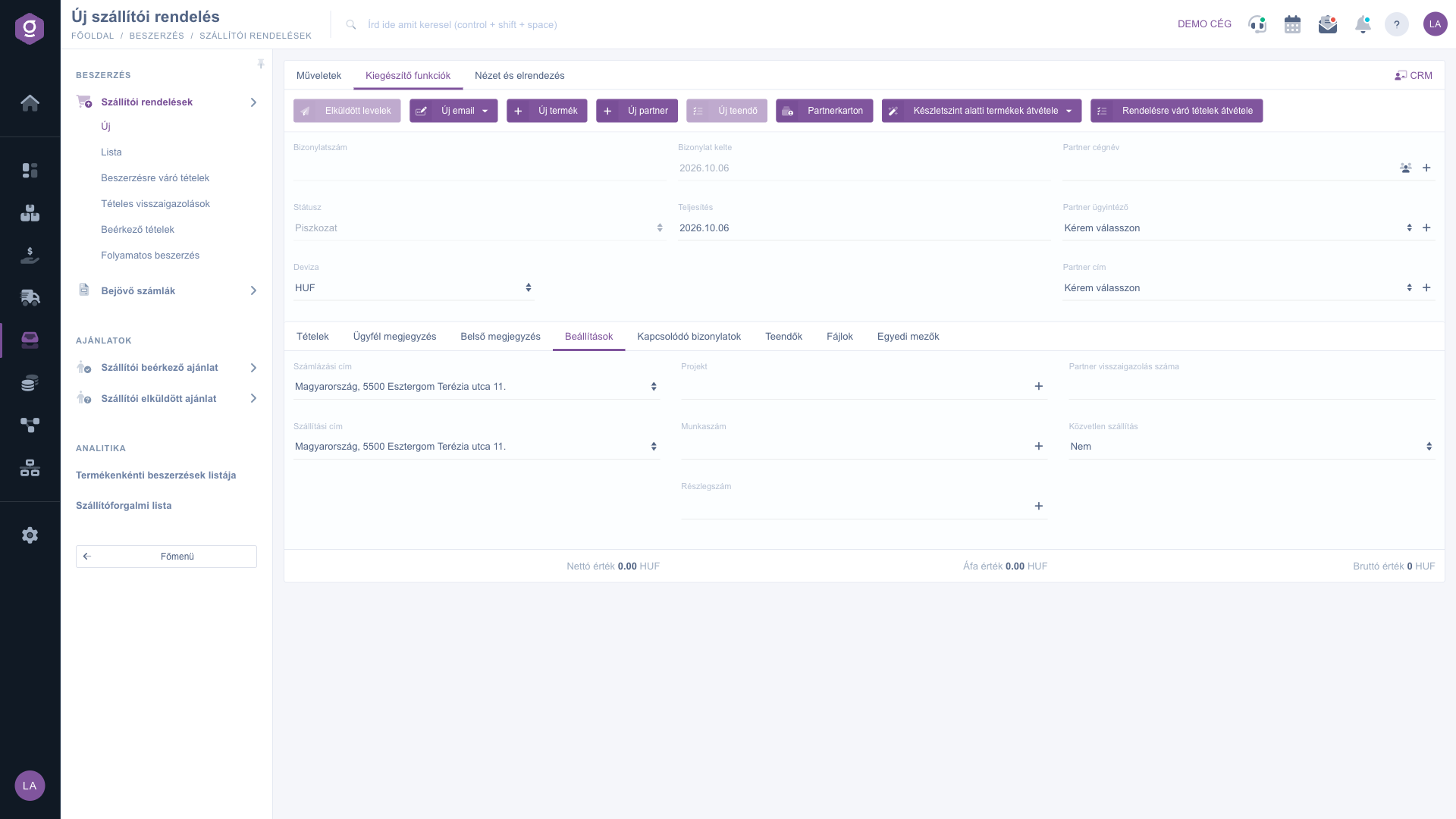
Kiegészítő funkciók fül
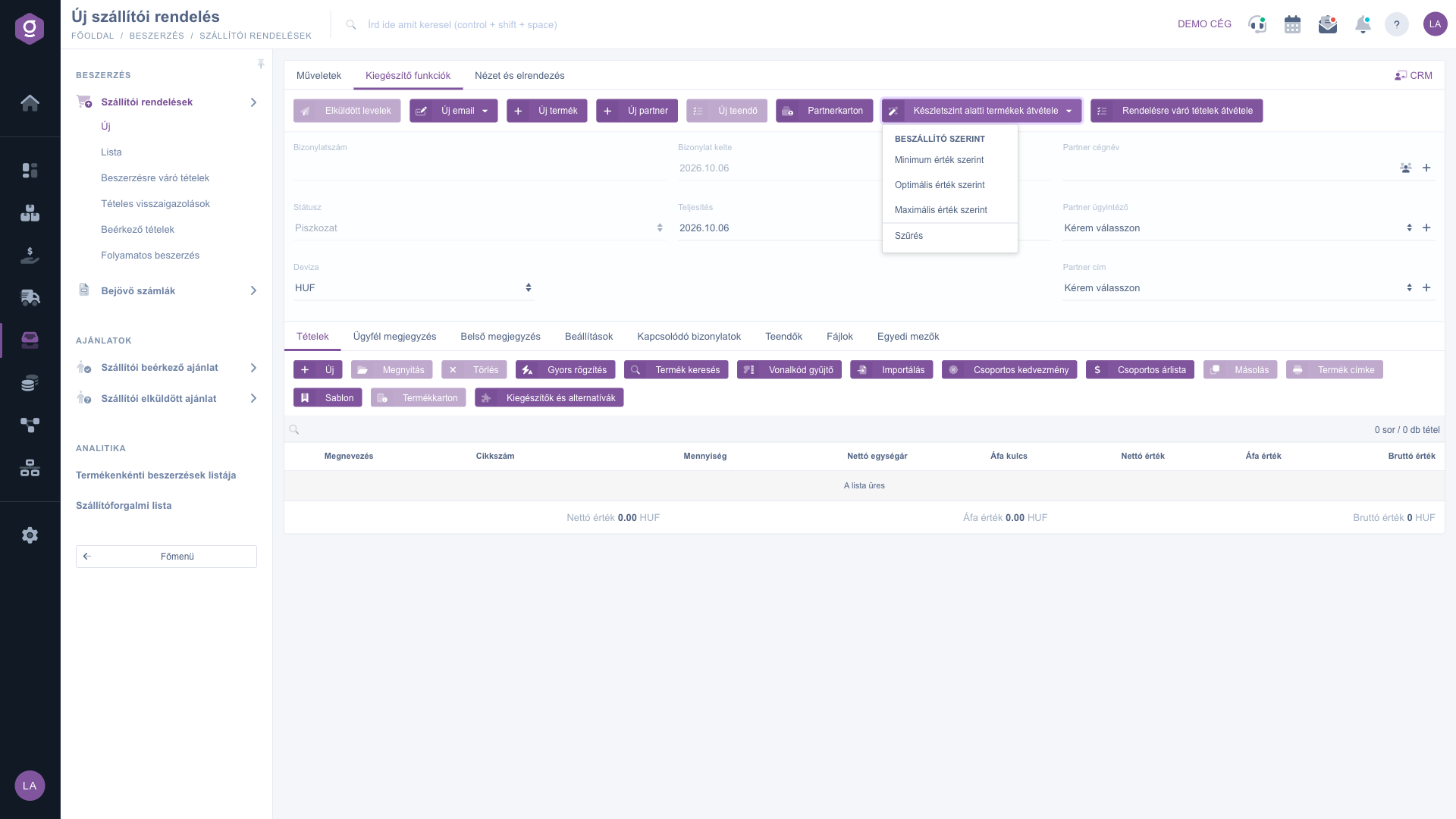
Készletszint alatti termékek átvétele menü
6. Mentés, lezárás és törlés
A Műveletek fül gombjai:
- Mentés: elmenti a rendelést. A legördülő menü Mentés és lezárás pontja mentés után le is zárja a bizonylatot.
- Lezárás: mentett rendelést zár le. A legördülő menü Lezárás és nyomtatás és Lezárás és letöltés pontja a lezárás után azonnal előállítja a nyomtatványt; ezek csak Piszkozat állapotnál érhetők el.
- Törlés: a rendelés törlése, a Törlés és másolás pedig törlés mellett másolatot is készít (lezárt vagy sztornó állapotnál). Hogy az adott állapotban a törlés megengedett-e, azt a rendszer dönti el, és szükség esetén figyelmeztet.
- Történet: a rendeléshez kapcsolódó történetet mutatja.
Ha a rendelés partneréhez elérhető Logzi alkalmazásazonosító (APP ID), vagyis a beszállítód is Logzi felhasználó, a lezárás után a rendszer megkérdezi, hogy elküldje-e a rendelést a beszállító rendszerébe. Az Igen elküldi, az Igen, lezárással elküldi és a fogadó oldalon le is zárja, a Nem nem küld semmit. Az Igen, lezárással felirat minden nyelven magyarul jelenik meg.
7. Letöltés, nyomtatás és továbbvitel
- Letöltés: CSV és PDF (lezárt vagy magasabb állapotnál), XLSX és PDF előnézet (mentett rendelésnél).
- Nyomtatás: Termék címke és Bizonylat.
- Bizonylatkezelés: lezárt vagy magasabb állapotú rendelésből új bizonylatot indíthatsz: Raktári bevét, Bejövő számlák, Bejövő szállítólevél, Munkalapok, Szállítólevél; a Másolás mindig elérhető. A bizonylatok szerkesztéséhez lásd: Raktári bevét bizonylat, Bejövő szállítólevél bizonylat, Munkalap bizonylat és Szállítólevél bizonylat.
- Kiadás teljesítésre: a Logzi rendszerek közötti átadás a rendelést a beszállító Logzi rendszerébe küldi, a Fulfillment átadás fulfillment szolgáltatónak adja át; mindkettő lezárt vagy magasabb állapotnál érhető el.
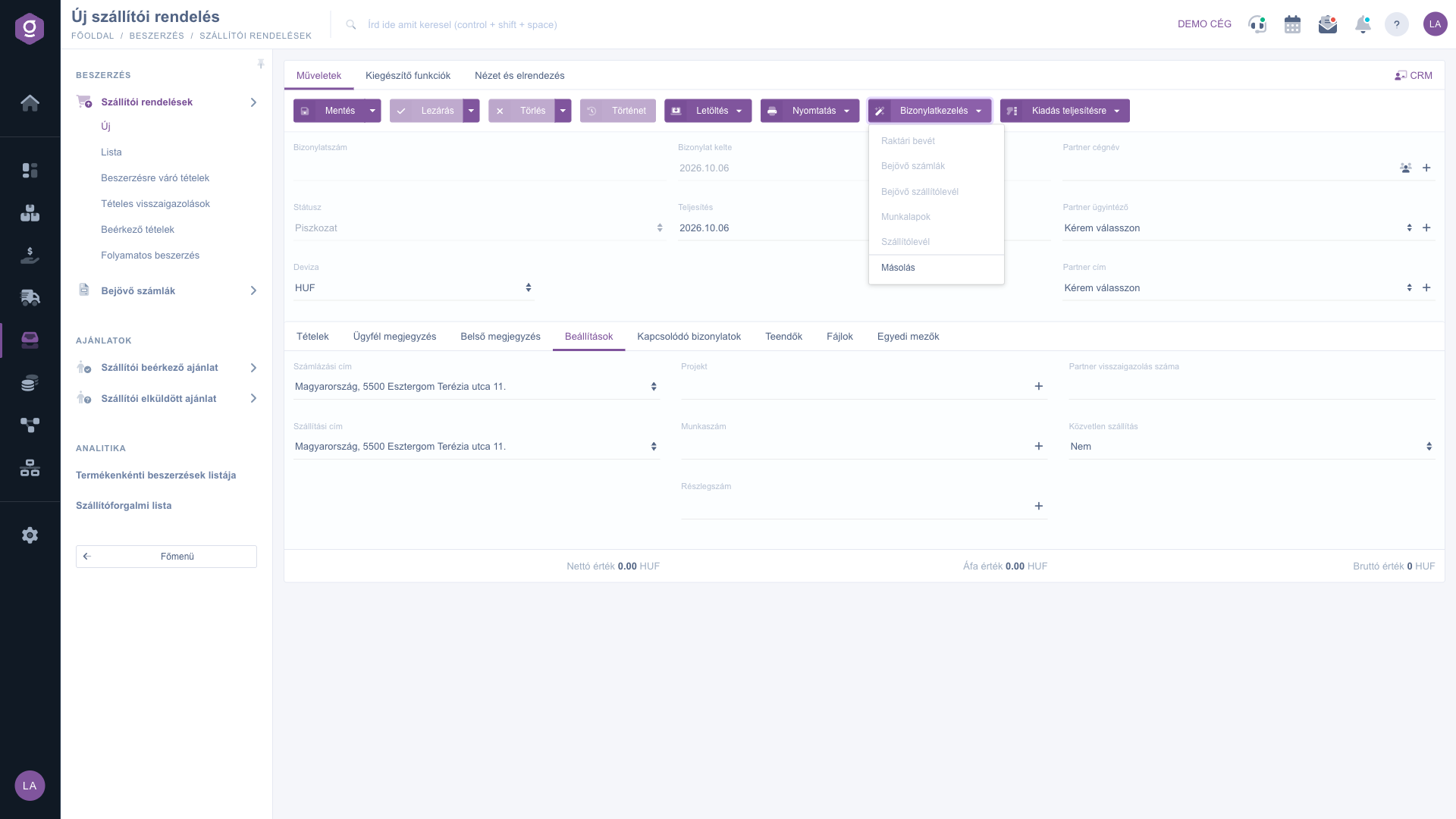
Bizonylatkezelés menü (mentés előtt szürke)
Tipp
Ha sok terméket kell egyszerre megrendelned, használd a Készletszint alatti termékek átvétele funkciót, de csak üres tételtáblázattal: mivel felülírja a már felvett tételeket, a kézzel felvett sorok elvesznek. A mennyiséget a lezárás előtt még átnézheted és módosíthatod.



