1. Deschiderea unei comenzi noi
Fă clic pe Meniu principal / Achiziție / Comenzi furnizori / Nou și se deschide o comandă goală. Sus se află trei file: Acțiuni, Funcții suplimentare și Vizualizare și aspect. Sub ele sunt câmpurile antetului, apoi fila Poziții și celelalte file. Până când nu salvezi comanda, butoanele pentru finalizare și pentru crearea de documente sunt gri.
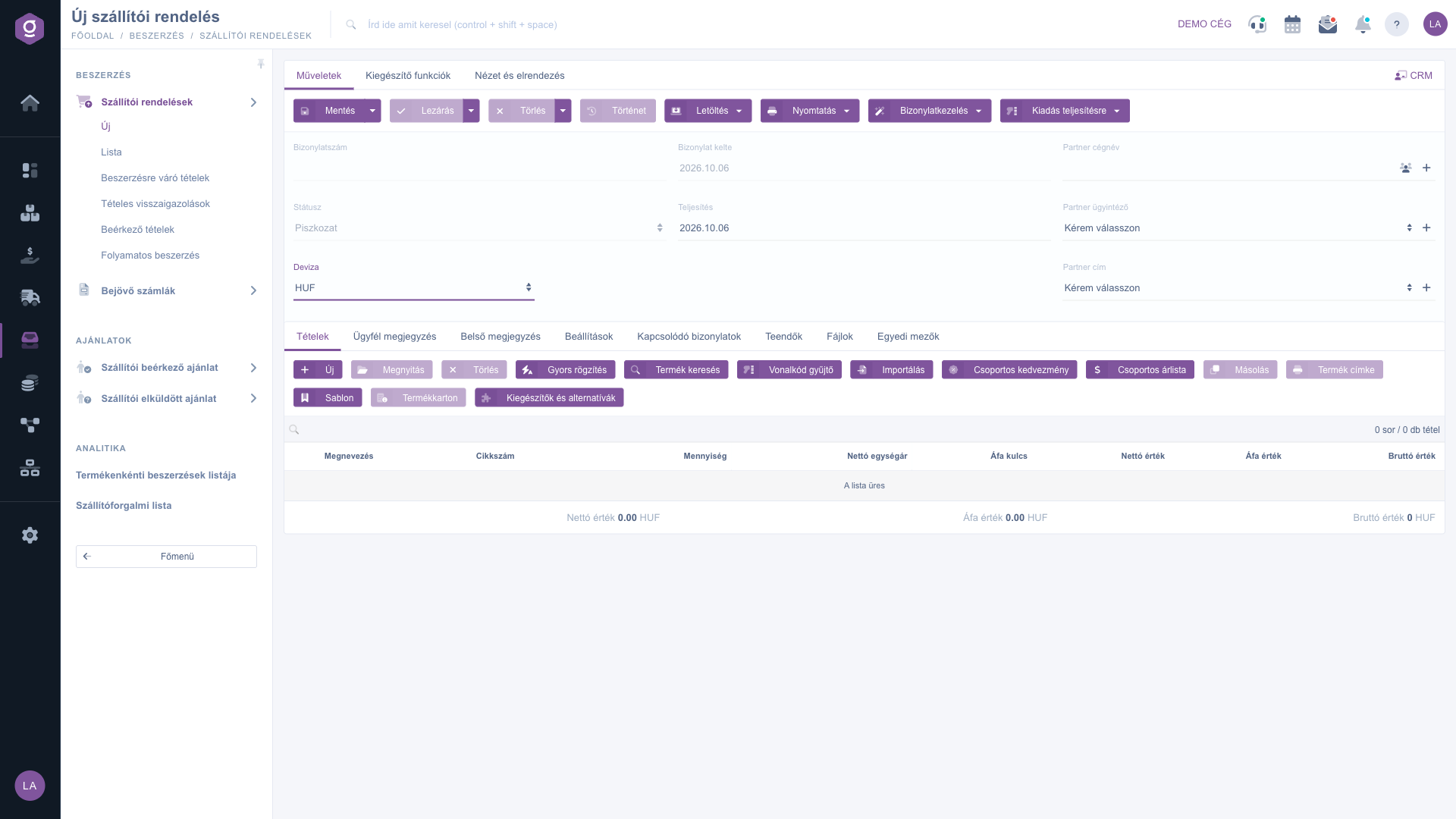
Comandă nouă către furnizor – antet și bara de instrumente Poziții (Új szállítói rendelés, Tételek)
2. Completarea antetului
Câmpurile Număr document, Stare și Data documentului sunt completate de sistem și nu pot fi modificate. Completează următoarele:
- Monedă (obligatoriu) și Curs de schimb: moneda comenzii. La o comandă salvată, moneda nu mai poate fi schimbată.
- Data prestării (obligatoriu): data prestării; la o comandă nouă este preselectată ziua curentă.
- Nume companie partener (obligatoriu): furnizorul. Lângă câmp se află pictograme pentru deschiderea Fișei partenerului și pentru adăugarea unui partener nou.
- Persoană de contact partener: persoana de contact la furnizor; lângă câmp poți adăuga o persoană nouă.
- Adresă partener (obligatoriu): adresa furnizorului; lângă câmp poți adăuga o adresă nouă.
3. Adăugarea pozițiilor
Bara de instrumente a filei Poziții conține butoanele: Nou, Deschidere, Ștergere, Adăugare rapidă, Căutare produs, Scaner coduri de bare, Import, Reducere de grup, Listă de prețuri de grup, Copiere, Etichetă produs, Sablon (Șablon), Fișă produs și Completări și alternative. Pozițiile pot fi modificate doar în starea Ciornă; pentru Deschidere trebuie să marchezi un rând, iar Ștergere și Copiere cer un rând marcat și starea Ciornă. Eticheta Sablon apare întotdeauna în limba maghiară.
Fereastra Adăugare poziție, care se deschide cu butonul Nou, are două file: Proprietăți și Date de bază de depozitare. În fila Proprietăți introduci datele poziției (cod articol, denumire, cantitate, cotă TVA, preț de bază net, reducere sau adaos, observație poziție); sistemul calculează prețul unitar net și brut. Panoul lateral al ferestrei afișează prețurile și datele de stoc ale produsului (stoc fizic, rezervat, disponibil și de intrare). Butonul Adăugare adaugă poziția, Adăugare și produs nou o adaugă și deschide o fereastră goală pentru următoarea, iar Produs nou, Fișă produs, Căutare produs și Identificatori ajută la alegerea produsului și la deschiderea datelor lui. Coloanele tabelului de poziții sunt Denumire, Cod articol, Cantitate, Preț unitar net, Cotă TVA, Valoare netă, Valoare TVA și Valoare brută; sub tabel vezi totalurile Valoare netă, Valoare TVA și Valoare brută. Coloanele le stabilești cu butonul Oszlopok (Coloane) din fila Vizualizare și aspect, iar comportamentul paginii cu butonul Interfață și mod de funcționare. Eticheta Oszlopok apare întotdeauna în limba maghiară.
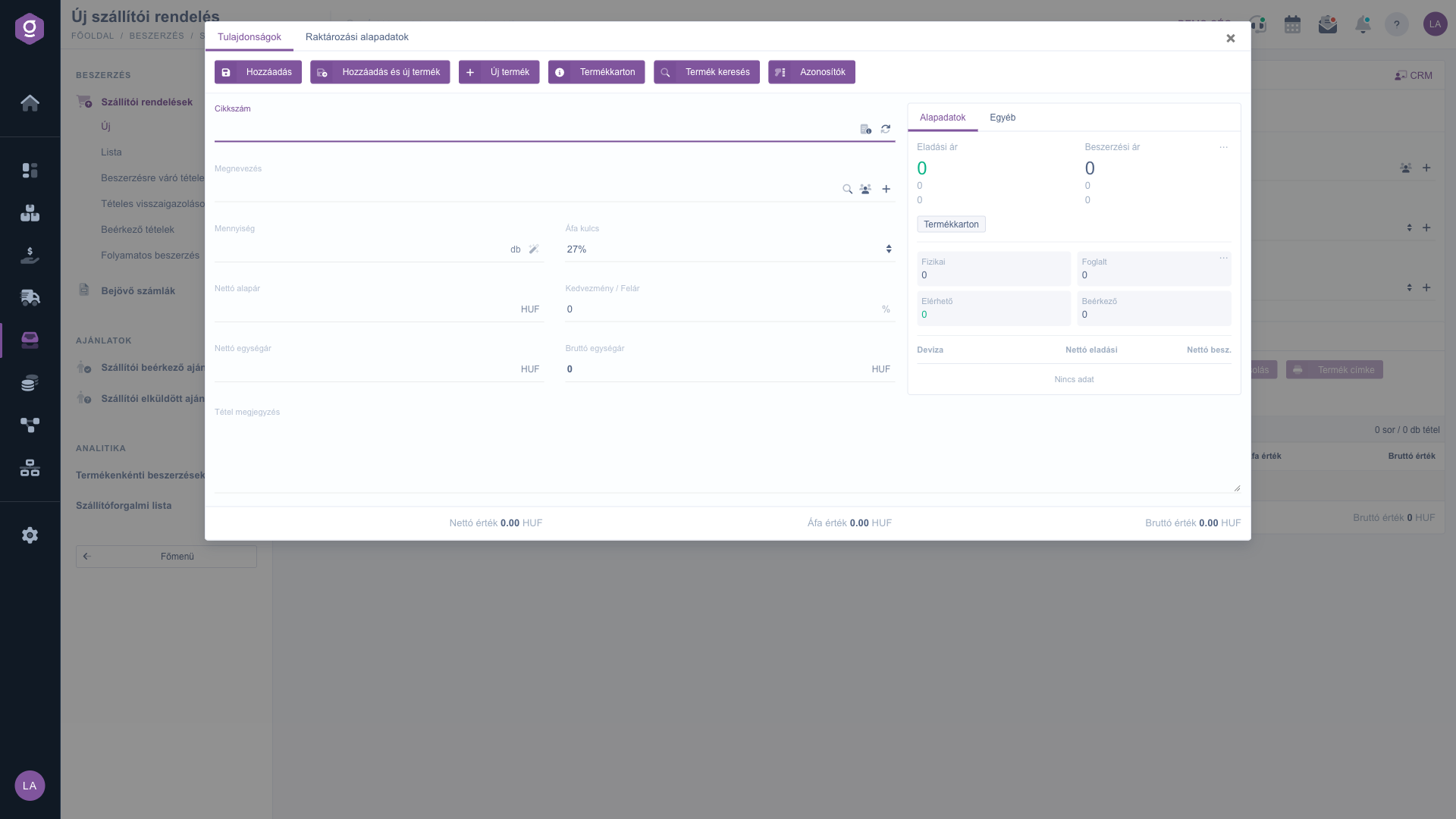
Fereastra Adăugare poziție (Tétel hozzáadása)
4. Observații, setări și atașamente
Pe lângă poziții, găsești alte file:
- Observație client și Observație internă: editor de text liber; la observația internă există și o listă de șabloane.
- Setări: adresa de facturare și adresa de livrare a comenzii (ambele obligatorii, alese dintre adresele propriei companii), Proiect, Număr comandă, Număr departament, Număr confirmare partener și Livrare directă (Da/Nu, implicit Nu).
- Documente asociate: lista documentelor legate de comandă (număr document, data documentului, tip document, angajat emitent, acțiune).
- Sarcini: sarcinile înregistrate pentru comandă (data documentului, subiect, observație, angajat emitent).
- Fișiere: fișierele atașate comenzii.
- Câmpuri personalizate: câmpurile personalizate definite în compania ta.
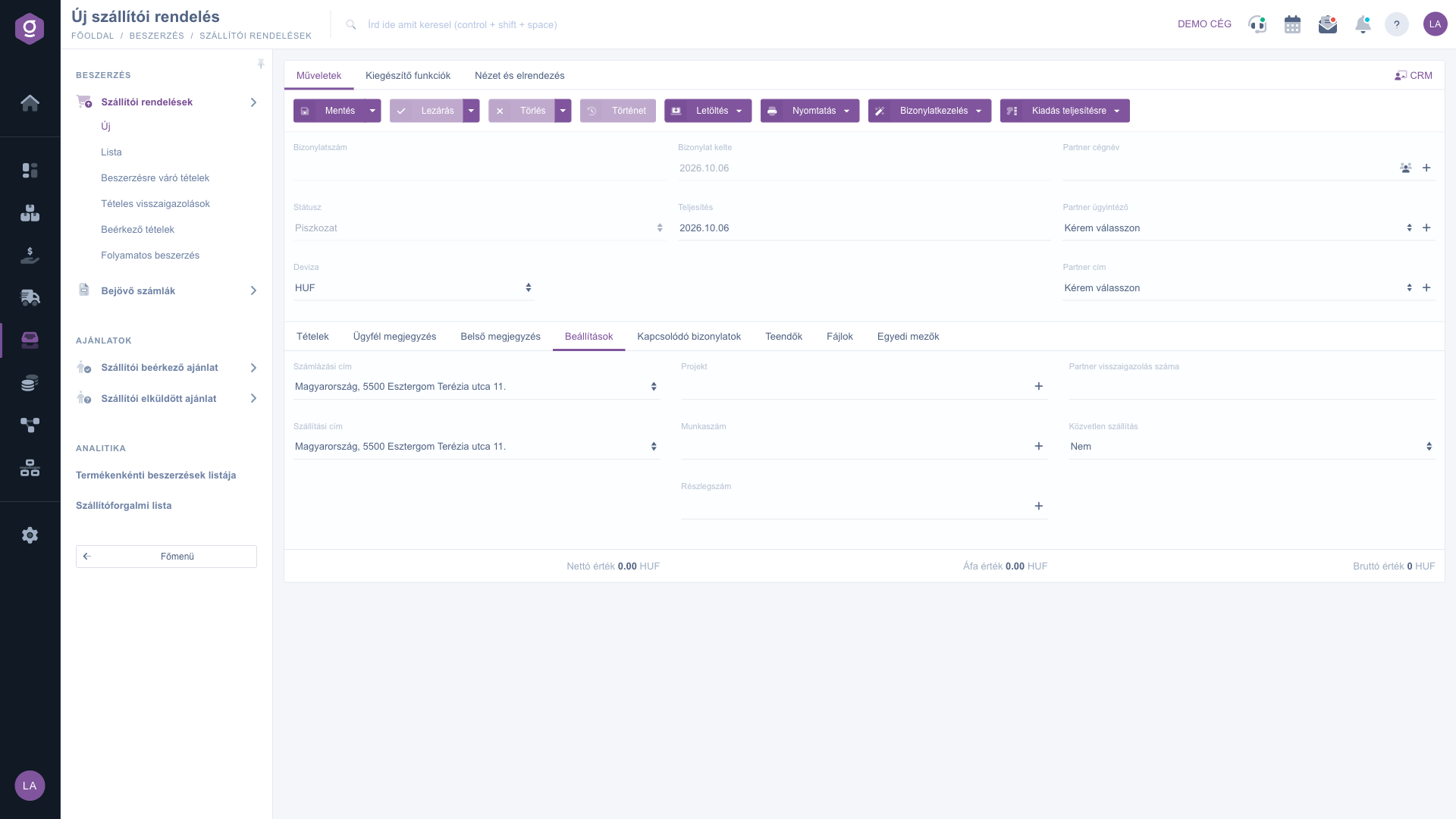
Fila Setări (Beállítások)
5. Completarea automată a pozițiilor în fila Funcții suplimentare
Fila Funcții suplimentare oferă: E-mailuri trimise (începând cu starea Finalizat), E-mail nou (Client de e-mail extern sau Client de e-mail intern), Produs nou și Partener nou (se deschid într-o filă nouă), Sarcină nouă, Fișă partener și două funcții de completare a pozițiilor, utilizabile doar în starea Ciornă:
- Recepția produselor sub nivelul de stoc: meniu derulant cu grupul După furnizor, care conține După valoarea minimă, După valoarea optimă și După valoarea maximă, iar sub el opțiunea Filtrare. Sistemul comandă diferența dintre nivelul ales (minim, optim sau maxim) și cantitatea disponibilă plus cea deja comandată a produsului. În fereastra Filtrare poți restrânge produsele după furnizorul preferat al produsului, producătorul produsului și nivelul de stoc; Salvare acceptă setările, Închidere închide fereastra fără salvare.
- Recepția pozițiilor în așteptarea comenzii: încarcă în comandă pozițiile aflate în așteptarea comenzii pentru partenerul ales.
La ambele funcții trebuie mai întâi să alegi un partener; altfel sistemul afișează avertismentul Kérlek válassz egy partnert! (Te rog, alege un partener!), care apare întotdeauna în limba maghiară. Important: ambele funcții suprascriu pozițiile deja introduse în comandă.
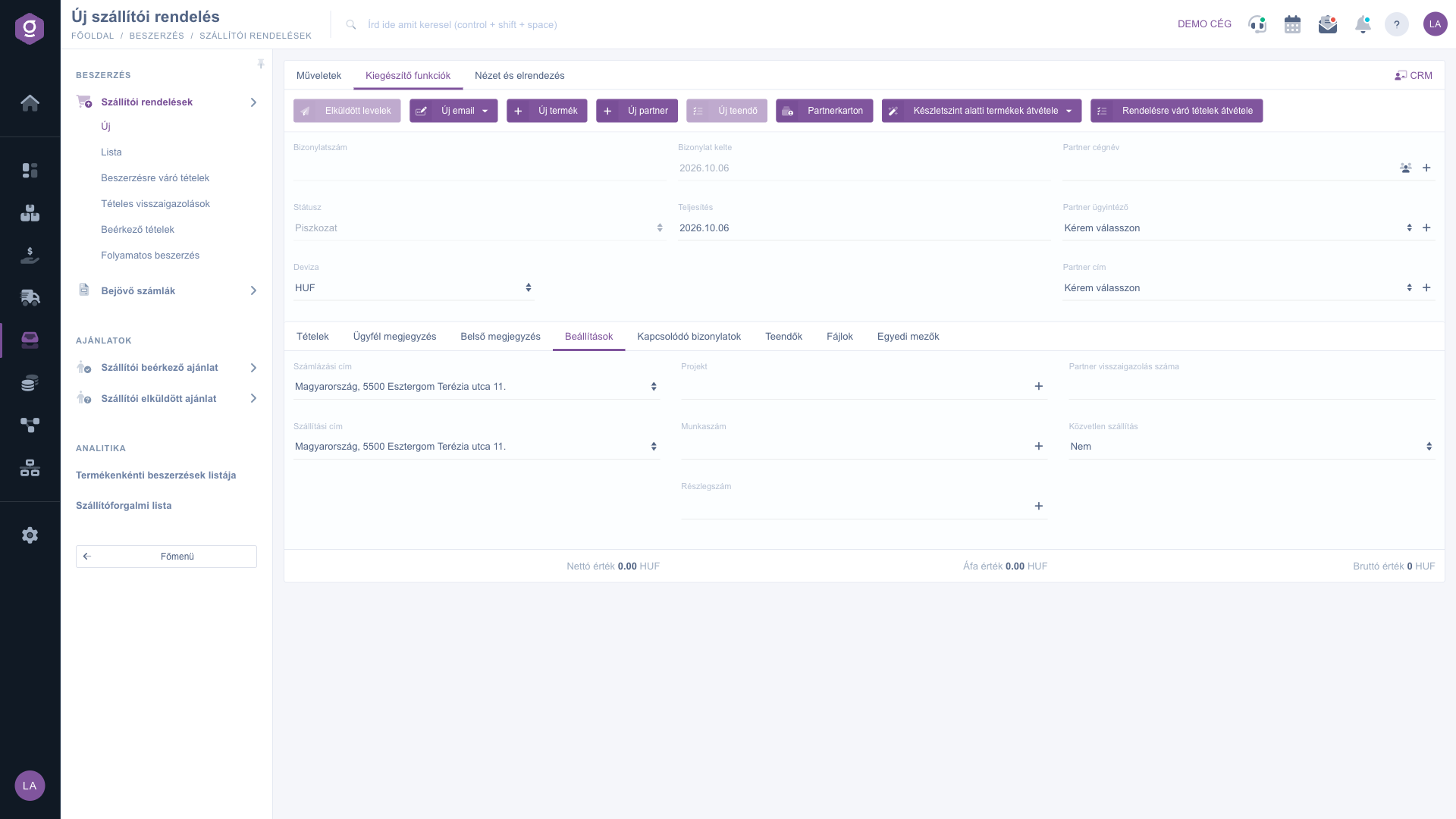
Fila Funcții suplimentare (Kiegészítő funkciók)
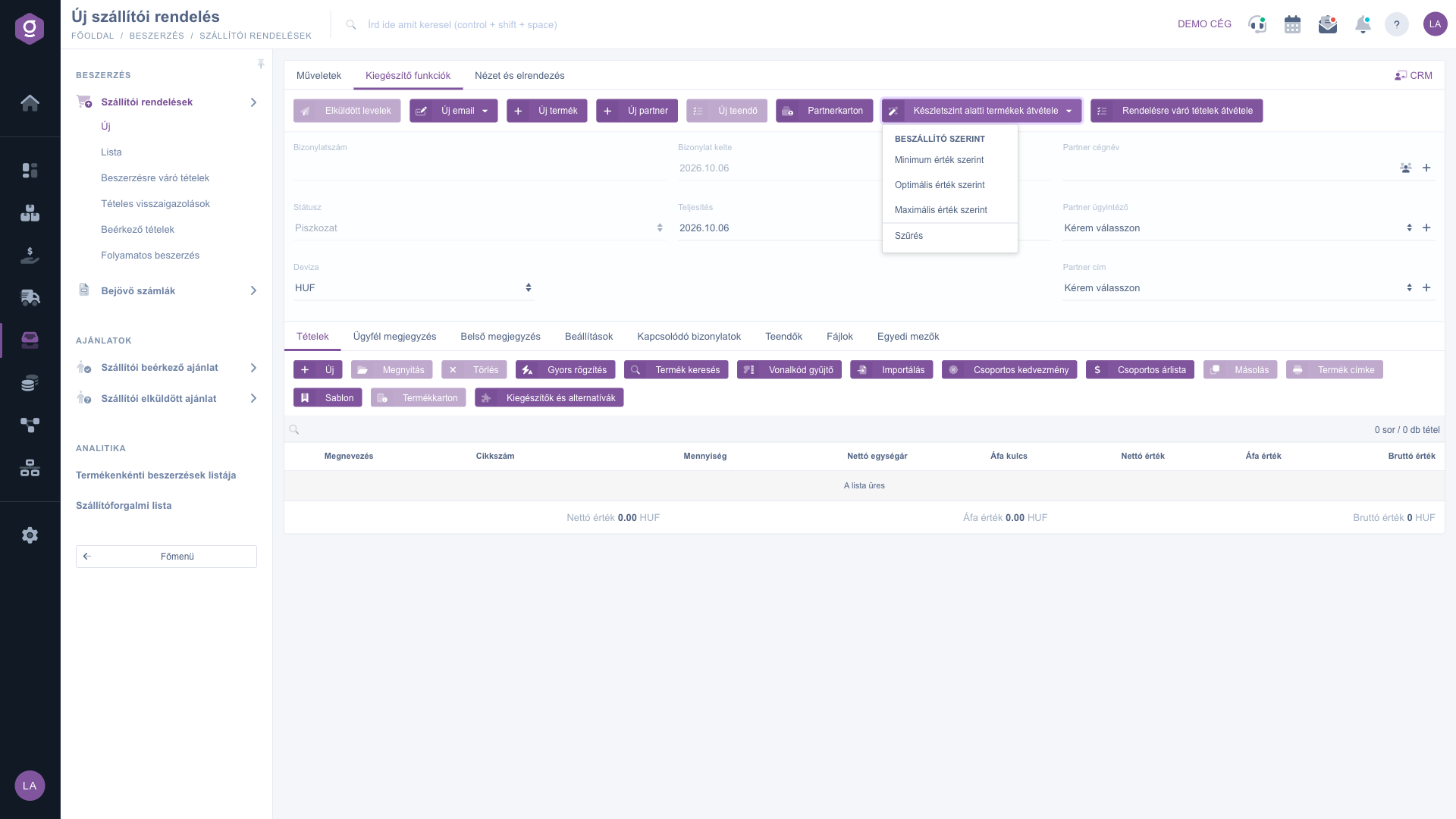
Meniul Recepția produselor sub nivelul de stoc (Készletszint alatti termékek átvétele)
6. Salvare, finalizare și ștergere
Butoanele filei Acțiuni:
- Salvare: salvează comanda. Opțiunea Salvare și finalizare din meniul derulant salvează documentul și îl finalizează.
- Finalizare: finalizează comanda salvată. Opțiunile Finalizare și tipărire și Finalizare și descărcare creează imediat după finalizare un document tipărit; sunt disponibile doar în starea Ciornă.
- Ștergere: șterge comanda, iar Ștergere și copiere creează în plus o copie (în starea Finalizat sau Stornare). Dacă ștergerea este permisă în starea respectivă decide sistemul și, la nevoie, te avertizează.
- Istoric: afișează istoricul legat de comandă.
Dacă partenerul comenzii are identificator de aplicație Logzi (APP ID), adică furnizorul tău este și el utilizator Logzi, după finalizare sistemul te întreabă dacă să trimită comanda în sistemul furnizorului. Igen (Da) o trimite, Igen, lezárással (Da, cu finalizare) o trimite și o finalizează și la destinatar, Nem (Nu) nu trimite nimic. Aceste denumiri apar întotdeauna în limba maghiară.
7. Descărcare, tipărire și continuare
- Descărcare: CSV și PDF (începând cu starea Finalizat), XLSX și PDF previzualizare (la o comandă salvată).
- Tipărire: Etichetă produs și Document.
- Gestionare documente: dintr-o comandă finalizată (sau într-o stare superioară) poți crea un document nou: Recepție marfă, Facturi de intrare, Aviz de expediție de intrare, Fișe de lucru, Aviz de expediție; Copiere este disponibilă oricând. Editarea acestor documente o găsești în ghidurile Document recepție marfă, Document aviz de expediție de intrare, Document fișă de lucru și Document aviz de expediție.
- Predare pentru onorare: Transfer între sisteme Logzi trimite comanda în sistemul Logzi al furnizorului, Predare fulfillment o predă furnizorului de fulfillment; ambele sunt disponibile începând cu starea Finalizat.
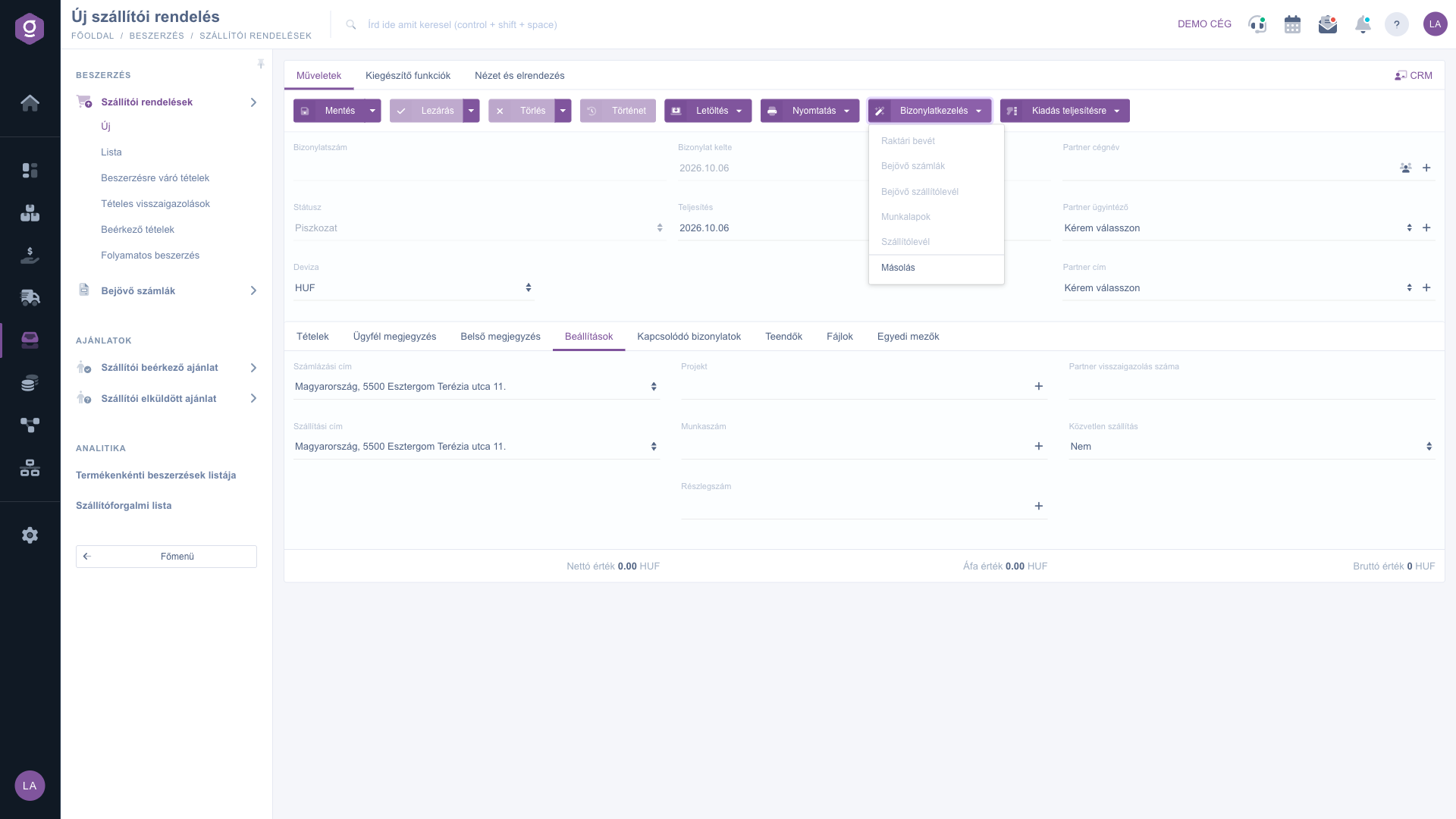
Meniul Gestionare documente, gri înainte de salvare (Bizonylatkezelés)
Sfat
Dacă ai de comandat multe produse deodată, folosește funcția Recepția produselor sub nivelul de stoc, dar doar cu un tabel de poziții gol: fiindcă suprascrie pozițiile deja introduse, rândurile adăugate manual se pierd. Cantitățile le poți verifica și corecta înainte de finalizare.



