Munkalap bizonylat

Ismerd meg, hogyan vehetsz fel új munkalapot a Logziban: fejléc, típus, tételek, aláírt állapotváltozások, mentés, lezárás, valamint számla és szállítólevél készítése belőle.

Funkció áttekintése

Ezen az oldalon vehetsz fel új Munkalap bizonylatot, illetve szerkesztheted a meglévőt. A munkalap azt dokumentálja, hogy milyen munkát vagy szolgáltatást végeztetek egy partnernek — típus szerint besorolva, tételekkel, és aláírt állapotváltozásokkal igazolva.

  • Fejléc és típus: partner, teljesítés, a munkalap Típusa, deviza és (idegen devizánál) árfolyam.
  • Tételek: a munkához felhasznált anyagok, elvégzett szolgáltatások, mennyiséggel, áfa kulccsal és árral.
  • Állapot változások: aláírt bejegyzések arról, hogy a munka mikor és kinek az igazolásával teljesült.
  • Megjegyzések és besorolás: az Ügyfél megjegyzés, a Belső megjegyzés, valamint a Beállítások fülön a Számlázási cím, a Projekt, a Munkaszám és a Részlegszám.
  • Kapcsolódó elemek: Kapcsolódó bizonylatok, Teendők, Fájlok, Egyedi mezők.
  • Műveletek: mentés, lezárás, törlés, letöltés, valamint a Bizonylatkezelés menü, amellyel számlát, szállítólevelet, garancia levelet vagy vevői ajánlatot készíthetsz a lezárt munkalapból.

A Munkalap bizonylatok lehetséges állapotai: Piszkozat, Lezárt, Sztornó, Sztornózott. Új munkalap Piszkozat állapotban jön létre, ilyenkor szerkeszthető; a lezárástól kezdve már nem módosítható.

Akkor válaszd a munkalapot, ha a végzett munkát vagy szolgáltatást típus szerint, aláírt igazolással kell dokumentálnod. Ha pénzügyi bizonylatra van szükséged, a lezárt munkalapból számlát készíthetsz; ha csak az áru kiadását kell rögzíteni, szállítólevelet; jótállás esetén pedig garancia levelet.

Lépésről lépésre

1. Új munkalap megnyitása

Kattints a Főmenü / Értékesítés / Munkalap / Új menüpontra. Az oldal tetején a Részletek fül alatt a fejléc látható, alatta fülekben a tételek, az állapot változások, a megjegyzések és a további adatok. A felső sávban a Műveletek, a Kiegészítő funkciók és a Nézet és elrendezés fül található, a jobb szélen pedig a CRM hivatkozás.
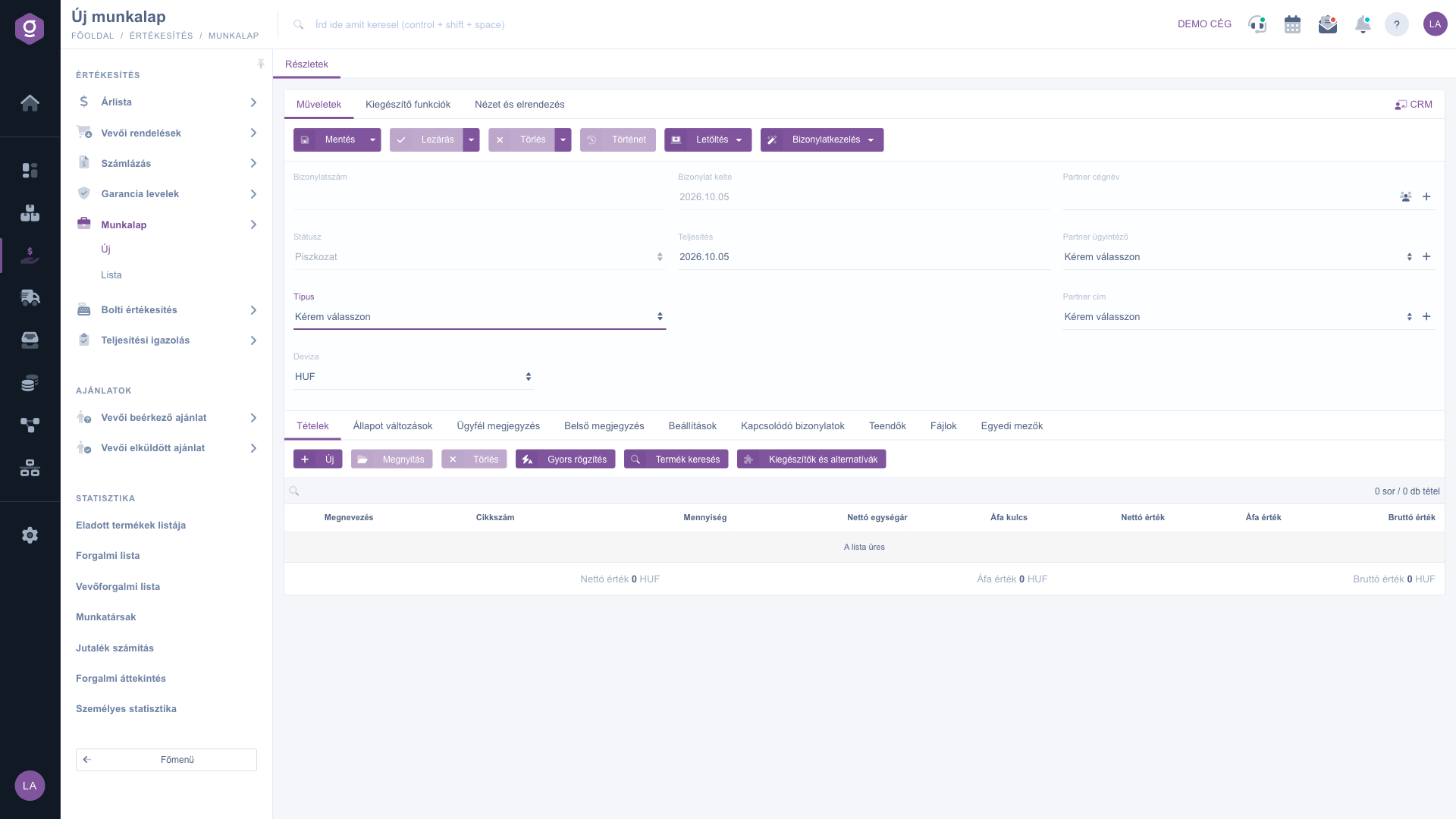
Munkalap bizonylat – fejléc és a Tételek fül

2. A fejléc kitöltése

  • A Bizonylatszám, a Státusz és a Bizonylat kelte mezőt a rendszer tölti ki, ezeket nem tudod átírni.
  • Add meg a Partner cégnév mezőben a partnert; ennek alapján a Partner ügyintéző és a Partner cím listából is választhatsz.
  • Válaszd ki a munkalap Típusát. A típusok listáját a cég maga állítja be a Főmenü / Beállítások / Rendszer beállítások / Munkalap típus menüpontban.
  • Add meg a Teljesítés dátumát és a Deviza mezőben a pénznemet. Ha a deviza eltér a cég alapdevizájától, megjelenik az Árfolyam mező is.

3. Tételek felvétele

A Tételek fülön az Új gombbal vehetsz fel új tételt; a Megnyitás a kijelölt tételt nyitja meg, a Törlés eltávolítja. A Gyors rögzítés és a Termék keresés a már felvett termékek gyors hozzáadását segíti, a Kiegészítők és alternatívák pedig a termékhez kapcsolódó kiegészítőket és alternatívákat kínálja fel. A tábla alján az összesítő sor mutatja a Nettó érték, Áfa érték és Bruttó érték összegeket.

Az Új gomb ablakot nyit két füllel: a Tulajdonságok fülön a tétel adatait, a Raktározási alapadatok fülön a Telephely megadását találod. A Hozzáadás gomb menti a tételt, a Hozzáadás és új termék a mentés után új termék felvételét indítja, az Új termék, a Termékkarton és a Termék keresés a termékekkel kapcsolatos gyorsműveletek, az Azonosítók gomb pedig a tétel azonosítóit (pl. egyedszámát) kezeli.
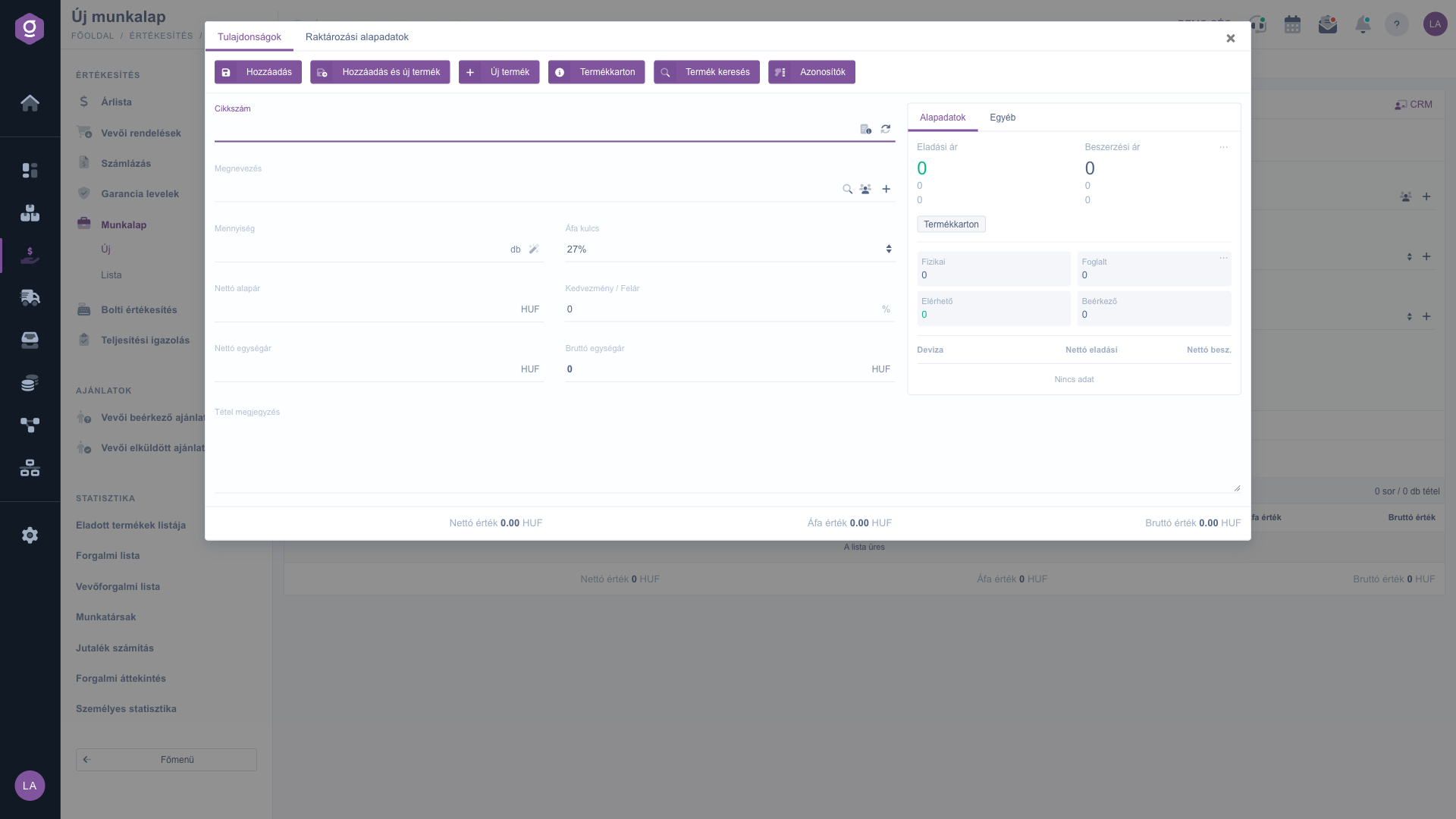
Tétel felvétele – Tulajdonságok fül

4. Állapot változások és aláírás

Az Állapot változások fül aláírt bejegyzések naplója: minden sor azt mutatja, hogy a munka mikor és kinek az aláírásával teljesült. Új sort a fül gombjával vehetsz fel, ekkor megnyílik egy ablak.
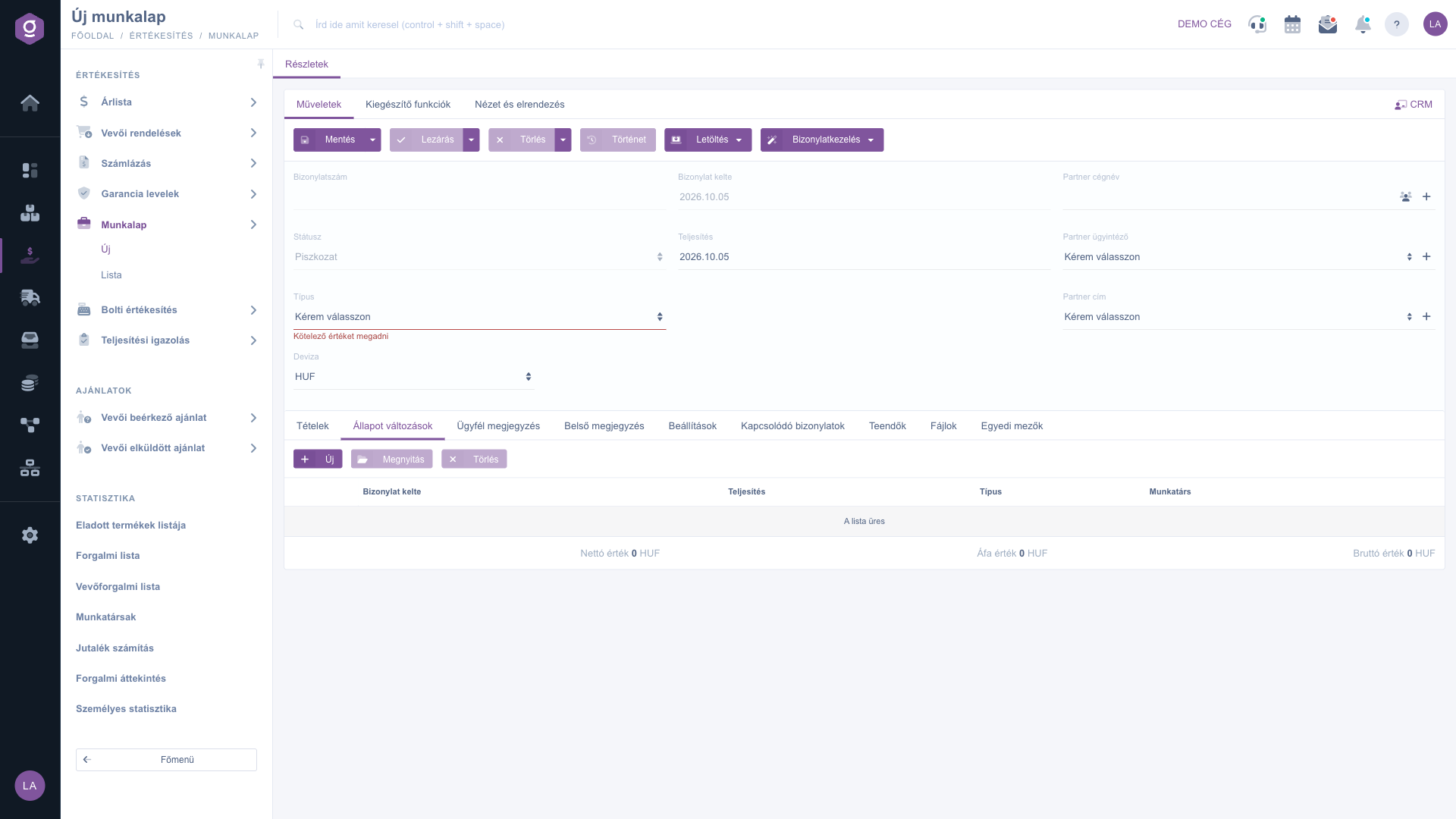
Állapot változások fül

Az ablakban töltsd ki a Megjegyzés mezőt (nem kötelező), az Aláíró neve és a Teljesítés mezőt (kötelezők), majd az Aláírás mezőben rajzold meg az aláírást ujjal, egérrel vagy tollal. A Hozzáadás gomb felveszi a bejegyzést a listába, a Bezárás gomb bezárja az ablakot. Az aláírás mentés után nem módosítható. Az állapot változások a munkalap Státuszát nem változtatják meg: az a lezárástól és a törléstől függ.
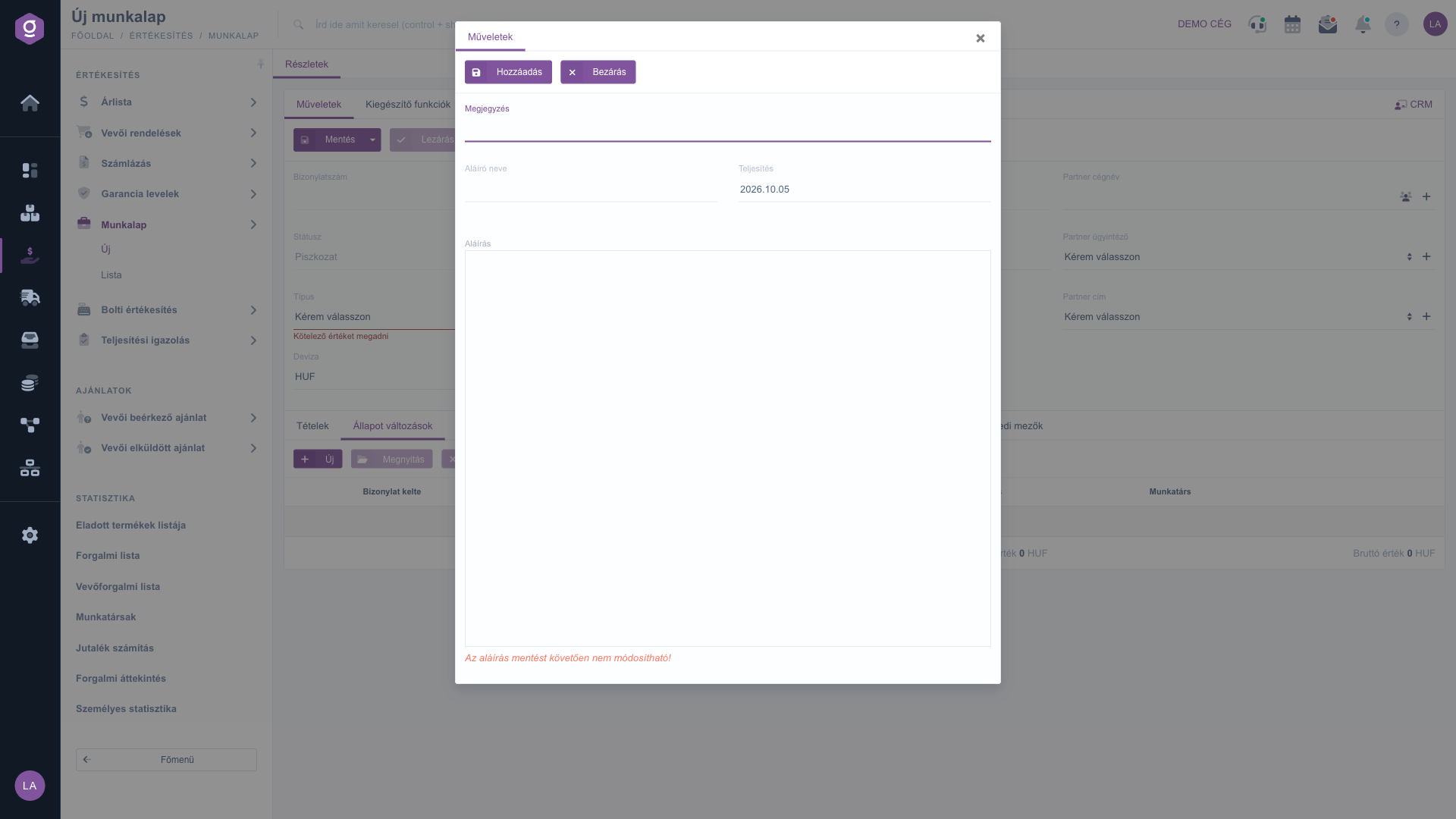
Állapot változás rögzítése aláírással

5. Megjegyzések, besorolás és kapcsolódó adatok

Az Ügyfél megjegyzés és a Belső megjegyzés fülön szabad szöveget adhatsz meg. A Beállítások fülön kötelező a Számlázási cím, emellett megadhatod a Projekt, a Munkaszám és a Részlegszám adatot. A Kapcsolódó bizonylatok fül a munkalaphoz tartozó további bizonylatokat, a Teendők fül a hozzá felvett teendőket, a Fájlok fül a csatolt állományokat, az Egyedi mezők fül pedig a cég saját mezőit mutatja.
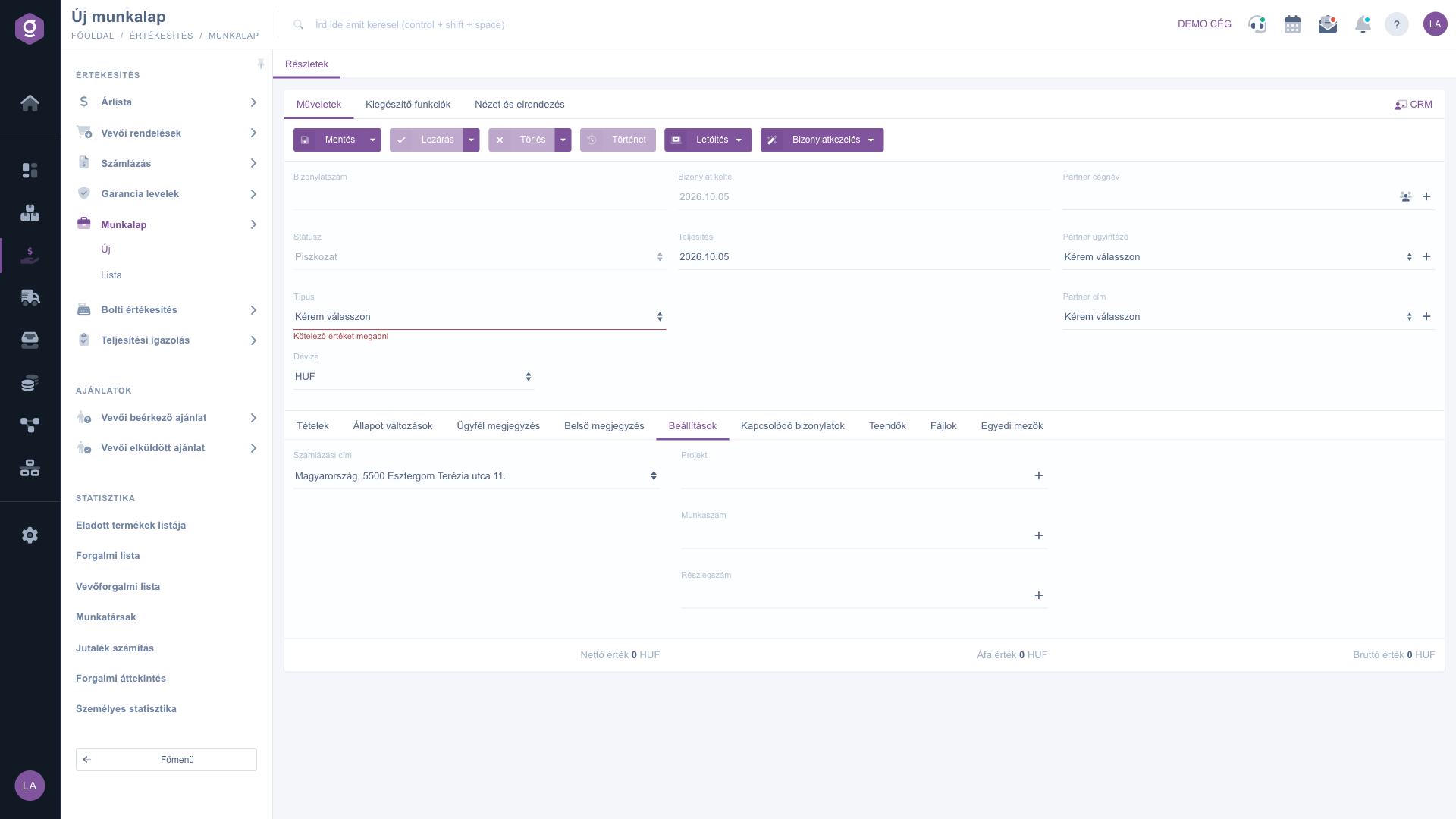
Beállítások fül – Számlázási cím, Projekt, Munkaszám, Részlegszám

6. Mentés, lezárás és törlés

A Műveletek fülön a Mentés gombbal elmentheted a munkalapot piszkozatként; a legördülő menüben a Mentés és lezárás egy lépésben menti és lezárja. A Lezárás gomb véglegesíti a munkalapot (a legördülő menü Lezárás és nyomtatás és Lezárás és letöltés opciói a lezárás után azonnal elő is állítják a nyomtatványt). A Törlés a munkalapot Sztornózott állapotba teszi, a Törlés és másolás mellé egy másolatot is készít.

7. Letöltés, bizonylatkezelés és történet

  • Letöltés: CSV, XLSX, PDF és PDF előnézet formában.
  • Bizonylatkezelés: lezárt munkalapból Számlázás, Szállítólevél, Garancia levél vagy Vevői elküldött ajánlat; a Másolás új munkalapot indít a mostani adataival. Az így létrehozott bizonylat előre kitöltve nyílik meg a célbizonylat szerkesztőjében.
  • Történet: a munkalaphoz kapcsolódó történetet mutatja.

8. Kiegészítő funkciók

A Kiegészítő funkciók fülön az Elküldött levelek megtekintése, az Új email küldése, Új termék és Új partner felvétele, Új teendő létrehozása és a Partnerkarton megnyitása érhető el. A Nézet és elrendezés fülön a Felület és működés és az Oszlopok beállításokkal testre szabhatod az oldalt.
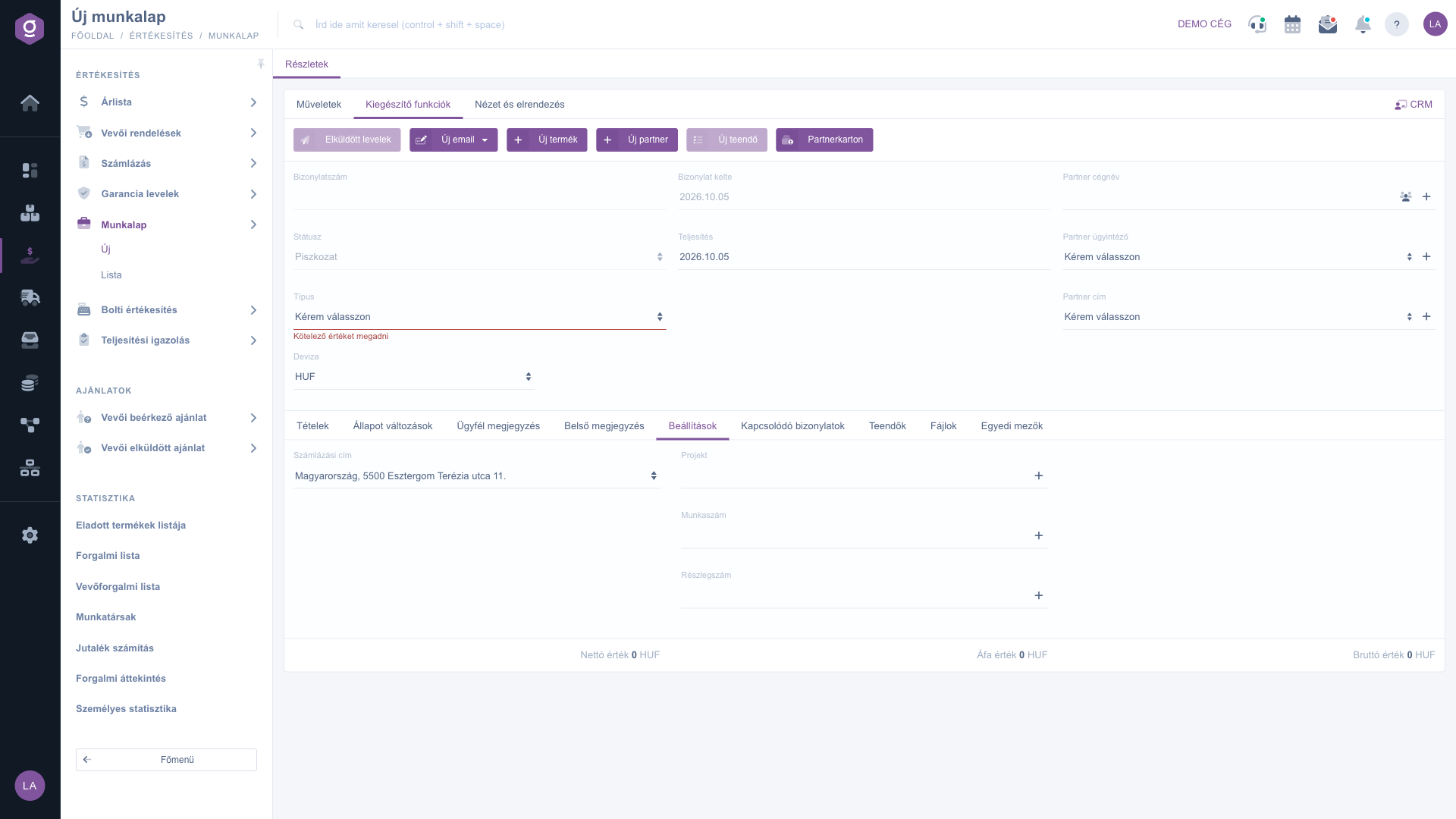
Kiegészítő funkciók fül

Tipp


Ha ismétlődő munkát végeztek ugyanannak a partnernek, ne töltsd ki újra az egész munkalapot: a meglévő munkalapot a Bizonylatkezelés / Másolás funkcióval másold le, és csak a dátumot, a tételeket és az aláírt állapotváltozásokat frissítsd. A Típus listát előre állítsd be a Rendszer beállítások között, hogy ne kelljen munka közben pótolnod.

Ha a már felvett munkalapok között szeretnél keresni, szűrni, lezárni vagy tömegesen kezelni őket, nézd meg a Munkalap lista útmutatót.

Mezők magyarázata

A munkalap fejlécének és fülein található főbb mezők:

Mező / Elem Kötelező Leírás
Bizonylatszám A munkalap egyedi azonosítója. A rendszer adja, nem szerkeszthető.
Bizonylat kelte A munkalap létrehozásának napja. A rendszer tölti ki, nem szerkeszthető.
Partner cégnév A partner, akinek a munkát végezték. Megadásával a partner ügyintézői és címei is elérhetővé válnak.
Státusz A munkalap állapota (Piszkozat, Lezárt, Sztornó, Sztornózott). Csak olvasható; a lezárás és a törlés változtatja.
Teljesítés A munka teljesítésének dátuma.
Partner ügyintéző A partner oldali kapcsolattartó, a partnerhez felvett személyek közül választható.
Típus A munkalap besorolása. A lehetséges értékeket a cég állítja be a Főmenü / Beállítások / Rendszer beállítások / Munkalap típus menüpontban.
Partner cím A partnerhez felvett címek közül választható cím (pl. a munkavégzés helye).
Deviza A munkalap pénzneme.
Árfolyam Csak akkor jelenik meg, ha a Deviza eltér a cég alapdevizájától; ilyenkor az alkalmazott átváltási árfolyam.
Számlázási cím A Beállítások fülön megadott cég oldali számlázási cím.
Projekt, Munkaszám, Részlegszám A Beállítások fülön megadható besorolási adatok, amelyekre a listában kereshetsz.
Ügyfél megjegyzés, Belső megjegyzés Szabad szöveges megjegyzés: az első a partnernek szánt, a második csak belső használatra való.

Tétel mezők

A tétel felvételére szolgáló ablak mezői:

Mező / Elem Kötelező Leírás
Cikkszám A termék cikkszáma. Ha a termék már fel van véve, a Termék keresés gombbal kitöltheted vele a tételt.
Megnevezés A tétel, vagyis a felhasznált anyag vagy elvégzett szolgáltatás neve.
Mennyiség A tétel mennyisége.
Áfa kulcs A tételre alkalmazott áfa kulcs.
Nettó alapár A tétel kedvezmény vagy felár nélküli nettó egységára.
Kedvezmény / Felár Az alapárra adott kedvezmény vagy felár; ebből számolódik a Nettó egységár.
Nettó egységár, Bruttó egységár A tétel egységára nettó, illetve áfával növelt bruttó értéken; az egyik megadásakor a másik az áfa kulcs alapján kiszámolódik.
Tétel megjegyzés Szabad szöveges megjegyzés az adott tételhez.
Telephely A Raktározási alapadatok fülön választható telephely, ahová a tétel raktári mozgása tartozik.

A kötelező mezőket az oldal a mentéskor ellenőrzi, és pirossal jelzi, ha valamelyik hiányzik.

Gyakori kérdések

A munkalapot csak Piszkozat állapotban szerkesztheted, és a Lezárás is csak ilyenkor érhető el. A lezárt (Lezárt) vagy törölt (Sztornózott) munkalap mezői, tételei és gombjai nem módosíthatók. Ha javítani kell, a Bizonylatkezelés / Másolás funkcióval készíts róla másolatot, és azt javítsd ki.

A Típus kötelező mező, amelynek értékeit a cég maga hozza létre. Ha a lista üres, vegyél fel típust a Főmenü / Beállítások / Rendszer beállítások / Munkalap típus menüpontban. Mentés előtt ellenőrizd a többi kötelező mezőt is: Partner cégnév, Teljesítés, Deviza, és a Beállítások fülön a Számlázási cím.

Nem, az Állapot változások fül bejegyzései csak az aláírt igazolások naplóját vezetik, a munkalap Státuszát nem érintik. Az aláírás mentés után már nem módosítható; ha elírtad, a bejegyzést még a mentés előtt javítsd.

Ezek a műveletek csak lezárt munkalapnál használhatók. Előbb mentsd, majd zárd le a munkalapot, és utána a Bizonylatkezelés menüből készíthetsz belőle számlát, szállítólevelet, garancia levelet vagy vevői ajánlatot.

A tétel ablakában három mező kötelező: a Megnevezés, az Áfa kulcs és a Raktározási alapadatok fülön a Telephely. Ha ezek közül valamelyik hiányzik, a Hozzáadás gomb nem veszi fel a tételt. Lezárt munkalaphoz már nem adhatsz új tételt.

A Főmenü / Értékesítés / Munkalap / Lista menüpontban kereshetsz, szűrhetsz és kezelheted a már felvett munkalapokat. Részletes leírás: Munkalap lista.

A modul csak akkor jelenik meg a menüben, ha hozzá van rendelve a felhasználódhoz. Ha hiányzik, kérd meg a cég adminisztrátorát, hogy ellenőrizze a felhasználód modulhozzárendelését.

Személyre szabott segítségre van szükséged?

Nem szeretnél órákon át keresgélni a megoldás után? Válaszd a leghatékonyabb utat: jelentkezz egy személyre szabott, 45 perces online oktatásra, ahol kizárólag veled foglalkozunk. Legyen szó az alapok átnézéséről vagy egy konkrét modul részletes beállításáról, szakértő kollégánk lépésről lépésre végigvezet a teljes folyamaton.

Ne vesztegesd az időd – kérj segítséget!
A célunk az, hogy minél gyorsabban és hatékonyabban használd a rendszerünket. Akár teljesen új vagy nálunk, akár csak egy specifikus beállítással akadtál el, ne habozz segítséget kérni!

Logzi raktárkezelő program

Vedd fel a kapcsolatot velünk

Érdeklődsz a szoftverünkkel kapcsolatban, írj bátran!

Segítségre van szükséged?

Ha nem találod a választ és szükséged van segítségre

Regisztrációdat hozd létre most,
fizess később!

Próbáld ki 3 napig ingyen, kockázatok és kötöttségek nélkül!

