Lieferantenbestellung-Beleg

Lieferantenbestellung im Logzi-System anlegen und verwalten: Kopfdaten, Positionen, Annahme von Produkten unterhalb des Bestandsniveaus, Bemerkungen, Einstellungen, Speichern, Abschließen, Drucken und Weiterführen zu Wareneingang oder Eingangslieferschein.

Funktionsübersicht

Diese Seite ist der Beleg Lieferantenbestellung: Hier erfasst du, was du bei einem Lieferanten bestellst. Eine neue Bestellung legst du unter Hauptmenü / Beschaffung / Lieferantenbestellungen / Neu an; bestehende Bestellungen kannst du von der Seite Lieferantenbestellungen-Liste öffnen. Du füllst die Bestellung aus, speicherst, schließt, druckst oder lädst sie herunter und erfasst den Wareneingang mit verknüpften Belegen (Wareneingang, Eingangslieferschein). Die Screenshots in dieser Anleitung stammen aus der ungarischen Benutzeroberfläche; in den Bildunterschriften steht die ungarische Bezeichnung in Klammern.

  • Kopfdaten: Partner, Währung, Leistungsdatum und Partneradresse.
  • Positionen: Erfassen der bestellten Produkte, Schnellerfassung, Produktsuche, Barcode-Scanner oder Import, Gruppenrabatt und Gruppen-Preisliste.
  • Automatisches Befüllen: Auf dem Tab Zusatzfunktionen kannst du Produkte unterhalb des Bestandsniveaus oder auf Bestellung wartende Positionen in die Bestellung übernehmen.
  • Weitere Daten: Kunden- und interne Bemerkung, Einstellungen, Verknüpfte Belege, Aufgaben, Dateien und Benutzerdefinierte Felder.
  • Abschluss und Weiterführung: Speichern, Abschließen, Herunterladen, Drucken, Belege aus der Bestellung erstellen und Übergabe an den Lieferanten.

Der Status des Belegs kann neun Werte annehmen: Entwurf, Abgeschlossen, Storno, Storniert, Erfüllt, Finalisiert, Genehmigt, Teilweise erfüllt und Auslagerbar. Eine neue Bestellung beginnt immer als Entwurf. Die Daten und Positionen der Bestellung sind nur im Status Entwurf bearbeitbar; nach dem Abschließen können sie nicht mehr geändert werden. Den Status Erfüllt setzt du auf der Listenseite.

Schritt für Schritt

1. Neue Bestellung öffnen

Klicke auf Hauptmenü / Beschaffung / Lieferantenbestellungen / Neu, dann öffnet sich eine leere Bestellung. Oben findest du drei Tabs: Aktionen, Zusatzfunktionen und Ansicht und Layout. Darunter stehen die Kopfdaten, dann der Tab Positionen und die weiteren Tabs. Solange du die Bestellung nicht speicherst, sind die Schaltflächen zum Abschließen und zum Erstellen von Belegen grau.
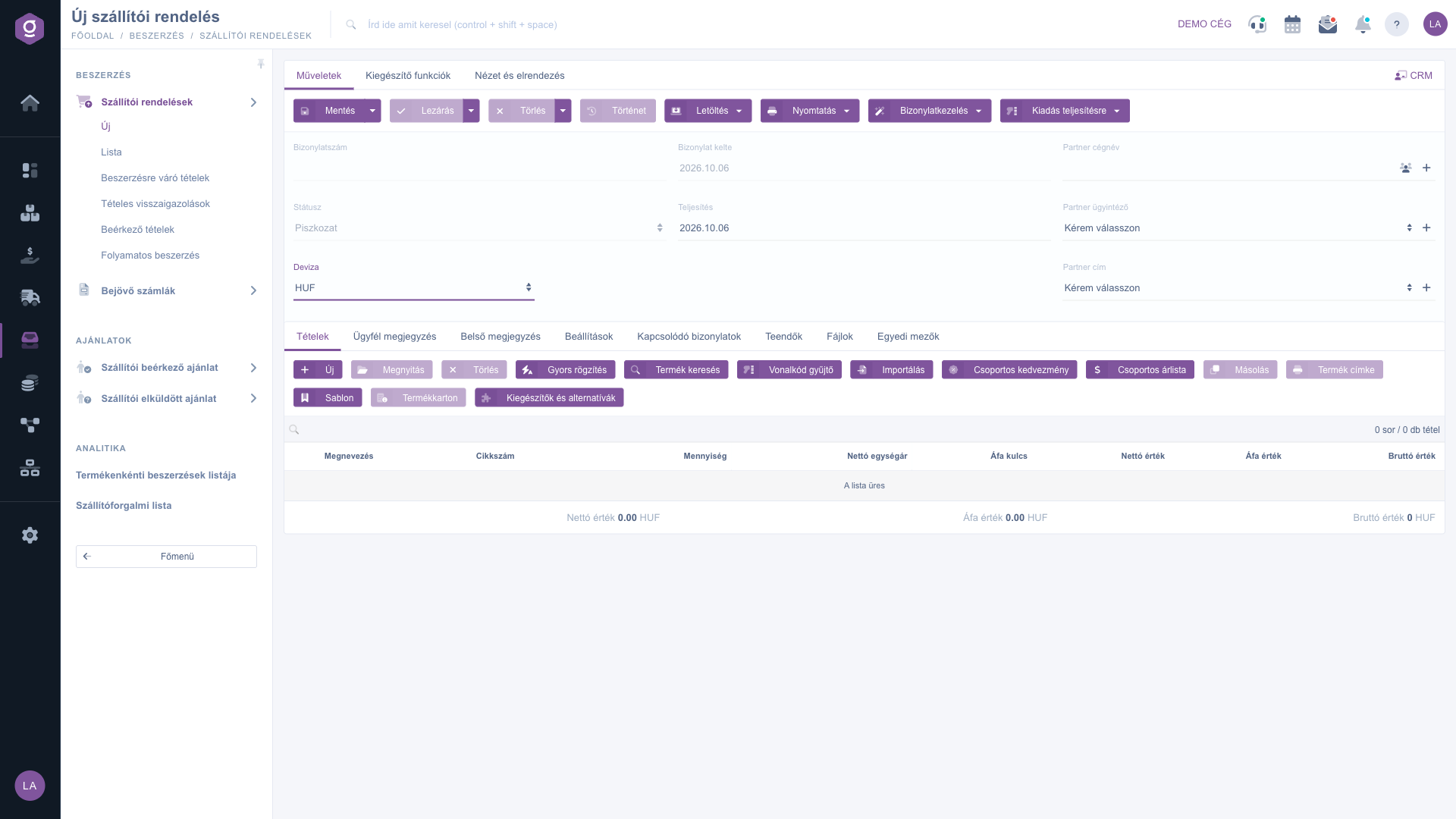
Neue Lieferantenbestellung – Kopfdaten und Werkzeugleiste Positionen (Új szállítói rendelés, Tételek)

2. Kopfdaten ausfüllen

Die Felder Belegnummer, Status und Belegdatum füllt das System aus; du kannst sie nicht bearbeiten. Gib Folgendes an:

  • Währung (Pflichtfeld) und Wechselkurs: die Währung der Bestellung. Bei einer gespeicherten Bestellung lässt sich die Währung nicht mehr ändern.
  • Leistungsdatum (Pflichtfeld): das Leistungsdatum; bei einer neuen Bestellung standardmäßig der heutige Tag.
  • Partner-Firmenname (Pflichtfeld): der Lieferant. Neben dem Feld befinden sich Symbole zum Öffnen der Partnerkarte und zum Anlegen eines neuen Partners.
  • Partner-Ansprechpartner: der Ansprechpartner des Lieferanten; daneben kannst du einen neuen anlegen.
  • Partneradresse (Pflichtfeld): die Adresse des Lieferanten; daneben kannst du eine neue anlegen.

3. Positionen erfassen

In der Werkzeugleiste des Tabs Positionen findest du: Neu, Öffnen, Löschen, Schnellerfassung, Produktsuche, Barcode-Scanner, Import, Gruppenrabatt, Gruppen-Preisliste, Kopieren, Produktetikett, Sablon (Vorlage), Produktkarte und Ergänzungen und Alternativen. Positionen sind nur im Status Entwurf bearbeitbar: Neu und Barcode-Scanner sind nur dann nutzbar, und für Öffnen musst du eine Zeile markieren. Löschen und Kopieren erfordern eine markierte Zeile und den Status Entwurf. Die Bezeichnung Sablon wird immer ungarisch angezeigt.

Das Fenster Position hinzufügen, das sich mit Neu öffnet, hat zwei Tabs: Eigenschaften und Lagergrunddaten. Auf dem Tab Eigenschaften gibst du die Positionsdaten ein (Artikelnummer, Bezeichnung, Menge, Steuersatz, Netto-Grundpreis, Rabatt oder Aufschlag, Positionsbemerkung); das System berechnet den Netto- und Brutto-Einzelpreis. Die Seitenleiste des Fensters zeigt die Preise und Bestandsdaten des Produkts (physischer, reservierter, verfügbarer und eingehender Bestand). Hinzufügen übernimmt die Position, Hinzufügen und neues Produkt übernimmt sie und öffnet ein leeres Fenster für die nächste, während Neues Produkt, Produktkarte, Produktsuche und Kennungen bei der Auswahl des Produkts und beim Öffnen seiner Daten helfen. Die Spalten der Positionstabelle sind Bezeichnung, Artikelnummer, Menge, Netto-Einzelpreis, Steuersatz, Nettowert, Umsatzsteuerwert und Bruttowert; unter der Tabelle siehst du die Summen Nettowert, Umsatzsteuerwert und Bruttowert. Die Spalten stellst du mit der Schaltfläche Oszlopok (Spalten) auf dem Tab Ansicht und Layout ein, das Verhalten der Seite mit der Schaltfläche Oberfläche und Funktionsweise. Die Bezeichnung Oszlopok wird immer ungarisch angezeigt.
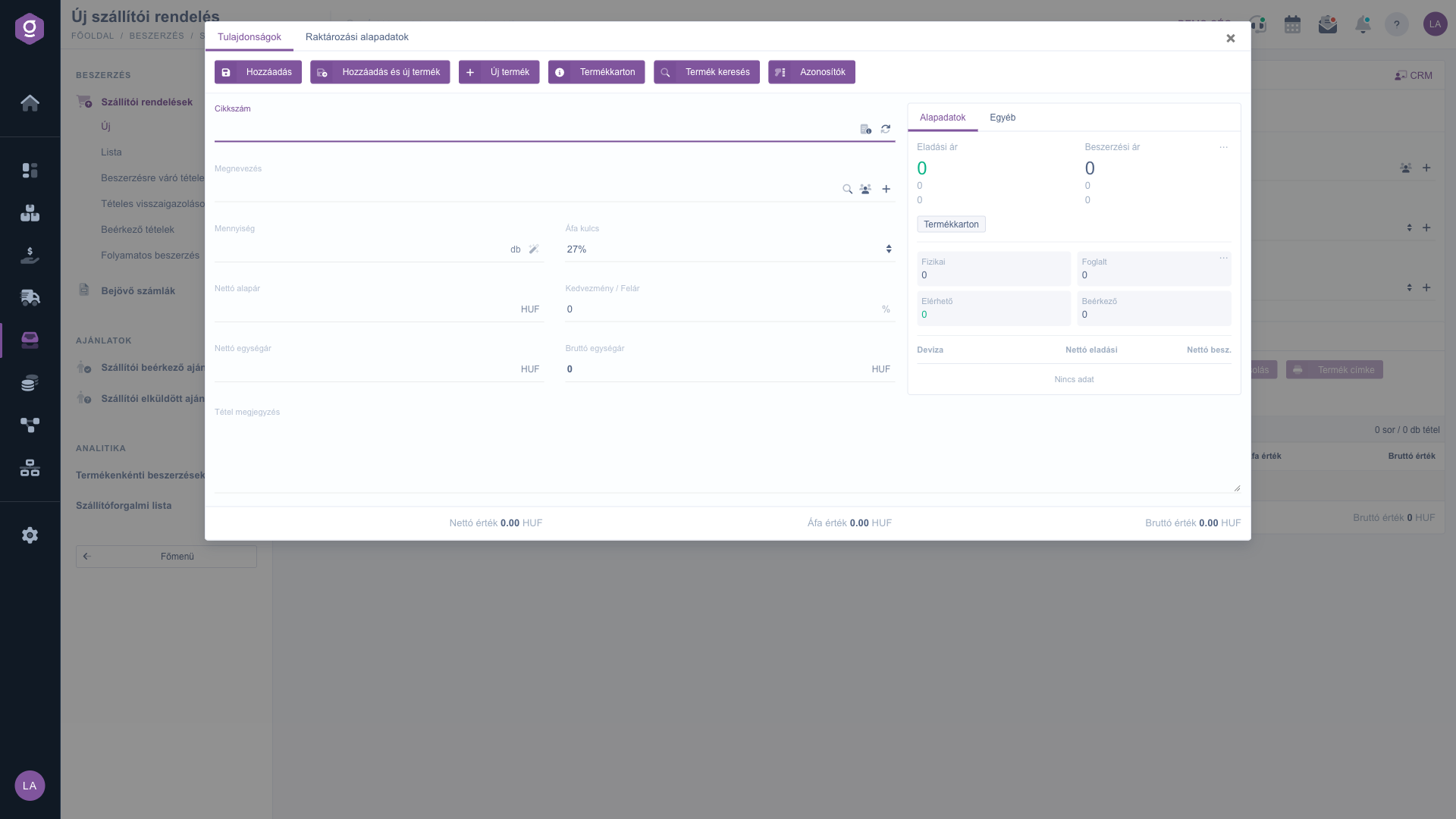
Fenster Position hinzufügen (Tétel hozzáadása)

4. Bemerkungen, Einstellungen und Anhänge

Neben den Positionen findest du weitere Tabs:

  • Kundenbemerkung und Interne Bemerkung: Freitexteditor; für die interne Bemerkung gibt es zusätzlich eine Vorlagenliste.
  • Einstellungen: die Rechnungs- und Lieferadresse der Bestellung (beide Pflichtfelder, du wählst aus den Adressen deines eigenen Unternehmens), Projekt, Auftragsnummer, Abteilungsnummer, Partnerbestätigungsnummer und Direktversand (Ja/Nein, standardmäßig Nein).
  • Verknüpfte Belege: die Liste der mit der Bestellung verknüpften Belege (Belegnummer, Belegdatum, Belegtyp, ausstellender Mitarbeiter, Aktion).
  • Aufgaben: die zur Bestellung erfassten Aufgaben (Belegdatum, Betreff, Bemerkung, ausstellender Mitarbeiter).
  • Dateien: die an die Bestellung angehängten Dateien.
  • Benutzerdefinierte Felder: die in deinem Unternehmen eingerichteten eigenen Felder.
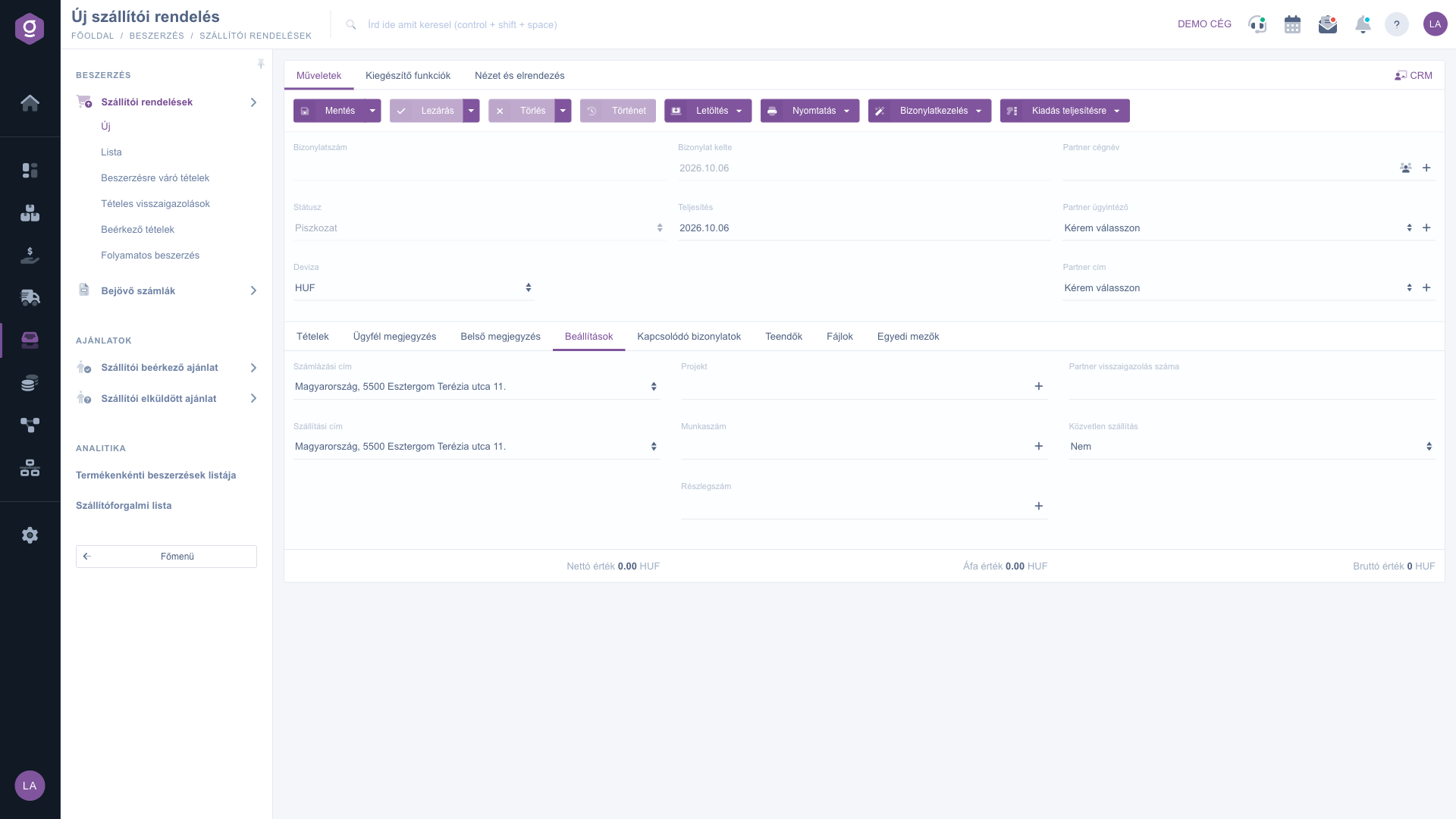
Tab Einstellungen (Beállítások)

5. Positionen automatisch auf dem Tab Zusatzfunktionen übernehmen

Der Tab Zusatzfunktionen bietet: Gesendete E-Mails (ab Status Abgeschlossen), Neue E-Mail (Externer E-Mail-Client oder Interner E-Mail-Client), Neues Produkt und Neuer Partner (öffnet in einem neuen Tab), Neue Aufgabe, Partnerkarte sowie zwei Funktionen zum Befüllen der Positionen, die nur im Status Entwurf nutzbar sind:

  • Annahme von Produkten unterhalb des Bestandsniveaus: ein Dropdown-Menü mit der Gruppe Nach Lieferant, die Nach Mindestwert, Nach Optimalwert und Nach Höchstwert enthält, und darunter dem Punkt Filterung. Das System bestellt die Differenz zwischen dem gewählten Niveau (Minimum, Optimum oder Maximum) und der verfügbaren plus bereits bestellten Menge des Produkts. Im Fenster Filterung kannst du die Produkte nach dem bevorzugten Lieferanten, dem Hersteller und dem Bestandsniveau eingrenzen; Speichern übernimmt die Einstellungen, Schließen schließt das Fenster ohne Speichern.
  • Annahme der auf Bestellung wartenden Positionen: lädt die auf Bestellung wartenden Positionen des gewählten Partners in die Bestellung.

Für beide Funktionen musst du zuerst einen Partner auswählen, sonst zeigt das System die Warnung Kérlek válassz egy partnert! (Bitte wähle einen Partner aus!), die immer ungarisch angezeigt wird. Wichtig: Beide Funktionen überschreiben die bereits erfassten Positionen der Bestellung.
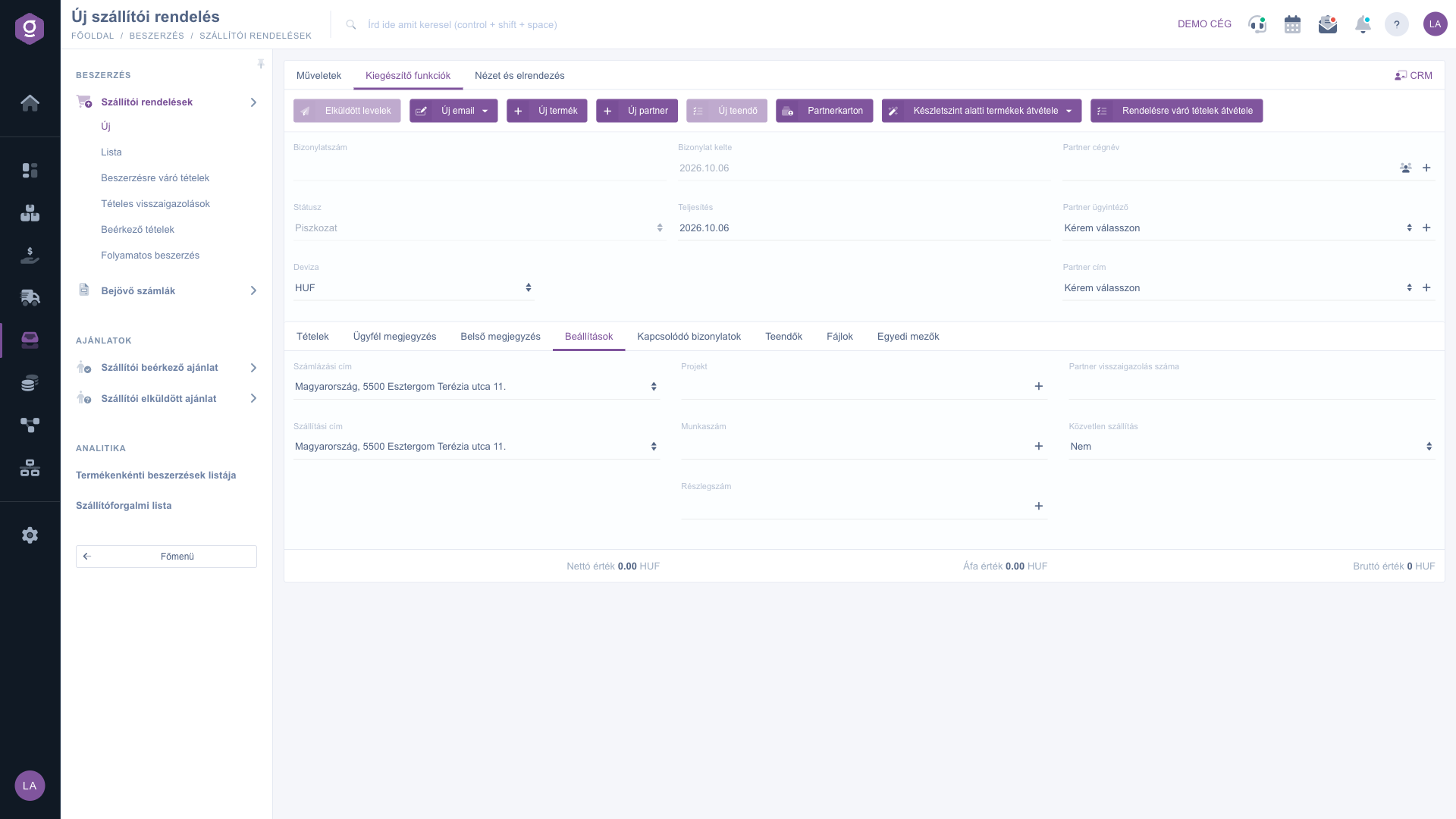
Tab Zusatzfunktionen (Kiegészítő funkciók)
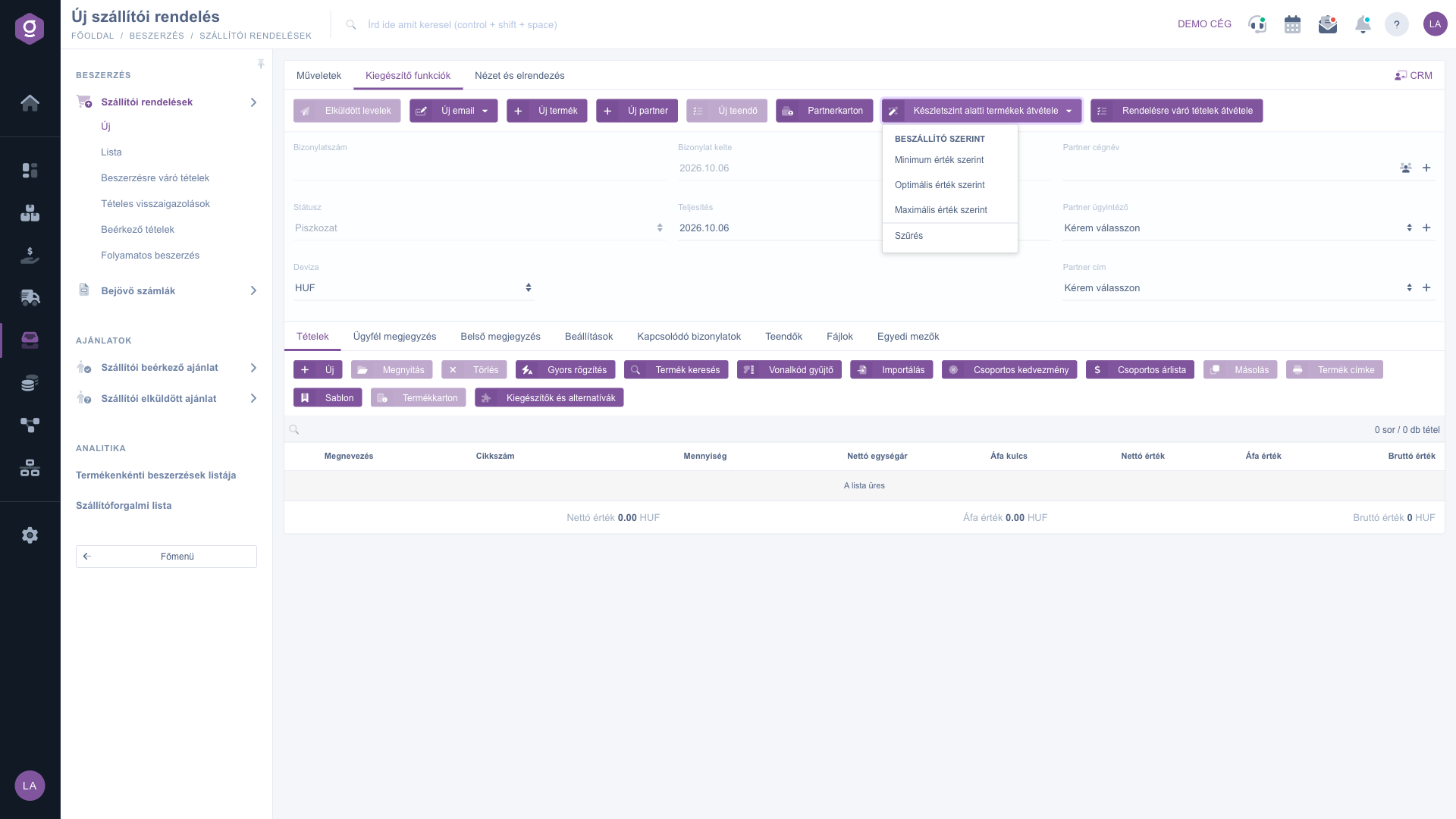
Menü Annahme von Produkten unterhalb des Bestandsniveaus (Készletszint alatti termékek átvétele)

6. Speichern, Abschließen und Löschen

Die Schaltflächen des Tabs Aktionen:

  • Speichern: speichert die Bestellung. Der Punkt Speichern und abschließen des Dropdown-Menüs schließt den Beleg nach dem Speichern auch ab.
  • Abschließen: schließt eine gespeicherte Bestellung ab. Die Punkte Abschließen und drucken und Abschließen und herunterladen erzeugen den Ausdruck direkt nach dem Abschließen; sie sind nur im Status Entwurf verfügbar.
  • Löschen: löscht die Bestellung, Löschen und kopieren erstellt zusätzlich eine Kopie (bei Status Abgeschlossen oder Storno). Ob das Löschen im jeweiligen Status erlaubt ist, entscheidet das System und warnt dich bei Bedarf.
  • Verlauf: zeigt den zur Bestellung gehörenden Verlauf.

Hat der Partner der Bestellung eine Logzi-Anwendungskennung (APP ID), nutzt dein Lieferant also ebenfalls Logzi, fragt das System nach dem Abschließen, ob die Bestellung an das System des Lieferanten gesendet werden soll. Igen (Ja) sendet sie, Igen, lezárással (Ja, mit Abschluss) sendet sie und schließt sie auf der Empfängerseite auch ab, Nem (Nein) sendet nichts. Diese Bezeichnungen werden immer ungarisch angezeigt.

7. Herunterladen, Drucken und Weiterführen

  • Herunterladen: CSV und PDF (ab Status Abgeschlossen), XLSX und Vorschau (PDF-Vorschau, bei gespeicherter Bestellung).
  • Drucken: Produktetikett und Beleg.
  • Belegverwaltung: aus einer abgeschlossenen Bestellung (oder höherem Status) kannst du einen neuen Beleg starten: Wareneingang, Eingangsrechnungen, Eingangslieferschein, Arbeitsblätter, Lieferschein; Kopieren ist immer verfügbar. Zum Bearbeiten dieser Belege siehe Wareneingang-Beleg, Eingangslieferschein-Beleg, Arbeitsblatt-Beleg und Lieferschein-Beleg.
  • Ausgabe zur Erfüllung: Übergabe zwischen Logzi-Systemen sendet die Bestellung an das Logzi-System des Lieferanten, Fulfillment-Übergabe übergibt sie an einen Fulfillment-Dienstleister; beide sind ab Status Abgeschlossen verfügbar.
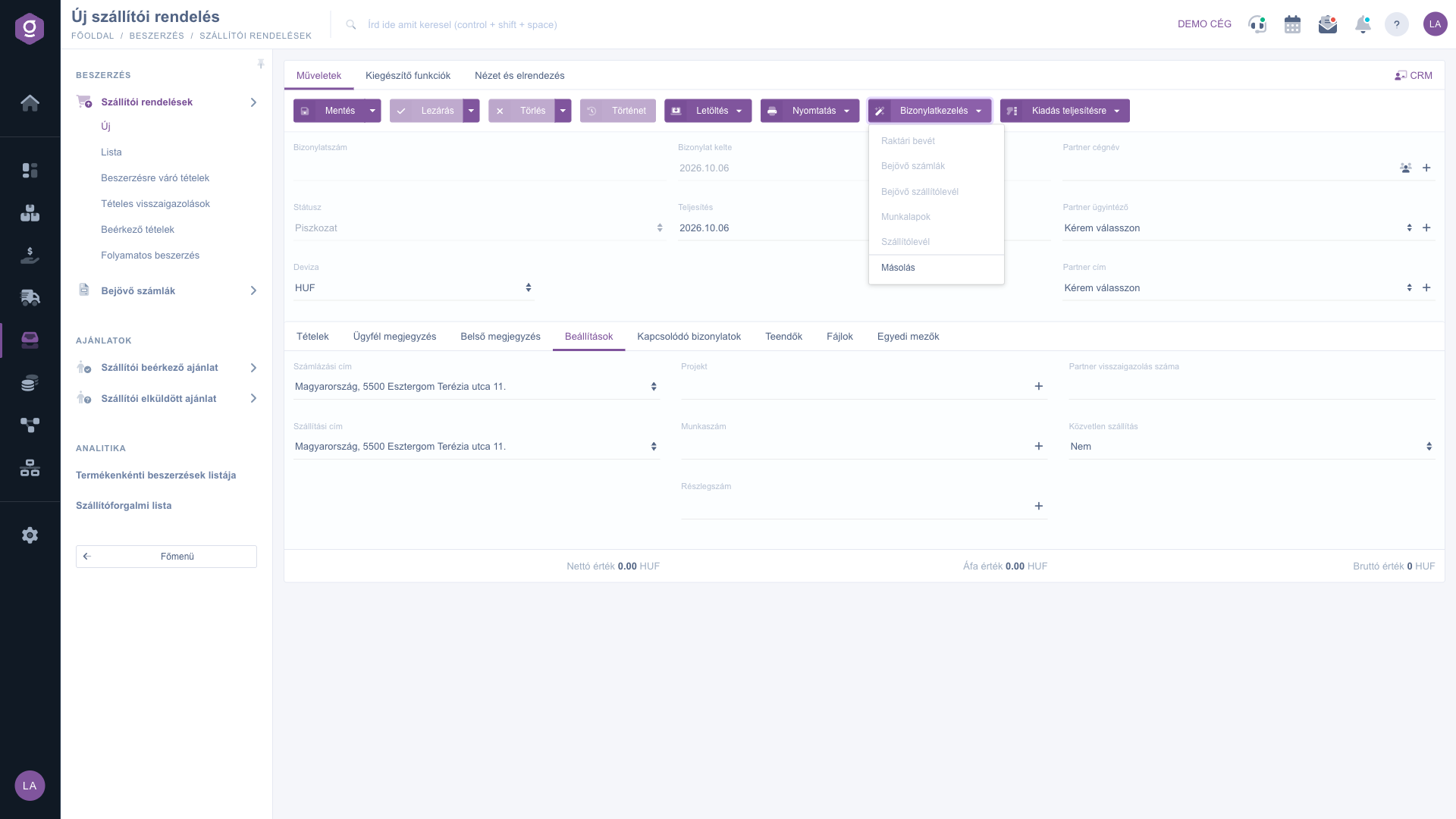
Menü Belegverwaltung, vor dem Speichern grau (Bizonylatkezelés)

Tipp


Wenn du viele Produkte auf einmal bestellen musst, nutze die Funktion Annahme von Produkten unterhalb des Bestandsniveaus, aber nur bei leerer Positionstabelle: Da sie die bereits erfassten Positionen überschreibt, gehen von Hand erfasste Zeilen verloren. Die Mengen kannst du vor dem Abschließen noch prüfen und ändern.


Zum Suchen, Abschließen und Erfüllen von Bestellungen siehe die Anleitung Lieferantenbestellungen-Liste. Die eintreffende Ware kannst du anhand der Anleitung Wareneingang-Beleg oder Eingangslieferschein-Beleg erfassen.

Felderklärung

Die Kopfdaten des Belegs:

Feld / ElementPflichtfeldBeschreibung
BelegnummerDie Kennung der Bestellung; vom System vergeben, nicht bearbeitbar.
StatusDer Zustand der Bestellung; nicht bearbeitbar.
WährungDie Währung der Bestellung; bei einer gespeicherten Bestellung nicht änderbar.
WechselkursDer Wechselkurs der Währung.
BelegdatumDas Datum des Belegs; nicht bearbeitbar.
LeistungsdatumDas Leistungsdatum; standardmäßig der heutige Tag.
Partner-FirmennameDer Lieferant; neben dem Feld sind die Partnerkarte und das Anlegen eines neuen Partners verfügbar.
Partner-AnsprechpartnerDer Ansprechpartner des Lieferanten.
PartneradresseDie Adresse des Lieferanten.

Die Felder des Tabs Einstellungen:

Feld / ElementPflichtfeldBeschreibung
RechnungsadresseEine Rechnungsadresse deines eigenen Unternehmens.
LieferadresseEine Lieferadresse deines eigenen Unternehmens.
ProjektProjektzuordnung; neben dem Feld kann ein neues Projekt angelegt werden.
AuftragsnummerInterne Auftragsnummer; neben dem Feld kannst du eine neue anlegen.
AbteilungsnummerInterne Abteilungsnummer; neben dem Feld kannst du eine neue anlegen.
PartnerbestätigungsnummerDie Nummer der Bestätigung des Lieferanten.
DirektversandJa oder Nein; standardmäßig Nein.

Die Felder des Fensters Position hinzufügen und der Positionstabelle:

Feld / SpaltePflichtfeldBeschreibung
ArtikelnummerDie Artikelnummer des Produkts.
BezeichnungDer Name des bestellten Produkts.
MengeDie bestellte Menge.
SteuersatzDer für die Position geltende Steuersatz.
Netto-Grundpreis, Rabatt / AufschlagDer Preis und der darauf gewährte Rabatt oder Aufschlag; daraus wird der Netto-Einzelpreis berechnet.
Netto-Einzelpreis, Brutto-EinzelpreisDer Netto- und Bruttowert des Einzelpreises.
PositionsbemerkungEine zur Position gehörende Bemerkung.
Nettowert, Umsatzsteuerwert, BruttowertDer Wert der Position; die Summen werden unter der Tabelle angezeigt.

Die Spalten der Positionstabelle stellst du mit der Schaltfläche Oszlopok (Spalten) ein, daher kann deine Oberfläche andere Spalten zeigen.

Häufig gestellte Fragen

Diese Funktionen setzen eine gespeicherte Bestellung voraus. Fülle die Kopfdaten aus, erfasse die Positionen und klicke auf Speichern; danach ist Abschließen verfügbar. Belegverwaltung, Ausgabe zur Erfüllung und Gesendete E-Mails sind nur bei einer Bestellung im Status Abgeschlossen oder höher nutzbar.

Die Daten und Positionen der Bestellung sind nur im Status Entwurf bearbeitbar; im Status Abgeschlossen oder höher sind die Felder und die Positionsschaltflächen (Neu, Löschen, Kopieren, Barcode-Scanner) nicht nutzbar. Bei einer neuen Bestellung ist die Positionstabelle selbstverständlich leer: Befülle sie mit Neu, Schnellerfassung oder den Funktionen zum Befüllen auf dem Tab Zusatzfunktionen. Musst du eine abgeschlossene Bestellung ändern, erhältst du mit Löschen und kopieren eine neue, bearbeitbare Kopie.

Das Abschließen ist bei einer gespeicherten Bestellung im Status Entwurf möglich. Das Löschen erlaubt oder verweigert das System anhand des Status und warnt dich bei Bedarf. Den Status Erfüllt setzt du nicht auf diesem Beleg, sondern auf der Listenseite; dazu mehr in der Anleitung Lieferantenbestellungen-Liste.

Beide befinden sich auf dem Tab Zusatzfunktionen und befüllen die Positionen der Bestellung. Die Annahme von Produkten unterhalb des Bestandsniveaus übernimmt die Produkte, deren Bestand unter dem gewählten Niveau (Minimum, Optimum oder Maximum) liegt; im Fenster Filterung kannst du nach Lieferant, Hersteller und Bestandsniveau eingrenzen. Die Annahme der auf Bestellung wartenden Positionen lädt die auf Bestellung wartenden Positionen des Partners. Beide erfordern einen gewählten Partner und beide überschreiben die bereits erfassten Positionen.

Schließe die Bestellung ab und wähle dann im Menü Belegverwaltung den Punkt Wareneingang oder Eingangslieferschein; das System öffnet einen vorausgefüllten Beleg. Zum Bearbeiten siehe die Anleitungen Wareneingang-Beleg und Eingangslieferschein-Beleg.

Hat der Partner eine APP ID, nutzt dein Lieferant also ebenfalls Logzi, fragt das System, ob die Bestellung an sein System gesendet werden soll. Igen (Ja) sendet sie, Igen, lezárással (Ja, mit Abschluss) sendet sie und schließt sie auf der Empfängerseite auch ab, Nem (Nein) sendet nichts. Dieselbe Übergabe kannst du später mit Übergabe zwischen Logzi-Systemen im Menü Ausgabe zur Erfüllung starten.

Es ist eine Ja/Nein-Kennzeichnung auf dem Tab Einstellungen, mit der du die Bestellung als Direktversand markieren kannst. Der Standardwert ist Nein.

Das Modul erscheint nur im Menü, wenn es deinem Benutzer zugewiesen ist. Fehlt es, bitte den Systemadministrator deines Unternehmens, die Modulzuweisung bei deinem Benutzer zu prüfen.

Benötigen Sie persönliche Unterstützung?

Möchten Sie nicht stundenlang nach einer Lösung suchen? Wählen Sie den effizientesten Weg: Buchen Sie eine persönliche, 45-minütige Online-Schulung, bei der wir uns ausschließlich um Sie kümmern. Ob Überblick über die Grundlagen oder detaillierte Einrichtung eines bestimmten Moduls – unser Experte führt Sie Schritt für Schritt durch den gesamten Prozess.

Verschwenden Sie keine Zeit – fordern Sie Hilfe an!
Unser Ziel ist es, dass Sie unser System so schnell und effizient wie möglich nutzen. Egal ob Sie ganz neu bei uns sind oder bei einer bestimmten Einstellung nicht weiterkommen – zögern Sie nicht, um Hilfe zu bitten!

Logzi Lagerverwaltungssoftware

Nimm Kontakt mit uns auf

Interessierst du dich für unsere Software? Schreib uns einfach!

Brauchst du Hilfe?

Wenn du keine Antwort findest und Unterstützung brauchst

Jetzt registrieren,
später bezahlen!

Teste es 3 Tage kostenlos, ohne Risiko und Verpflichtungen!
