1. A lista megnyitása és a Műveletek fül
A Főmenü / Beszerzés / Szállítói rendelések / Lista menüpontra kattintva megnyílik a rendelések listája. Az oldal felső részén a Műveletek, a Keresés, a Nézet és elrendezés és a Kiegészítő funkciók fül található, jobbra az Analitika hivatkozással és a táblázat vágólapra másolására szolgáló ikonnal. A lista alatt a kijelölt rendelés Betekintő ablaka látható. A súgó képernyőképei a magyar felületről készültek.
A Műveletek fül gombjai a lista egy sorára kattintva kijelölt rendelésre vonatkoznak:
- Új: új szállítói rendelést kezd; a gomb legördülő menüjében az Új mellett az Új PDF alapján lehetőség is megjelenik. A rendelés kitöltését a Szállítói rendelés bizonylat útmutató mutatja be.
- Megnyitás: a kijelölt rendelést megnyitja szerkesztésre vagy megtekintésre.
- Lezárás: a Piszkozat állapotú rendelést lezárja. A legördülő menüből a Lezárás és nyomtatás vagy a Lezárás és letöltés a lezárás után azonnal elő is állítja a nyomtatványt.
- Törlés: a rendelés törlése; a legördülő menü Törlés és másolás opciója a törlés mellett egy másolatot is készít, a Végleges törlés pedig véglegesen eltávolítja a rendelést.
- Másolás: a kijelölt rendelés alapján új rendelést indít; bármely állapotú rendelésnél elérhető.
- Történet: a kijelölt rendeléshez kapcsolódó történetet mutatja.
- Teljesített: a lezárt rendelést teljesítettnek jelöli (lásd a következő lépést).
- Email küldés: a rendelést e-mailben küldheted el.
- Letöltés: a Lista művelet csoportban a teljes lista (XLSX lista, XLSX tétel lista, XLSX tétel lista csoportosítva), a Bizonylat művelet csoportban a kijelölt rendelés letölthető (XLSX tételek, XLSX tételek csoportosítva, PDF, PDF előnézet, Csatolt fájlok letöltése, PDF tételek csoportosítva).
- Nyomtatás: a Bizonylat a rendelést, a Termék címke a tételekhez tartozó címkéket nyomtatja.
- Bizonylatkezelés: új, kapcsolódó bizonylat készítése a rendelésből (lásd a 3. lépést).
- Kiadás teljesítésre: a rendelés átadása a szállítónak (lásd a 4. lépést).
- Fuvarszervezés: az Új csomagcímke új csomagcímkét hoz létre, a Csomagcímkék a már rögzített címkék listáját nyitja meg.
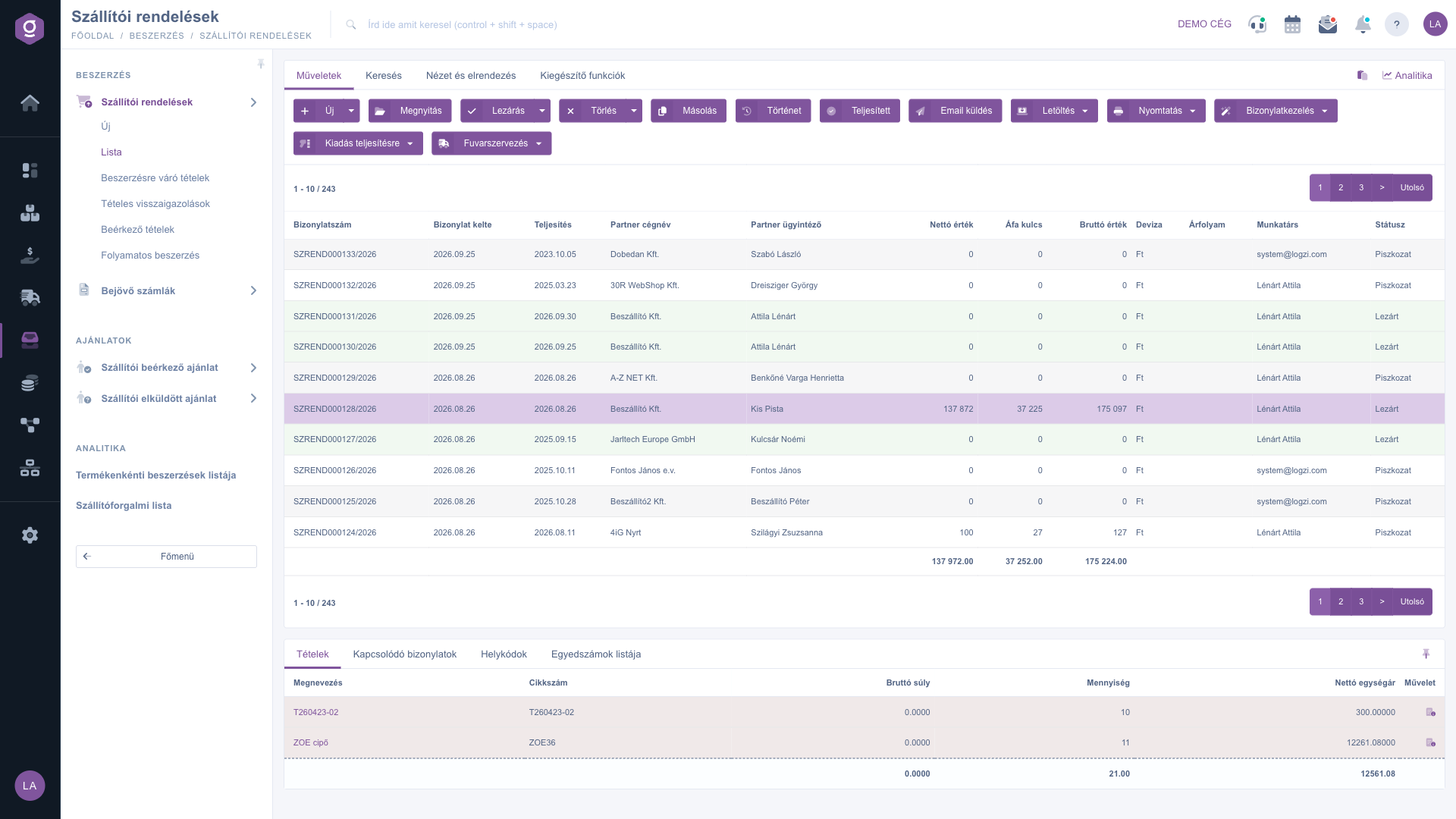
Szállítói rendelések lista – Műveletek fül és Tételek betekintő ablak
2. Lezárás, teljesítés és törlés
Jelölj ki egy rendelést a listában, majd használd a Műveletek fül gombjait:
- Lezárás: csak Piszkozat állapotú rendelésnél aktív. A lezárás után a rendelés Lezárt lesz. Ha a rendelés partneréhez elérhető Logzi alkalmazásazonosító (APP ID), a rendszer felugró ablakban rákérdez, hogy elküldje-e az automatikus rendelést a szállítónak (lásd a 4. lépést); a Nem választással a lezárás után a lista töltődik vissza.
- Teljesített: Lezárt vagy magasabb állapotnál érhető el. Megerősítés után (Biztosan teljesíteni szeretné a bizonylatot?) a rendelés és az összes tétele Teljesített állapotú lesz, a teljesített mennyiség a rendelt mennyiséggel egyezik meg, a rendszer feldolgozza a teljesítést, és a rendeléshez automatikus feljegyzés kerül.
- Törlés: Piszkozat, Lezárt, Teljesített, Véglegesített, Jóváhagyott vagy Részteljesített állapotú rendelésnél lehetséges.
A Lezárás és a Teljesített között tehát a beérkezést rögzítő bizonylatok (raktári bevét, bejövő szállítólevél) állnak: a teljesítést jelöld meg akkor, ha a szállító a teljes rendelést leszállította.
3. Új bizonylat készítése a rendelésből
A Bizonylatkezelés menüvel a kijelölt, lezárt (vagy magasabb állapotú) rendelésből új, kapcsolódó bizonylatot indíthatsz. A menü pontjai: Raktári bevét, Bejövő számlák, Bejövő szállítólevél, Munkalapok, Szállítólevél, valamint a Másolás. A kiválasztott pont megnyit egy előre kitöltött új bizonylatot; amíg el nem mented, semmi sem jön létre.
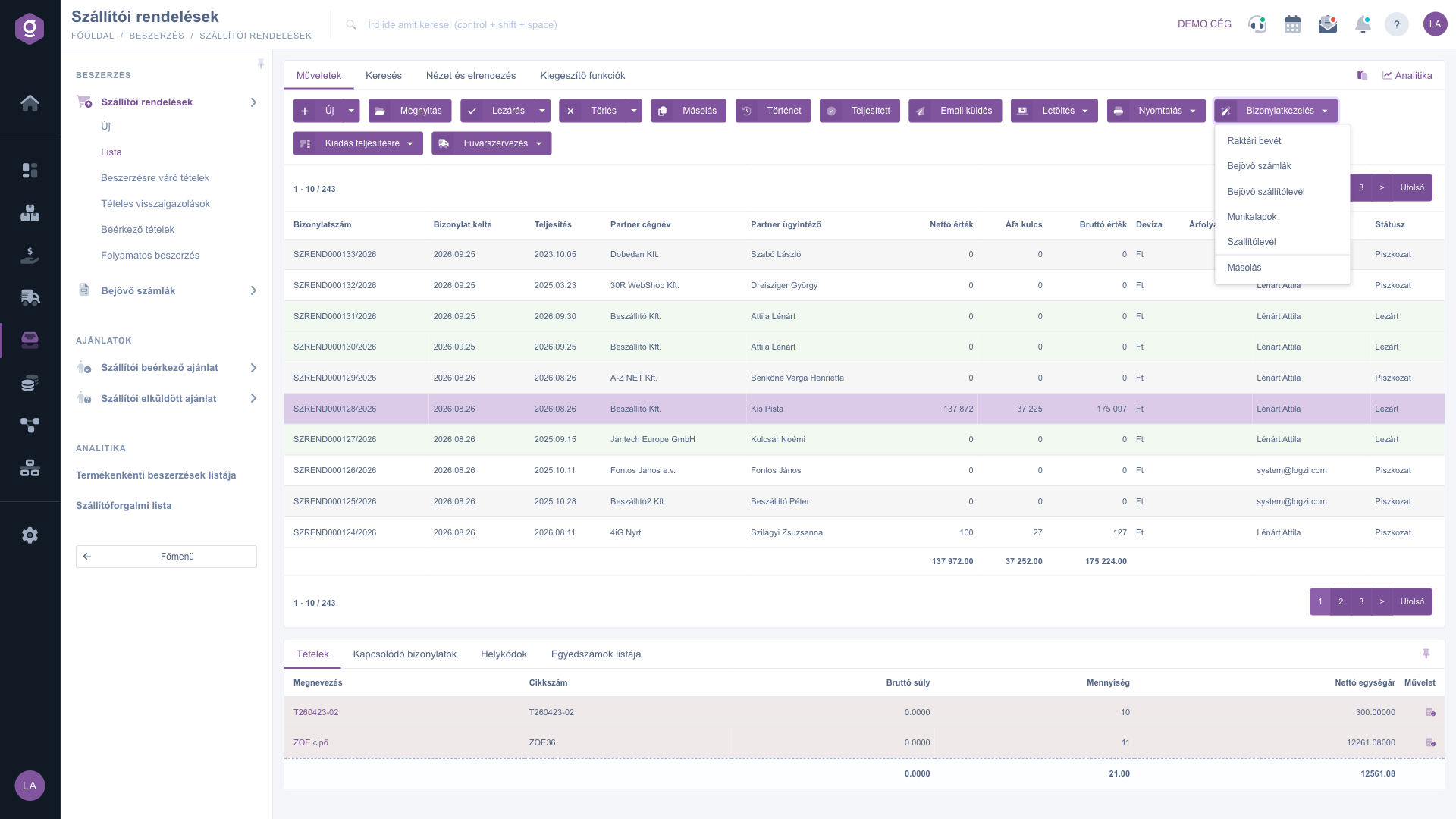
Bizonylatkezelés menü
4. Átadás a szállítónak
A Kiadás teljesítésre menü két pontot tartalmaz, mindkettő lezárt (vagy magasabb állapotú) rendelésnél érhető el:
- Logzi rendszerek közötti átadás: ha a szállítód is Logzi felhasználó, és a partnerhez tartozik APP ID, a rendelés elküldhető a szállító Logzi rendszerébe, ahol vevői rendelésként jelenik meg. A termékeket a rendszer a cikkszám alapján párosítja; ha a szállítónál egy cikkszám nem található, hibaüzenetet kapsz. Ugyanez a kérdés jelenik meg akkor is, amikor lezársz egy rendelést: az Igen elküldi a rendelést, az Igen, lezárással elküldi és a fogadó oldalon le is zárja, a Nem nem küld semmit. Az Igen, lezárással felirat minden nyelven magyarul jelenik meg.
- Fulfillment átadás: megnyit egy ablakot, amelyben a rendelés átadását fulfillment szolgáltatónak mentéssel erősítheted meg.
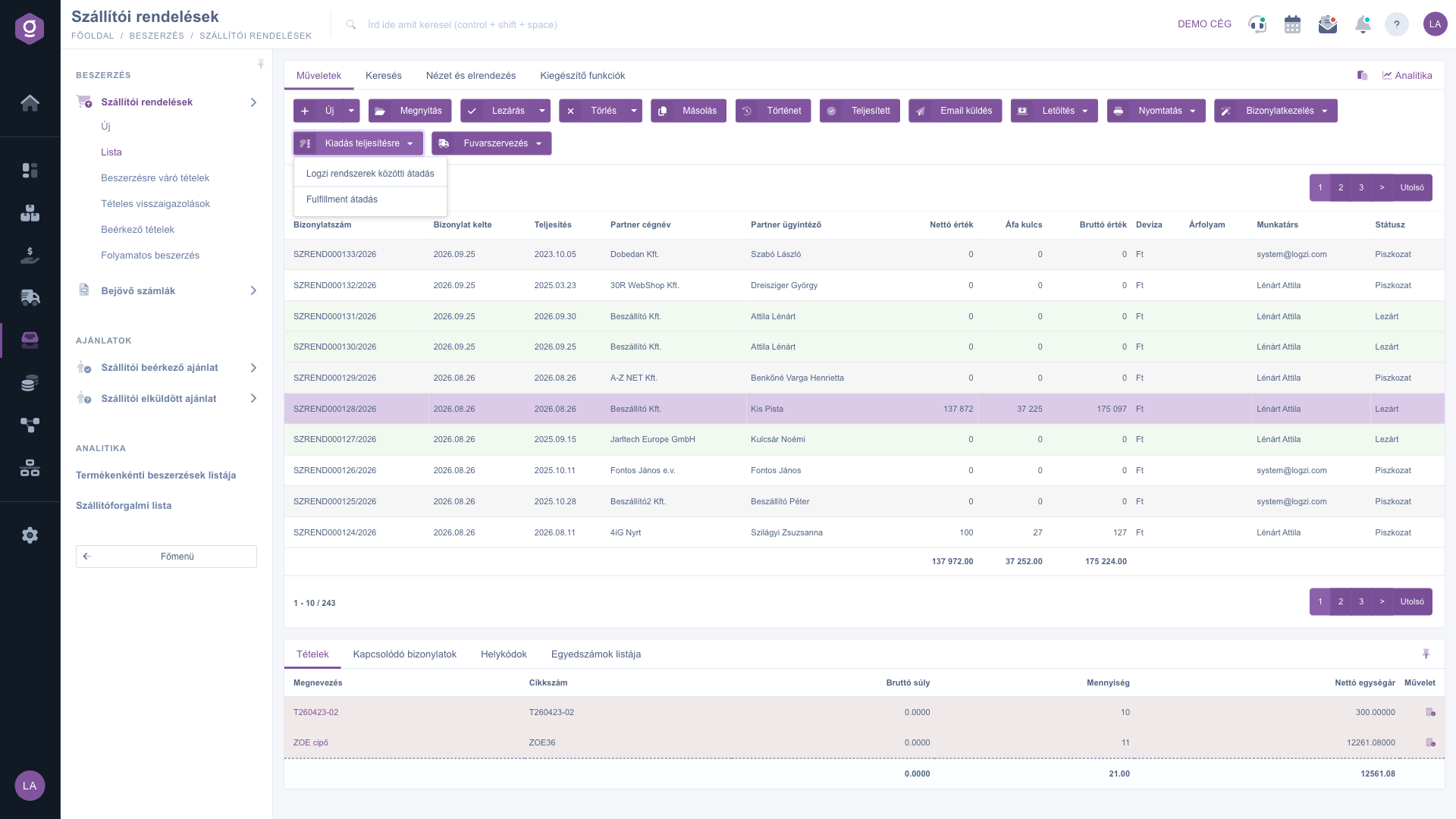
Kiadás teljesítésre menü
5. Keresés és szűrés
A Keresés fülön a szűrőmezők kitöltése után a Keresés gombbal frissítheted a listát. A Bővítés gomb további szűrőmezőket nyit meg. A keresés mellett két ikon található: a mentés ikon elmenti az aktuális keresést (ezután a lista mindig a mentett szűrésnek megfelelően töltődik be), a törlés ikon pedig törli a mentett keresést és visszaállítja a teljes listát. A szűrők leírását a Mezők magyarázata szekcióban találod.
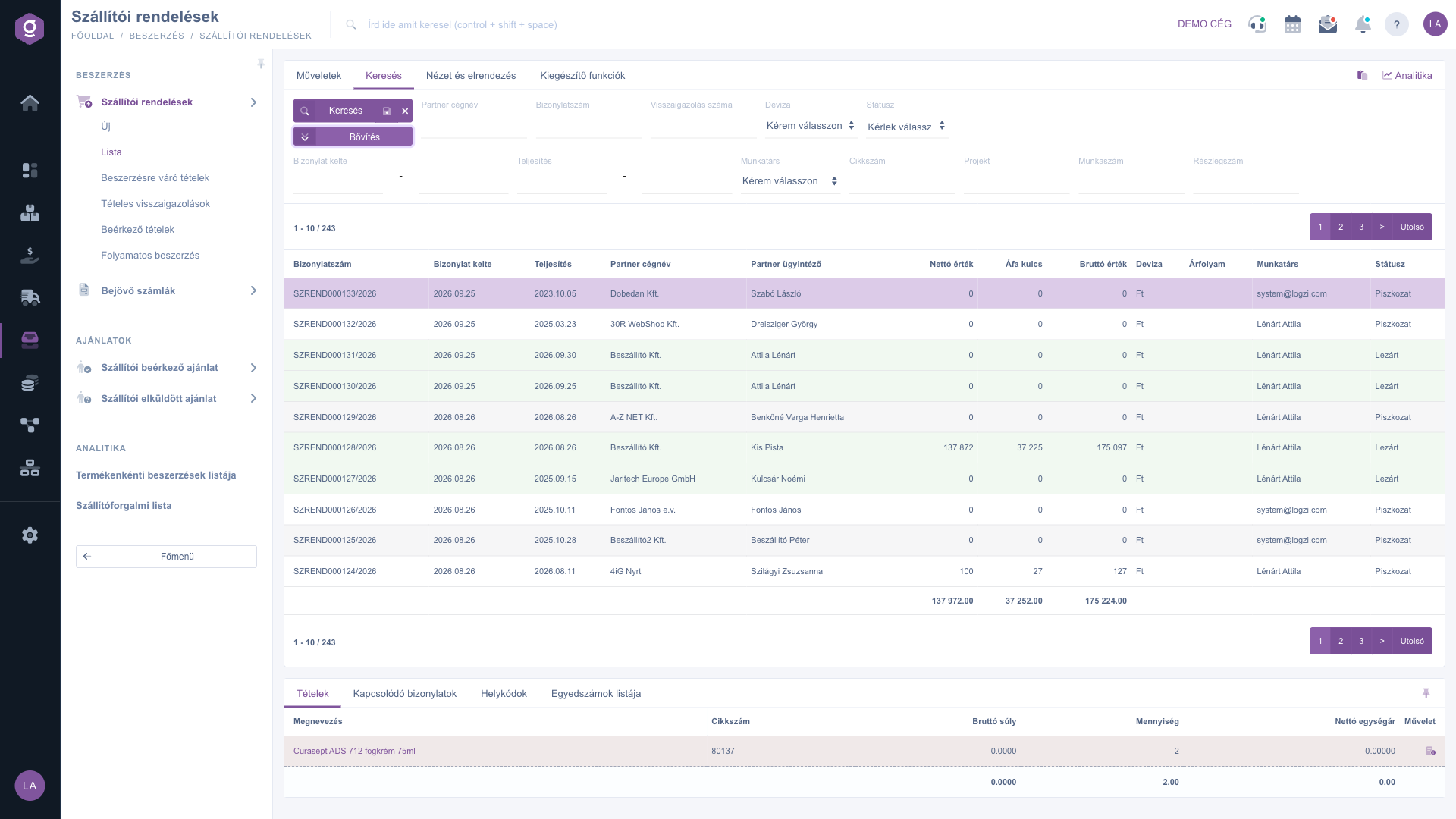
Keresés fül és Bővítés
6. A nézet testreszabása
A Nézet és elrendezés fülön a lista megjelenését állíthatod be: az Oszlopok gombbal a megjelenő oszlopokat, a Sorok gombbal az oldalankénti sorok számát, a Rendezés gombbal a rendezést, a Betekintő ablak gombbal a lista alatti panelt, a Felület és működés gombbal pedig a lista viselkedését. Ezek a beállítások a felhasználódhoz kötve mentődnek el.
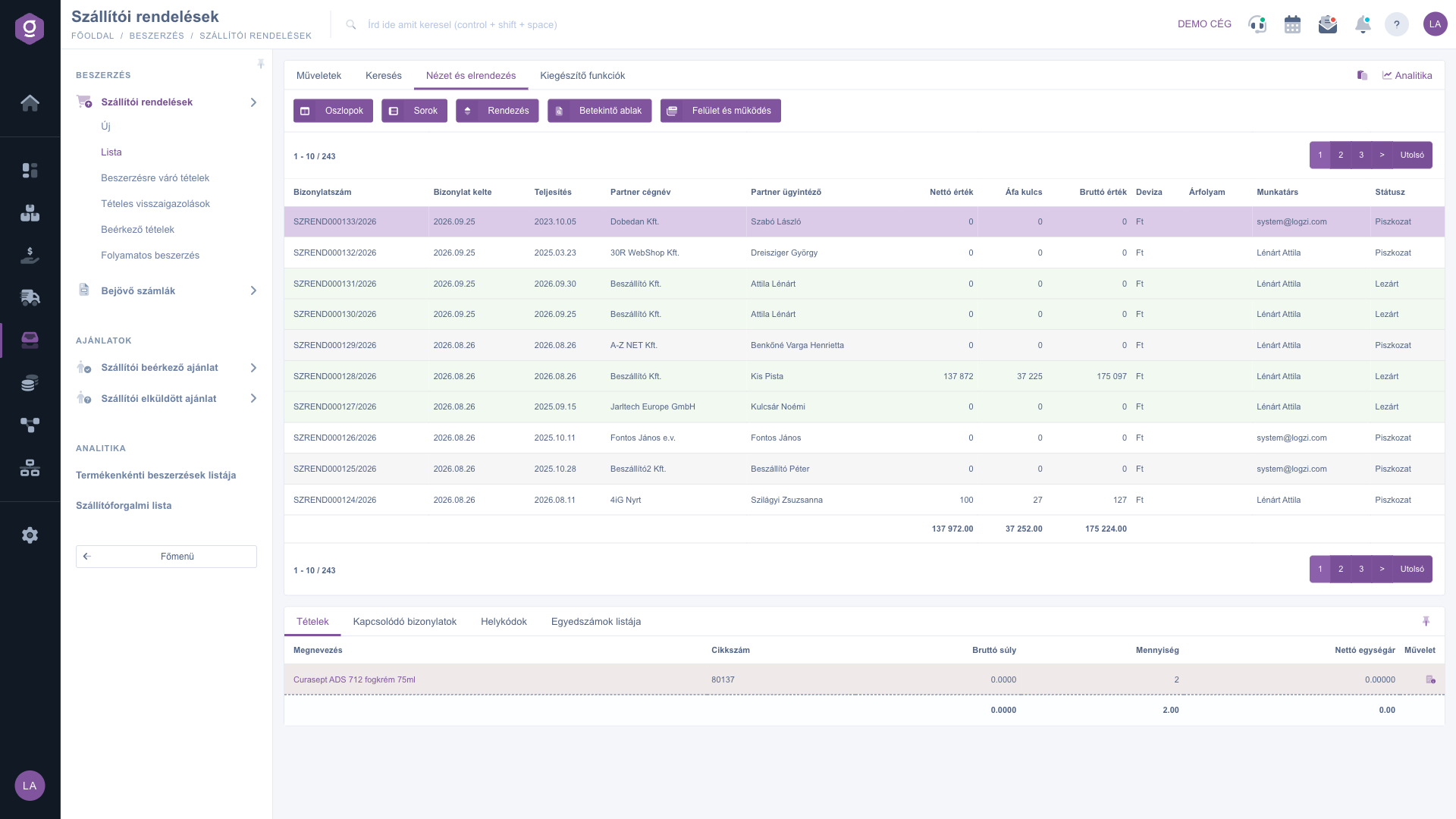
Nézet és elrendezés fül
7. Betekintő ablak és Kiegészítő funkciók
A lista alatti Betekintő ablak a kijelölt rendelés Tételek fülét mutatja (a beállításoktól függően a Kapcsolódó bizonylatok, a Helykódok és az Egyedszámok listája fül is megjelenhet); a tűző ikonnal rögzítheted vagy felengedheted a panel magasságát. A Kiegészítő funkciók fülön ezeket találod:
- Elküldött levelek: a rendeléshez elküldött e-mailek megtekintése.
- Új email: Külső levelező vagy Belső levelező megnyitása új levélhez.
- Új teendő: teendő létrehozása a rendeléshez.
- Partnerkarton: a rendelés partnerének adatlapja.
- Visszaigazolás: megnyit egy ablakot egyetlen dátummezővel, amelyben a szállító visszaigazolásának dátumát adhatod meg. A Mentés a rendelés összes tételére rögzíti a dátumot, és a rendelés Teljesítés dátumát is erre állítja; a Bezárás mentés nélkül zárja be az ablakot. A mező felirata a felületen Fizetési státusz dátum. Lezárt vagy magasabb állapotú rendelésnél érhető el.
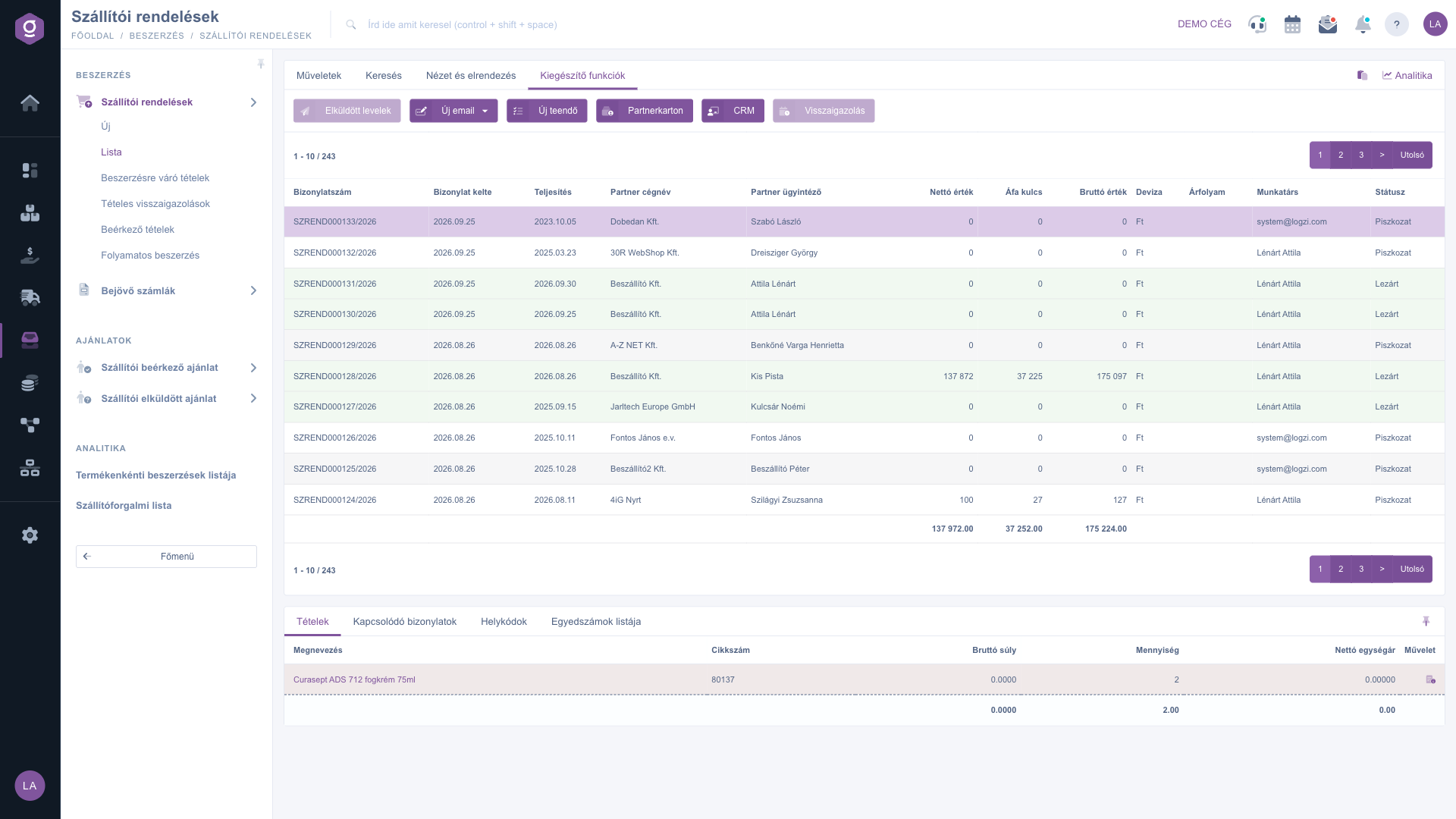
Kiegészítő funkciók fül
Tipp
Ha rendszeresen ugyanazokat a rendeléseket nézed (például csak a Piszkozat állapotúakat), állítsd be a szűrőket, majd a mentés ikonnal mentsd el a keresést: a lista ezután mindig ezzel a szűréssel töltődik be. A Bővítés gomb a ritkábban használt szűrőket rejti.



