Doklad objednávky dodávateľovi

Vystavenie a správa objednávky dodávateľovi v systéme Logzi: hlavička, položky, prevzatie produktov pod úrovňou zásob, poznámky, nastavenia, uloženie, uzavretie, tlač a pokračovanie príjmom na sklad alebo prijatým dodacím listom.

Prehľad funkcie

Táto stránka je doklad Objednávka dodávateľovi: tu zaznamenávaš, čo objednávaš u dodávateľa. Novú objednávku vystavíš v menu Hlavné menu / Obstarávanie / Objednávky dodávateľom / Nový; existujúce objednávky môžeš otvoriť zo stránky Zoznam objednávok dodávateľom. Objednávku vyplníš, uložíš, uzavrieš, vytlačíš alebo stiahneš a príchod tovaru zaeviduješ súvisiacimi dokladmi (príjem na sklad, prijatý dodací list). Snímky obrazovky v tomto návode pochádzajú z maďarského používateľského rozhrania; v popisoch obrázkov je v zátvorke uvedený maďarský názov.

  • Hlavička: partner, mena, dátum plnenia a adresa partnera.
  • Položky: zadávanie objednaných produktov, rýchle zadanie, vyhľadávanie produktu, zber čiarových kódov alebo import, skupinová zľava a skupinový cenník.
  • Automatické dopĺňanie položiek: na karte Doplnkové funkcie môžeš do objednávky prevziať produkty pod úrovňou zásob alebo položky čakajúce na objednávku.
  • Ďalšie údaje: poznámka pre zákazníka a interná poznámka, karty Nastavenia, Súvisiace doklady, Úlohy, Súbory a Vlastné polia.
  • Uzavretie a pokračovanie: uloženie, uzavretie, stiahnutie, tlač, vytvorenie dokladov z objednávky a odovzdanie dodávateľovi.

Pole Stav dokladu môže mať deväť hodnôt: Koncept, Uzavretý, Storno, Stornovaný, Splnený, Finalizovaný, Schválený, Čiastočne splnené a Pripravené na výdaj. Nová objednávka vždy začína v stave Koncept. Údaje a položky objednávky sa dajú upravovať len v stave Koncept; po uzavretí ich už nemožno meniť. Stav Splnený nastavíš na stránke zoznamu.

Krok za krokom

1. Otvorenie novej objednávky

Klikni na Hlavné menu / Obstarávanie / Objednávky dodávateľom / Nový a otvorí sa prázdna objednávka. Hore sú tri karty: Operácie, Doplnkové funkcie a Zobrazenie a rozloženie. Pod nimi sú polia hlavičky, potom karta Položky a ďalšie karty. Kým objednávku neuložíš, tlačidlá na uzavretie a na vytváranie dokladov sú sivé.
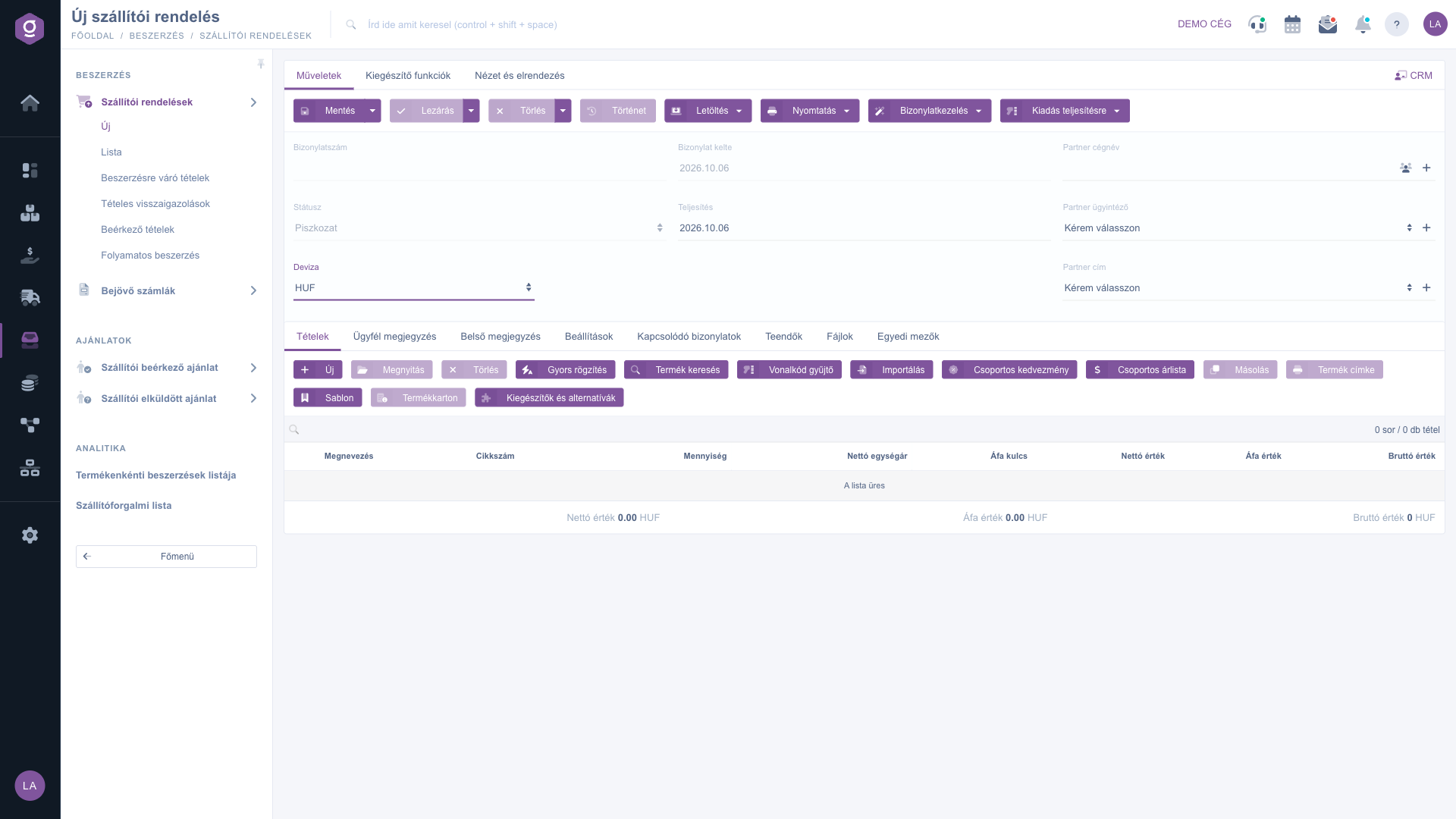
Nová objednávka dodávateľovi – hlavička a panel nástrojov Položky (Új szállítói rendelés, Tételek)

2. Vyplnenie hlavičky

Polia Číslo dokladu, Stav a Dátum vystavenia dokladu vyplní systém; nedajú sa upravovať. Zadaj nasledovné:

  • Mena (povinné) a Výmenný kurz: mena objednávky. Pri uloženej objednávke už menu nemožno zmeniť.
  • Plnenie (povinné): dátum plnenia; pri novej objednávke je predvolený dnešný deň.
  • Názov firmy partnera (povinné): dodávateľ. Vedľa poľa sú ikony na otvorenie Karty partnera a na pridanie nového partnera.
  • Kontaktná osoba partnera: kontakt u dodávateľa; vedľa môžeš pridať novú osobu.
  • Adresa partnera (povinné): adresa dodávateľa; vedľa môžeš pridať novú adresu.

3. Pridávanie položiek

Panel nástrojov karty Položky obsahuje tlačidlá: Nový, Otvoriť, Vymazať, Rýchle zadanie, Vyhľadávanie produktu, Zber čiarových kódov, Import, Skupinová zľava, Skupinový cenník, Kopírovanie, Štítok produktu, Sablon (Šablóna), Karta produktu a Doplnky a alternatívy. Položky sa dajú upravovať len v stave Koncept: Nový a Zber čiarových kódov použiješ len vtedy a pre Otvoriť musíš označiť riadok. Vymazať a Kopírovanie vyžadujú označený riadok a stav Koncept. Označenie Sablon sa vždy zobrazuje po maďarsky.

Okno Pridanie položky, ktoré sa otvorí tlačidlom Nový, má dve karty: Vlastnosti a Základné skladové údaje. Na karte Vlastnosti zadáš údaje položky (kód položky, označenie, množstvo, sadzba DPH, netto základná cena, zľava alebo príplatok, poznámka k položke); systém vypočíta netto a brutto jednotkovú cenu. Bočný panel okna ukazuje ceny a skladové údaje produktu (fyzická, rezervovaná, dostupná a prichádzajúca zásoba). Tlačidlo Pridať pridá položku, Pridať a nový produkt ju pridá a otvorí prázdne okno pre ďalšiu, zatiaľ čo Nový produkt, Karta produktu, Vyhľadávanie produktu a Identifikátory pomáhajú vybrať produkt a otvoriť jeho údaje. Stĺpce tabuľky položiek sú Označenie, Kód položky, Množstvo, Netto jednotková cena, Sadzba DPH, Netto hodnota, Hodnota DPH a Brutto hodnota; pod tabuľkou vidíš súčty Netto hodnota, Hodnota DPH a Brutto hodnota. Stĺpce nastavíš tlačidlom Oszlopok (Stĺpce) na karte Zobrazenie a rozloženie, správanie stránky tlačidlom Rozhranie a fungovanie. Označenie Oszlopok sa vždy zobrazuje po maďarsky.
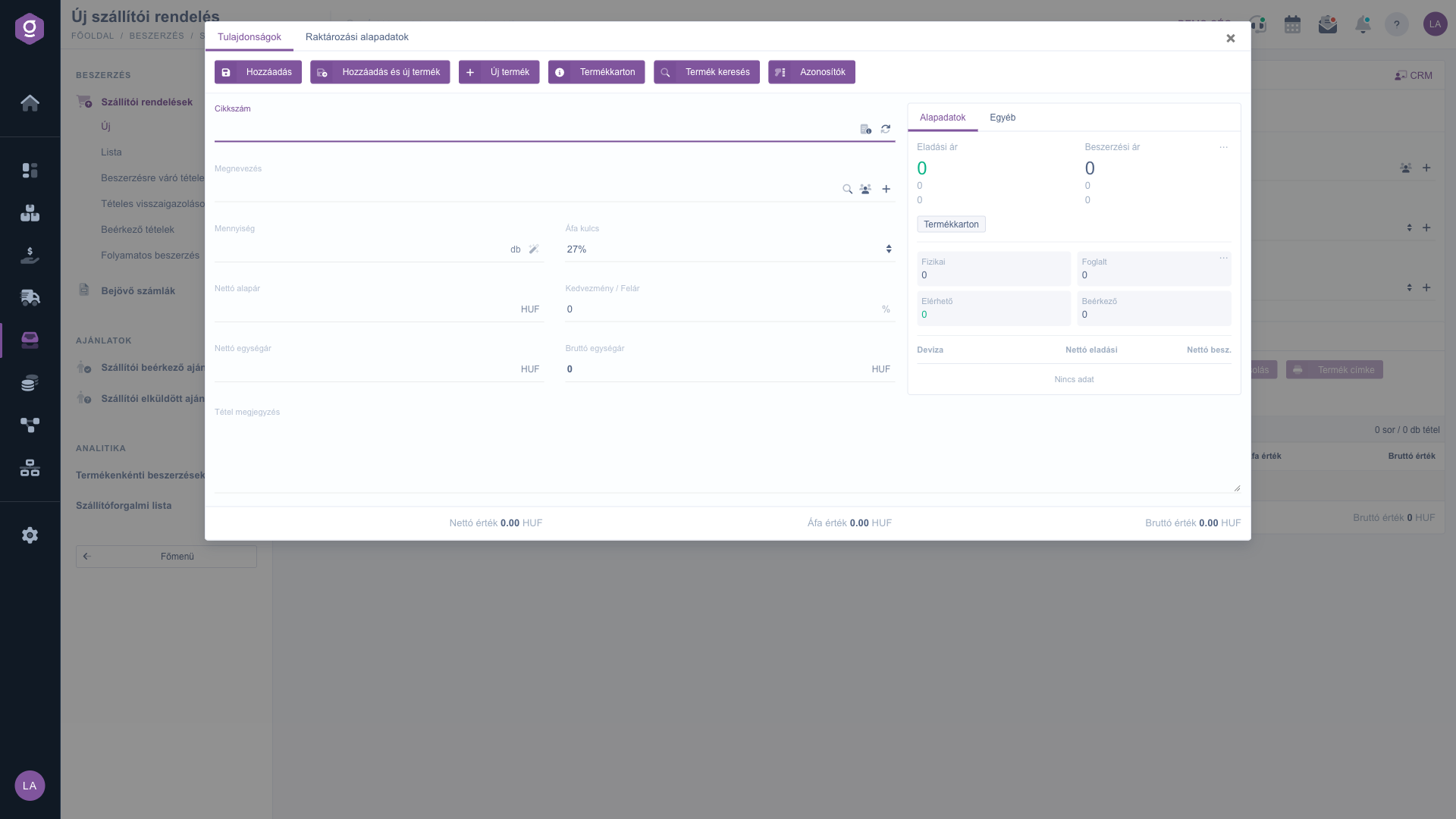
Okno Pridanie položky (Tétel hozzáadása)

4. Poznámky, nastavenia a prílohy

Popri položkách nájdeš ďalšie karty:

  • Poznámka pre zákazníka a Interná poznámka: editor voľného textu; k internej poznámke patrí aj zoznam šablón.
  • Nastavenia: fakturačná a dodacia adresa objednávky (obe povinné, vyberáš z adries vlastnej firmy), Projekt, Číslo úlohy, Číslo strediska, Číslo potvrdenia partnera a Priama doprava (Áno/Nie, predvolene Nie).
  • Súvisiace doklady: zoznam dokladov súvisiacich s objednávkou (číslo dokladu, dátum vystavenia dokladu, typ dokladu, vystavujúci zamestnanec, operácia).
  • Úlohy: úlohy zaznamenané k objednávke (dátum vystavenia dokladu, predmet, poznámka, vystavujúci zamestnanec).
  • Súbory: súbory priložené k objednávke.
  • Vlastné polia: vlastné polia nastavené vo vašej firme.
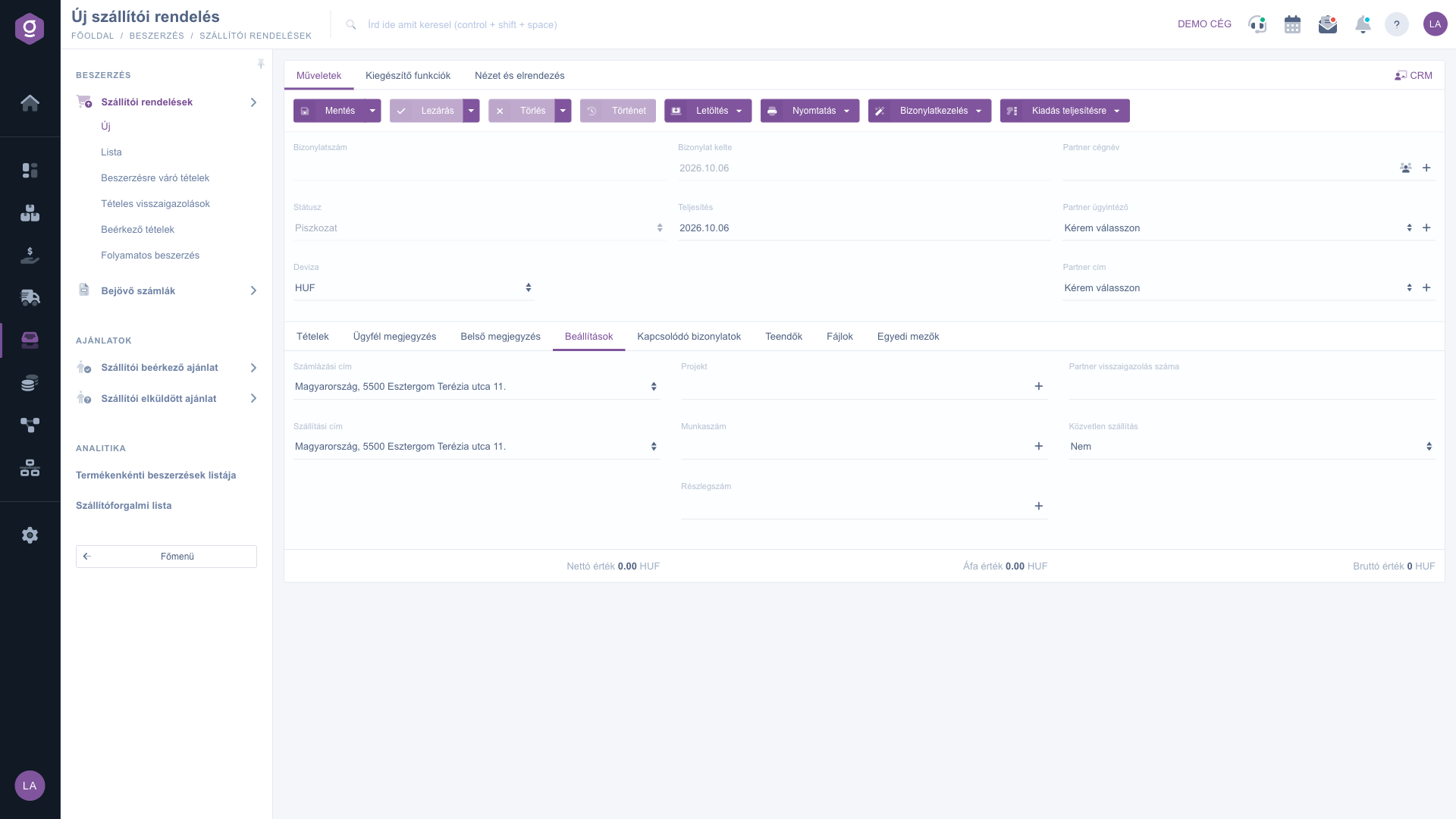
Karta Nastavenia (Beállítások)

5. Automatické dopĺňanie položiek na karte Doplnkové funkcie

Karta Doplnkové funkcie ponúka: Odoslané správy (od stavu Uzavretý), Nový e-mail (Externý poštový klient alebo Interný poštový klient), Nový produkt a Nový partner (otvorí sa na novej karte), Nová úloha, Karta partnera a dve funkcie na dopĺňanie položiek, ktoré sa dajú použiť len v stave Koncept:

  • Prevzatie produktov pod úrovňou zásob: rozbaľovacie menu so skupinou Podľa dodávateľa, ktorá obsahuje Podľa minimálnej hodnoty, Podľa optimálnej hodnoty a Podľa maximálnej hodnoty, a pod ňou položku Filtrovanie. Systém objedná rozdiel medzi zvolenou úrovňou (minimum, optimum alebo maximum) a dostupným plus už objednaným množstvom produktu. V okne Filtrovanie môžeš produkty zúžiť podľa preferovaného dodávateľa produktu, výrobcu produktu a úrovne zásob; Uložiť prijme nastavenia, Zavrieť zatvorí okno bez uloženia.
  • Prevzatie položiek čakajúcich na objednávku: načíta do objednávky položky čakajúce na objednávku pre zvoleného partnera.

Pri oboch funkciách musíš najprv vybrať partnera, inak systém zobrazí upozornenie Kérlek válassz egy partnert! (Prosím, vyber partnera!), ktoré sa vždy zobrazuje po maďarsky. Dôležité: obe funkcie prepíšu položky, ktoré už boli v objednávke zadané.
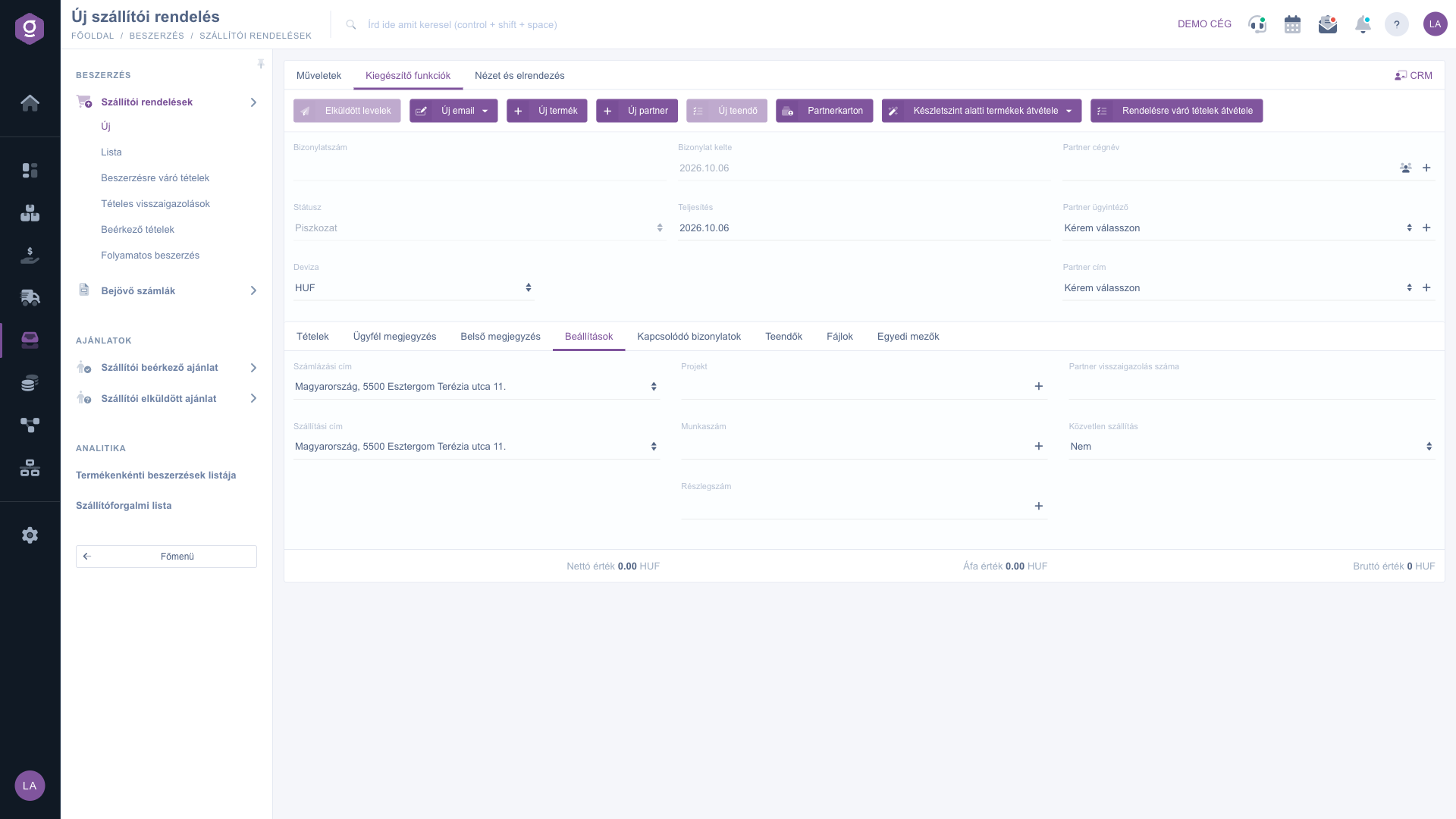
Karta Doplnkové funkcie (Kiegészítő funkciók)
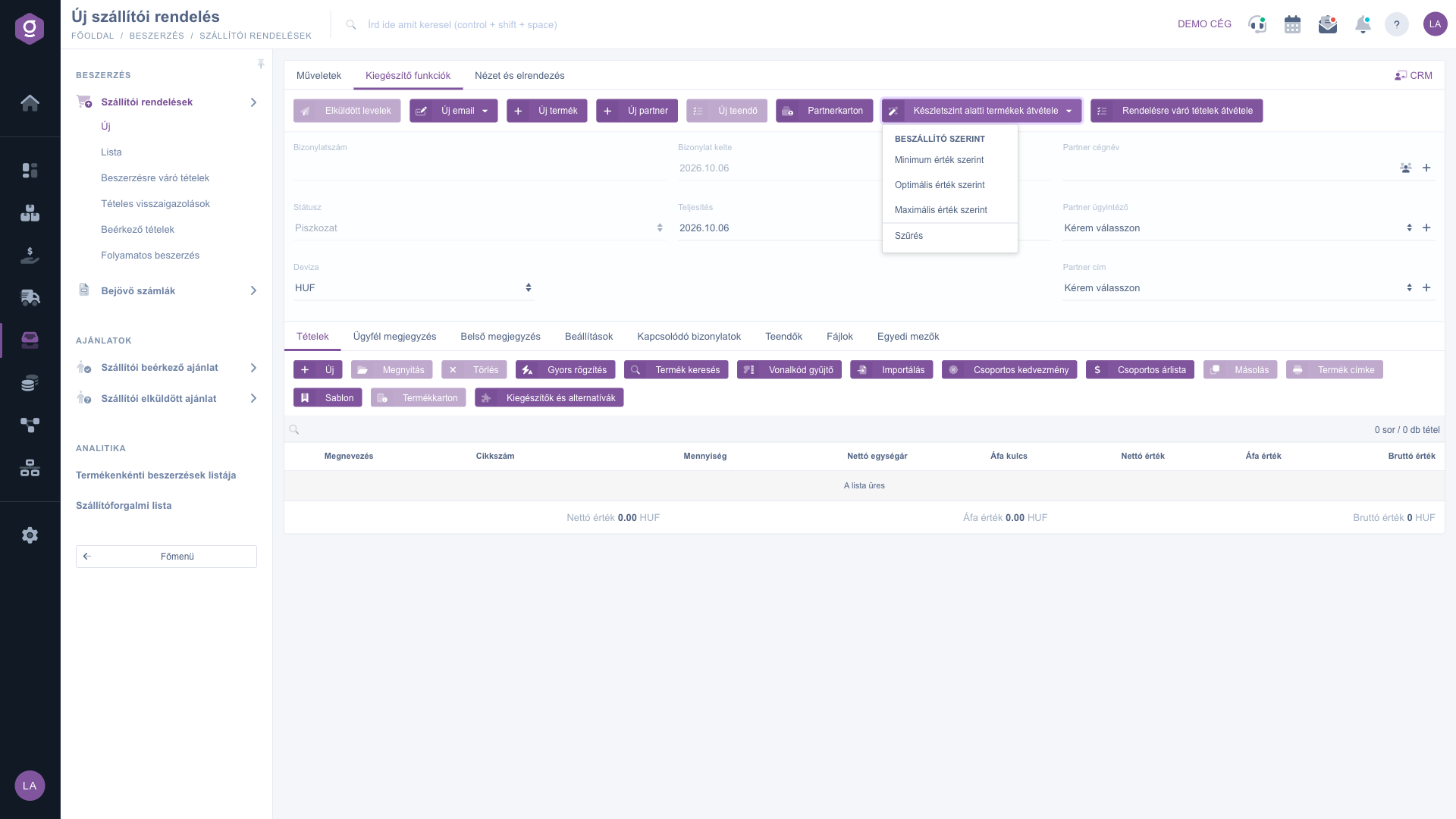
Menu Prevzatie produktov pod úrovňou zásob (Készletszint alatti termékek átvétele)

6. Uloženie, uzavretie a vymazanie

Tlačidlá karty Operácie:

  • Uložiť: uloží objednávku. Položka Uložiť a zavrieť v rozbaľovacom menu po uložení doklad aj uzavrie.
  • Uzavretie: uzavrie uloženú objednávku. Položky Uzavretie a tlač a Uzavretie a stiahnutie vytvoria výtlačok hneď po uzavretí; sú dostupné len v stave Koncept.
  • Vymazať: vymaže objednávku, Vymazanie a kopírovanie navyše vytvorí kópiu (pri stave Uzavretý alebo Storno). Či je vymazanie v danom stave povolené, rozhoduje systém a v prípade potreby ťa upozorní.
  • História: zobrazí históriu súvisiacu s objednávkou.

Ak má partner objednávky aplikačný identifikátor Logzi (APP ID), teda tvoj dodávateľ je tiež používateľom Logzi, systém sa po uzavretí opýta, či má objednávku odoslať do systému dodávateľa. Igen (Áno) ju odošle, Igen, lezárással (Áno, s uzavretím) ju odošle a na prijímajúcej strane aj uzavrie, Nem (Nie) nič neodošle. Tieto označenia sa vždy zobrazujú po maďarsky.

7. Stiahnutie, tlač a pokračovanie

  • Stiahnuť: CSV a PDF (od stavu Uzavretý), XLSX a PDF náhľad (pri uloženej objednávke).
  • Tlač: Štítok produktu a Doklad.
  • Správa dokladov: z uzavretej objednávky (alebo vyššieho stavu) môžeš založiť nový doklad: Príjem na sklad, Prijaté faktúry, Prijatý dodací list, Pracovné listy, Dodací list; Kopírovanie je dostupné vždy. Úpravu týchto dokladov nájdeš v návodoch Doklad príjmu na sklad, Doklad prijatého dodacieho listu, Doklad pracovného listu a Doklad dodacieho listu.
  • Výdaj na plnenie: Prenos medzi systémami Logzi odošle objednávku do systému Logzi dodávateľa, Odovzdanie fulfillmentu ju odovzdá poskytovateľovi fulfillmentu; obe sú dostupné od stavu Uzavretý.
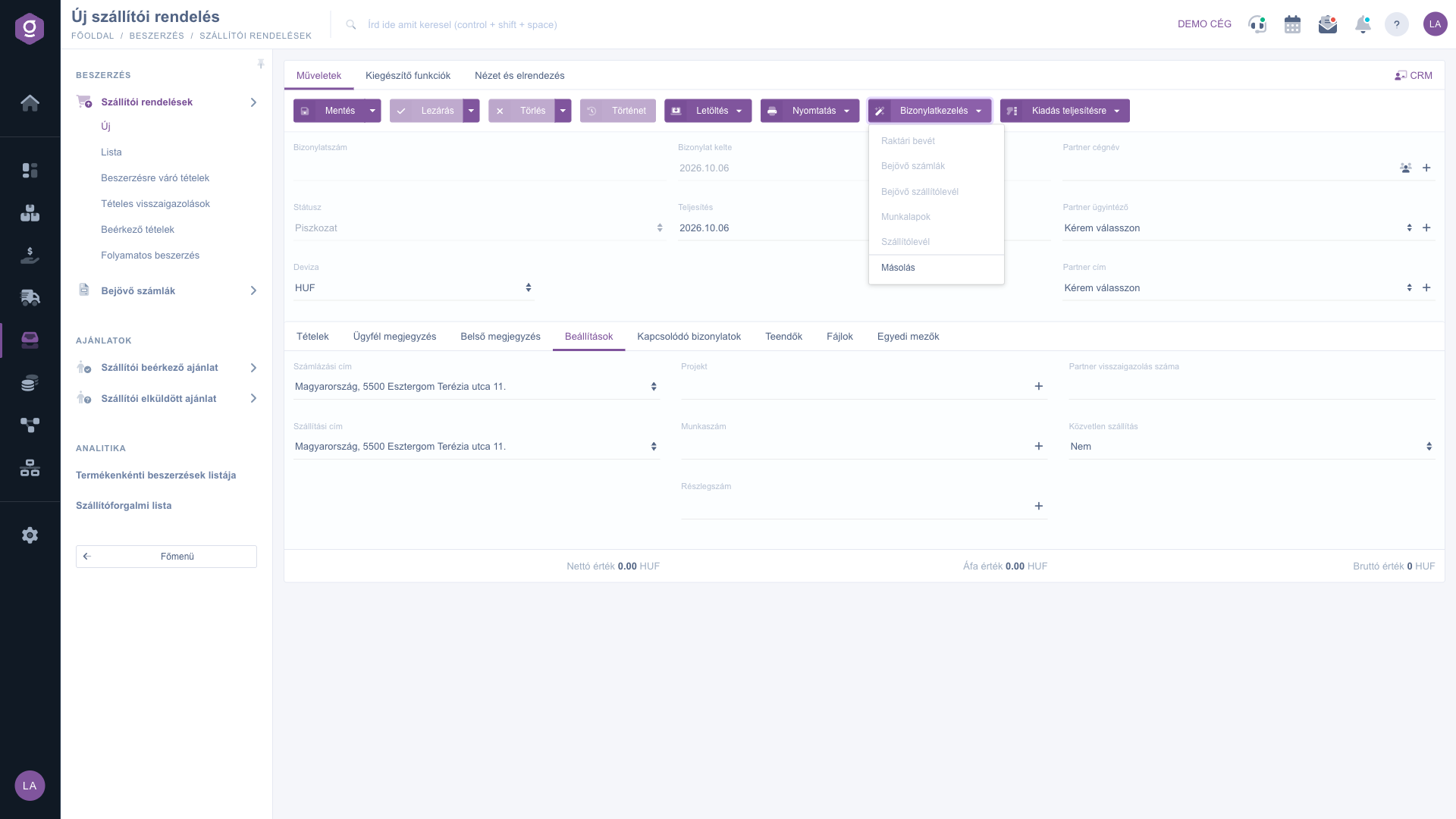
Menu Správa dokladov, pred uložením sivé (Bizonylatkezelés)

Tip


Ak potrebuješ objednať naraz veľa produktov, použi funkciu Prevzatie produktov pod úrovňou zásob, ale len s prázdnou tabuľkou položiek: keďže prepíše už zadané položky, ručne pridané riadky sa stratia. Množstvá môžeš pred uzavretím ešte skontrolovať a upraviť.


Na vyhľadávanie, uzatváranie a plnenie objednávok pozri návod Zoznam objednávok dodávateľom. Prichádzajúci tovar môžeš zaevidovať podľa návodu Doklad príjmu na sklad alebo Doklad prijatého dodacieho listu.

Popis polí

Hlavička dokladu:

Pole / PrvokPovinnéPopis
Číslo dokladuIdentifikátor objednávky; prideľuje ho systém, nedá sa upravovať.
StavStav objednávky; nedá sa upravovať.
MenaMena objednávky; pri uloženej objednávke sa nedá zmeniť.
Výmenný kurzVýmenný kurz meny.
Dátum vystavenia dokladuDátum dokladu; nedá sa upravovať.
PlnenieDátum plnenia; predvolene dnešný deň.
Názov firmy partneraDodávateľ; vedľa poľa je dostupná karta partnera a pridanie nového partnera.
Kontaktná osoba partneraKontakt u dodávateľa.
Adresa partneraAdresa dodávateľa.

Polia karty Nastavenia:

Pole / PrvokPovinnéPopis
Fakturačná adresaFakturačná adresa vlastnej firmy.
Dodacia adresaDodacia adresa vlastnej firmy.
ProjektZaradenie do projektu; vedľa poľa sa dá pridať nový projekt.
Číslo úlohyInterné číslo úlohy; vedľa poľa môžeš pridať nové.
Číslo strediskaInterné číslo strediska; vedľa poľa môžeš pridať nové.
Číslo potvrdenia partneraČíslo potvrdenia dodávateľa.
Priama dopravaÁno alebo Nie; predvolene Nie.

Polia okna Pridanie položky a tabuľky položiek:

Pole / StĺpecPovinnéPopis
Kód položkyKód položky produktu.
OznačenieNázov objednaného produktu.
MnožstvoObjednané množstvo.
Sadzba DPHSadzba DPH platná pre položku.
Netto základná cena, Zľava / PríplatokCena a zľava alebo príplatok k nej; z nich sa vypočíta netto jednotková cena.
Netto jednotková cena, Brutto jednotková cenaNetto a brutto hodnota jednotkovej ceny.
Poznámka k položkePoznámka priradená k položke.
Netto hodnota, Hodnota DPH, Brutto hodnotaHodnota položky; súčty sa zobrazujú pod tabuľkou.

Stĺpce tabuľky položiek nastavíš tlačidlom Oszlopok (Stĺpce), preto môže tvoje rozhranie zobrazovať iné stĺpce.

Často kladené otázky

Tieto funkcie vyžadujú uloženú objednávku. Vyplň hlavičku, zadaj položky a klikni na Uložiť; potom bude Uzavretie dostupné. Správa dokladov, Výdaj na plnenie a Odoslané správy sa dajú použiť len pri objednávke v stave Uzavretý alebo vyššom.

Údaje a položky objednávky sa dajú upravovať len v stave Koncept; v stave Uzavretý alebo vyššom sa polia a tlačidlá položiek (Nový, Vymazať, Kopírovanie, Zber čiarových kódov) nedajú použiť. Pri otvorení novej objednávky je tabuľka položiek prirodzene prázdna: naplníš ju tlačidlom Nový, Rýchle zadanie alebo funkciami na dopĺňanie položiek na karte Doplnkové funkcie. Ak potrebuješ zmeniť uzavretú objednávku, Vymazanie a kopírovanie ti dá novú, upraviteľnú kópiu.

Uzavretie je možné pri uloženej objednávke v stave Koncept. Vymazanie povolí alebo odmietne systém podľa stavu a v prípade potreby ťa upozorní. Stav Splnený sa nenastavuje na tomto doklade, ale na stránke zoznamu; viac nájdeš v návode Zoznam objednávok dodávateľom.

Obe sú na karte Doplnkové funkcie a dopĺňajú položky objednávky. Prevzatie produktov pod úrovňou zásob prevezme produkty, ktorých zásoba je pod zvolenou úrovňou (minimum, optimum alebo maximum); v okne Filtrovanie ich môžeš zúžiť podľa dodávateľa, výrobcu a úrovne zásob. Prevzatie položiek čakajúcich na objednávku načíta položky čakajúce na objednávku pre partnera. Obe vyžadujú vybraného partnera a obe prepíšu už zadané položky.

Uzavri objednávku a v menu Správa dokladov vyber Príjem na sklad alebo Prijatý dodací list; systém otvorí vopred vyplnený doklad. Úpravu nájdeš v návodoch Doklad príjmu na sklad a Doklad prijatého dodacieho listu.

Ak má partner APP ID, teda tvoj dodávateľ tiež používa Logzi, systém sa opýta, či má objednávku odoslať do jeho systému. Igen (Áno) ju odošle, Igen, lezárással (Áno, s uzavretím) ju odošle a na prijímajúcej strane aj uzavrie, Nem (Nie) nič neodošle. Rovnaký prenos môžeš spustiť aj neskôr cez Prenos medzi systémami Logzi v menu Výdaj na plnenie.

Je to značka Áno/Nie na karte Nastavenia, ktorou môžeš objednávku označiť ako priamu dopravu. Predvolená hodnota je Nie.

Modul sa zobrazí v menu len vtedy, ak je pridelený tvojmu používateľovi. Ak chýba, požiadaj správcu systému vo vašej firme, aby skontroloval pridelenie modulov pri tvojom používateľovi.

Potrebujete individuálnu pomoc?

Nechcete stráviť hodiny hľadaním riešenia? Zvoľte najefektívnejšiu cestu: objednajte sa na individuálne 45-minútové online školenie, počas ktorého sa budeme venovať výlučne vám. Či už ide o prehľad základov alebo podrobné nastavenie konkrétneho modulu, náš odborný kolega vás krok za krokom prevedie celým procesom.

Nestrácajte čas – požiadajte o pomoc!
Naším cieľom je, aby ste náš systém začali využívať čo najrýchlejšie a najefektívnejšie. Či už ste u nás úplne noví, alebo ste sa zasekli pri konkrétnom nastavení, neváhajte požiadať o pomoc!

Logzi softvér na správu skladu

Kontaktuj nás

Zaujíma ťa náš softvér? Pokojne nám napíš!

Potrebuješ pomoc?

Ak nevieš nájsť odpoveď a potrebuješ pomoc

Zaregistruj sa teraz,
zaplať neskôr!

Vyskúšaj 3 dni zadarmo, bez rizika a záväzkov!
