Tételes visszaigazolások

Itt rögzíted, hogy a szállító melyik megrendelt tételt mikorra igazolta vissza, és innen küldhetsz e-mailt a vevőnek a visszaigazolt határidőkről a Logzi rendszerben.

Funkció áttekintés

A Tételes visszaigazolások oldalon azt követed, hogy a szállítók a nekik megrendelt tételeket visszaigazolták-e, és ha igen, mikorra. Itt rögzíted a visszaigazolási dátumot tételenként, és innen küldheted el a vevőnek e-mailben, hogy a megrendelt termék mikorra várható.

Hogyan működik?

A szállítói rendelés folyamatát három, tétel szintű munkalista követi egymás után:

  1. Beszerzésre váró tételek: mit kell még megrendelned a szállítótól.
  2. Tételes visszaigazolások (ez az oldal): a szállító tételenként visszaigazolta-e a rendelést, és mikorra ígéri a szállítást. A visszaigazolásról a vevő e-mailt kaphat.
  3. Beérkező tételek: mi van úton, mi várható még, és mi érkezett már meg.

A lista minden sora egy olyan tétel, amelyet a vevői rendelés alapján megrendeltél a szállítótól (a Beszerzésre váró tételek oldalról indított beszerzésből jön létre), és a szállítói rendelés lezárt vagy jóváhagyott állapotú.

  • Tételenkénti követés: egy szállítói rendelés minden tételéhez külön visszaigazolási dátumot adhatsz meg.
  • Vevői tájékoztatás: a visszaigazolt határidőről e-mailt küldhetsz annak a partnernek, aki a vevői rendelést leadta.
  • Nem beszerezhető tételek: ha a szállító nem tudja teljesíteni a tételt, ezt jelölheted, a tétel pedig Nem beszerezhető állapotot kap.
  • Gyors szűrés: a Visszaigazolva szűrővel azonnal megtalálod a még visszaigazolásra váró tételeket.

Lépésről lépésre

1. Az oldal megnyitása

Kattints a Főmenü / Beszerzés / Szállítói rendelések / Tételes visszaigazolások menüpontra. Az oldal tetején a Műveletek, a Keresés és a Nézet és elrendezés fül látható, alatta a tételek táblázata. A Visszaigazolási dátum oszlopban a 0000.00.00 érték azt jelenti, hogy a tételt még nem igazolták vissza.
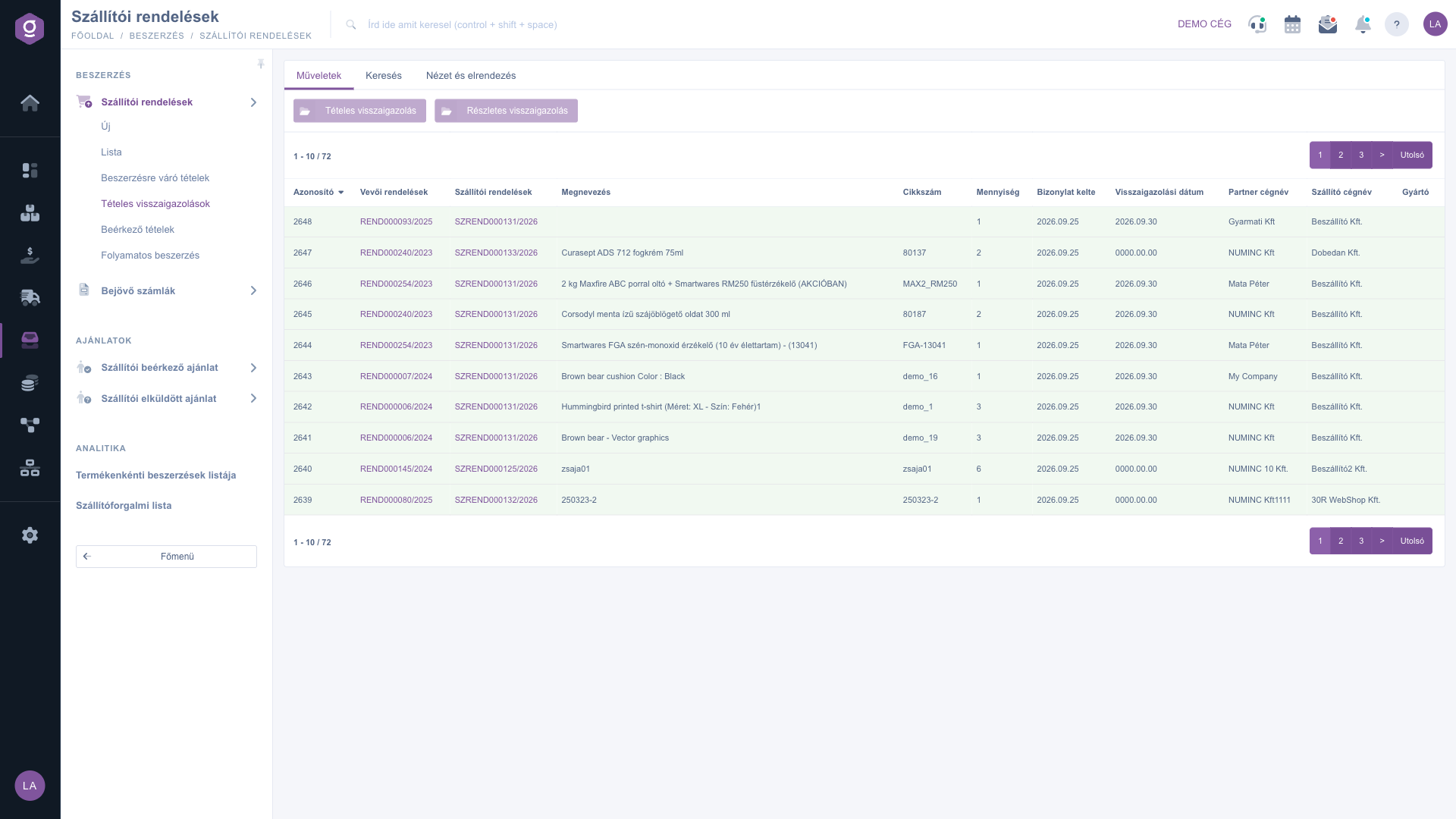
A Tételes visszaigazolások lista alapnézete

2. A lista szűrése

A Keresés fülön szűkítheted a találatokat: Partner/Szállító cégnév, Vevői rendelésszám, Szállítói rendelésszám, Termék/Cikkszám és Visszaigazolva (Kérlek válassz / igen / nem). Ha csak a még visszaigazolásra váró tételeket szeretnéd látni, a Visszaigazolva értéke legyen nem. A Bővítés gomb további szűrőket nyit: Bizonylat kelte és Visszaigazolva időszak (tól–ig), Munkatárs és Termék gyártó. A keresést el is mentheted, ilyenkor az oldal legközelebb a mentett szűrőkkel tölt be.
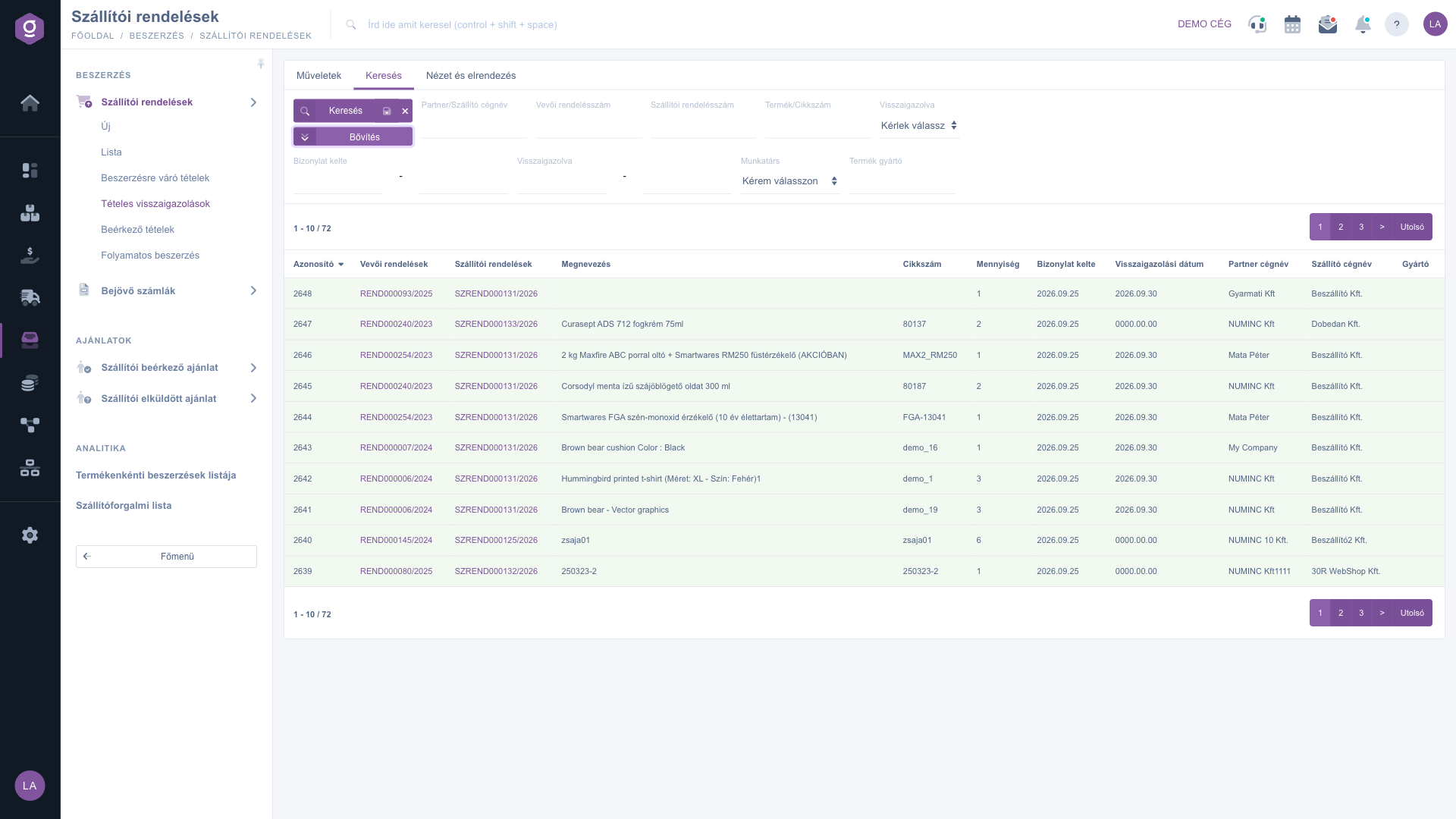
A Keresés fül a Bővítés gombbal megnyitott szűrőkkel

3. Tétel kijelölése

Kattints a kívánt tétel sorára a táblázatban, majd válts a Műveletek fülre. Itt két gomb van: Tételes visszaigazolás és Részletes visszaigazolás. A Vevői rendelések és a Szállítói rendelések oszlop azonosítójára kattintva a bizonylat új lapon megnyílik.
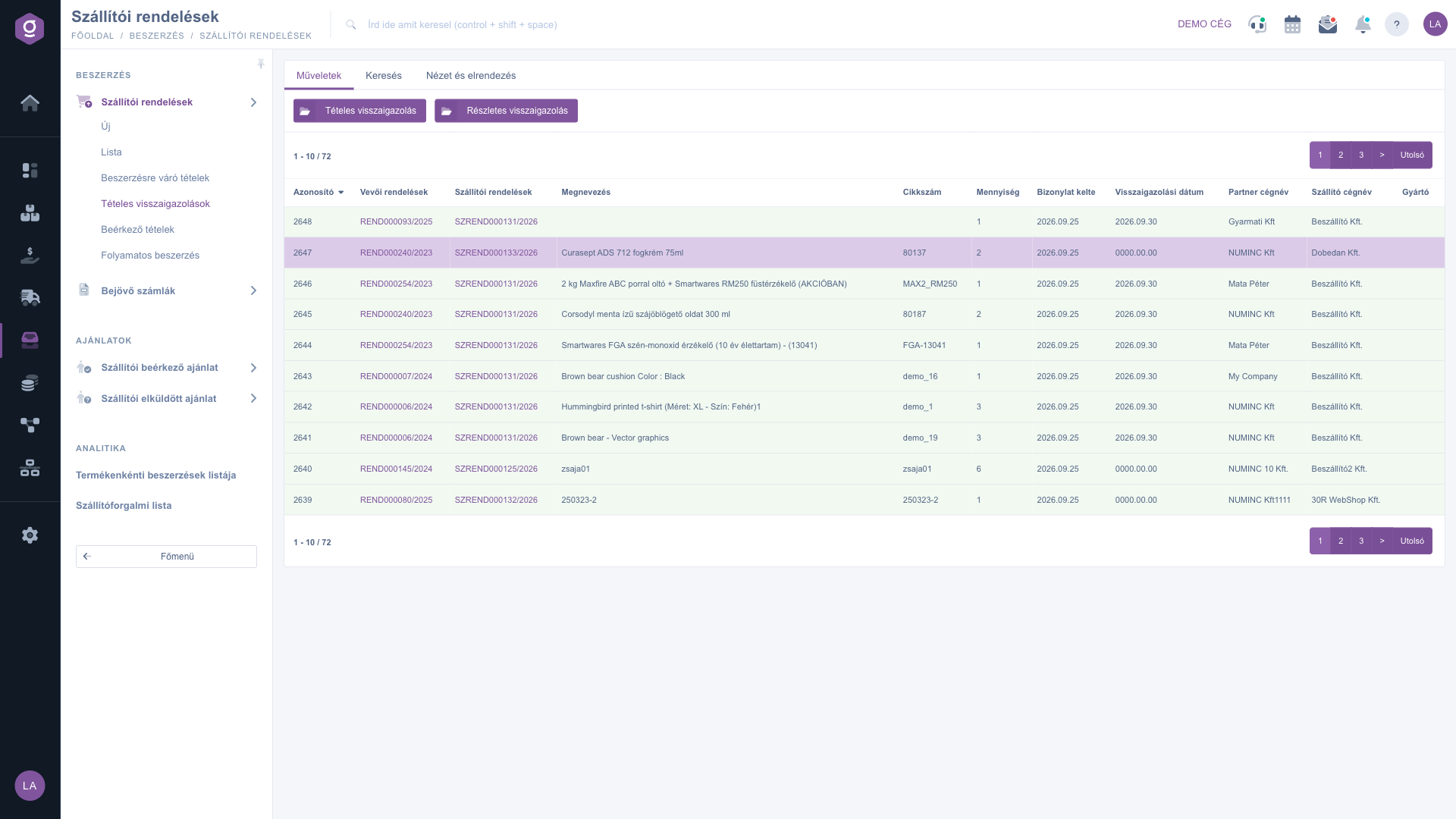
A Műveletek fül kijelölt tétellel

4. Tételes visszaigazolás

A Tételes visszaigazolás gomb egyetlen tétel visszaigazolási dátumát rögzíti. A felugró ablakban add meg a Visszaigazolási dátum mezőt (kötelező, naptárból választható), majd válaszd a megfelelő gombot:

  • Mentés: elmenti a dátumot, e-mail nélkül.
  • Mentés és e-mail küldés: elmenti a dátumot, és e-mailt küld a vevőnek a tétel visszaigazolt határidejéről.
  • Bezárás: mentés nélkül kilép az ablakból.

Ha a szállító nem tudja teljesíteni a tételt, jelöld az ablakban a Nem beszerezhető lehetőséget. Ilyenkor a tétel Nem beszerezhető állapotot kap, és nem kell dátumot megadnod.
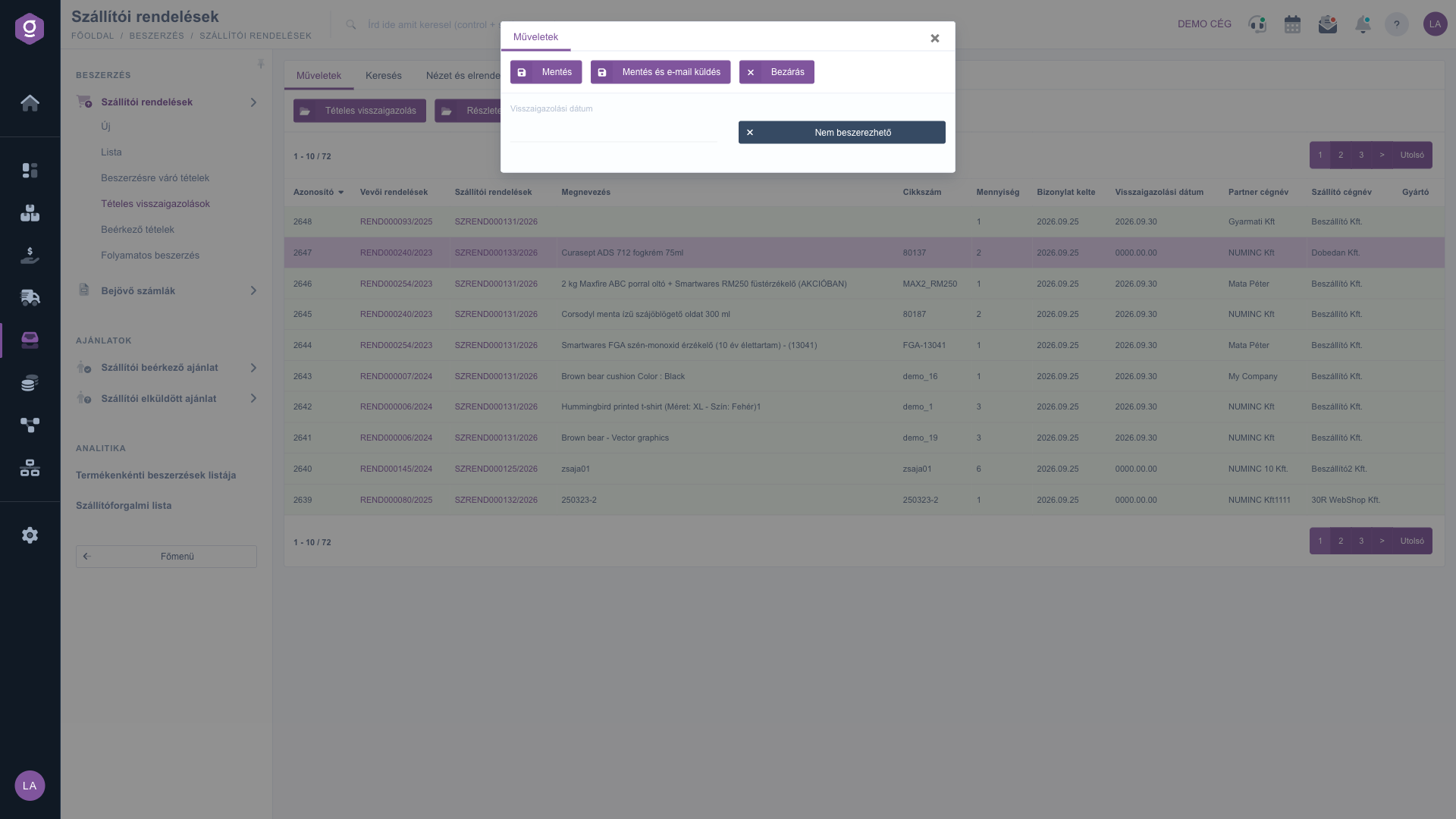
A Tételes visszaigazolás ablak

5. Részletes visszaigazolás

A Részletes visszaigazolás gomb nagyobb ablakban megmutatja annak a vevői rendelésnek az összes tételét, amelyhez a kijelölt tétel tartozik. Így egy helyen, tételenként adhatod meg a dátumokat. A dátum mezők a módosítás pillanatában automatikusan mentődnek. Minden sor végén van egy Email küldés gomb, amely addig nem aktív, amíg a sorhoz nincs visszaigazolási dátum. Az ablak alján az E-mail küldés az összes tételről gombbal egyetlen levélben tájékoztathatod a vevőt az összes tételről.
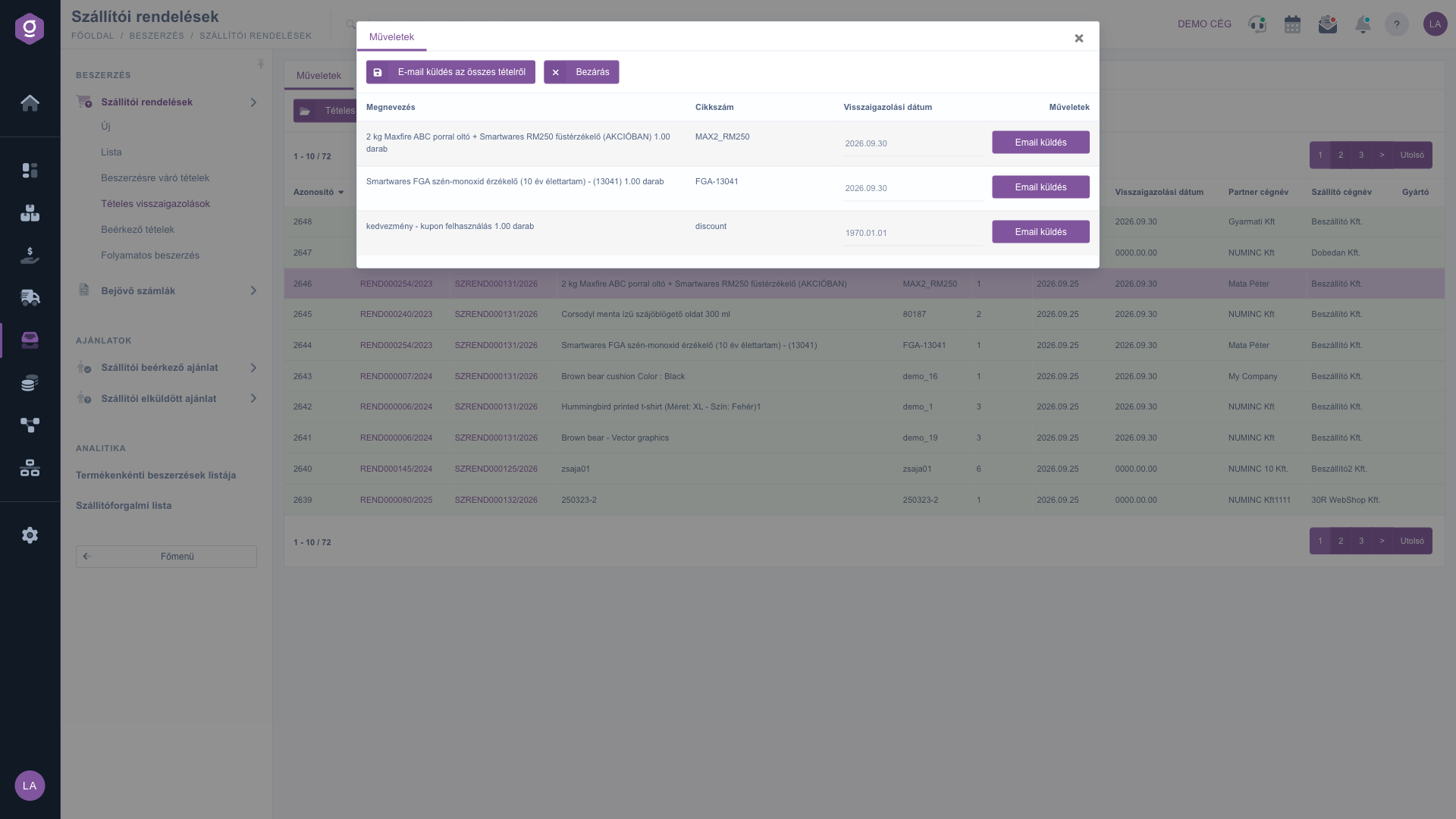
A Részletes visszaigazolás ablak

6. Mit tartalmaz a vevőnek küldött e-mail?

Az e-mail egy tételtáblázatot tartalmaz (megnevezés, partnumber, mennyiség, ár, rendelés dátuma, visszaigazolás dátuma) és egy letöltési hivatkozást. A levelet a vevői rendelést leadó partner felhasználójának e-mail címére küldi a rendszer, nem a szállítónak.

7. Oszlopok, sorok, rendezés

A Nézet és elrendezés fülön az Oszlopok, Sorok és Rendezés gombbal állíthatod be, mely oszlopok látszanak, hány sor jelenjen meg egy oldalon, és milyen sorrendben. A Betekintő ablak és a Felület és működés gomb ugyanitt a lista megjelenését és működését módosítja; ezen az oldalon nincs betekintő panel.
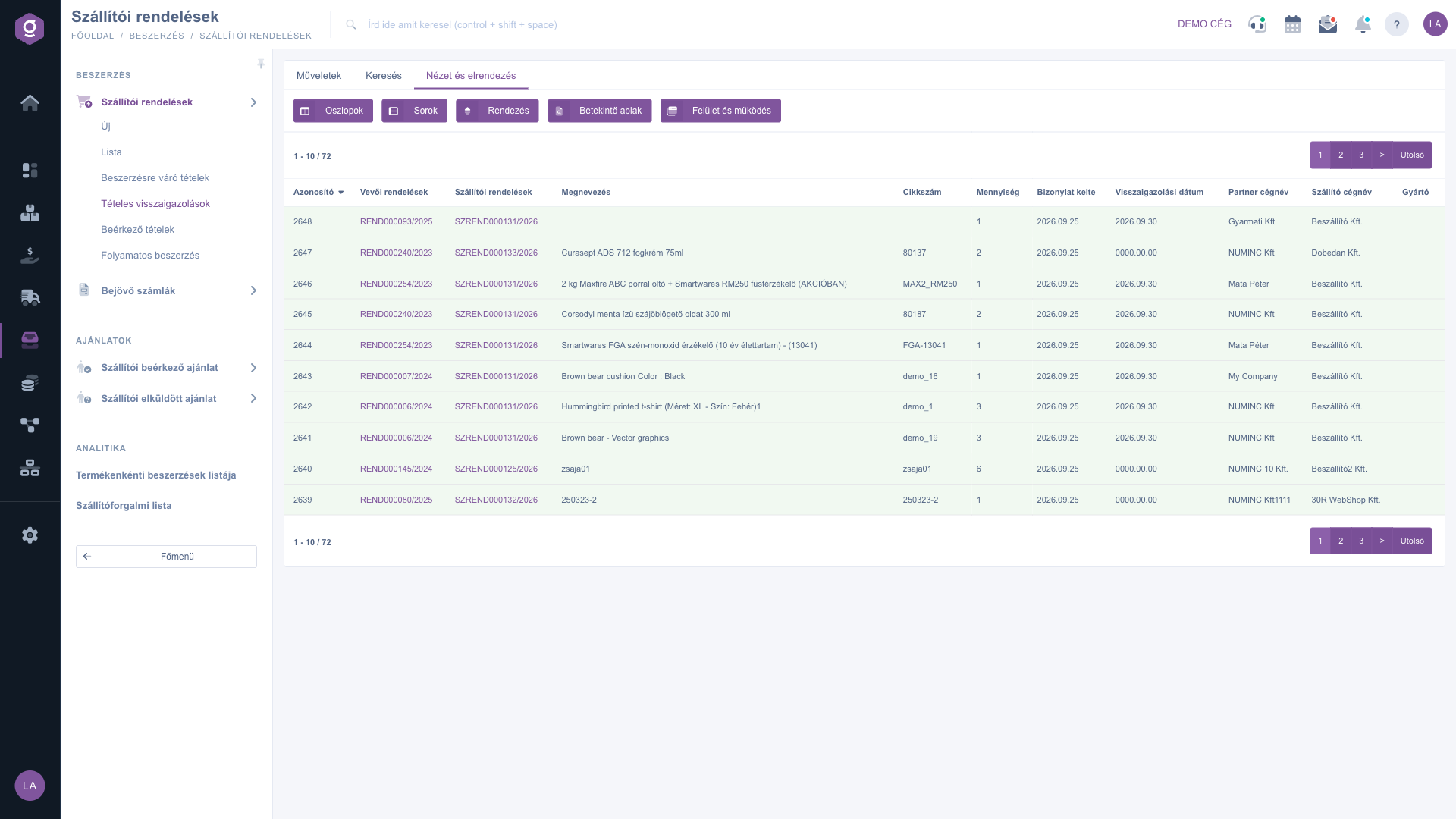
A Nézet és elrendezés fül

Tipp


Ha egy vevői rendelés több tételét is megrendelted, használd a Részletes visszaigazolás gombot: a dátumokat sorban kitöltheted, majd az E-mail küldés az összes tételről gombbal egyszerre értesítheted a vevőt, így nem kap több külön levelet.


A lista előtti lépésről a Beszerzésre váró tételek, a megrendelt áru beérkezéséről a Beérkező tételek útmutatóban olvashatsz. A vevői oldalról a Vevői rendelések lista és a Vevői rendelés bizonylat ad képet.

Mezők leírása

A Keresés fül alapszűrői (egyik sem kötelező):

Mező / ElemKötelezőLeírás
Partner/Szállító cégnévA vevő (a vevői rendelés partnere) vagy a szállító cégnevének egy része.
Vevői rendelésszámA tételhez tartozó vevői rendelés azonosítója.
Szállítói rendelésszámA szállítónak küldött rendelés azonosítója.
Termék/CikkszámA tétel termékneve vagy cikkszáma.
VisszaigazolvaKérlek válassz, igen vagy nem: igennel csak a már visszaigazolt, nemmel csak a még visszaigazolásra váró tételek látszanak.

A Bővítés gombbal megnyitott szűrők:

Mező / ElemKötelezőLeírás
Bizonylat kelte (tól – ig)A bizonylat keltének időszaka; a dátum naptárból választható.
Visszaigazolva (tól – ig)A visszaigazolási dátum időszaka.
MunkatársA bizonylatot kiállító munkatárs; a lenyíló listából választható.
Termék gyártóA termék gyártójának neve.

A táblázat oszlopai:

Mező / OszlopKötelezőLeírás
AzonosítóA tétel belső azonosítója.
Vevői rendelésekA vevői rendelés azonosítója; kattintásra új lapon megnyílik.
Szállítói rendelésekA szállítói rendelés azonosítója; kattintásra új lapon megnyílik.
MegnevezésA tétel megnevezése.
CikkszámA termék cikkszáma.
MennyiségA megrendelt mennyiség mértékegységgel.
Bizonylat kelteA bizonylat létrehozásának napja.
Visszaigazolási dátumA szállító által ígért dátum. A 0000.00.00 érték azt jelenti, hogy még nincs visszaigazolva.
Partner cégnévA vevői rendelést leadó partner.
Szállító cégnévA szállító, akitől a tételt megrendelted.
GyártóA termék gyártója.

A visszaigazolás ablakainak mezői:

Mező / ElemKötelezőLeírás
Visszaigazolási dátumA szállító által megadott szállítási határidő; a Tételes visszaigazolás ablakban naptárból választható. A Részletes visszaigazolás ablakban módosításkor automatikusan mentődik.
Nem beszerezhetőJelzi, hogy a tétel nem szerezhető be; a tétel Nem beszerezhető állapotot kap.
Email küldésEgy tétel visszaigazolásáról küld e-mailt a vevőnek; csak megadott dátum után aktív.
E-mail küldés az összes tételrőlEgyetlen levélben tájékoztatja a vevőt a vevői rendelés összes tételéről.

Az oszlopok, a sorok és a rendezés a Nézet és elrendezés fülön testre szabható. Az Oszlopok és a Sorok gomb felirata minden nyelven magyar.

Gyakori kérdések

A lista csak azokat a tételeket mutatja, amelyeket a vevői rendelés alapján már megrendeltél a szállítótól, és a szállítói rendelés lezárt vagy jóváhagyott állapotú. Ha a tétel még a Beszerzésre váró tételek között van, előbb rendeld meg. Ellenőrizd a szűrőket is, különösen a Visszaigazolva értékét.

A Tételes visszaigazolás egyetlen, a kijelölt tételt kezeli, és egy gombbal menthetsz vagy menthetsz és e-mailt küldhetsz. A Részletes visszaigazolás a vevői rendelés összes tételét megmutatja egy ablakban, a dátumok módosításkor automatikusan mentődnek, és soronként vagy az összes tételről e-mailt küldhetsz.

Az e-mail a vevői rendelést leadó partner felhasználójának megy, nem a szállítónak. Csak akkor küldi el a rendszer, ha te kéred: a Mentés és e-mail küldés, az Email küldés vagy az E-mail küldés az összes tételről gombbal. A sima Mentés nem küld levelet.

Ha a szállító jelzi, hogy a tételt nem tudja szállítani, a Nem beszerezhető jelöléssel rögzítheted ezt. A tétel Nem beszerezhető állapotot kap, visszaigazolási dátumot ilyenkor nem kell megadnod.

Az oldal a Főmenü / Beszerzés / Szállítói rendelések / Tételes visszaigazolások útvonalon érhető el, ha a modul hozzá van rendelve a felhasználódhoz. Ha hiányzik, kérd meg a cég adminisztrátorát, hogy ellenőrizze a felhasználód modulhozzárendelését.

Személyre szabott segítségre van szükséged?

Nem szeretnél órákon át keresgélni a megoldás után? Válaszd a leghatékonyabb utat: jelentkezz egy személyre szabott, 45 perces online oktatásra, ahol kizárólag veled foglalkozunk. Legyen szó az alapok átnézéséről vagy egy konkrét modul részletes beállításáról, szakértő kollégánk lépésről lépésre végigvezet a teljes folyamaton.

Ne vesztegesd az időd – kérj segítséget!
A célunk az, hogy minél gyorsabban és hatékonyabban használd a rendszerünket. Akár teljesen új vagy nálunk, akár csak egy specifikus beállítással akadtál el, ne habozz segítséget kérni!

Logzi raktárkezelő program

Vedd fel a kapcsolatot velünk

Érdeklődsz a szoftverünkkel kapcsolatban, írj bátran!

Segítségre van szükséged?

Ha nem találod a választ és szükséged van segítségre

Regisztrációdat hozd létre most,
fizess később!

Próbáld ki 3 napig ingyen, kockázatok és kötöttségek nélkül!
