Beérkező tételek

Kövesd, hogy a szállítónak megrendelt tételekből mennyi érkezett meg, mennyi várható még, és jelöld a tételeket teljesítettnek vagy töröltnek a Logzi rendszerben.

Funkció áttekintés

A Beérkező tételek oldalon a szállítói rendeléseid összes tételét látod rendelt és leszállított mennyiséggel. Innen követed, mi érkezett már meg, mi várható még, és ha szükséges, egy tételt teljesítettnek vagy töröltnek jelölhetsz.

Hogyan működik?

A szállítói rendelés folyamatát három, tétel szintű munkalista követi egymás után:

  1. Beszerzésre váró tételek: mit kell még megrendelned a szállítótól.
  2. Tételes visszaigazolások: a szállító tételenként visszaigazolta-e a rendelést, és mikorra ígéri a szállítást. A visszaigazolásról a vevő e-mailt kaphat.
  3. Beérkező tételek (ez az oldal): mi van úton, mi várható még, és mi érkezett már meg.

A lista minden sora a szállítói rendelés egy tétele. A Rendelt mennyiség azt mutatja, mennyit rendeltél, a Leszállított mennyiség pedig azt, mennyi érkezett meg ebből.

  • Függő beszállítások szűrése: a Függő beszállítás szűrővel azonnal megtalálod azokat a tételeket, amelyekből még nem érkezett meg a teljes mennyiség.
  • Gyors ugrás a rendeléshez: a Rendelés megnyitása gombbal a kijelölt tétel szállítói rendelését új lapon megnyithatod.
  • Tétel lezárása: a Teljesített gombbal a tételt teljesítettnek jelölheted, a Törlés gombbal pedig törölt állapotba teheted.

Lépésről lépésre

1. Az oldal megnyitása

Kattints a Főmenü / Beszerzés / Szállítói rendelések / Beérkező tételek menüpontra. Az oldal tetején a Műveletek, a Keresés és a Nézet és elrendezés fül látható, alatta a tételek táblázata. Az oldal alapértelmezés szerint a Keresés fülön nyílik meg; a képen a Műveletek fül látható.
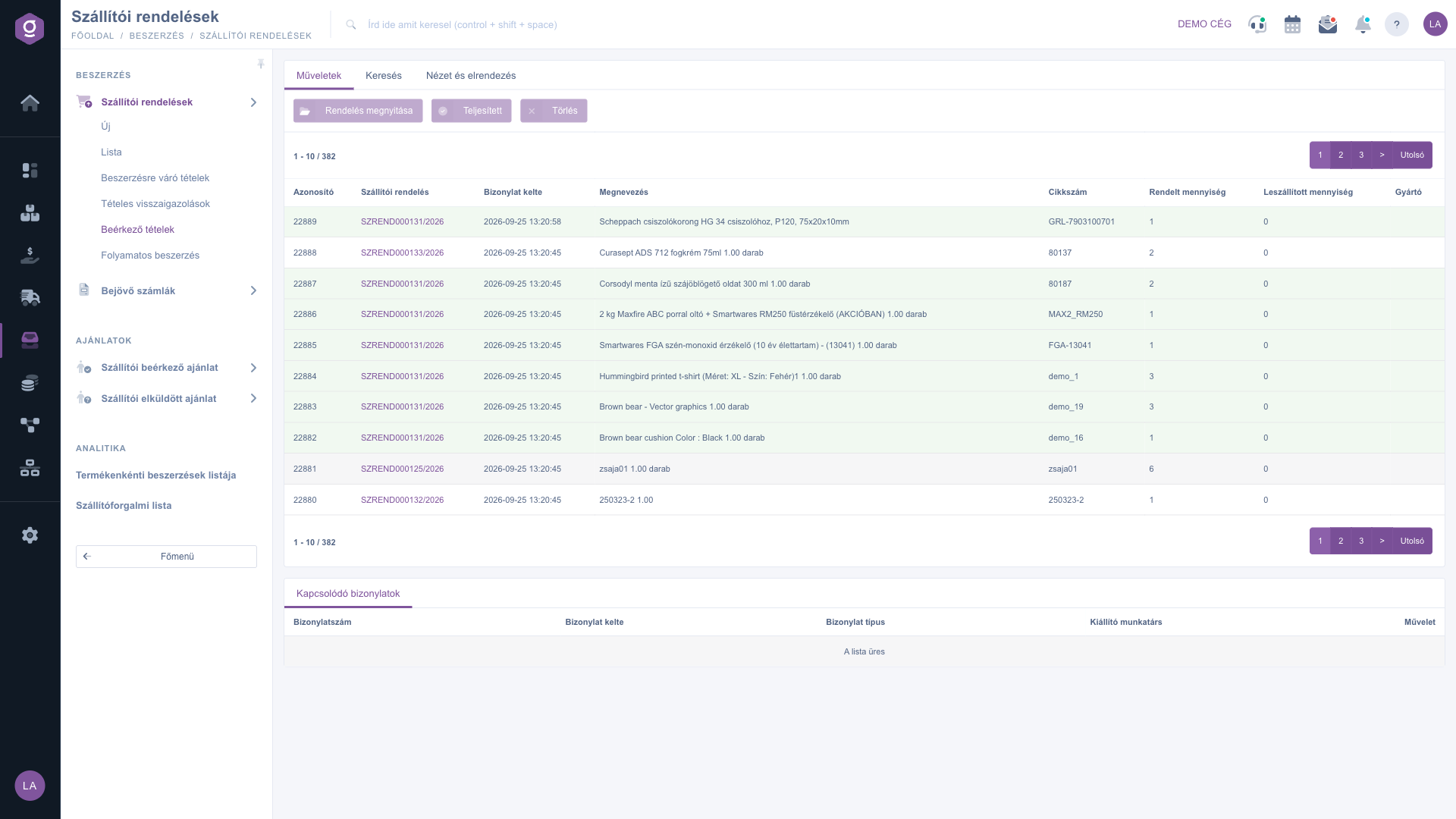
A Beérkező tételek lista a Műveletek fülön

2. A lista szűrése

A Keresés fülön szűkítheted a találatokat: Partner cégnév, Bizonylatszám, Termék/Cikkszám, Státusz (Piszkozat, Lezárt, Sztornó, Teljesített, Részteljesített), Deviza és Függő beszállítás (igen / nem). Ha csak azokat a tételeket szeretnéd látni, amelyekből még nem érkezett meg a teljes mennyiség, a Függő beszállítás értéke legyen igen. A Bővítés gomb további szűrőket nyit: Bizonylat kelte időszak (tól–ig), Munkatárs és Termék gyártó. A keresést el is mentheted, ilyenkor az oldal legközelebb a mentett szűrőkkel tölt be.
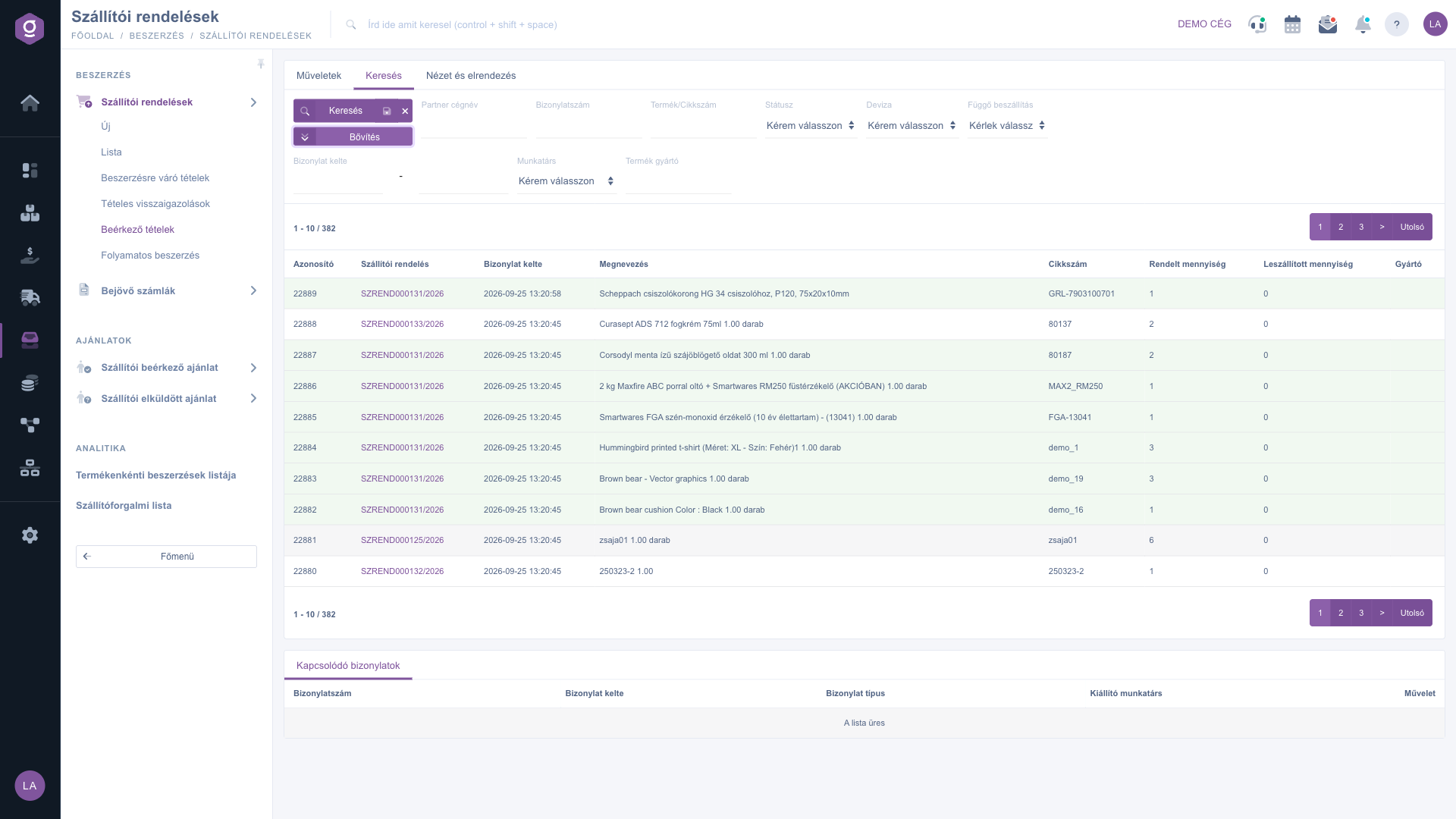
A Keresés fül a Bővítés gombbal megnyitott szűrőkkel

3. Tétel kijelölése és műveletek

Kattints a kívánt tétel sorára a táblázatban, majd válts a Műveletek fülre. Három gomb érhető el:

  • Rendelés megnyitása: a kijelölt tétel szállítói rendelését új lapon megnyitja.
  • Teljesített: a tételt Teljesített állapotba teszi, és a leszállított mennyiséget a rendelt mennyiséggel egyenlővé állítja. Akkor használd, ha a tételből a teljes mennyiség megérkezett, vagy a szállítással kapcsolatban nincs több teendő.
  • Törlés: a tételt törölt (Sztornó) állapotba teszi, és a leszállított mennyiséget nullára állítja. A tétel nem törlődik fizikailag: a Státusz szűrő Sztornó értékével továbbra is megtalálod.

A Teljesített és a Törlés gomb megerősítő kérdés nélkül, azonnal végrehajtódik, ezért kijelöléskor ellenőrizd, hogy a megfelelő sor van-e kiválasztva. Ha nincs kijelölt tétel, az oldal figyelmeztet.
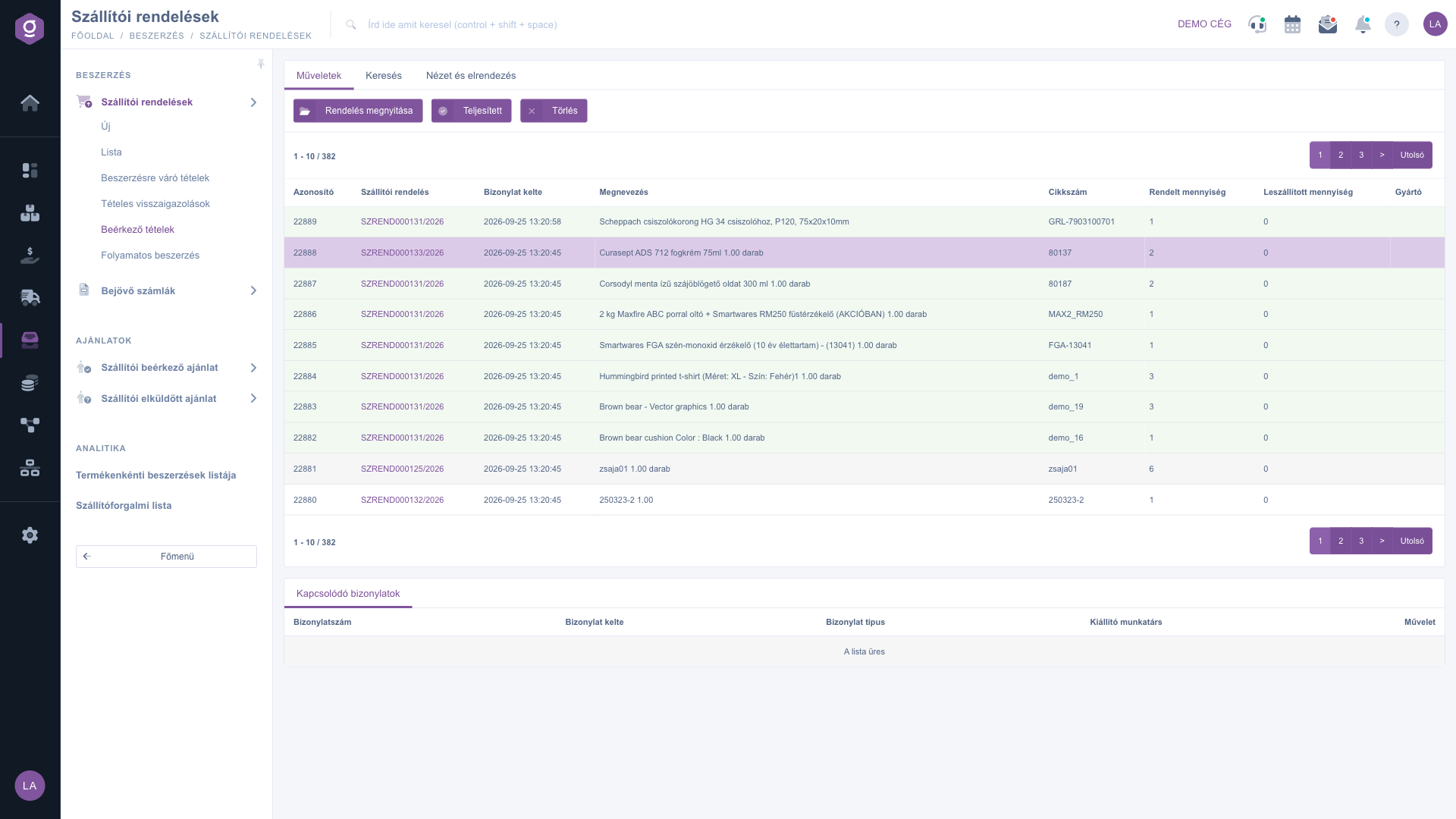
A Műveletek fül kijelölt tétellel

4. Kapcsolódó bizonylatok

A táblázat alatt a Kapcsolódó bizonylatok panel a kijelölt tételhez tartozó további bizonylatokat listázza: Bizonylatszám, Bizonylat kelte, Bizonylat típus, Kiállító munkatárs és Művelet oszlopokkal. Ha a tételhez nem kapcsolódik bizonylat, a panelen A lista üres felirat látható.

5. Oszlopok, sorok, rendezés

A Nézet és elrendezés fülön az Oszlopok, Sorok és Rendezés gombbal állíthatod be, mely oszlopok látszanak, hány sor jelenjen meg egy oldalon, és milyen sorrendben.
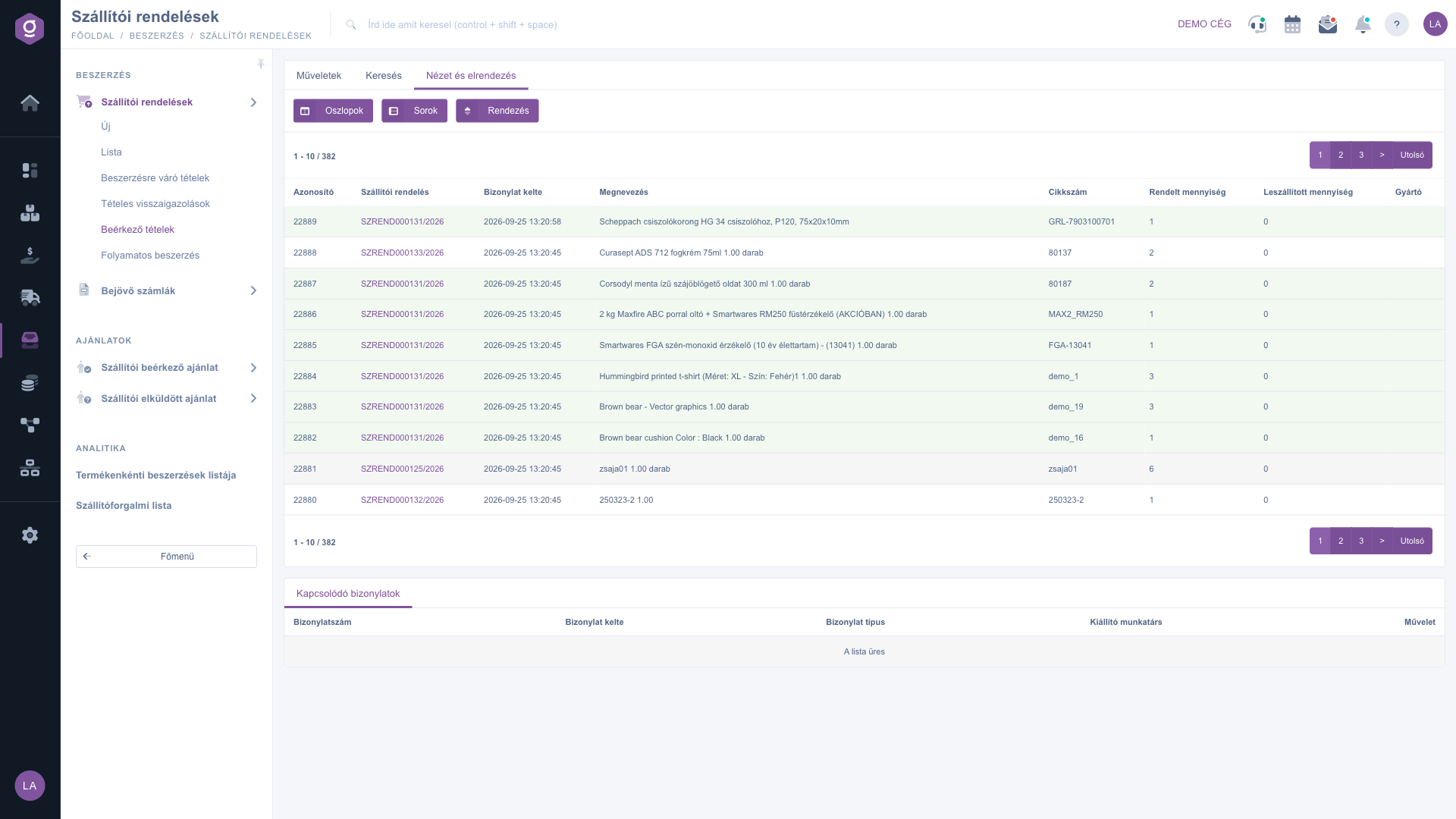
A Nézet és elrendezés fül

Tipp


Ha egy adott szállítótól várt tételeket szeretnéd átnézni, add meg a Partner cégnév mezőben a szállító nevét, és állítsd a Függő beszállítás értékét igen-re. Így egy lista mutatja, mi hiányzik még az adott szállítótól.


A folyamat előző lépéseiről a Beszerzésre váró tételek és a Tételes visszaigazolások útmutatóban olvashatsz. A beérkezett áru raktári bevételezését a Raktári bevét bizonylat útmutató írja le.

Mezők leírása

A Keresés fül alapszűrői (egyik sem kötelező):

Mező / ElemKötelezőLeírás
Partner cégnévA szállítói rendelés partnerének (a szállítónak) neve vagy egy része.
BizonylatszámA szállítói rendelés azonosítója.
Termék/CikkszámA tétel termékneve vagy cikkszáma.
StátuszKérem válasszon, Piszkozat, Lezárt, Sztornó, Teljesített vagy Részteljesített.
DevizaA szállítói rendelés devizája.
Függő beszállításKérlek válassz, igen vagy nem: igennel csak azok a tételek látszanak, amelyekből a leszállított mennyiség kisebb a rendeltnél.

A Bővítés gombbal megnyitott szűrők:

Mező / ElemKötelezőLeírás
Bizonylat kelte (tól – ig)A bizonylat keltének időszaka; a dátum naptárból választható.
MunkatársA bizonylatot kiállító munkatárs; a lenyíló listából választható.
Termék gyártóA termék gyártójának neve.

A táblázat oszlopai:

Mező / OszlopKötelezőLeírás
AzonosítóA tétel belső azonosítója.
Szállítói rendelésA szállítói rendelés azonosítója.
Bizonylat kelteA bizonylat létrehozásának napja és időpontja.
MegnevezésA tétel megnevezése.
CikkszámA termék cikkszáma.
Rendelt mennyiségA szállítónak megrendelt mennyiség.
Leszállított mennyiségA megrendelt mennyiségből eddig megérkezett rész.
GyártóA termék gyártója.

A Műveletek fül gombjai:

Mező / ElemKötelezőLeírás
Rendelés megnyitásaA kijelölt tétel szállítói rendelését új lapon megnyitja.
TeljesítettA tételt Teljesített állapotba teszi, a leszállított mennyiség a rendelt mennyiséggel lesz egyenlő.
TörlésA tételt Sztornó állapotba teszi, a leszállított mennyiség nulla lesz; fizikai törlés nem történik.

Az oszlopok, a sorok és a rendezés a Nézet és elrendezés fülön testre szabható. Az Oszlopok és a Sorok gomb felirata minden nyelven magyar.

Gyakori kérdések

A lista a szállítói rendelések tételeit mutatja. Ha a tétel még a Beszerzésre váró tételek között van, előbb rendeld meg a szállítótól. Ellenőrizd a szűrőket is, különösen a Státusz és a Függő beszállítás értékét, mert ezek elrejthetik a keresett sort.

A Teljesített azt jelzi, hogy a tétel teljesült: a leszállított mennyiség a rendelt mennyiséggel egyenlő lesz. A Törlés azt jelzi, hogy a tételt nem kell szállítani: Sztornó állapotba kerül, a leszállított mennyiség nulla. Egyik sem töröl fizikailag semmit, és egyik sem kér megerősítést.

A Keresés fülön állítsd a Függő beszállítás értékét igen-re, majd kattints a Keresés gombra. A lista ekkor csak azokat a tételeket mutatja, amelyeknél a Leszállított mennyiség kisebb a Rendelt mennyiségnél.

A panel csak akkor mutat sorokat, ha a kijelölt tételhez tartozik más bizonylat. Ha ilyen nincs, A lista üres felirat jelenik meg, ez nem hiba.

Az oldal a Főmenü / Beszerzés / Szállítói rendelések / Beérkező tételek útvonalon érhető el, ha a modul hozzá van rendelve a felhasználódhoz. Ha hiányzik, kérd meg a cég adminisztrátorát, hogy ellenőrizze a felhasználód modulhozzárendelését.

Személyre szabott segítségre van szükséged?

Nem szeretnél órákon át keresgélni a megoldás után? Válaszd a leghatékonyabb utat: jelentkezz egy személyre szabott, 45 perces online oktatásra, ahol kizárólag veled foglalkozunk. Legyen szó az alapok átnézéséről vagy egy konkrét modul részletes beállításáról, szakértő kollégánk lépésről lépésre végigvezet a teljes folyamaton.

Ne vesztegesd az időd – kérj segítséget!
A célunk az, hogy minél gyorsabban és hatékonyabban használd a rendszerünket. Akár teljesen új vagy nálunk, akár csak egy specifikus beállítással akadtál el, ne habozz segítséget kérni!

Logzi raktárkezelő program

Vedd fel a kapcsolatot velünk

Érdeklődsz a szoftverünkkel kapcsolatban, írj bátran!

Segítségre van szükséged?

Ha nem találod a választ és szükséged van segítségre

Regisztrációdat hozd létre most,
fizess később!

Próbáld ki 3 napig ingyen, kockázatok és kötöttségek nélkül!
