Positionsweise Bestätigungen

Erfasse, welche bestellte Position der Lieferant für wann bestätigt hat, und informiere deinen Kunden per E-Mail über die bestätigten Termine, alles in einer Arbeitsliste in Logzi.

Funktionsübersicht

Auf der Seite Positionsweise Bestätigungen verfolgst du, ob die Lieferanten die bei ihnen bestellten Positionen bestätigt haben und wenn ja, für wann. Hier erfasst du das Bestätigungsdatum pro Position, und von hier aus kannst du deinem Kunden per E-Mail mitteilen, wann das bestellte Produkt erwartet wird.

Wie funktioniert es?

Den Ablauf der Lieferantenbestellung begleiten drei Arbeitslisten auf Positionsebene, die nacheinander folgen:

  1. Zur Beschaffung anstehende Positionen: was du noch beim Lieferanten bestellen musst.
  2. Positionsweise Bestätigungen (diese Seite): ob der Lieferant jede Position bestätigt hat und für wann er die Lieferung zusagt. Der Kunde kann über die Bestätigung eine E-Mail erhalten.
  3. Eingehende Positionen: was unterwegs ist, was noch erwartet wird und was bereits eingetroffen ist.

Jede Zeile der Liste ist eine Position, die du auf Grundlage einer Kundenbestellung beim Lieferanten bestellt hast (sie entsteht durch die Beschaffung, die du auf der Seite Zur Beschaffung anstehende Positionen startest), und die Lieferantenbestellung hat den Status Abgeschlossen oder Genehmigt.

  • Verfolgung pro Position: Für jede Position einer Lieferantenbestellung kannst du ein eigenes Bestätigungsdatum angeben.
  • Kundeninformation: Den bestätigten Termin kannst du per E-Mail an den Partner senden, der die Kundenbestellung aufgegeben hat.
  • Nicht beschaffbare Positionen: Kann der Lieferant eine Position nicht liefern, kannst du das markieren, und die Position erhält den Status Nicht beschaffbar.
  • Schnelles Filtern: Mit dem Filter Bestätigt findest du sofort die Positionen, die noch auf Bestätigung warten.

Schritt für Schritt

1. Die Seite öffnen

Klicke auf Hauptmenü / Beschaffung / Lieferantenbestellungen / Positionsweise Bestätigungen. Oben auf der Seite siehst du die Reiter Aktionen, Suche und Ansicht und Layout, darunter die Tabelle der Positionen. Die Screenshots in dieser Anleitung stammen aus der ungarischen Oberfläche; in den Bildbeschreibungen steht die ungarische Bezeichnung in Klammern. In der Spalte Bestätigungsdatum bedeutet der Wert 0000.00.00, dass die Position noch nicht bestätigt wurde.
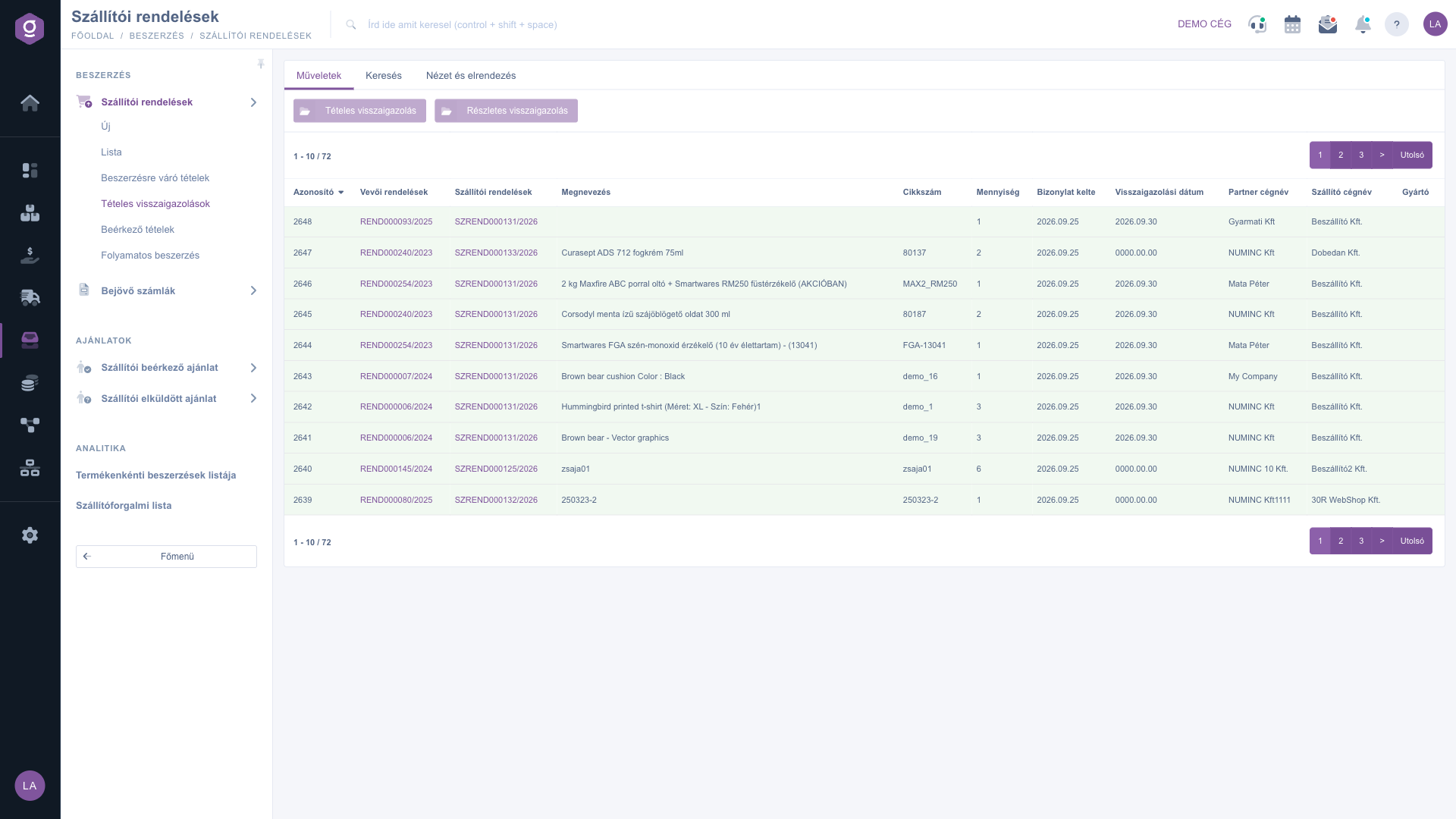
Standardansicht der Liste Positionsweise Bestätigungen (Tételes visszaigazolások)

2. Die Liste filtern

Auf dem Reiter Suche kannst du die Ergebnisse eingrenzen: Partner-/Lieferantenfirmenname, Kundenbestellnummer, Lieferantenbestellnummer, Produkt/Artikelnummer und Bestätigt (Bitte auswählen / Ja / Nein). Wenn du nur die Positionen sehen möchtest, die noch auf Bestätigung warten, stelle Bestätigt auf Nein. Die Schaltfläche Erweiterung öffnet weitere Filter: die Zeiträume Belegdatum und Bestätigt (von–bis), Mitarbeiter und Produkthersteller. Du kannst die Suche auch speichern, dann lädt die Seite beim nächsten Mal mit den gespeicherten Filtern.
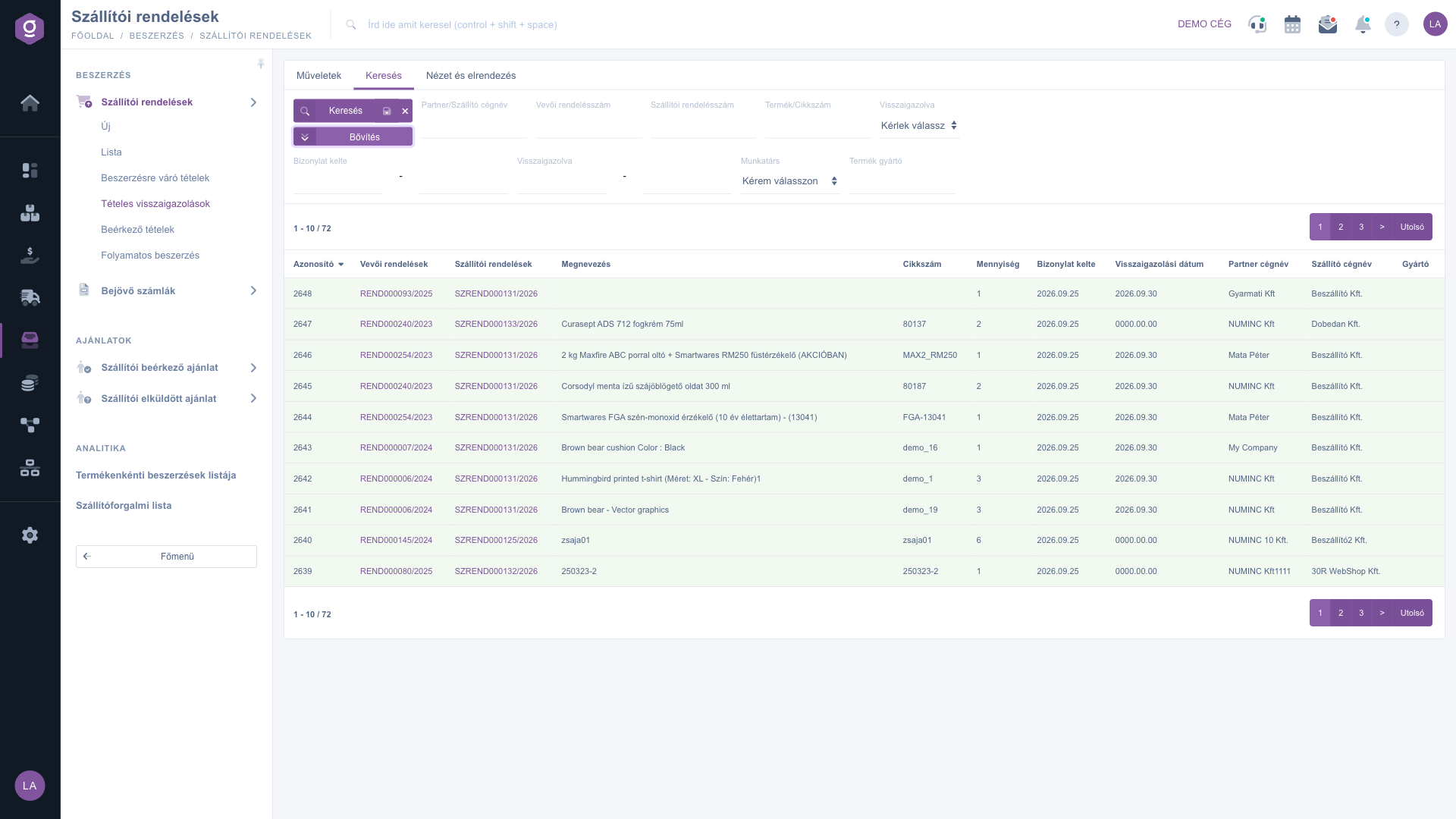
Der Reiter Suche (Keresés) mit den über die Schaltfläche Erweiterung (Bővítés) geöffneten Filtern

3. Eine Position auswählen

Klicke in der Tabelle auf die Zeile der gewünschten Position und wechsle dann zum Reiter Aktionen. Hier gibt es zwei Schaltflächen: Positionsweise Bestätigung und Detaillierte Bestätigung. Wenn du in der Spalte Kundenbestellungen oder Lieferantenbestellungen auf die Kennung klickst, öffnet sich der Beleg in einem neuen Tab.
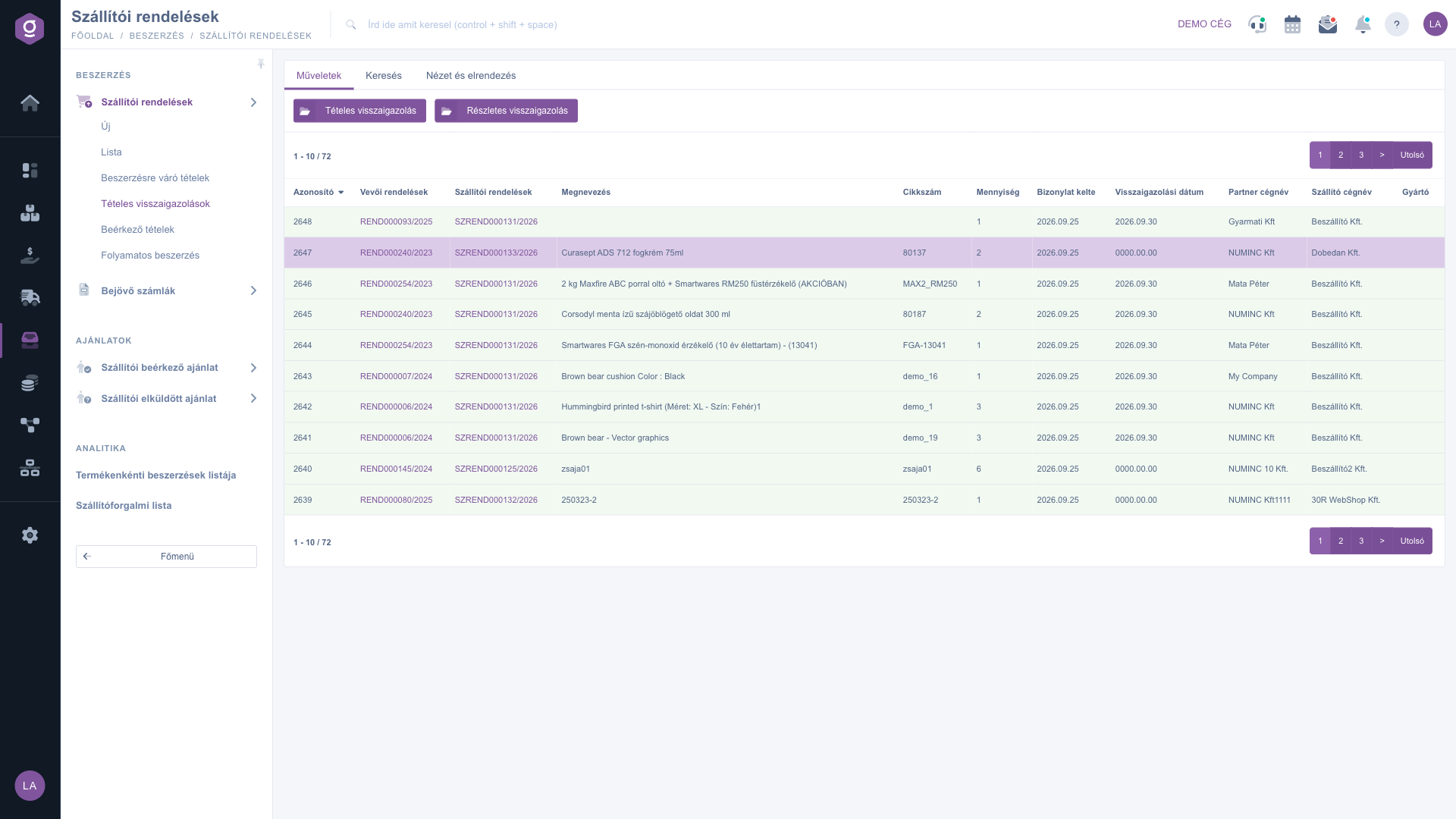
Der Reiter Aktionen (Műveletek) mit einer ausgewählten Position

4. Positionsweise Bestätigung

Die Schaltfläche Positionsweise Bestätigung erfasst das Bestätigungsdatum einer einzelnen Position. Gib im Fenster das Feld Bestätigungsdatum an (Pflichtfeld, aus einem Kalender wählbar) und wähle dann die passende Schaltfläche:

  • Speichern: speichert das Datum ohne E-Mail.
  • Speichern und E-Mail senden: speichert das Datum und sendet dem Kunden eine E-Mail über den bestätigten Termin der Position.
  • Schließen: verlässt das Fenster ohne zu speichern.

Kann der Lieferant die Position nicht liefern, markiere im Fenster die Option Nicht beschaffbar. Die Position erhält dann den Status Nicht beschaffbar, und du musst kein Datum angeben.
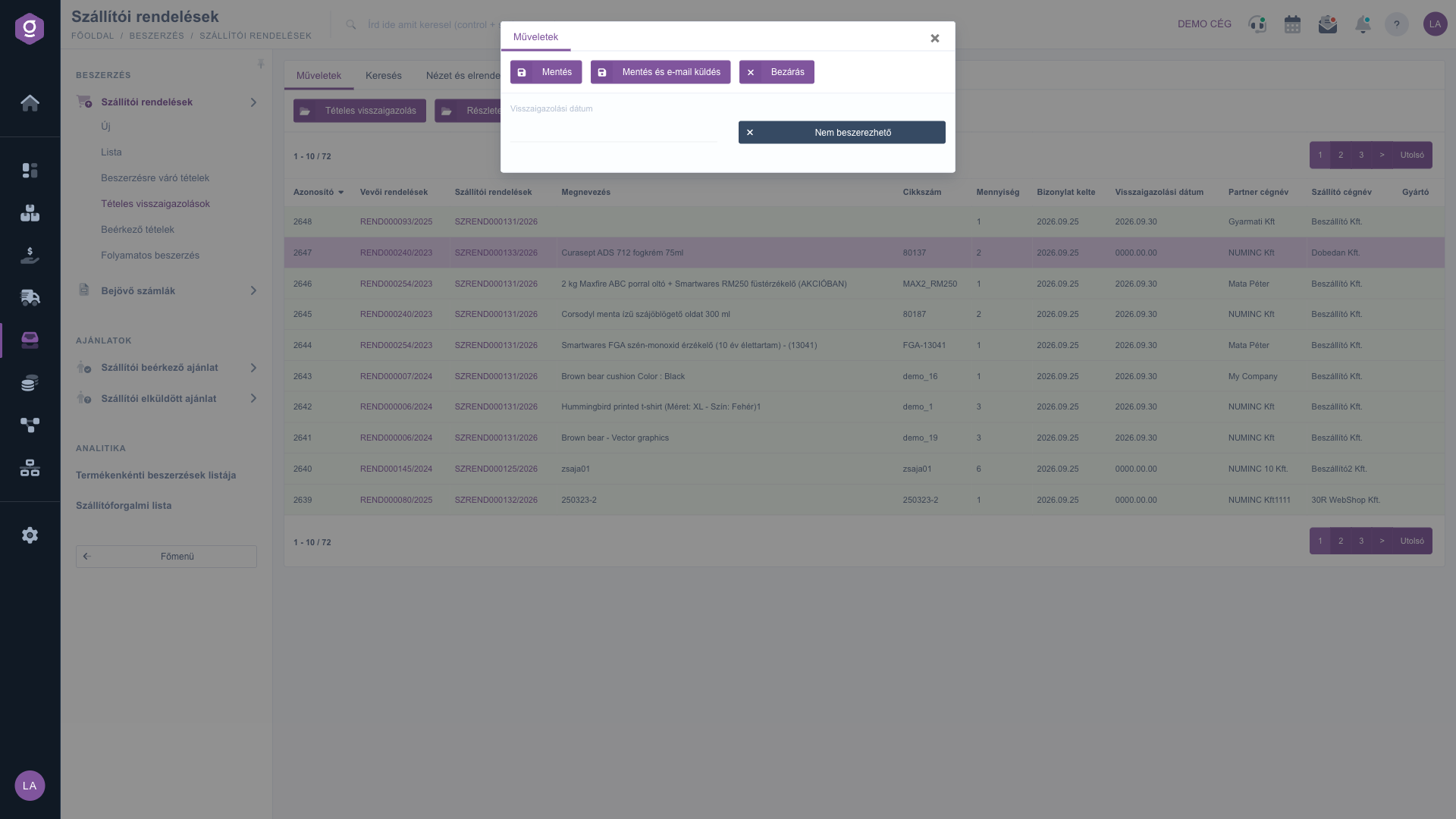
Das Fenster Positionsweise Bestätigung (Tételes visszaigazolás)

5. Detaillierte Bestätigung

Die Schaltfläche Detaillierte Bestätigung zeigt in einem größeren Fenster alle Positionen der Kundenbestellung, zu der die ausgewählte Position gehört. So kannst du die Daten an einer Stelle Position für Position eingeben. Die Datumsfelder werden automatisch gespeichert, sobald du sie änderst. Am Ende jeder Zeile gibt es die Schaltfläche E-Mail senden, die inaktiv bleibt, bis die Zeile ein Bestätigungsdatum hat. Mit der Schaltfläche E-Mail-Versand für alle Positionen unten im Fenster kannst du den Kunden in einer einzigen E-Mail über alle Positionen informieren.
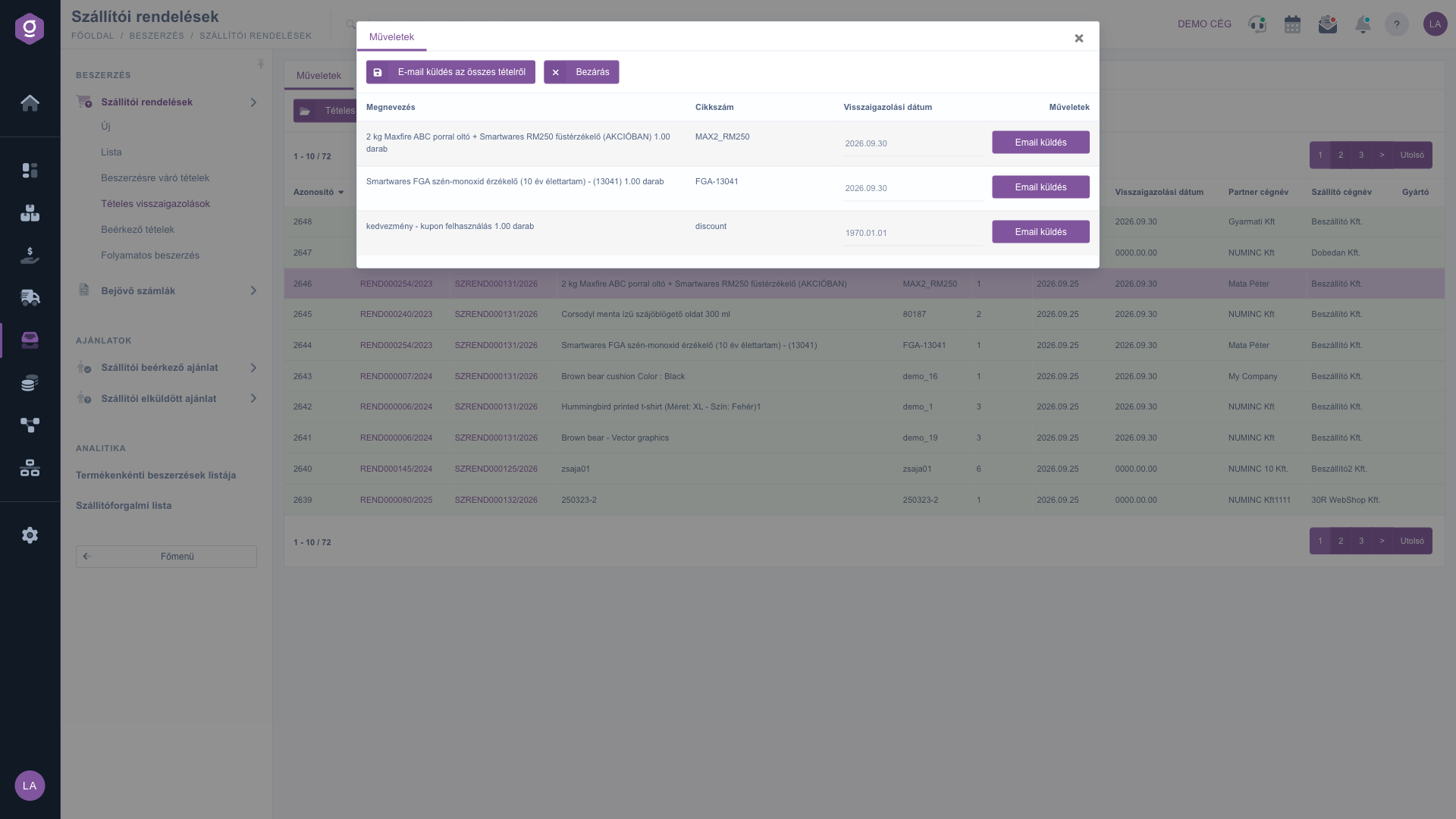
Das Fenster Detaillierte Bestätigung (Részletes visszaigazolás)

6. Was enthält die E-Mail an den Kunden?

Die E-Mail enthält eine Positionstabelle (Bezeichnung, Partnumber, Menge, Preis, Bestelldatum, Bestätigungsdatum) und einen Download-Link. Das System sendet sie an die E-Mail-Adresse des Benutzers des Partners, der die Kundenbestellung aufgegeben hat, nicht an den Lieferanten.

7. Spalten, Zeilen, Sortierung

Auf dem Reiter Ansicht und Layout legst du mit den Schaltflächen Oszlopok (Spalten), Sorok (Zeilen) und Sortierung fest, welche Spalten sichtbar sind, wie viele Zeilen pro Seite erscheinen und in welcher Reihenfolge. Die Namen der ersten beiden Schaltflächen werden nur auf Ungarisch angezeigt. Die Schaltflächen Vorschaufenster und Oberfläche und Funktionsweise auf demselben Reiter ändern Aussehen und Verhalten der Liste; diese Seite hat kein Vorschaupanel.
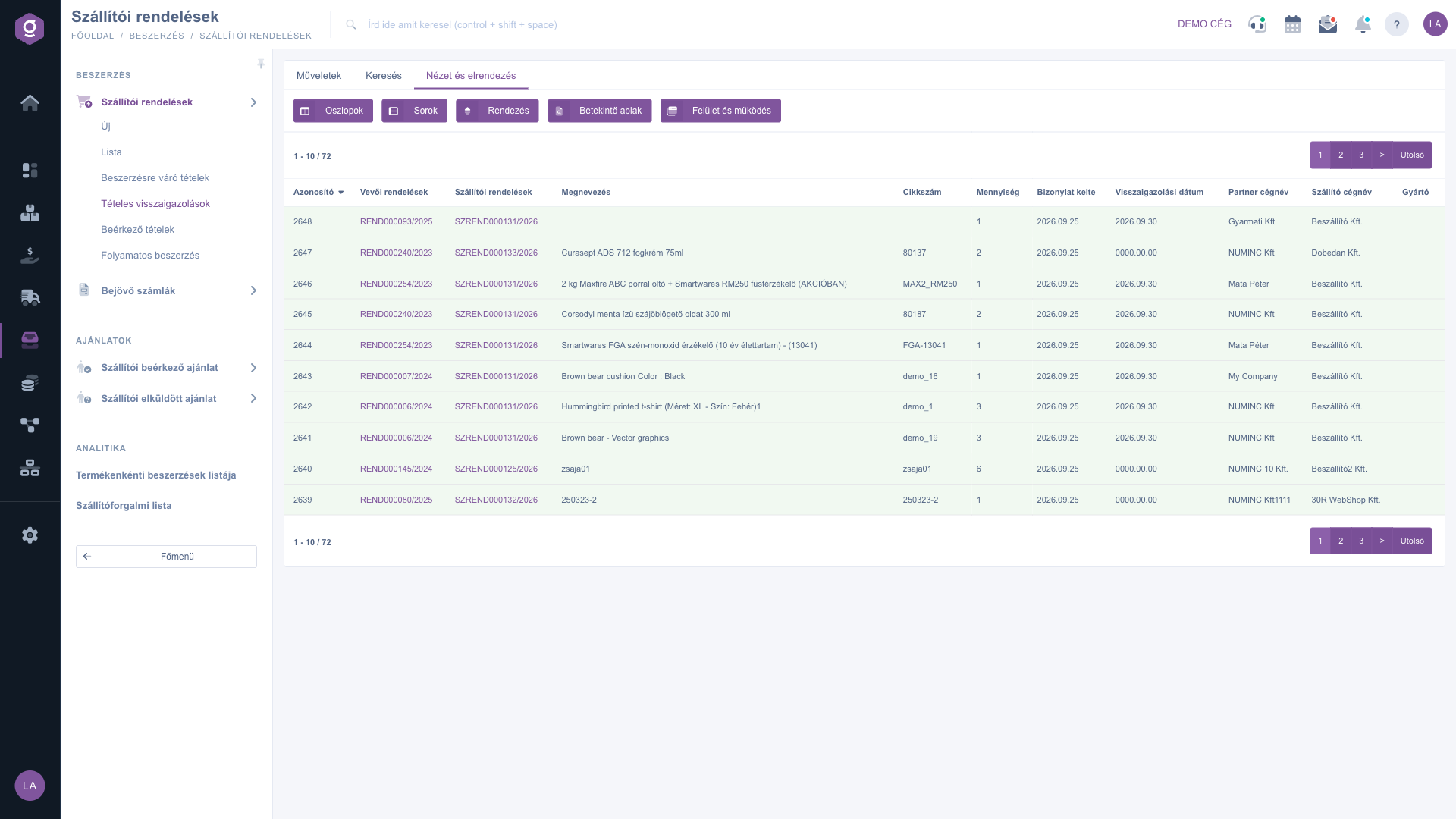
Der Reiter Ansicht und Layout (Nézet és elrendezés)

Tipp


Wenn du mehrere Positionen einer Kundenbestellung bestellt hast, nutze die Schaltfläche Detaillierte Bestätigung: Du kannst die Daten nacheinander ausfüllen und den Kunden dann mit E-Mail-Versand für alle Positionen auf einmal benachrichtigen, sodass er nicht mehrere einzelne E-Mails erhält.


Über den Schritt vor dieser Liste kannst du in der Anleitung Zur Beschaffung anstehende Positionen lesen, über den Eingang der bestellten Ware in der Anleitung Eingehende Positionen. Von der Kundenseite aus siehe Kundenbestellungen-Liste und Kundenbestellung-Beleg.

Feldbeschreibung

Basisfilter des Reiters Suche (keiner ist Pflicht):

Feld / ElementPflichtBeschreibung
Partner-/LieferantenfirmennameEin Teil des Firmennamens des Kunden (des Partners der Kundenbestellung) oder des Lieferanten.
KundenbestellnummerDie Kennung der Kundenbestellung, zu der die Position gehört.
LieferantenbestellnummerDie Kennung der an den Lieferanten gesendeten Bestellung.
Produkt/ArtikelnummerDer Produktname oder die Artikelnummer der Position.
BestätigtBitte auswählen, Ja oder Nein: Mit Ja werden nur bereits bestätigte Positionen angezeigt, mit Nein nur Positionen, die noch auf Bestätigung warten.

Filter, die über die Schaltfläche Erweiterung geöffnet werden:

Feld / ElementPflichtBeschreibung
Belegdatum (von – bis)Der Zeitraum des Belegdatums; das Datum ist aus einem Kalender wählbar.
Bestätigt (von – bis)Der Zeitraum des Bestätigungsdatums.
MitarbeiterDer Mitarbeiter, der den Beleg ausgestellt hat; aus der Dropdown-Liste wählbar.
ProduktherstellerDer Name des Herstellers des Produkts.

Spalten der Tabelle:

Feld / SpaltePflichtBeschreibung
Azonosító (Kennung)Die interne Kennung der Position.
KundenbestellungenDie Kennung der Kundenbestellung; öffnet sich per Klick in einem neuen Tab.
LieferantenbestellungenDie Kennung der Lieferantenbestellung; öffnet sich per Klick in einem neuen Tab.
BezeichnungDie Bezeichnung der Position.
ArtikelnummerDie Artikelnummer des Produkts.
MengeDie bestellte Menge mit Einheit.
BelegdatumDer Tag, an dem der Beleg erstellt wurde.
BestätigungsdatumDas vom Lieferanten zugesagte Datum. Der Wert 0000.00.00 bedeutet, dass noch nicht bestätigt wurde.
Partner-FirmennameDer Partner, der die Kundenbestellung aufgegeben hat.
LieferantenfirmennameDer Lieferant, bei dem du die Position bestellt hast.
Gyártó (Hersteller)Der Hersteller des Produkts.

Felder der Bestätigungsfenster:

Feld / ElementPflichtBeschreibung
BestätigungsdatumDer vom Lieferanten genannte Liefertermin; im Fenster Positionsweise Bestätigung aus einem Kalender wählbar. Im Fenster Detaillierte Bestätigung wird er bei einer Änderung automatisch gespeichert.
Nicht beschaffbarZeigt an, dass die Position nicht beschafft werden kann; die Position erhält den Status Nicht beschaffbar.
E-Mail sendenSendet dem Kunden eine E-Mail über die Bestätigung einer Position; erst nach Angabe eines Datums aktiv.
E-Mail-Versand für alle PositionenInformiert den Kunden in einer einzigen E-Mail über alle Positionen der Kundenbestellung.

Spalten, Zeilen und Sortierung lassen sich auf dem Reiter Ansicht und Layout anpassen. Die Beschriftungen der Schaltflächen Oszlopok und Sorok sind in jeder Sprache ungarisch.

Häufige Fragen

Die Liste zeigt nur Positionen, die du auf Grundlage einer Kundenbestellung bereits beim Lieferanten bestellt hast und deren Lieferantenbestellung den Status Abgeschlossen oder Genehmigt hat. Steht die Position noch bei den Zur Beschaffung anstehenden Positionen, bestelle sie zuerst. Prüfe auch die Filter, besonders den Wert von Bestätigt.

Die Positionsweise Bestätigung behandelt die einzelne ausgewählte Position, und mit einer Schaltfläche kannst du speichern oder speichern und eine E-Mail senden. Die Detaillierte Bestätigung zeigt alle Positionen der Kundenbestellung in einem Fenster, die Daten werden bei Änderung automatisch gespeichert, und du kannst pro Zeile oder für alle Positionen eine E-Mail senden.

Die E-Mail geht an den Benutzer des Partners, der die Kundenbestellung aufgegeben hat, nicht an den Lieferanten. Das System sendet sie nur, wenn du es verlangst: mit der Schaltfläche Speichern und E-Mail senden, E-Mail senden oder E-Mail-Versand für alle Positionen. Ein einfaches Speichern sendet keine E-Mail.

Teilt dir der Lieferant mit, dass er die Position nicht liefern kann, kannst du das mit der Markierung Nicht beschaffbar festhalten. Die Position erhält den Status Nicht beschaffbar, und du musst kein Bestätigungsdatum angeben.

Die Seite ist unter Hauptmenü / Beschaffung / Lieferantenbestellungen / Positionsweise Bestätigungen erreichbar, wenn das Modul deinem Benutzer zugewiesen ist. Fehlt sie, bitte den Administrator deines Unternehmens, die Modulzuweisung deines Benutzers zu prüfen.

Benötigen Sie persönliche Unterstützung?

Möchten Sie nicht stundenlang nach einer Lösung suchen? Wählen Sie den effizientesten Weg: Buchen Sie eine persönliche, 45-minütige Online-Schulung, bei der wir uns ausschließlich um Sie kümmern. Ob Überblick über die Grundlagen oder detaillierte Einrichtung eines bestimmten Moduls – unser Experte führt Sie Schritt für Schritt durch den gesamten Prozess.

Verschwenden Sie keine Zeit – fordern Sie Hilfe an!
Unser Ziel ist es, dass Sie unser System so schnell und effizient wie möglich nutzen. Egal ob Sie ganz neu bei uns sind oder bei einer bestimmten Einstellung nicht weiterkommen – zögern Sie nicht, um Hilfe zu bitten!

Logzi Lagerverwaltungssoftware

Nimm Kontakt mit uns auf

Interessierst du dich für unsere Software? Schreib uns einfach!

Brauchst du Hilfe?

Wenn du keine Antwort findest und Unterstützung brauchst

Jetzt registrieren,
später bezahlen!

Teste es 3 Tage kostenlos, ohne Risiko und Verpflichtungen!
