Beszerzésre váró tételek

Ismerd meg, hogyan találod meg azokat a vevői rendelési tételeket, amelyeket még be kell szerezned, és hogyan indítasz belőlük szállítói rendelést a Logzi felületén.

Funkció áttekintése

A Beszerzésre váró tételek oldal azt mutatja meg, hogy a lezárt vevői rendeléseid mely tételeire nincs elég készleted, vagyis mit kell még beszerezned a szállítóidtól. Innen a kijelölt tételből szállítói rendelést indíthatsz: kézzel, a tétel adatait ellenőrizve, vagy egy kattintással, automatikusan.

Hogyan működik?

A szállítói rendelés folyamata három, tétel szintű munkalistára épül, amelyek egymás után követik a beszerzést:

  1. Beszerzésre váró tételek (ez az oldal): mit kell még megrendelned a szállítótól.
  2. Tételes visszaigazolások: a szállító visszaigazolta-e a megrendelt tételt, és mikorra ígéri; a visszaigazolásról a vevő e-mailt kaphat.
  3. Beérkező tételek: mi van úton, mit várunk még, és mi érkezett meg.

Egy tétel akkor kerül ebbe a listába, ha egy vevői rendelés tételére még nem indítottál szállítói rendelést. Amint a Megnyitás ablakban elmented a beszerzést, vagy lefuttatod az Automatikus beszerzés funkciót, a tétel eltűnik innen, és a következő listákon folytatódik az útja.

  • Tételek alapértelmezett szűrése: az oldal alapból csak azokat a tételeket mutatja, amelyek nincsenek raktáron, és a vevői rendelés pénzügyileg rendezett.
  • Készletkép egy helyen: a beszerzési ablakban egyszerre látod a fizikai, a foglalt, az elérhető és a beérkező készletet, valamint az eladási és a beszerzési árat.
  • Kézi és automatikus beszerzés: egy tételt egyenként is megrendelhetsz, vagy kijelölhetsz többet, és az Automatikus beszerzés létrehozza a szállítói rendeléseket.
  • Tétel elvetése: ha egy tételt nem kell beszerezni, a Törlés gombbal kiveheted a várakozó listából.

Lépésről lépésre

1. Az oldal megnyitása

A Főmenü / Beszerzés / Szállítói rendelések / Beszerzésre váró tételek menüpontra kattintva megnyílik az oldal. Felül a Műveletek, a Keresés és a Nézet és elrendezés fül látható, alatta a beszerzésre váró tételek táblázata. Mivel az alapértelmezett szűrők be vannak állítva, az oldal a Keresés fülön nyílik meg.
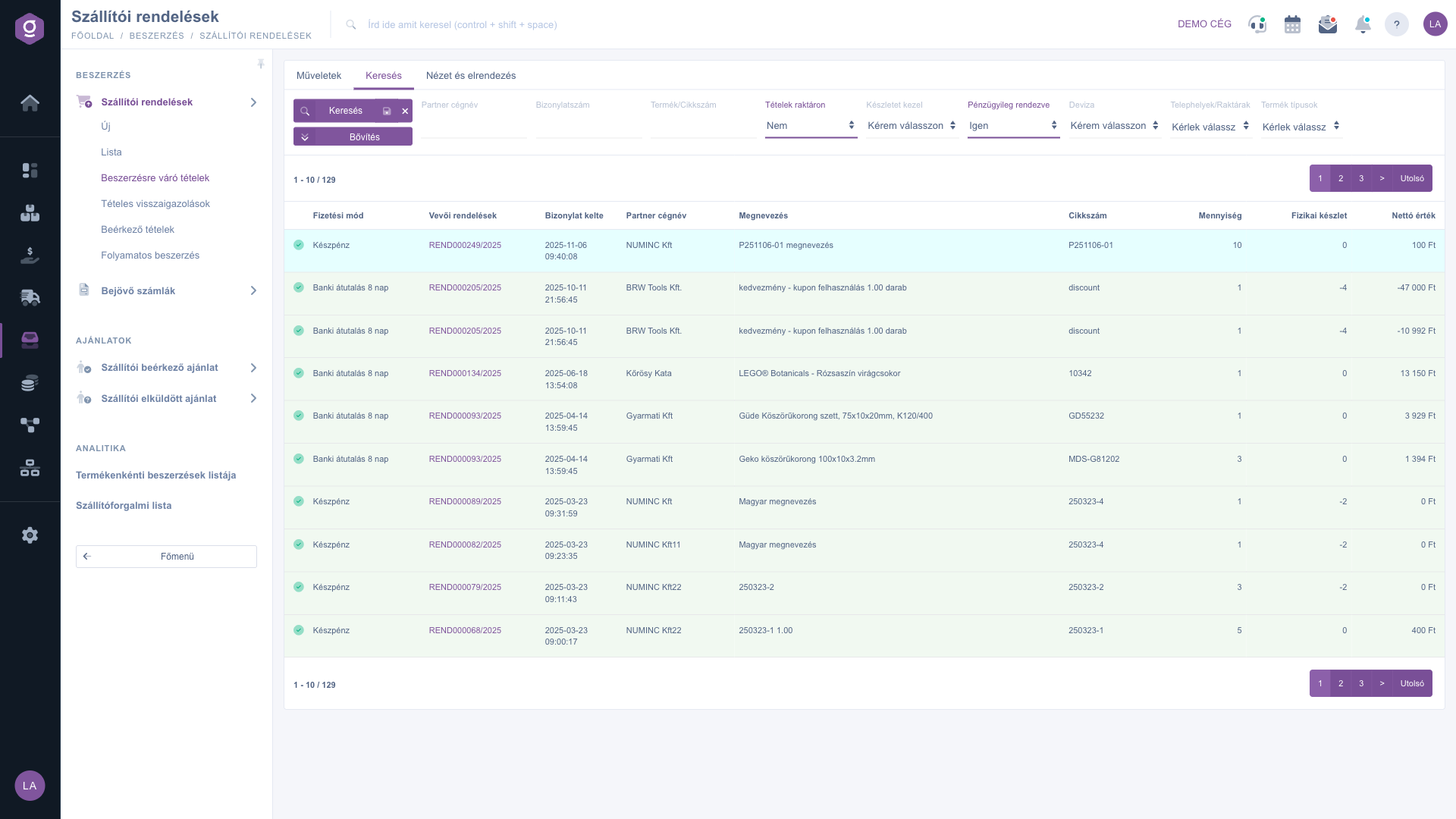
Beszerzésre váró tételek – Keresés fül az alapértelmezett szűrőkkel

2. Mikor jelenik meg egy tétel a listában?

Egy vevői rendelési tétel akkor kerül a listába, ha az alábbi feltételek mindegyike teljesül:

  • a vevői rendelés és a tétel is Lezárt vagy Részteljesített státuszú;
  • a tétel rendelt mennyisége nagyobb a már teljesített mennyiségnél;
  • a tételhez még nincs aktív beszerzési kapcsolat, vagyis még nem indítottál belőle szállítói rendelést (és nem vetetted el a Törlés gombbal);
  • a termék típusa nem a szolgáltatás jellegű típus (a Termék típusok szűrővel ez módosítható);
  • az alapértelmezett szűrők szerint a tétel nincs raktáron (a fizikai készlet kisebb a rendelt mennyiségnél), és a vevői rendelés pénzügyileg rendezett.

A fizikai készletet a rendszer az összes nem virtuális raktárra összegzi, kivéve ha a Telephelyek/Raktárak szűrővel kiválasztod, hogy melyik raktárak készlete számítson.

3. A lista szűrése

A Keresés fülön szűkítheted a találatokat. Alapból két szűrő aktív: a Tételek raktáron értéke Nem, a Pénzügyileg rendezve értéke Igen. Ha olyan tételeket is látni szeretnél, amelyekre van készlet, vagy a fizetés még nem rendeződött, állítsd át vagy töröld ezeket. A Bővítés gombbal további szűrők nyílnak meg (például Elsődleges beszállító, Termék gyártó, Beérkező szerint). A keresést el is mentheted: ilyenkor az oldal legközelebb a mentett szűrőkkel tölt be.
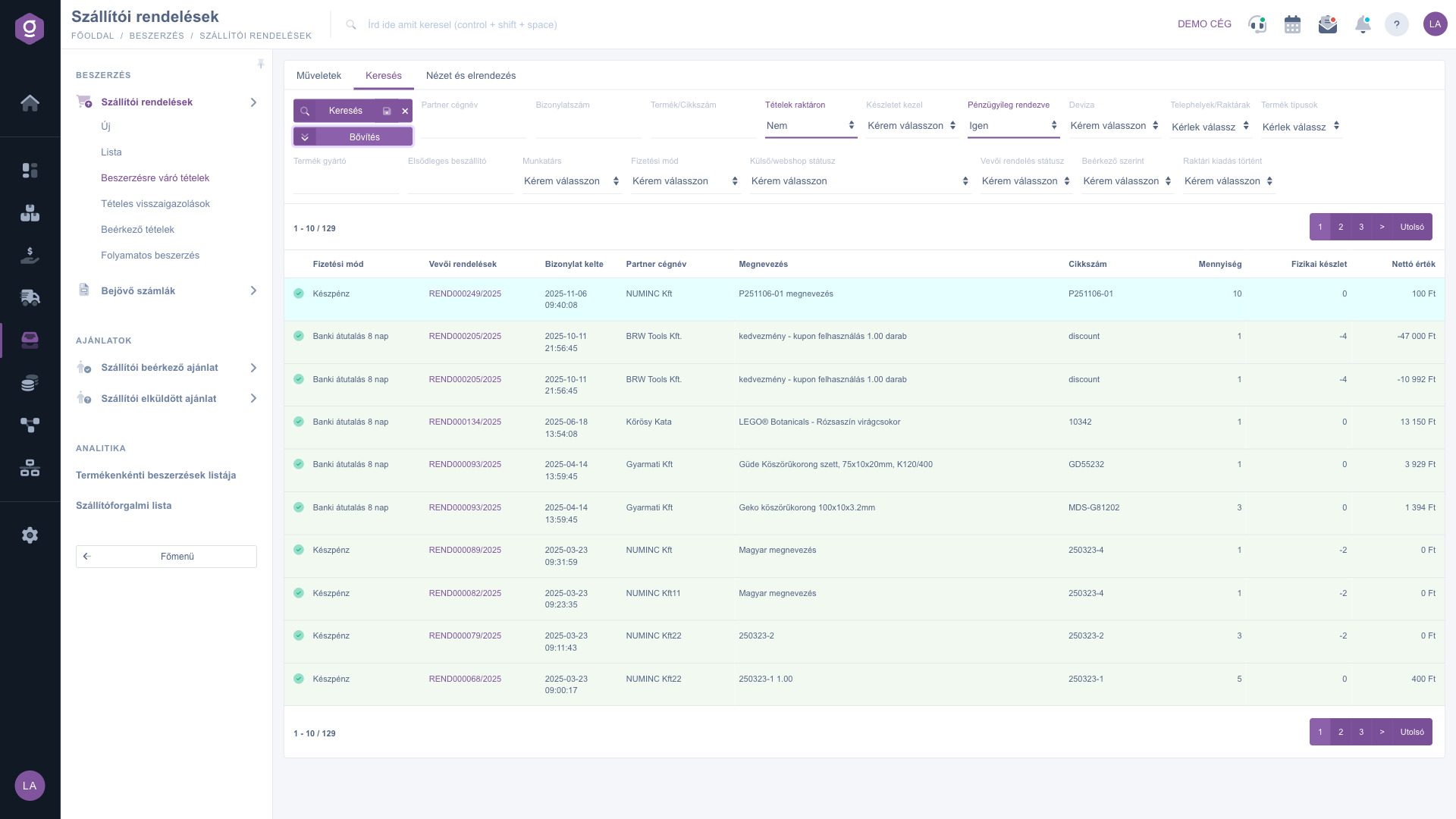
Keresés fül a Bővítés gombbal megnyitott szűrőkkel

4. Tétel kijelölése és a műveletek

Jelöld ki a kívánt tételt (vagy tételeket) a táblázatban, majd válassz a Műveletek fül gombjai közül:

  • Megnyitás: megnyitja a beszerzési ablakot, ahol egyenként, ellenőrzött adatokkal rendelheted meg a tételt a szállítótól (lásd az 5. lépést). Akkor ezt válaszd, ha a mennyiséget, az árat vagy a szállítót is át szeretnéd nézni.
  • Termékkarton: a kijelölt termék kartonját nyitja meg ablakban: készlet, készlettörténet, árlista és a kapcsolódó vevői rendelések egy helyen.
  • Rendelés megnyitása: új lapon megnyitja azt a vevői rendelést, amelyhez a tétel tartozik.
  • Törlés: megerősítés után elveti a tételt a várakozó listáról, vagyis nem lesz beszerezve. A vevői rendelést ez nem törli.
  • Automatikus beszerzés: a kijelölt tételekből egyszerre, külön beállítások nélkül létrehozza a szállítói rendeléseket. Akkor ezt válaszd, ha sok tételt kell gyorsan rendelésre küldeni, és a szállító adatai már rendben vannak a termékeken.
  • Vonalkód gyűjtőre kiadás: a kijelölt tételt vonalkód gyűjtőre adja ki.
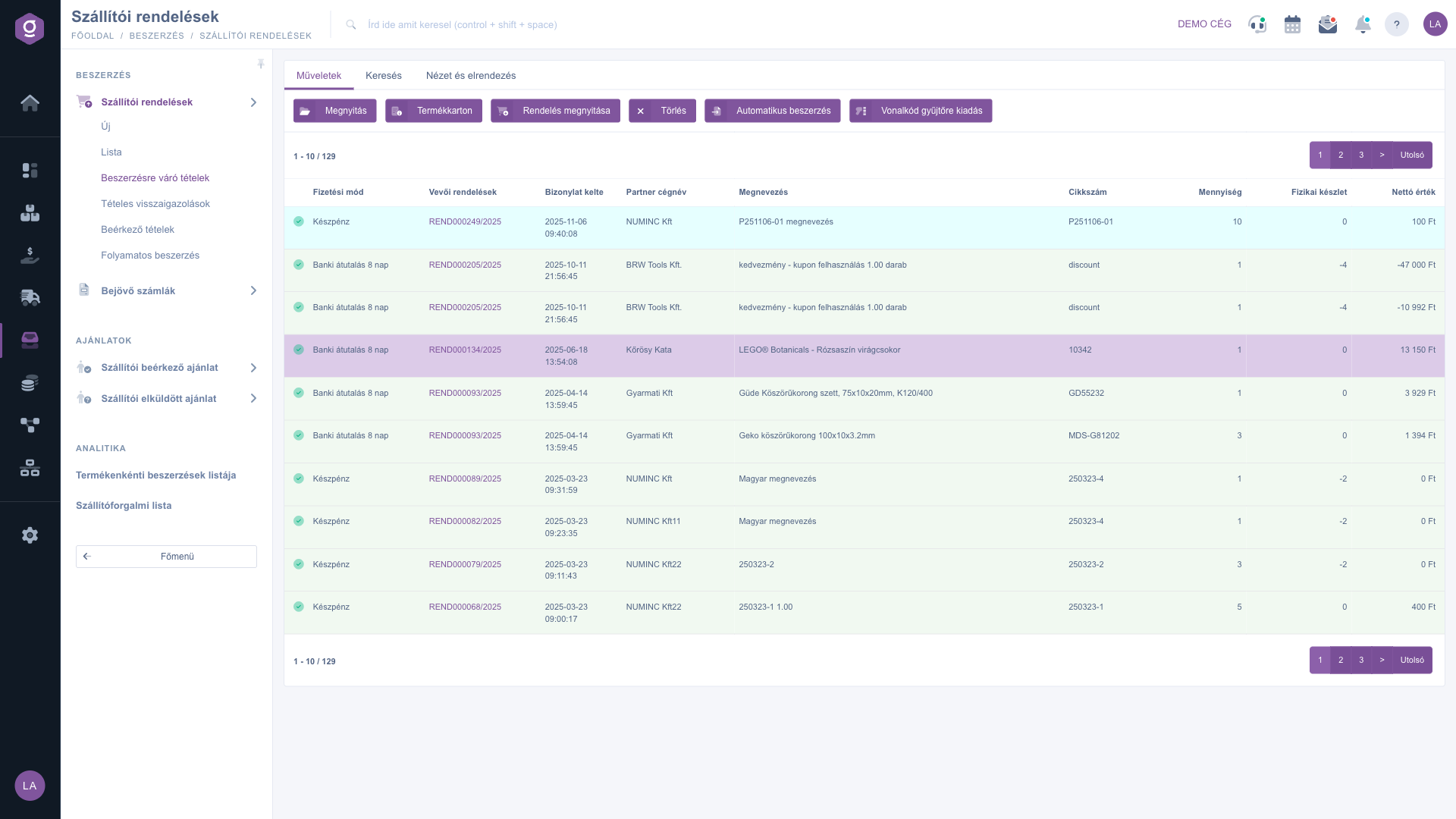
Műveletek fül kijelölt tétellel
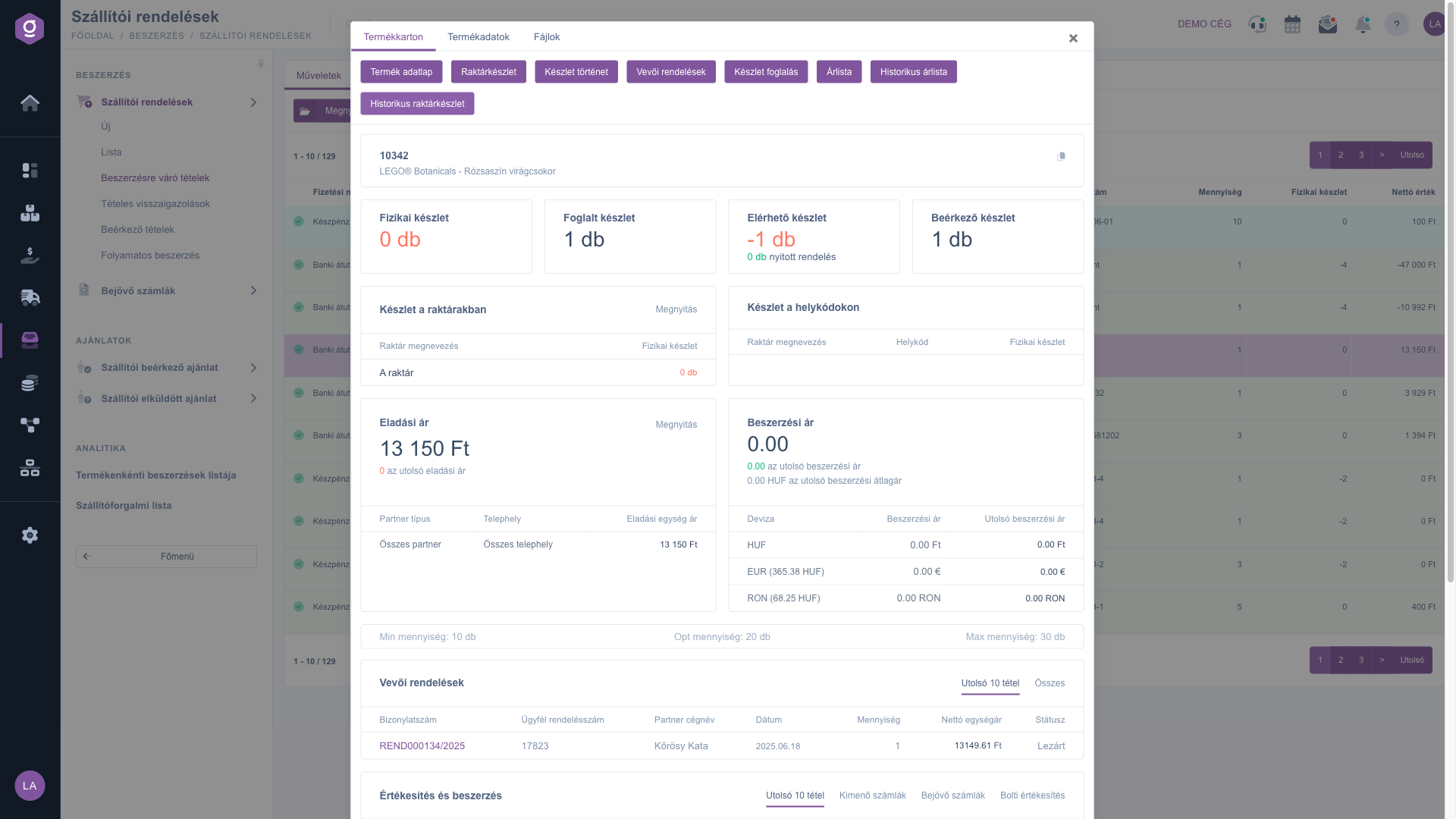
Termékkarton ablak
Termékkarton ablak

5. Beszerzés a Megnyitás ablakban

A Megnyitás gomb a kijelölt tétel beszerzési ablakát nyitja meg. Felül négy kártya mutatja a készletet: Fizikai készlet, Foglalt készlet, Elérhető készlet (a nyitott rendelés mennyiségével) és Beérkező készlet. Alatta a tétel adatai láthatók: Cikkszám, Megnevezés, Eladási nettó ár, Eladási deviza, Beszerzési nettó ár, Beszerzési deviza. Adj meg vagy ellenőrizz három mezőt: a Beszerezni kívánt mennyiség, a Szállító cég és a Megjegyzés mezőt. A Mentés gombbal elmented a beszerzést, vagyis létrejön a szállítói rendelés tétele, és a tétel eltűnik ebből a listából. A Bezárás gomb mentés nélkül kilép.
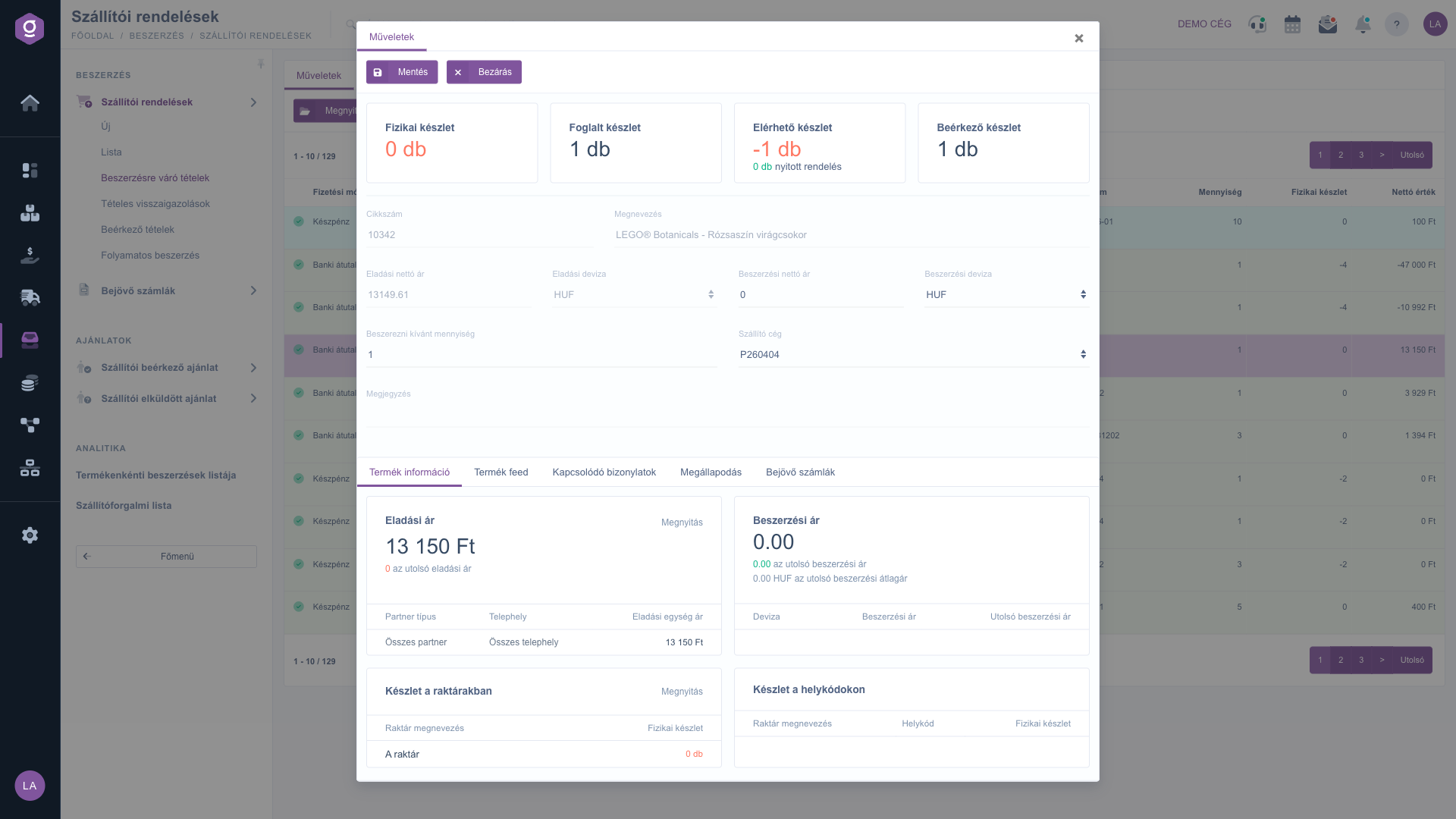
Beszerzési ablak a Megnyitás gomb után

Az ablak további füleket is tartalmaz a döntés megalapozásához: Termék információ, Termék feed, Kapcsolódó bizonylatok, Megállapodás és Bejövő számlák. A panelek az Eladási ár, a Beszerzési ár, a Készlet a raktárakban és a Készlet a helykódokon adatait mutatják.

6. Oszlopok, sorok, rendezés

A Nézet és elrendezés fülön az Oszlopok, a Sorok és a Rendezés gombbal testreszabhatod, mely oszlopok látszanak, hány sor jelenik meg egy oldalon, és milyen sorrendben. Ezen az oldalon nincs betekintő ablak.
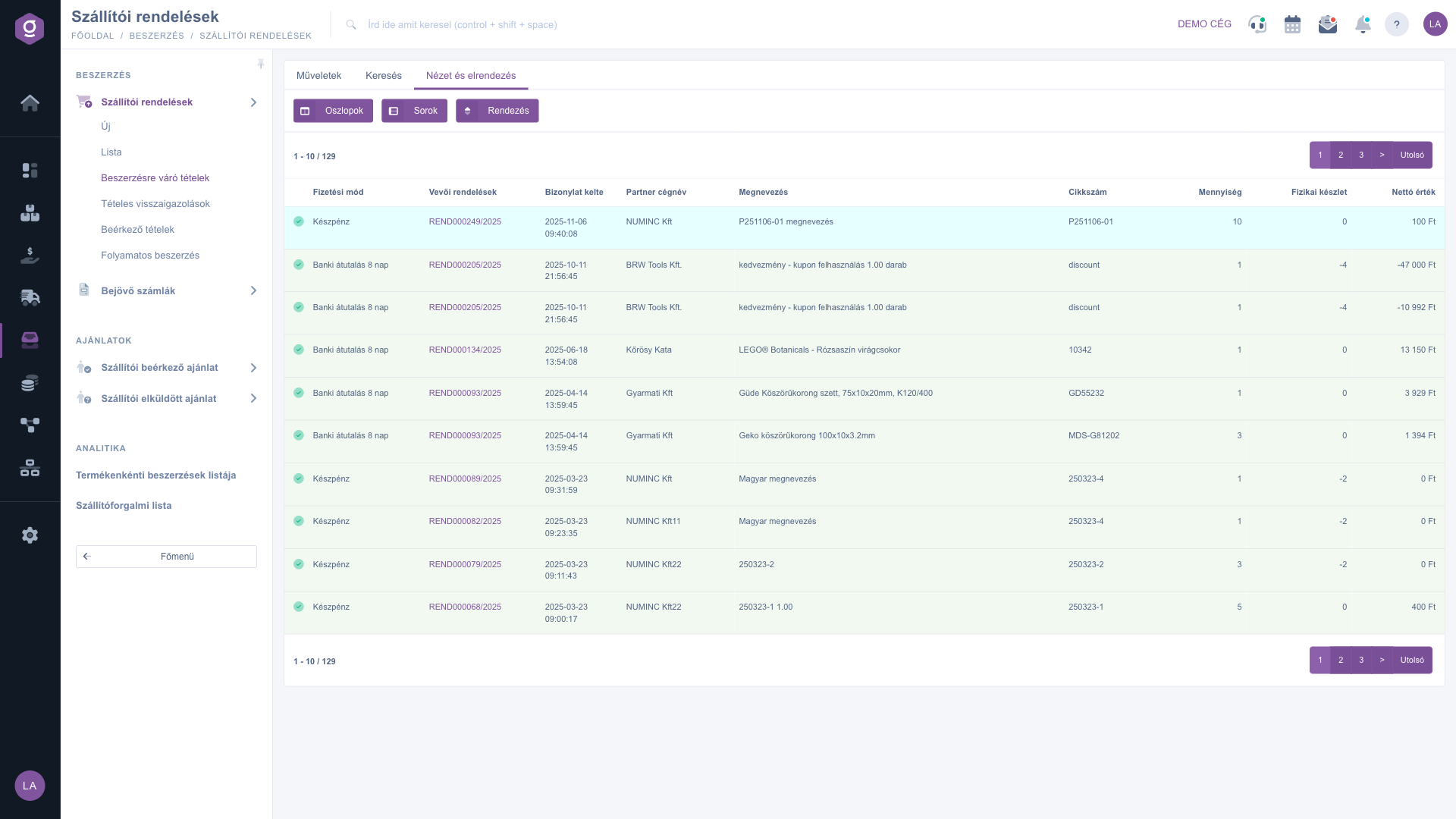
Nézet és elrendezés fül

Tipp


Ha egy vevői rendelés hiányzó tételeit szeretnéd egyben megrendelni, szűrj a Bizonylatszám mezővel a rendelés számára (például REND000254/2023), jelöld ki az összes tételt, és használd az Automatikus beszerzés gombot. A Beérkező szerint szűrővel pedig kiszűrheted azokat a tételeket, amelyekre már úton van készlet, így nem rendelsz kétszer.


A tétel eredeti vevői rendeléséről a Vevői rendelések lista és a Vevői rendelés bizonylat útmutatóban olvashatsz. A beérkezett áru raktári bevételezéséről a Raktári bevét bizonylat útmutató szól.

Mezők magyarázata

A Keresés fül alapszűrői (egyik sem kötelező):

Mező / ElemKötelezőLeírás
Partner cégnévA vevői rendelést leadó partner nevének vagy egy részletének megadása.
BizonylatszámA vevői rendelés azonosítója.
Termék/CikkszámA tétel termékének neve vagy cikkszáma.
Tételek raktáronNem esetén csak azok a tételek látszanak, amelyekre nincs elég fizikai készlet; Igen esetén azok, amelyekre van. Alapértéke Nem.
Készletet kezelSzűrés arra, hogy a termék készletkezelt-e.
Pénzügyileg rendezveIgen esetén csak a pénzügyileg rendezett vevői rendelések tételei látszanak. Alapértéke Igen.
DevizaA vevői rendelés devizája.
Telephelyek/RaktárakA készlet számításánál csak a kiválasztott telephelyek vagy raktárak készlete számít.
Termék típusokA listázott tételek termék típusának szűkítése, több is választható.

A Bővítés gombbal megnyíló további szűrők:

Mező / ElemKötelezőLeírás
Termék gyártóA termék gyártójának neve.
Elsődleges beszállítóA termék elsődleges beszállítójának neve; így szállítónként csoportosíthatod a beszerzést.
MunkatársA vevői rendelést kiállító munkatárs.
Fizetési módA vevői rendelésen megadott fizetési mód.
Külső/webshop státuszA webshop vagy külső rendszer által küldött státusz.
Vevői rendelés státuszA vevői rendelés státusza.
Beérkező szerintIgen esetén csak azok a tételek látszanak, ahol az elérhető készlet mínusz a beérkező készlet kisebb a rendelt mennyiségnél. Az egérrel a mező fölé érve a súgó is megjelenik.
Raktári kiadás történtIgen esetén csak azok a tételek, amelyekhez már történt raktári kiadás; Nem esetén azok, amelyekhez még nem.

A találati táblázat oszlopai:

Mező / OszlopKötelezőLeírás
Fizetési módA vevői rendelésen megadott fizetési mód.
Vevői rendelésekA vevői rendelés azonosítója.
Bizonylat kelteA vevői rendelés létrehozásának napja.
Partner cégnévA rendelést leadó partner.
MegnevezésA tétel megnevezése.
CikkszámA tétel cikkszáma.
MennyiségA vevő által rendelt mennyiség.
Fizikai készletA termék jelenlegi fizikai készlete.
Nettó értékA tétel nettó értéke.

A beszerzési ablak (Megnyitás) mezői:

Mező / ElemKötelezőLeírás
Fizikai készlet, Foglalt készlet, Elérhető készlet, Beérkező készletTájékoztató kártyák; az elérhető készletnél a nyitott rendelés mennyisége is látszik, a beérkező készlet a még meg nem érkezett szállítói rendelések mennyisége.
Cikkszám, MegnevezésA tétel azonosító adatai.
Eladási nettó ár, Eladási devizaA vevőnek számlázott nettó ár és deviza.
Beszerzési nettó ár, Beszerzési devizaA szállítótól várt nettó ár és deviza.
Beszerezni kívánt mennyiségA szállítótól megrendelni kívánt mennyiség.
Szállító cégA szállító, akinek a szállítói rendelés készül.
MegjegyzésSzabad szöveges megjegyzés a beszerzéshez.

Az oszlopok, a sorok és a rendezés a Nézet és elrendezés fülön testreszabható.

Gyakori kérdések

Ellenőrizd sorban az alábbiakat:

  • a vevői rendelés és a tétel Lezárt vagy Részteljesített státuszú-e (a Piszkozat rendelések nem jelennek meg);
  • nem indítottál-e már belőle szállítói rendelést, vagy nem vetetted-e el a Törlés gombbal;
  • nem szűri-e ki a tételt valamelyik szűrő: alapból csak a nem raktáron lévő (Tételek raktáron: Nem) és a pénzügyileg rendezett (Pénzügyileg rendezve: Igen) tételek látszanak;
  • nem a Telephelyek/Raktárak szűrő változtatja-e meg a készlet számítását;
  • a termék típusa szerepel-e a Termék típusok szűrőben.

A Megnyitás egyetlen tételt nyit meg, ahol a mennyiséget, az árat és a szállítót is te adod meg vagy ellenőrzöd. Az Automatikus beszerzés a kijelölt tételeket egyenként végigjárva magától hozza létre a szállítói rendeléseket, ezért nagy tételszámnál gyorsabb. Az automatikus beszerzés előtt érdemes megnézni a termékek szállító és beszerzési ár adatait, mert az ablakban nem tudsz módosítani rajtuk.

Nem. A Törlés csak azt rögzíti, hogy az adott tételt nem kell beszerezni, ezért kikerül a beszerzésre váró tételek közül. A vevői rendelés és a tétel érintetlen marad, és a Rendelés megnyitása gombbal bármikor megnézheted.

A rendszer létrehozza a szállítói rendelés tételét, a tétel pedig eltűnik a beszerzésre váró tételek közül. A szállító visszaigazolását a Tételes visszaigazolások oldalon rögzítheted, az áru érkezését pedig a Beérkező tételek oldalon követheted.

Az oldal a Főmenü / Beszerzés / Szállítói rendelések / Beszerzésre váró tételek menüpontban érhető el, ha a modul hozzá van rendelve a felhasználódhoz. Ha hiányzik, kérd meg a cég adminisztrátorát, hogy ellenőrizze a felhasználód modulhozzárendelését.

Személyre szabott segítségre van szükséged?

Nem szeretnél órákon át keresgélni a megoldás után? Válaszd a leghatékonyabb utat: jelentkezz egy személyre szabott, 45 perces online oktatásra, ahol kizárólag veled foglalkozunk. Legyen szó az alapok átnézéséről vagy egy konkrét modul részletes beállításáról, szakértő kollégánk lépésről lépésre végigvezet a teljes folyamaton.

Ne vesztegesd az időd – kérj segítséget!
A célunk az, hogy minél gyorsabban és hatékonyabban használd a rendszerünket. Akár teljesen új vagy nálunk, akár csak egy specifikus beállítással akadtál el, ne habozz segítséget kérni!

Logzi raktárkezelő program

Vedd fel a kapcsolatot velünk

Érdeklődsz a szoftverünkkel kapcsolatban, írj bátran!

Segítségre van szükséged?

Ha nem találod a választ és szükséged van segítségre

Regisztrációdat hozd létre most,
fizess később!

Próbáld ki 3 napig ingyen, kockázatok és kötöttségek nélkül!
