Položkové potvrdenia

Zaznamenaj, ktorú objednanú položku dodávateľ potvrdil a na kedy, a informuj zákazníka e-mailom o potvrdených termínoch, všetko v jednom pracovnom zozname v Logzi.

Prehľad funkcie

Na stránke Položkové potvrdenia sleduješ, či dodávatelia potvrdili položky, ktoré si u nich objednal, a ak áno, na kedy. Tu zaznamenáš dátum potvrdenia po položkách a odtiaľto môžeš zákazníkovi poslať e-mail o tom, kedy sa objednaný produkt očakáva.

Ako to funguje?

Proces objednávky dodávateľovi sprevádzajú tri pracovné zoznamy na úrovni položiek, ktoré nasledujú za sebou:

  1. Položky čakajúce na nákup: čo ešte musíš objednať od dodávateľa.
  2. Položkové potvrdenia (táto stránka): či dodávateľ potvrdil každú položku a na kedy sľubuje dodanie. O potvrdení môže zákazník dostať e-mail.
  3. Prichádzajúce položky: čo je na ceste, čo sa ešte očakáva a čo už dorazilo.

Každý riadok zoznamu je položka, ktorú si na základe objednávky zákazníka objednal u dodávateľa (vzniká z obstarávania spusteného zo stránky Položky čakajúce na nákup) a objednávka dodávateľovi je v stave Uzavretý alebo Schválený.

  • Sledovanie po položkách: ku každej položke objednávky dodávateľovi môžeš zadať samostatný dátum potvrdenia.
  • Informovanie zákazníka: potvrdený termín môžeš poslať e-mailom partnerovi, ktorý zadal objednávku zákazníka.
  • Položky, ktoré nie je možné zabezpečiť: ak dodávateľ položku nevie dodať, môžeš to označiť a položka dostane stav Nie je možné zabezpečiť.
  • Rýchle filtrovanie: filtrom Potvrdené okamžite nájdeš položky, ktoré ešte čakajú na potvrdenie.

Krok za krokom

1. Otvorenie stránky

Klikni na Hlavné menu / Obstarávanie / Objednávky dodávateľom / Položkové potvrdenia. Hore na stránke vidíš karty Operácie, Hľadať a Zobrazenie a rozloženie, pod nimi tabuľku položiek. Snímky obrazovky v tomto návode pochádzajú z maďarského rozhrania; v popisoch obrázkov je maďarský názov v zátvorke. V stĺpci Dátum potvrdenia hodnota 0000.00.00 znamená, že položka ešte nebola potvrdená.
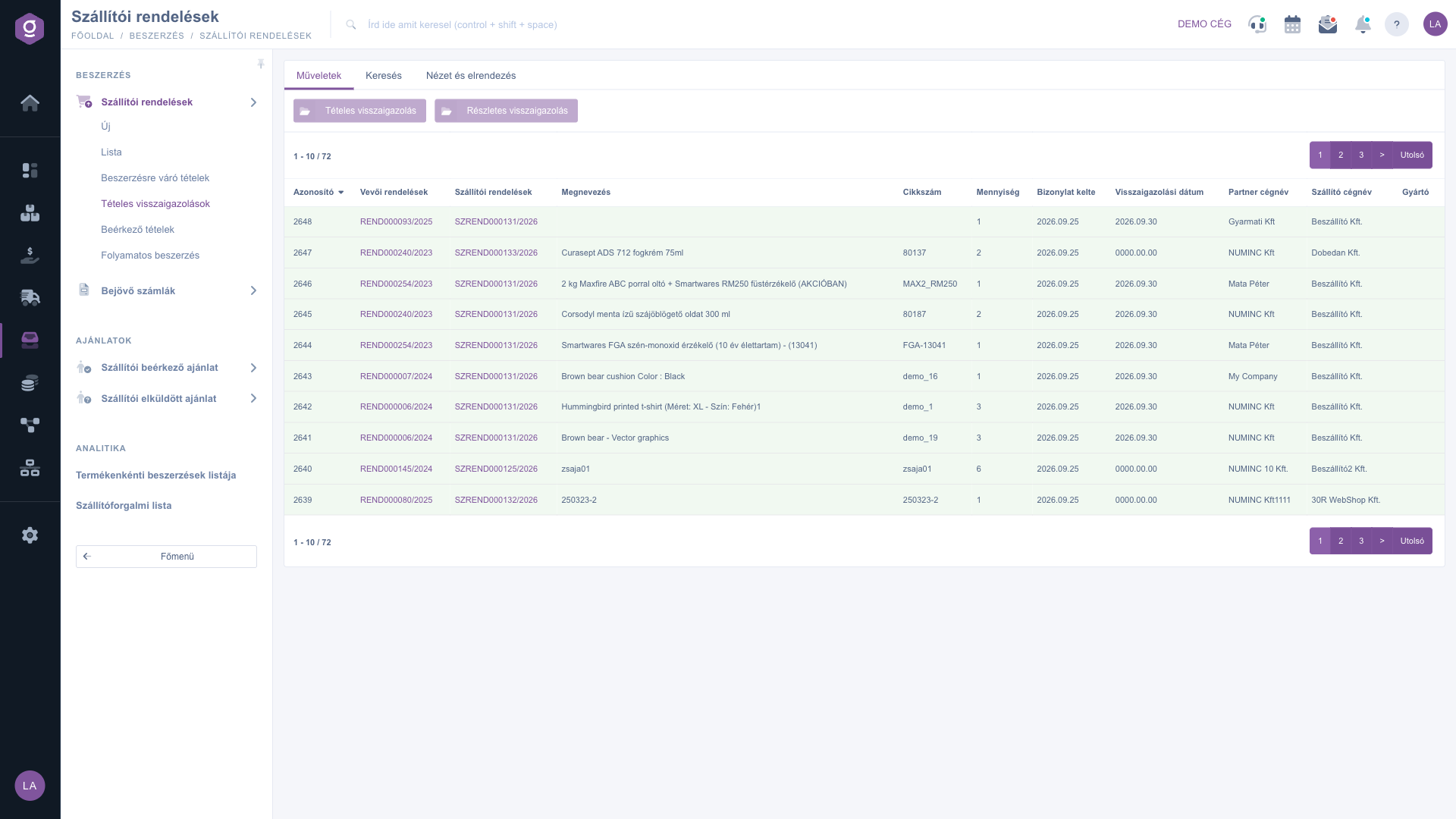
Predvolené zobrazenie zoznamu Položkové potvrdenia (Tételes visszaigazolások)

2. Filtrovanie zoznamu

Na karte Hľadať môžeš zúžiť výsledky podľa: Názov firmy partnera/dodávateľa, Číslo objednávky zákazníka, Číslo objednávky dodávateľovi, Produkt/kód položky a Potvrdené (Prosím vyber / áno / nie). Ak chceš vidieť len položky, ktoré ešte čakajú na potvrdenie, nastav Potvrdené na nie. Tlačidlo Rozšírenie otvorí ďalšie filtre: obdobia Dátum vystavenia dokladu a Potvrdené (od–do), Zamestnanec a Výrobca produktu. Vyhľadávanie môžeš aj uložiť, stránka sa potom nabudúce načíta s uloženými filtrami.
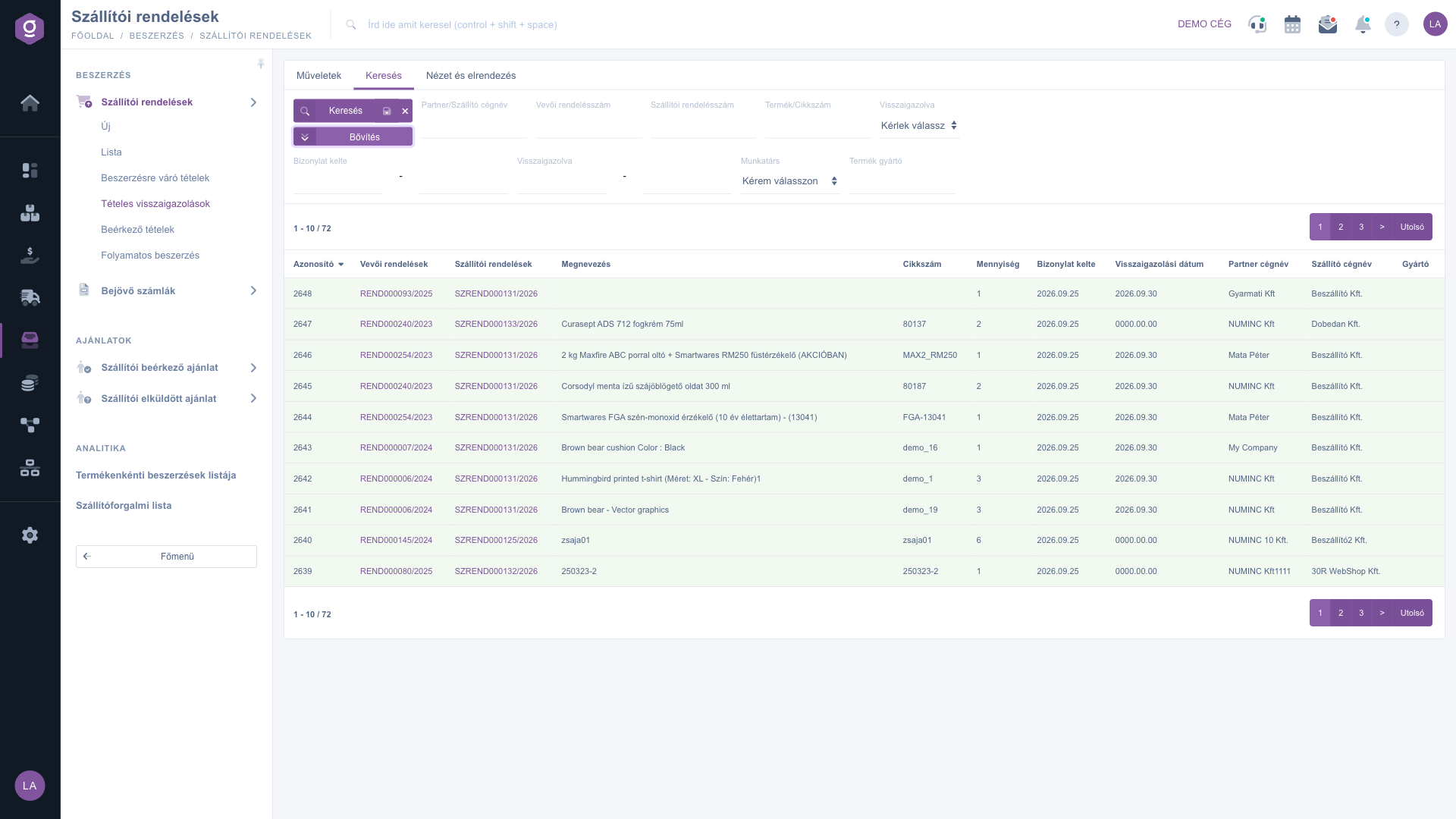
Karta Hľadať (Keresés) s filtrami otvorenými tlačidlom Rozšírenie (Bővítés)

3. Výber položky

Klikni na riadok požadovanej položky v tabuľke a potom prepni na kartu Operácie. Nájdeš tu dve tlačidlá: Potvrdenie po položkách a Podrobné potvrdenie. Ak klikneš na identifikátor v stĺpci Objednávky zákazníkov alebo Objednávky dodávateľom, doklad sa otvorí na novej karte.
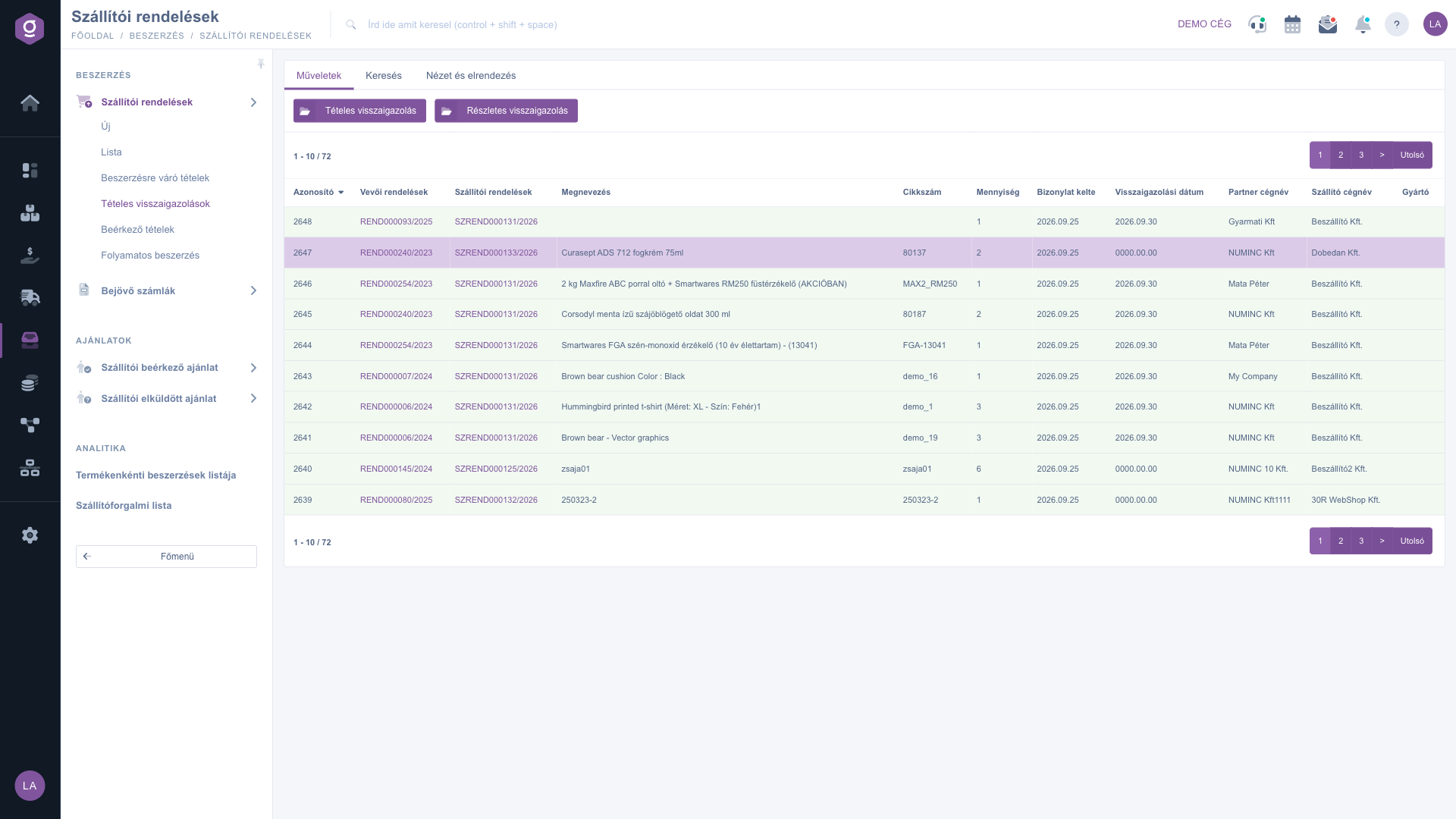
Karta Operácie (Műveletek) s vybranou položkou

4. Potvrdenie po položkách

Tlačidlo Potvrdenie po položkách zaznamená dátum potvrdenia jednej položky. V okne, ktoré sa otvorí, zadaj pole Dátum potvrdenia (povinné, vyberá sa z kalendára) a potom zvoľ vhodné tlačidlo:

  • Uložiť: uloží dátum bez e-mailu.
  • Uložiť a odoslať e-mail: uloží dátum a pošle zákazníkovi e-mail o potvrdenom termíne položky.
  • Zavrieť: opustí okno bez uloženia.

Ak dodávateľ položku nevie dodať, zaškrtni v okne možnosť Nie je možné zabezpečiť. Položka potom dostane stav Nie je možné zabezpečiť a dátum zadávať nemusíš.
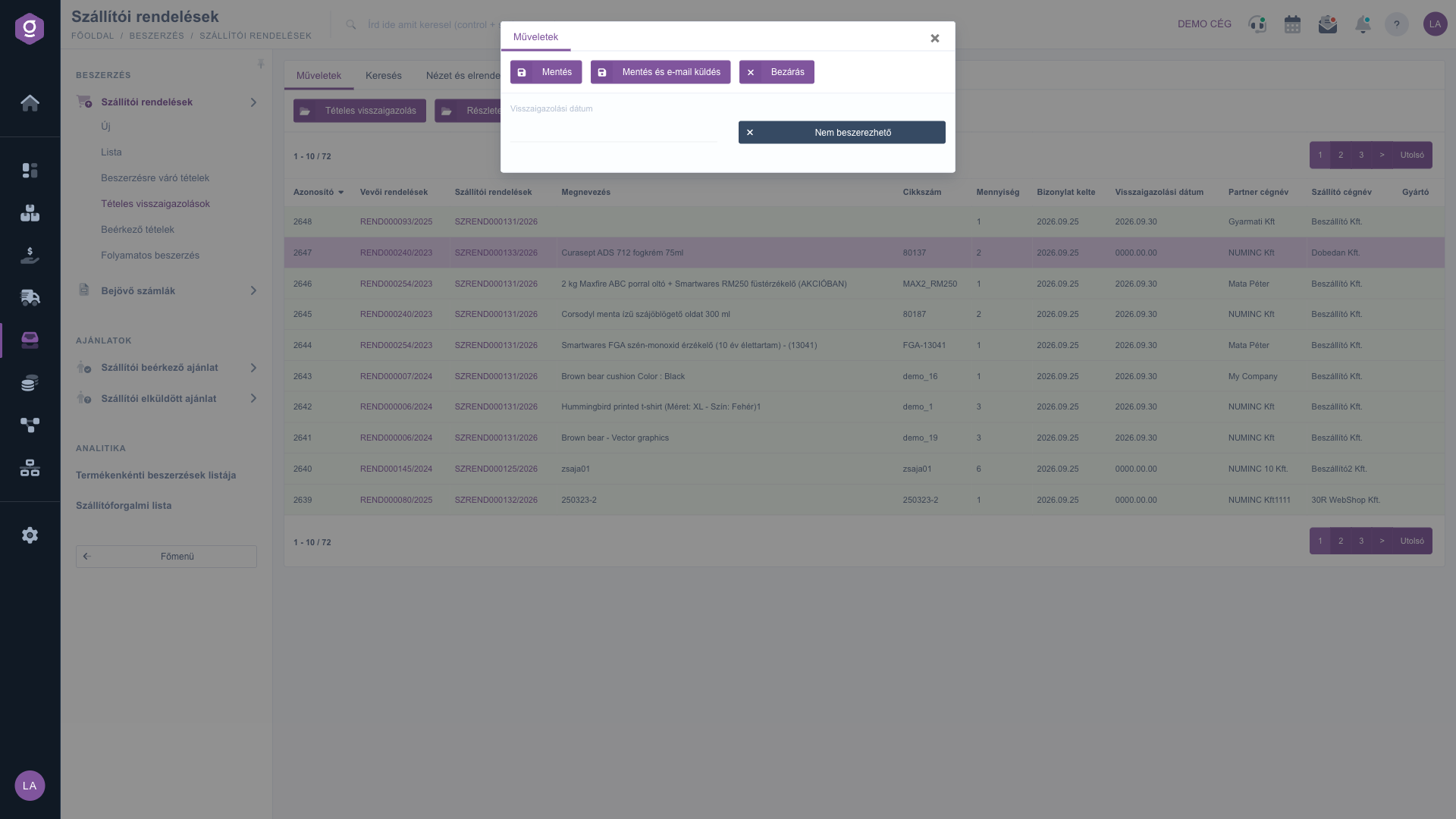
Okno Potvrdenie po položkách (Tételes visszaigazolás)

5. Podrobné potvrdenie

Tlačidlo Podrobné potvrdenie vo väčšom okne ukáže všetky položky objednávky zákazníka, ku ktorej patrí vybraná položka. Dátumy tak môžeš zadávať na jednom mieste, položku po položke. Dátumové polia sa ukladajú automaticky hneď po zmene. Na konci každého riadku je tlačidlo Odoslanie e-mailu, ktoré je neaktívne, kým riadok nemá dátum potvrdenia. Tlačidlom Odoslanie e-mailu o všetkých položkách v spodnej časti okna môžeš zákazníka informovať o všetkých položkách jedným e-mailom.
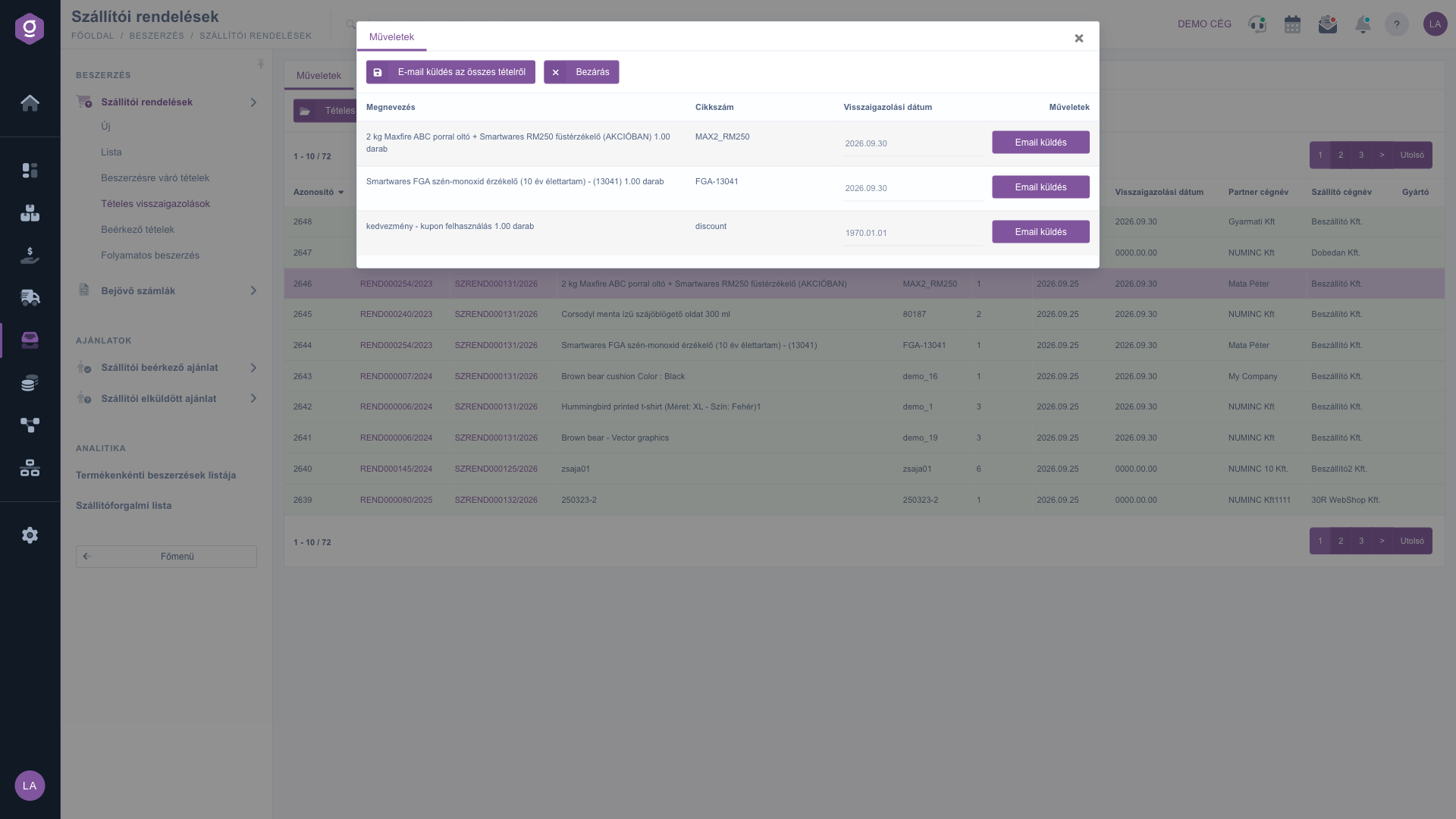
Okno Podrobné potvrdenie (Részletes visszaigazolás)

6. Čo obsahuje e-mail poslaný zákazníkovi?

E-mail obsahuje tabuľku položiek (označenie, partnumber, množstvo, cena, dátum objednávky, dátum potvrdenia) a odkaz na stiahnutie. Systém ho pošle na e-mailovú adresu používateľa partnera, ktorý zadal objednávku zákazníka, nie dodávateľovi.

7. Stĺpce, riadky, zoradenie

Na karte Zobrazenie a rozloženie tlačidlami Oszlopok (stĺpce), Sorok (riadky) a Zoradenie nastavíš, ktoré stĺpce sú viditeľné, koľko riadkov sa zobrazí na stránke a v akom poradí. Názvy prvých dvoch tlačidiel sa zobrazujú len po maďarsky. Tlačidlá Okno náhľadu a Rozhranie a fungovanie na tej istej karte menia vzhľad a správanie zoznamu; táto stránka nemá panel náhľadu.
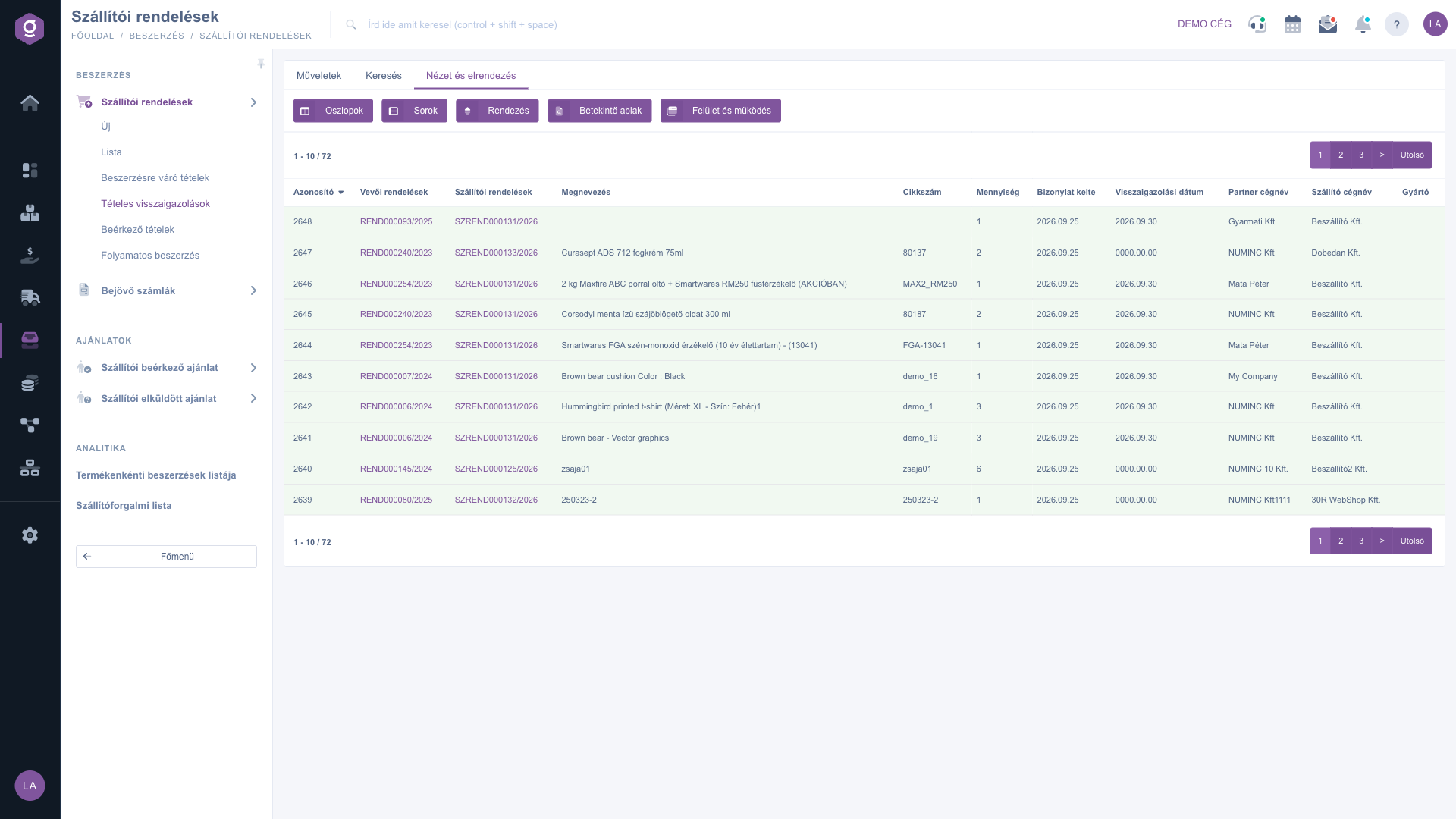
Karta Zobrazenie a rozloženie (Nézet és elrendezés)

Tip


Ak si objednal viac položiek jednej objednávky zákazníka, použi tlačidlo Podrobné potvrdenie: dátumy môžeš vyplniť postupne a potom zákazníka upozorniť naraz tlačidlom Odoslanie e-mailu o všetkých položkách, takže nedostane viac samostatných e-mailov.


O kroku pred týmto zoznamom si môžeš prečítať v návode Položky čakajúce na nákup, o prijatí objednaného tovaru v návode Prichádzajúce položky. Zo strany zákazníka pozri Zoznam objednávok zákazníkov a Doklad objednávky zákazníka.

Popis polí

Základné filtre karty Hľadať (žiadny nie je povinný):

Pole / PrvokPovinnéPopis
Názov firmy partnera/dodávateľaČasť názvu firmy zákazníka (partnera objednávky zákazníka) alebo dodávateľa.
Číslo objednávky zákazníkaIdentifikátor objednávky zákazníka, ku ktorej položka patrí.
Číslo objednávky dodávateľoviIdentifikátor objednávky poslanej dodávateľovi.
Produkt/kód položkyNázov produktu alebo kód položky.
PotvrdenéProsím vyber, áno alebo nie: s hodnotou áno sa zobrazia len už potvrdené položky, s hodnotou nie len položky, ktoré ešte čakajú na potvrdenie.

Filtre otvorené tlačidlom Rozšírenie:

Pole / PrvokPovinnéPopis
Dátum vystavenia dokladu (od – do)Obdobie dátumu vystavenia dokladu; dátum sa vyberá z kalendára.
Potvrdené (od – do)Obdobie dátumu potvrdenia.
ZamestnanecZamestnanec, ktorý doklad vystavil; vyberá sa z rozbaľovacieho zoznamu.
Výrobca produktuNázov výrobcu produktu.

Stĺpce tabuľky:

Pole / StĺpecPovinnéPopis
Azonosító (identifikátor)Interný identifikátor položky.
Objednávky zákazníkovIdentifikátor objednávky zákazníka; po kliknutí sa otvorí na novej karte.
Objednávky dodávateľomIdentifikátor objednávky dodávateľovi; po kliknutí sa otvorí na novej karte.
OznačenieOznačenie položky.
Kód položkyKód položky produktu.
MnožstvoObjednané množstvo s jednotkou.
Dátum vystavenia dokladuDeň vytvorenia dokladu.
Dátum potvrdeniaDátum, ktorý dodávateľ sľúbil. Hodnota 0000.00.00 znamená, že ešte nebolo potvrdené.
Názov firmy partneraPartner, ktorý zadal objednávku zákazníka.
Názov firmy dodávateľaDodávateľ, u ktorého si položku objednal.
Gyártó (výrobca)Výrobca produktu.

Polia okien potvrdenia:

Pole / PrvokPovinnéPopis
Dátum potvrdeniaTermín dodania, ktorý uviedol dodávateľ; v okne Potvrdenie po položkách sa vyberá z kalendára. V okne Podrobné potvrdenie sa pri zmene ukladá automaticky.
Nie je možné zabezpečiťOznačuje, že položku nie je možné zabezpečiť; položka dostane stav Nie je možné zabezpečiť.
Odoslanie e-mailuPošle zákazníkovi e-mail o potvrdení jednej položky; aktívne až po zadaní dátumu.
Odoslanie e-mailu o všetkých položkáchInformuje zákazníka o všetkých položkách objednávky zákazníka jedným e-mailom.

Stĺpce, riadky a zoradenie sa dajú prispôsobiť na karte Zobrazenie a rozloženie. Popisy tlačidiel Oszlopok a Sorok sú v každom jazyku maďarské.

Časté otázky

Zoznam ukazuje len položky, ktoré si už na základe objednávky zákazníka objednal u dodávateľa a ktorých objednávka dodávateľovi je v stave Uzavretý alebo Schválený. Ak je položka ešte medzi Položkami čakajúcimi na nákup, najprv ju objednaj. Skontroluj aj filtre, hlavne hodnotu Potvrdené.

Potvrdenie po položkách rieši jednu vybranú položku a jedným tlačidlom môžeš uložiť alebo uložiť a odoslať e-mail. Podrobné potvrdenie ukáže všetky položky objednávky zákazníka v jednom okne, dátumy sa pri zmene ukladajú automaticky a e-mail môžeš poslať po riadkoch alebo o všetkých položkách.

E-mail ide používateľovi partnera, ktorý zadal objednávku zákazníka, nie dodávateľovi. Systém ho pošle len vtedy, keď o to požiadaš: tlačidlom Uložiť a odoslať e-mail, Odoslanie e-mailu alebo Odoslanie e-mailu o všetkých položkách. Obyčajné Uložiť e-mail neposiela.

Ak ti dodávateľ oznámi, že položku nevie dodať, môžeš to zaznamenať označením Nie je možné zabezpečiť. Položka dostane stav Nie je možné zabezpečiť a dátum potvrdenia zadávať nemusíš.

Stránka je dostupná v Hlavné menu / Obstarávanie / Objednávky dodávateľom / Položkové potvrdenia, ak je modul priradený tvojmu používateľovi. Ak chýba, požiadaj správcu svojej firmy, aby skontroloval priradenie modulov tvojho používateľa.

Potrebujete individuálnu pomoc?

Nechcete stráviť hodiny hľadaním riešenia? Zvoľte najefektívnejšiu cestu: objednajte sa na individuálne 45-minútové online školenie, počas ktorého sa budeme venovať výlučne vám. Či už ide o prehľad základov alebo podrobné nastavenie konkrétneho modulu, náš odborný kolega vás krok za krokom prevedie celým procesom.

Nestrácajte čas – požiadajte o pomoc!
Naším cieľom je, aby ste náš systém začali využívať čo najrýchlejšie a najefektívnejšie. Či už ste u nás úplne noví, alebo ste sa zasekli pri konkrétnom nastavení, neváhajte požiadať o pomoc!

Logzi softvér na správu skladu

Kontaktuj nás

Zaujíma ťa náš softvér? Pokojne nám napíš!

Potrebuješ pomoc?

Ak nevieš nájsť odpoveď a potrebuješ pomoc

Zaregistruj sa teraz,
zaplať neskôr!

Vyskúšaj 3 dni zadarmo, bez rizika a záväzkov!
