Szállítói elküldött ajánlat adatlap

Útmutató a szállítónak küldött ajánlatkérés (szállítói elküldött ajánlat) adatlapjának kitöltéséhez: fejadatok, tételek, beállítások, mentés, lezárás és a továbblépés a szállítói beérkező ajánlatra.

Funkció áttekintése

A Szállítói elküldött ajánlat adatlapján állítod össze azt az ajánlatkérést, amelyet a szállítónak küldesz: kiválasztod a partnert, megadod, mikorra kéred a teljesítést, és felsorolod a kért termékeket cikkszámmal és mennyiséggel. A bizonylaton nincsenek árak és értékek — az ajánlatkérés célja éppen az, hogy a szállító árat adjon. A szállító árazott válaszát később egy másik bizonylaton, a Szállítói beérkező ajánlat adatlapon rögzíted.

  • Fejadatok: bizonylatszám, kelte, partner, ügyintéző, teljesítés időpontja, deviza és tárgy.
  • Tételek: a kért termékek cikkszámmal, megnevezéssel és mennyiséggel.
  • Beállítások és megjegyzések: számlázási cím, projekt, munkaszám, részlegszám, valamint ügyfél- és belső megjegyzés.
  • Továbblépés: a lezárt bizonylatból a Bizonylatkezelés menüvel szállítói beérkező ajánlatot vagy munkalapot indíthatsz.
  • Kapcsolódó bizonylatok: itt látod, mely bizonylatból készült az ajánlatkérés (például egy vevői ajánlatkérésből), és milyen bizonylatok indultak belőle.

Mi ez, és mi nem: ez az ajánlatkérés a szállító felé. A vevő ajánlatkérése a Vevői beérkező ajánlat, a vevőnek küldött árajánlat a Vevői elküldött ajánlat, a szállítótól kapott árazott ajánlat pedig a Szállítói beérkező ajánlat modulban található. A bizonylat állapotai: Piszkozat, Lezárt, Sztornó, Sztornózott.

Lépésről lépésre

1. Új bizonylat felvétele és a fejadatok kitöltése

Az új ajánlatkérés létrehozásához kattints a Főmenü / Beszerzés / Szállítói elküldött ajánlat / Új menüpontra (vagy a lista Új gombjára). Az adatlap tetején a Részletek fülön töltheted ki a fejadatokat:

  • Bizonylatszám, Bizonylat kelte és Státusz: ezeket a rendszer tölti ki, szürkén jelennek meg, nem szerkeszthetők. A bizonylatszám az első mentéskor kapja meg a végleges értékét.
  • Partner cégnév (kötelező): a szállító, akitől ajánlatot kérsz. Beírhatod a nevét, vagy a mező melletti ikonnal kiválaszthatod a partnerek közül; a + ikonnal új partnert is felvehetsz.
  • Partner ügyintéző: a kiválasztott partner kapcsolattartói közül választhatsz, vagy a + ikonnal újat vehetsz fel.
  • Teljesítés (kötelező): az az időpont, amikorra a teljesítést (szállítást) kéred. A dátumot a naptárból választhatod ki.
  • Deviza (kötelező): a bizonylat pénzneme. A bizonylat első mentése után a deviza már nem módosítható. Ha nem a cég alapdevizáját választod, megjelenik az Árfolyam mező is.
  • Tárgy: szabad szöveges megjegyzés a bizonylat tárgyáról, amely segít később azonosítani az ajánlatkérést.
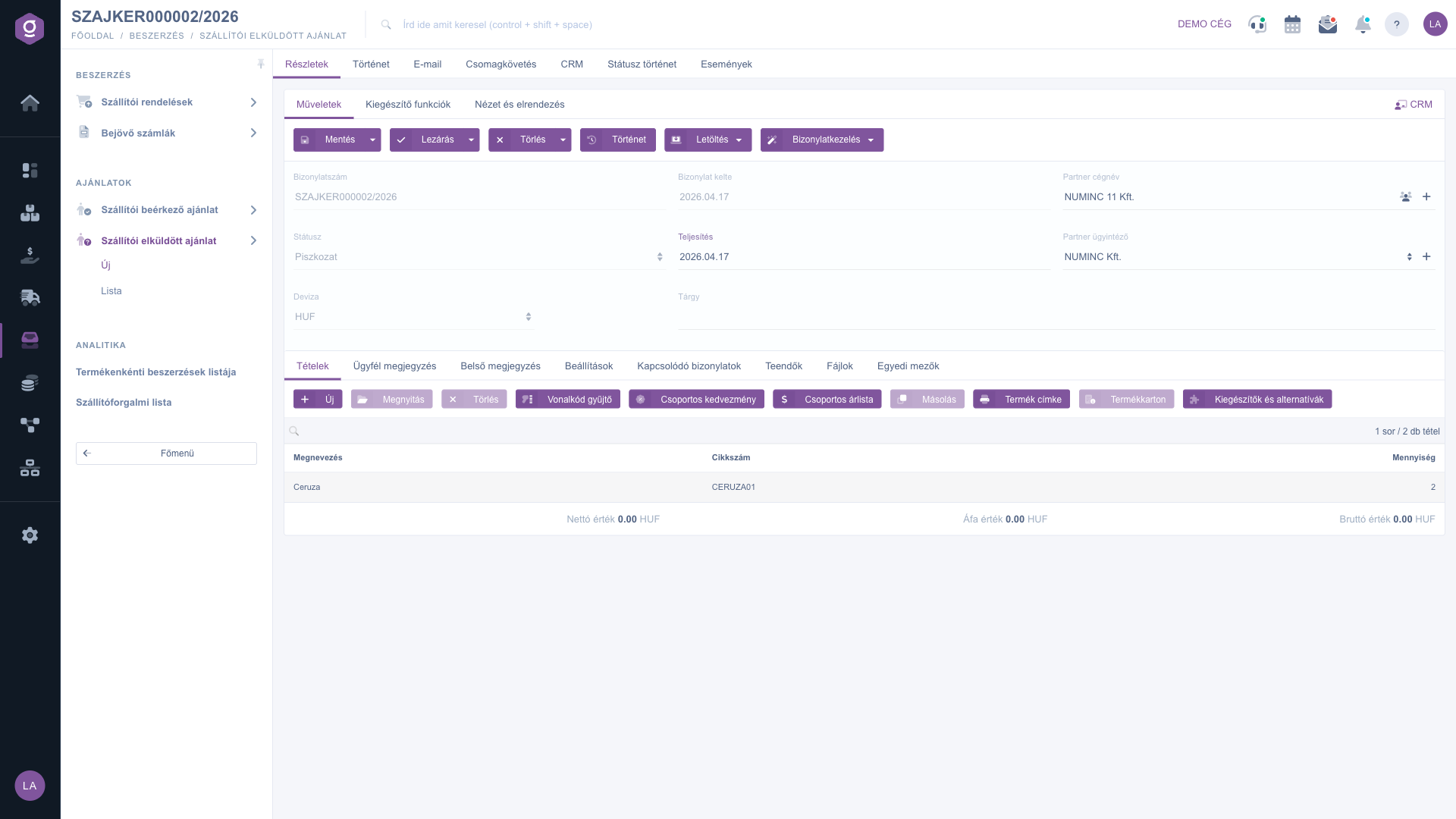
Szállítói elküldött ajánlat adatlap – fejadatok és Tételek fül

2. Tételek felvétele

A Tételek fülön szerepelnek a kért termékek. A tételek csak Piszkozat állapotú bizonylaton szerkeszthetők. A fül gombjai:

  • Új: új tétel felvétele ablakban.
  • Megnyitás: a kijelölt tétel módosítása.
  • Törlés: a kijelölt tétel eltávolítása a bizonylatról.
  • Vonalkód gyűjtő: tételek felvétele vonalkód-leolvasóval.
  • Csoportos kedvezmény és Csoportos árlista: a tételek csoportos kezelését szolgáló funkciók; az ajánlatkérésen ár nem szerepel, ezért ezekre itt általában nincs szükséged.
  • Másolás: a kijelölt tétel másolása.
  • Termék címke: a termékhez tartozó címke nyomtatása.
  • Termékkarton: a kijelölt termék adatlapjának megnyitása.
  • Kiegészítők és alternatívák: a termékhez rögzített kiegészítők és alternatívák kezelése.

Az Új gombra megnyíló ablakban a Műveletek fülön töltheted ki a tételt: Cikkszám (kötelező), Mennyiség, Megnevezés (kötelező) és Megjegyzés. A Hozzáadás gombbal a tétel felkerül a bizonylatra, a Bezárás gombbal az ablak bezárul. Ha a megadott termék még nem szerepel a törzsadatban, a rendszer rákérdez, hogy egyszerű termékként vagy szolgáltatásként létrehozza-e — így az ajánlatkérés nem akad el egy még nem rögzített terméken. A tételtáblázatban a Megnevezés, a Cikkszám és a Mennyiség oszlop látható.
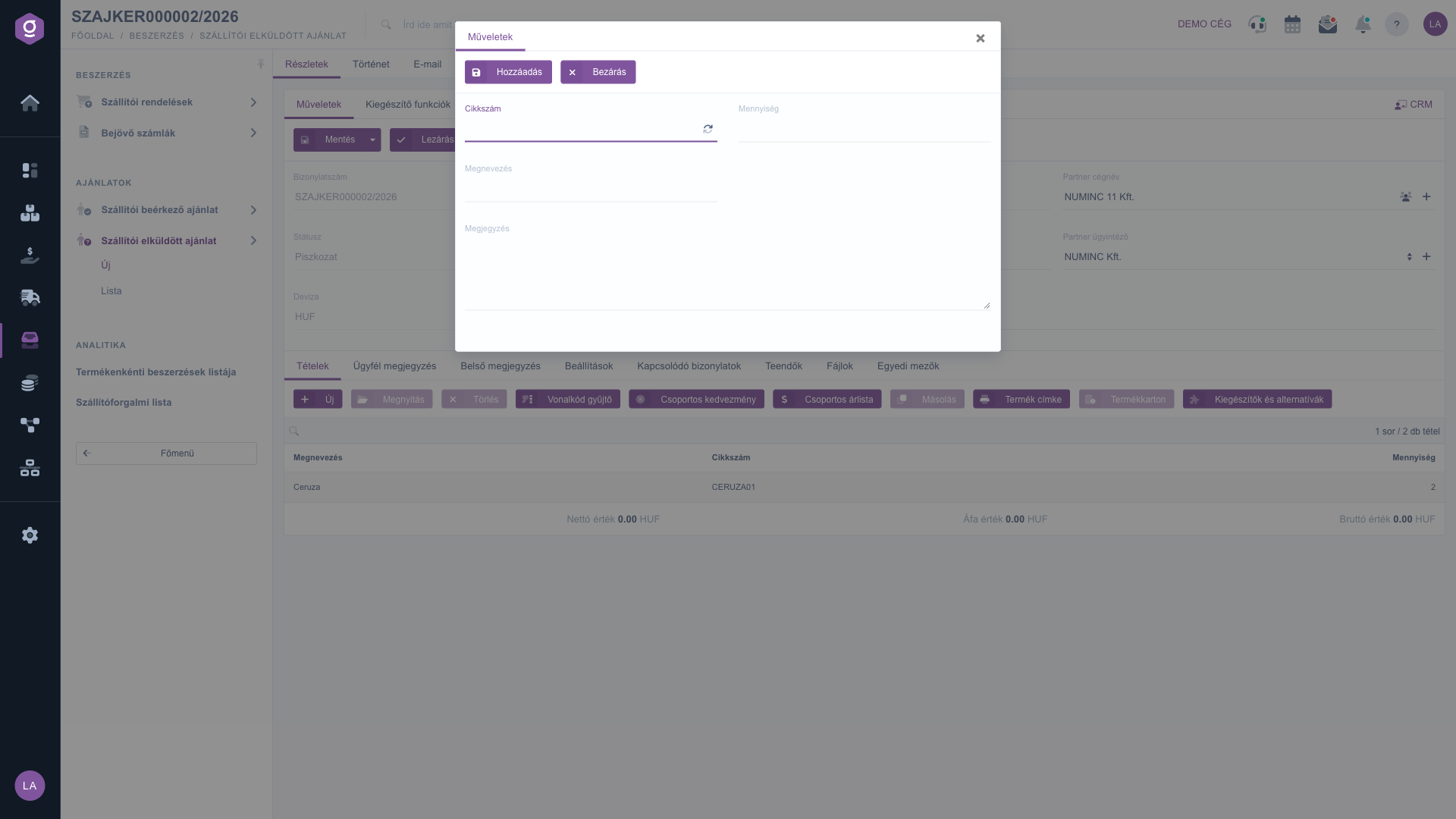
Szállítói elküldött ajánlat adatlap – új tétel ablak

3. Beállítások

A Beállítások fülön adhatod meg a bizonylat további adatait: Számlázási cím (kötelező; a cég saját számlázási címei közül választasz), Projekt, Munkaszám, Részlegszám és Ügyfél rendelésszám. A projekt, munkaszám és részlegszám alapján később szűrhetsz a listában.
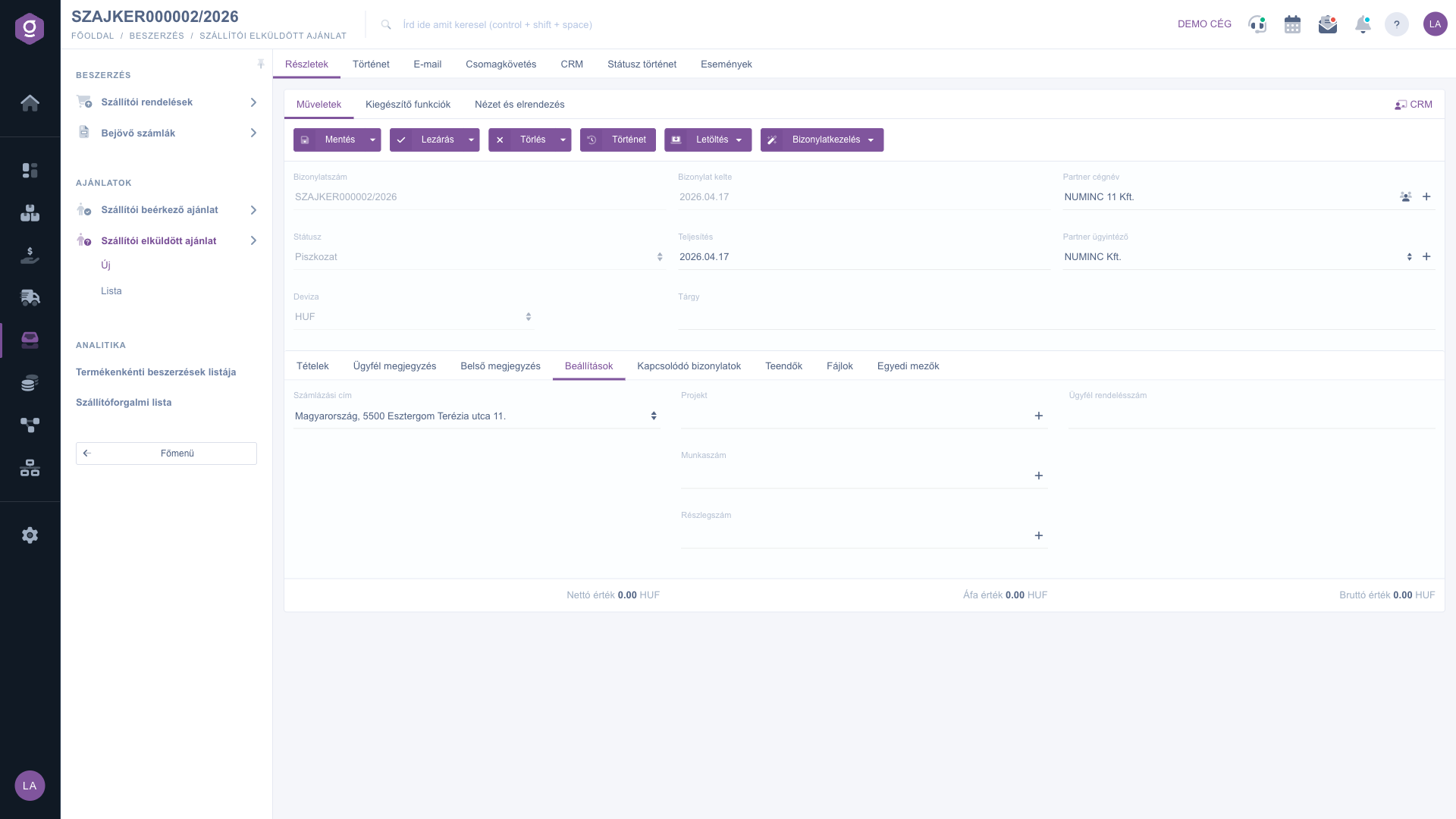
Szállítói elküldött ajánlat adatlap – Beállítások fül

4. Megjegyzések és egyéb fülek

Az Ügyfél megjegyzés és a Belső megjegyzés fülön szabad szöveget írhatsz; a szövegmező felett a korábban elmentett megjegyzés-sablonokból is választhatsz, ha vannak ilyenek. A Teendők fülön a bizonylathoz kapcsolódó feladatokat, a Fájlok fülön a csatolt dokumentumokat, az Egyedi mezők fülön pedig a cégedre szabott extra adatmezőket kezelheted. Az adatlap tetején további fülek is vannak: Történet, E-mail, Csomagkövetés, CRM, Státusz történet és Események.
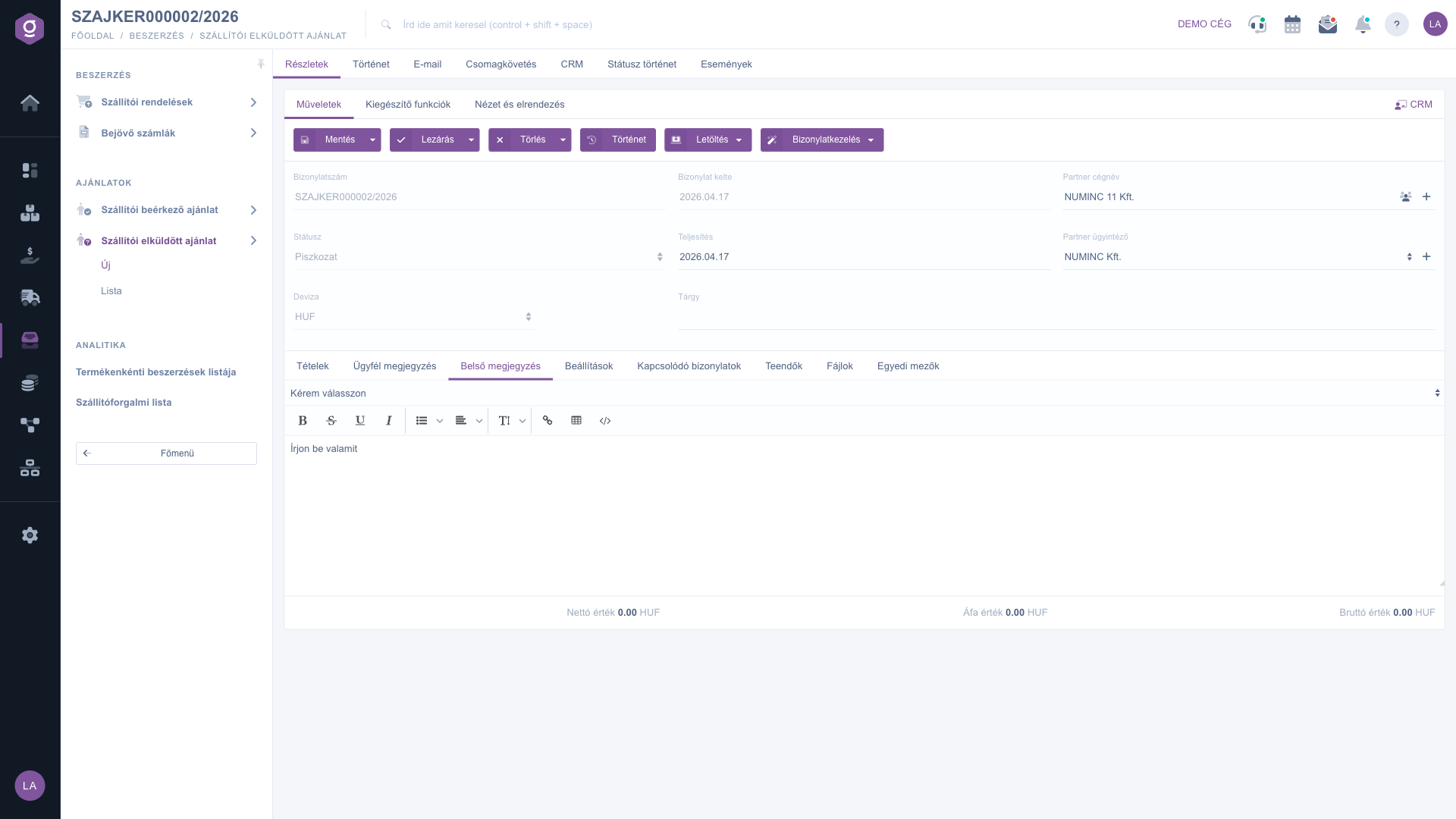
Szállítói elküldött ajánlat adatlap – Belső megjegyzés fül

5. Mentés, lezárás, letöltés

A Műveletek fül gombjai:

  • Mentés: elmenti a bizonylatot piszkozatként; a gomb melletti nyílból a Mentés és lezárás opció is elérhető.
  • Lezárás: véglegesíti a bizonylatot. A nyíl a nyomtatással vagy letöltéssel összekötött lezárást kínálja (Lezárás és nyomtatás, Lezárás és letöltés).
  • Törlés: törli a bizonylatot (piszkozatot vagy lezártat); a törölt bizonylat Sztornózott állapotba kerül.
  • Történet: a bizonylat módosításainak megtekintése.
  • Letöltés: CSV, XLSX és PDF export, valamint PDF előnézet.
  • Bizonylatkezelés: új bizonylat indítása az ajánlatkérésből.

Lezárás után a bizonylat adatai már nem módosíthatók. A Kiegészítő funkciók és a Nézet és elrendezés fülön további segédfunkciókat és megjelenítési beállításokat találsz.

6. Továbblépés és kapcsolódó bizonylatok

A lezárt ajánlatkérésen a Bizonylatkezelés menüben három opció érhető el: Szállítói beérkező ajánlat, Munkalapok és Másolás. A Szállítói beérkező ajánlat opciót akkor használd, amikor a szállító válaszolt: az új adatlap az ajánlatkérés adataival előtöltve nyílik meg, és te már csak az árakat és az érvényességet adod meg. Az új bizonylat csak akkor jön létre, ha elmented. A Másolás piszkozatnál is használható. A Kapcsolódó bizonylatok fülön, bizonylatszám, kelte, típus, kiállító munkatárs és művelet oszlopokkal látod a bizonylatok láncát: az ajánlatkéréshez tartozó korábbi (például vevői ajánlatkérés) és későbbi (például szállítói beérkező ajánlat) bizonylatokat.
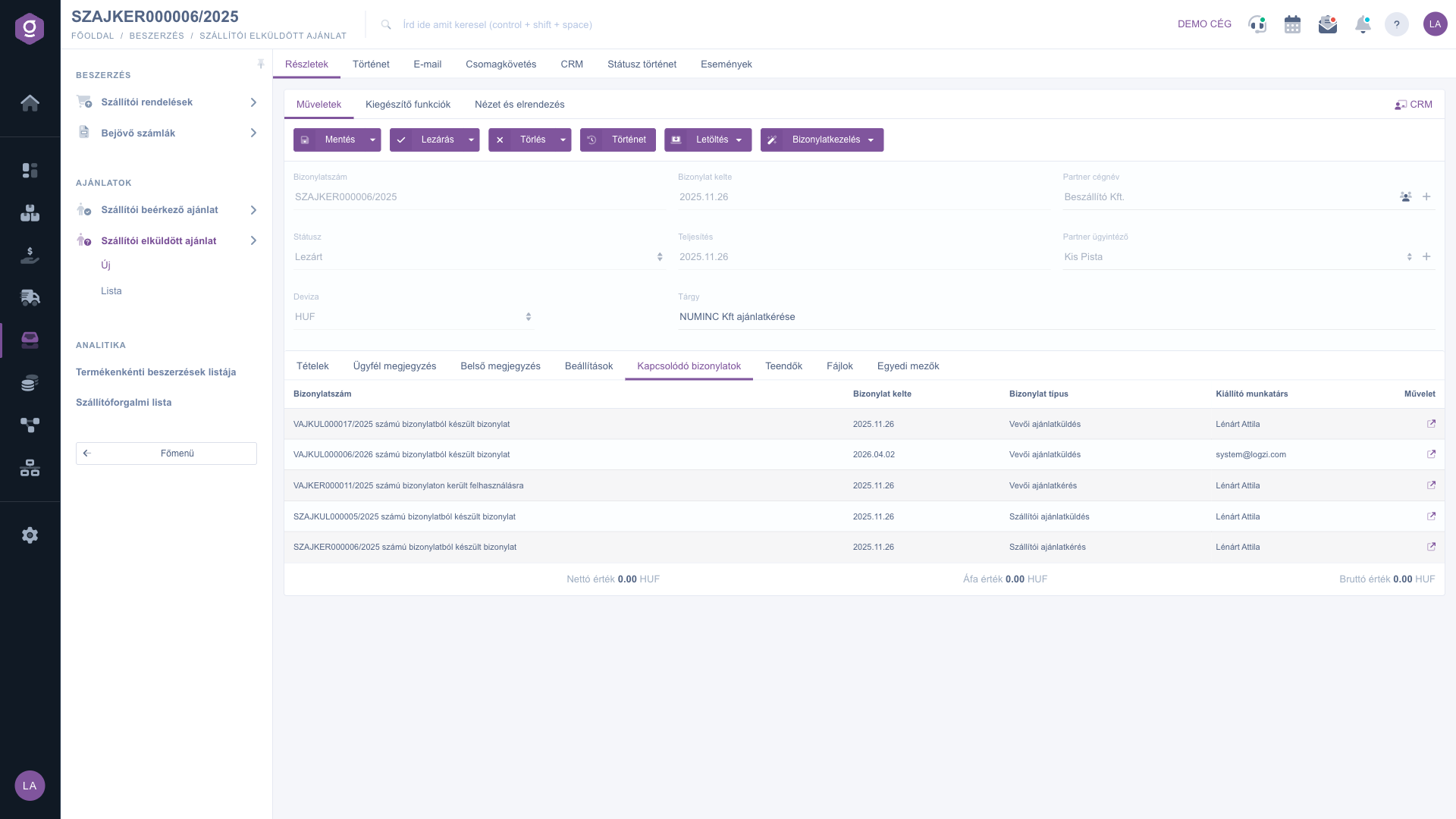
Szállítói elküldött ajánlat adatlap – Kapcsolódó bizonylatok fül
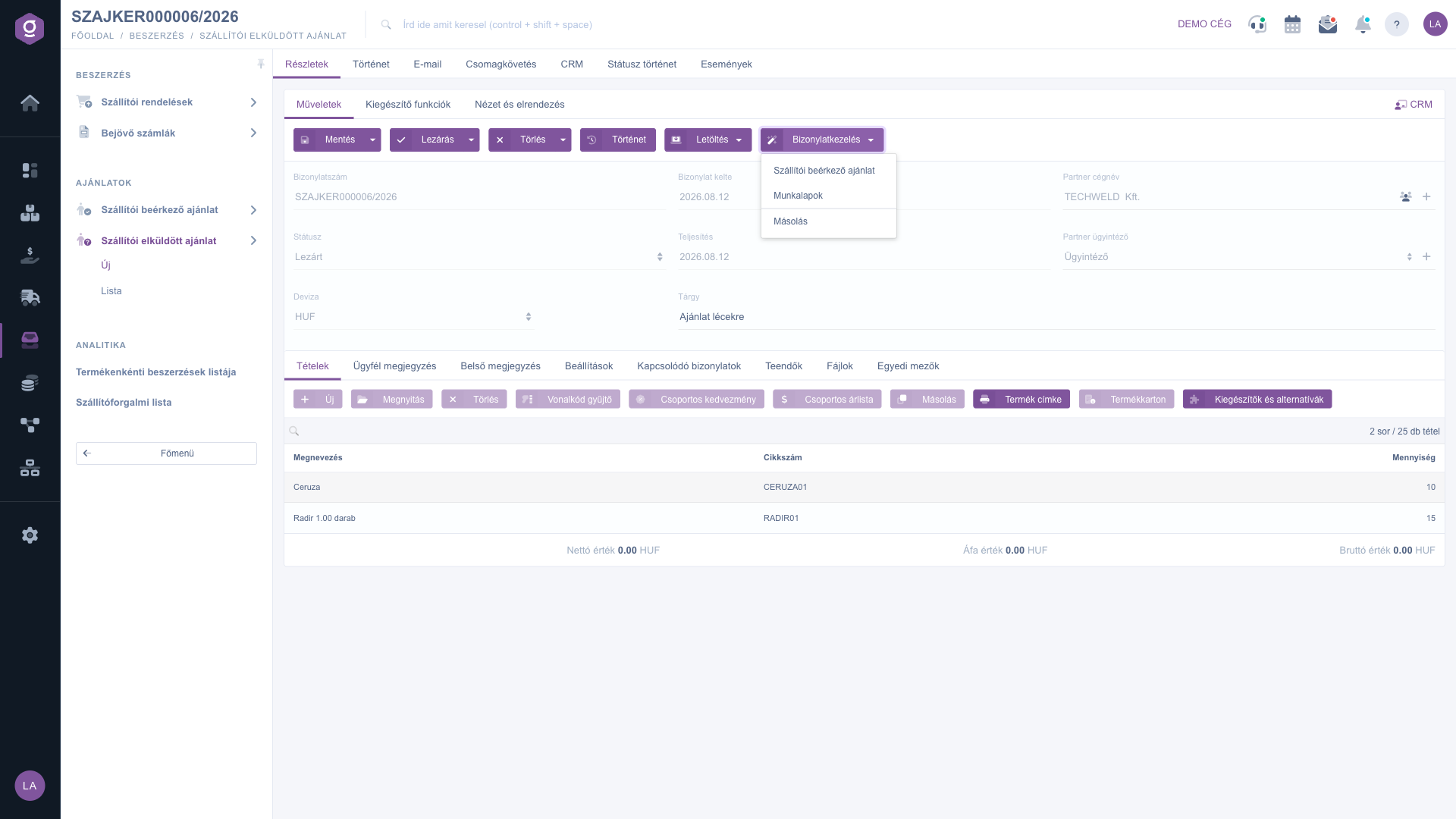
Szállítói elküldött ajánlat adatlap – Bizonylatkezelés menü lezárt bizonylaton

7. Egy példa az elejétől a végéig

A vevőd 2 darab ceruzát kér tőled. Felveszel egy új ajánlatkérést a szállítónak: kiválasztod a partnert, a Teljesítés mezőbe beírod a kért időpontot, a Tételek fülön az Új gombbal felveszed a CERUZA01 cikkszámú terméket 2 darabbal. Elmented, lezárod (például Lezárás és letöltés), és a PDF-et elküldöd a szállítónak. Amikor megjön az ára, a lezárt ajánlatkérésből a Bizonylatkezelés > Szállítói beérkező ajánlat opcióval rögzíted a választ.

Tipp


Mielőtt lezárod, ellenőrizd a tételek cikkszámát és mennyiségét, valamint a partnert: a lezárt bizonylat már nem módosítható, hiba esetén csak a Törlés és másolás opcióval (lista) vagy a Másolás opcióval készíthetsz javított változatot. Ha több szállítótól kérsz ajánlatot ugyanarra a tétellistára, az elsőt másold le, és csak a partnert cseréld.


Az ajánlatkérések áttekintéséről a Szállítói elküldött ajánlat lista, a szállító árazott válaszának rögzítéséről a Szállítói beérkező ajánlat adatlap, a vevő ajánlatkéréséről a Vevői beérkező ajánlat adatlap, a munkalapról pedig a Munkalap bizonylat útmutatóban olvashatsz.

Mezők magyarázata

Az adatlap fejadatai:

Mező / ElemKötelezőLeírás
BizonylatszámA rendszer által kiosztott azonosító; nem szerkeszthető.
Bizonylat kelteA bizonylat létrehozásának napja; nem szerkeszthető.
Partner cégnévA szállító, akitől ajánlatot kérsz.
StátuszA bizonylat állapota (Piszkozat, Lezárt, Sztornó, Sztornózott); a műveletek hatására változik, kézzel nem módosítható.
TeljesítésA kért teljesítés időpontja.
Partner ügyintézőA szállító kapcsolattartója a partner ügyintézői közül.
DevizaA bizonylat pénzneme; az első mentés után nem módosítható.
ÁrfolyamA devizaárfolyam; akkor jelenik meg, ha nem a cég alapdevizáját választod.
TárgySzabad szöveges tárgy az azonosítás megkönnyítésére.

A Beállítások fül mezői:

Mező / ElemKötelezőLeírás
Számlázási címA cég saját számlázási címe, amely a bizonylaton szerepel.
ProjektProjekt, amelyhez a bizonylat tartozik.
MunkaszámBelső munkaszám a költségek követéséhez.
RészlegszámA bizonylatot kezelő részleg száma.
Ügyfél rendelésszámA partner által használt hivatkozási szám, ha van.

Tétel mezők (az Új gombra megnyíló ablakban):

Mező / ElemKötelezőLeírás
CikkszámA kért termék cikkszáma; üresen hibaüzenetet kapsz.
MennyiségA szállítótól kért mennyiség.
MegnevezésA termék vagy szolgáltatás neve; üresen hibaüzenetet kapsz.
MegjegyzésTételhez fűzött szabad megjegyzés.

A Kötelező jelölés azt mutatja, hogy mentéskor (illetve a tétel hozzáadásakor) a mező kitöltése szükséges. Az Ügyfél megjegyzés és a Belső megjegyzés fül szabad szöveges mezői nem kötelezők.

Gyakori kérdések

Mert ez az ajánlatkérés: azt rögzíted rajta, mit szeretnél a szállítótól kapni, az árat pedig ő adja meg. A kapott árakat a Szállítói beérkező ajánlat bizonylaton rögzítheted, amelyet a lezárt ajánlatkérésből a Bizonylatkezelés menüvel indíthatsz. A tételtáblázatban ezért csak a megnevezés, a cikkszám és a mennyiség látható.

A Mentés piszkozatként tárolja a bizonylatot, amelyet később még szerkeszthetsz. A Lezárás véglegesíti: ezután az adatok nem módosíthatók, de a Bizonylatkezelés menü, a PDF és az e-mail küldés elérhetővé válik. A Törlés a bizonylatot Sztornózott állapotba teszi; ez nem vonható vissza. A Mentés és lezárás a kettőt egy lépésben végzi el.

A tételek és a fejadatok csak Piszkozat állapotban szerkeszthetők. Lezárás után a mezők zárolva vannak. Ha módosítanod kell, a lezárt bizonylatról a Bizonylatkezelés > Másolás opcióval készíts másolatot, és azon javíts. A Deviza a bizonylat első mentése után piszkozatban sem módosítható.

A Szállítói beérkező ajánlat és a Munkalapok opció csak lezárt (vagy annál továbbhaladott) bizonylatnál érhető el. Zárd le a bizonylatot, és ezután válaszd ki az opciót. Piszkozatnál csak a Másolás működik.

A rendszer rákérdez, hogy a terméket egyszerű termékként vagy szolgáltatásként létrehozza-e a törzsadatban. Ha elfogadod, a termék a törzsadatba kerül, és később máshol is használhatod. Ha a cikkszámot vagy a megnevezést üresen hagyod, a rendszer hibaüzenetet ad, és a tétel nem kerül fel a bizonylatra.

Új vagy önállóan felvett bizonylatnál a lista üres, mert még nincs kapcsolódó bizonylat. Akkor jelenik meg benne sor, amikor az ajánlatkérés egy másik bizonylatból készült (például vevői ajánlatkérésből), vagy amikor te indítasz belőle újabb bizonylatot (például szállítói beérkező ajánlatot). A sor szövege jelzi az irányt: „… számú bizonylatból készült bizonylat”, illetve „… számú bizonylaton került felhasználásra”.

Zárd le a bizonylatot, majd a Letöltés > PDF opcióval töltsd le, és küldd el a szállítónak; vagy használd a Kiegészítő funkciók > Új email lehetőséget, amellyel a levelet a bizonylatról indíthatod. A lezárás és a letöltés a Lezárás és letöltés opcióval egy lépésben is elvégezhető.

A Szállítói elküldött ajánlat modul csak akkor jelenik meg a Főmenü / Beszerzés alatt, ha hozzá van rendelve a felhasználódhoz. Ha nem látod, kérd meg a rendszer adminisztrátorát, hogy ellenőrizze a modul hozzárendelését a felhasználód beállításaiban.

Személyre szabott segítségre van szükséged?

Nem szeretnél órákon át keresgélni a megoldás után? Válaszd a leghatékonyabb utat: jelentkezz egy személyre szabott, 45 perces online oktatásra, ahol kizárólag veled foglalkozunk. Legyen szó az alapok átnézéséről vagy egy konkrét modul részletes beállításáról, szakértő kollégánk lépésről lépésre végigvezet a teljes folyamaton.

Ne vesztegesd az időd – kérj segítséget!
A célunk az, hogy minél gyorsabban és hatékonyabban használd a rendszerünket. Akár teljesen új vagy nálunk, akár csak egy specifikus beállítással akadtál el, ne habozz segítséget kérni!

Logzi raktárkezelő program

Vedd fel a kapcsolatot velünk

Érdeklődsz a szoftverünkkel kapcsolatban, írj bátran!

Segítségre van szükséged?

Ha nem találod a választ és szükséged van segítségre

Regisztrációdat hozd létre most,
fizess később!

Próbáld ki 3 napig ingyen, kockázatok és kötöttségek nélkül!
