1. Új bizonylat felvétele és a fejadatok kitöltése
Az új ajánlat rögzítéséhez kattints a Főmenü / Beszerzés / Szállítói beérkező ajánlat / Új menüpontra (vagy a lista Új gombjára). Ha az ajánlat egy korábbi ajánlatkérésre érkezett, kényelmesebb azt a Szállítói elküldött ajánlat listából a Bizonylatkezelés > Szállítói beérkező ajánlat opcióval indítani, mert így a tételek előtöltve érkeznek. Az adatlap tetején a Részletek fülön töltheted ki a fejadatokat:
- Bizonylatszám, Bizonylat kelte és Státusz: ezeket a rendszer tölti ki, szürkén jelennek meg, nem szerkeszthetők.
- Partner cégnév (kötelező): az ajánlatot adó szállító. Beírhatod a nevét, vagy a mező melletti ikonnal kiválaszthatod a partnerek közül; a + ikonnal új partnert is felvehetsz.
- Érvényesség (kötelező): az a nap, ameddig a szállító ajánlata érvényes. A listában ez az adat Teljesítés néven jelenik meg.
- Partner ügyintéző: a szállító kapcsolattartója; a + ikonnal újat vehetsz fel.
- Deviza (kötelező): a bizonylat pénzneme. Az első mentés után már nem módosítható. Ha nem a cég alapdevizáját választod, megjelenik az Árfolyam mező.
- Tárgy: szabad szöveges megjegyzés, amely segít később azonosítani az ajánlatot.
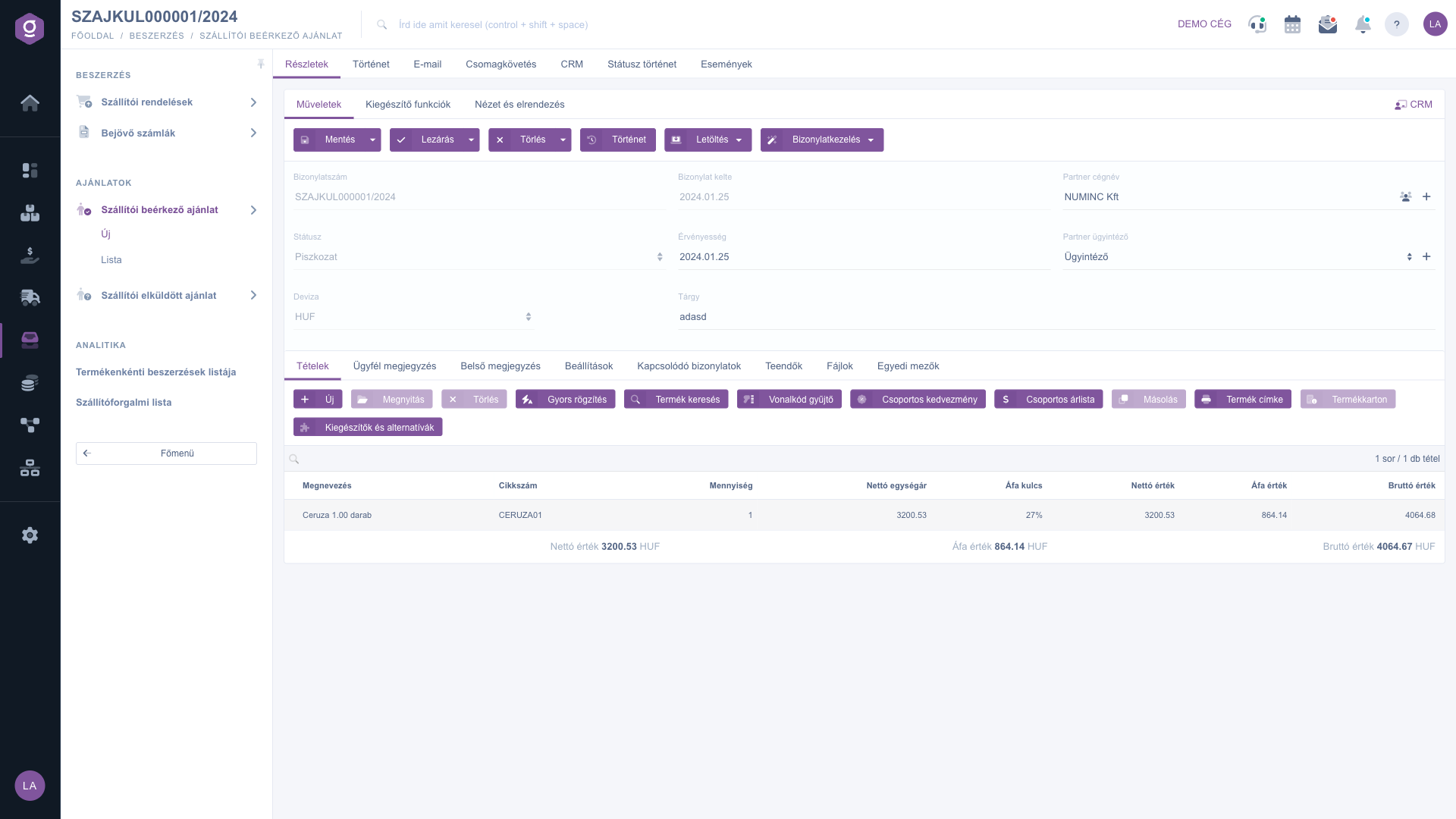
Szállítói beérkező ajánlat adatlap – fejadatok és Tételek fül
2. Tételek felvétele árral
A Tételek fülön szerepelnek a megajánlott termékek. A tételek csak Piszkozat állapotú bizonylaton szerkeszthetők. A fül gombjai:
- Új: új tétel felvétele ablakban.
- Megnyitás: a kijelölt tétel módosítása.
- Törlés: a kijelölt tétel eltávolítása.
- Gyors rögzítés: több tétel gyors felvétele egymás után.
- Termék keresés: tétel felvétele a termékek közötti keresés útján.
- Vonalkód gyűjtő: tételek felvétele vonalkód-leolvasóval.
- Csoportos kedvezmény: kedvezmény alkalmazása több tételre egyszerre.
- Csoportos árlista: árlista alkalmazása több tételre egyszerre.
- Másolás: a kijelölt tétel másolása.
- Termék címke: a termékhez tartozó címke nyomtatása.
- Termékkarton: a kijelölt termék adatlapjának megnyitása.
- Kiegészítők és alternatívák: a termékhez rögzített kiegészítők és alternatívák kezelése.
Az Új gombra megnyíló ablakban a Tulajdonságok fülön adhatod meg a tétel adatait: Cikkszám, Megnevezés (kötelező), Mennyiség (kötelező), Áfa kulcs (kötelező), Nettó alapár, Kedvezmény / Felár, Nettó egységár, Bruttó egységár és Tétel megjegyzés. A szállító által megajánlott árat a nettó alapárnál vagy az egységárnál add meg. A Raktározási alapadatok fülön a Telephely választása kötelező. Az ablak jobb oldali paneljén az Alapadatok és az Egyéb fül mutatja a termék eladási és beszerzési árát, valamint a készletet (Fizikai, Foglalt, Elérhető, Beérkező), így összevetheted a megajánlott árat a saját árakkal. Az ablak gombjai: Hozzáadás, Hozzáadás és új termék, Új termék, Termékkarton, Termék keresés, Azonosítók. A tételtáblázat oszlopai: Megnevezés, Cikkszám, Mennyiség, Nettó egységár, Áfa kulcs, Nettó érték, Áfa érték és Bruttó érték; alatta az összesítő.
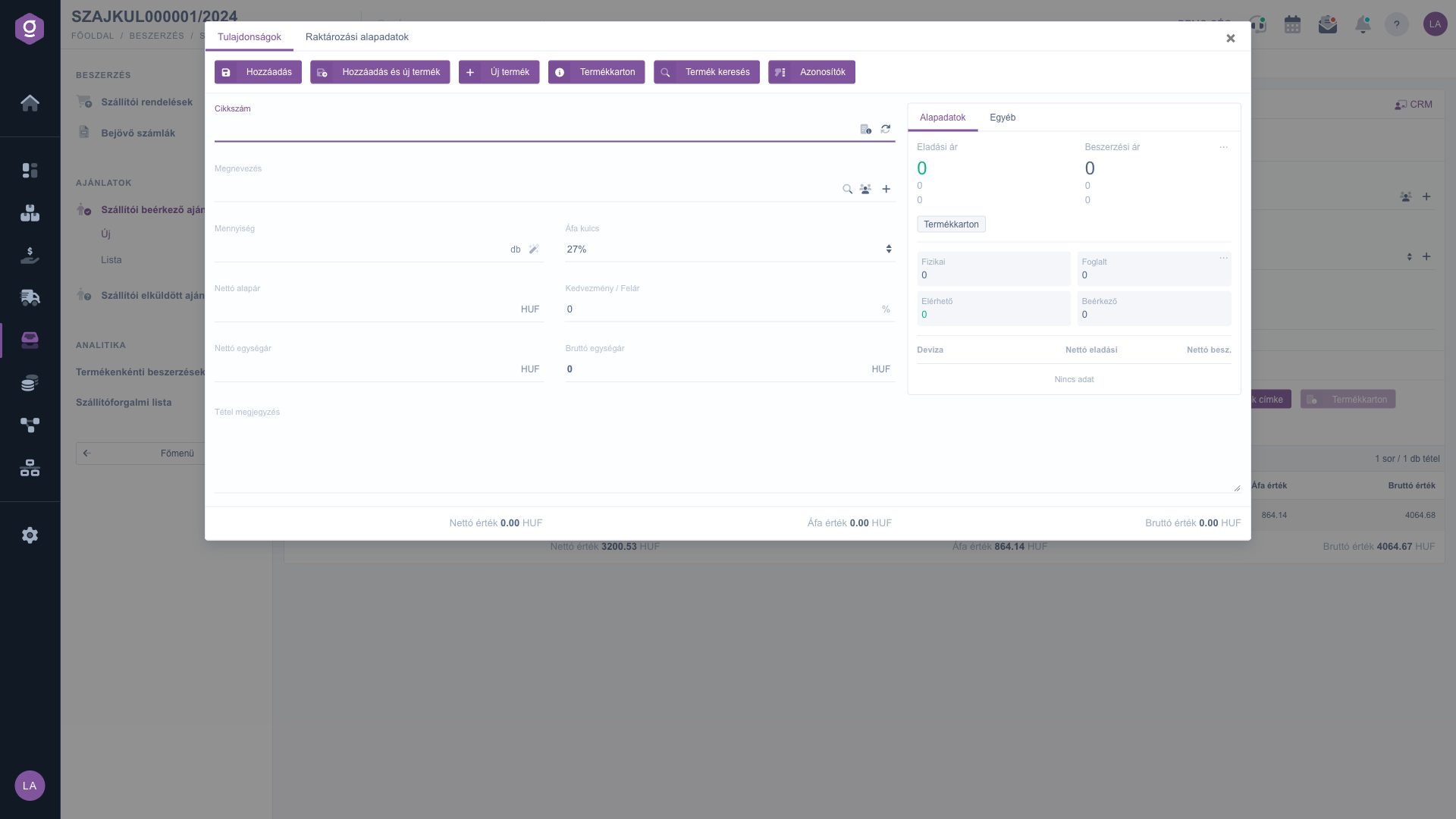
Szállítói beérkező ajánlat adatlap – új tétel ablak
3. Beállítások
A Beállítások fülön adhatod meg a bizonylat további adatait: Számlázási cím (kötelező; a cég saját számlázási címei közül választasz), Projekt, Munkaszám, Részlegszám és Ügyfél rendelésszám. A projekt, munkaszám és részlegszám alapján később szűrhetsz a listában.
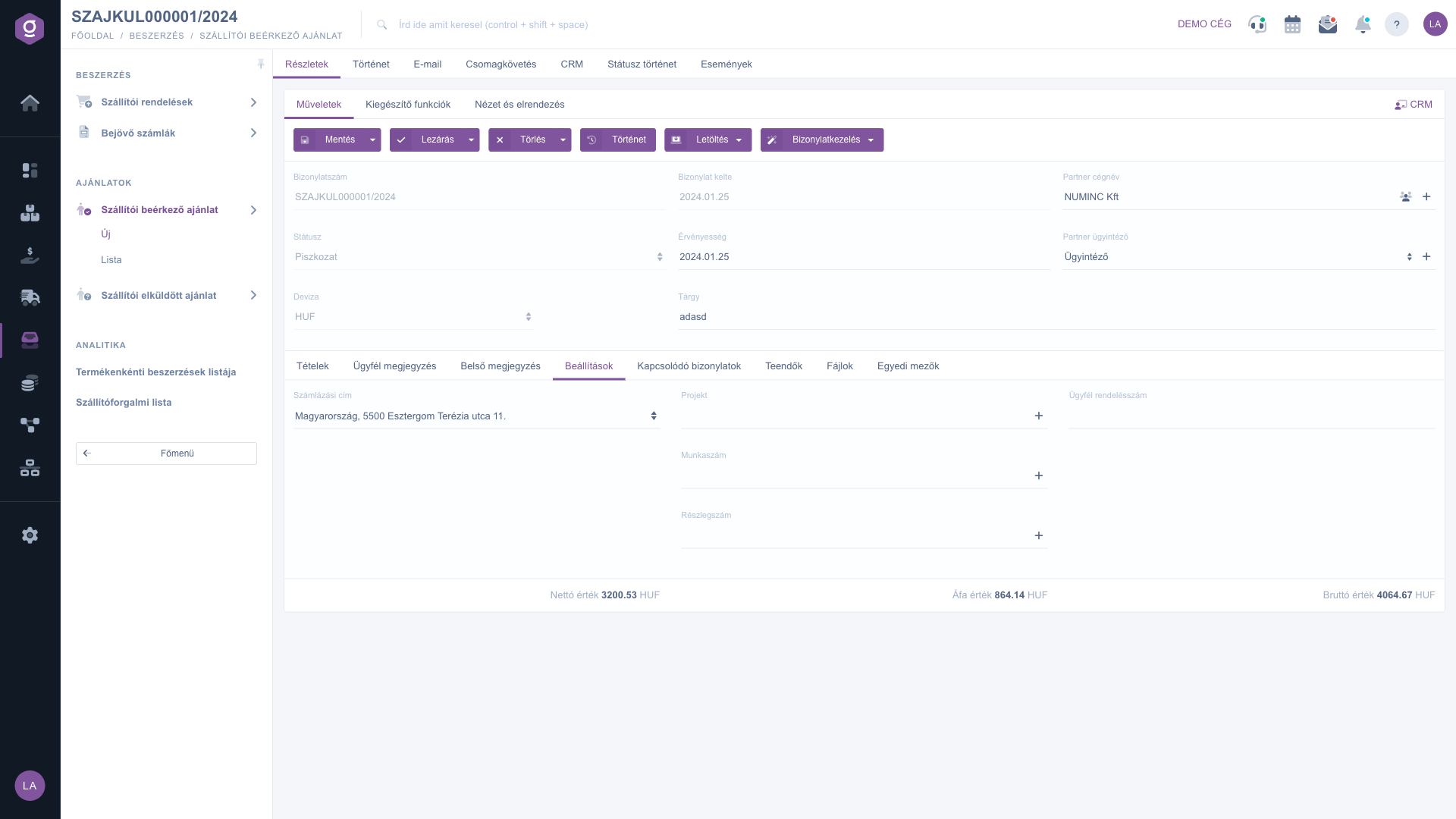
Szállítói beérkező ajánlat adatlap – Beállítások fül
4. Megjegyzések és egyéb fülek
Az Ügyfél megjegyzés és a Belső megjegyzés fülön szabad szöveget írhatsz; a szövegmező felett a korábban elmentett megjegyzés-sablonokból is választhatsz, ha vannak ilyenek. A Teendők fülön a bizonylathoz kapcsolódó feladatokat, a Fájlok fülön a csatolt dokumentumokat (például a szállítótól kapott PDF-et), az Egyedi mezők fülön pedig a cégedre szabott extra adatmezőket kezelheted. Az adatlap tetején további fülek is vannak: Történet, E-mail, Csomagkövetés, CRM, Státusz történet és Események.
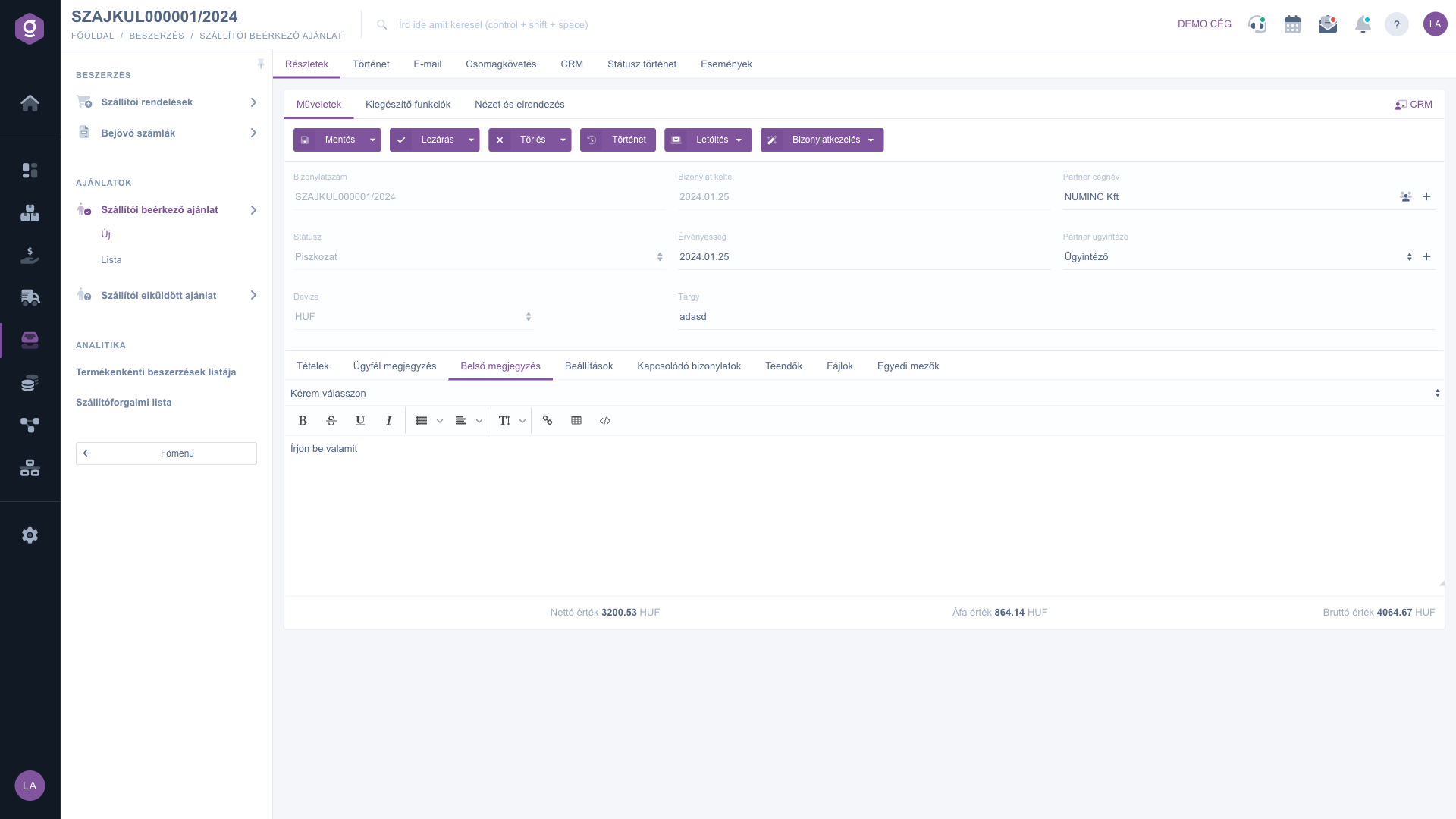
Szállítói beérkező ajánlat adatlap – Belső megjegyzés fül
5. Mentés, lezárás, letöltés
A Műveletek fül gombjai:
- Mentés: elmenti a bizonylatot piszkozatként; a gomb melletti nyílból a Mentés és lezárás opció is elérhető.
- Lezárás: véglegesíti a bizonylatot. A nyíl a nyomtatással vagy letöltéssel összekötött lezárást kínálja (Lezárás és nyomtatás, Lezárás és letöltés).
- Törlés: törli a bizonylatot (piszkozatot vagy lezártat); a törölt bizonylat Sztornózott állapotba kerül.
- Történet: a bizonylat módosításainak megtekintése.
- Letöltés: CSV, XLSX és PDF export, valamint PDF előnézet.
- Bizonylatkezelés: új bizonylat indítása az ajánlatból.
Lezárás után a bizonylat adatai már nem módosíthatók. A Kiegészítő funkciók és a Nézet és elrendezés fülön további segédfunkciókat és megjelenítési beállításokat találsz.
6. Továbblépés és kapcsolódó bizonylatok
A lezárt ajánlaton a Bizonylatkezelés menüben négy opció érhető el: Vevői elküldött ajánlat (a saját vevődnek szóló ajánlat), Szállítói rendelések (megrendelés ugyanennél a szállítónál), Munkalapok és Másolás. A másolás kivételével ezek csak lezárt (vagy annál továbbhaladott) bizonylatnál érhetők el; az új adatlap az ajánlat adataival előtöltve nyílik meg, és csak akkor jön létre bizonylat, ha te elmented. A Kapcsolódó bizonylatok fülön, bizonylatszám, kelte, típus, kiállító munkatárs és művelet oszlopokkal látod a bizonylatok láncát: az ajánlat előzményét (például az ajánlatkérést, amelyből készült) és az ajánlatból indított bizonylatokat.
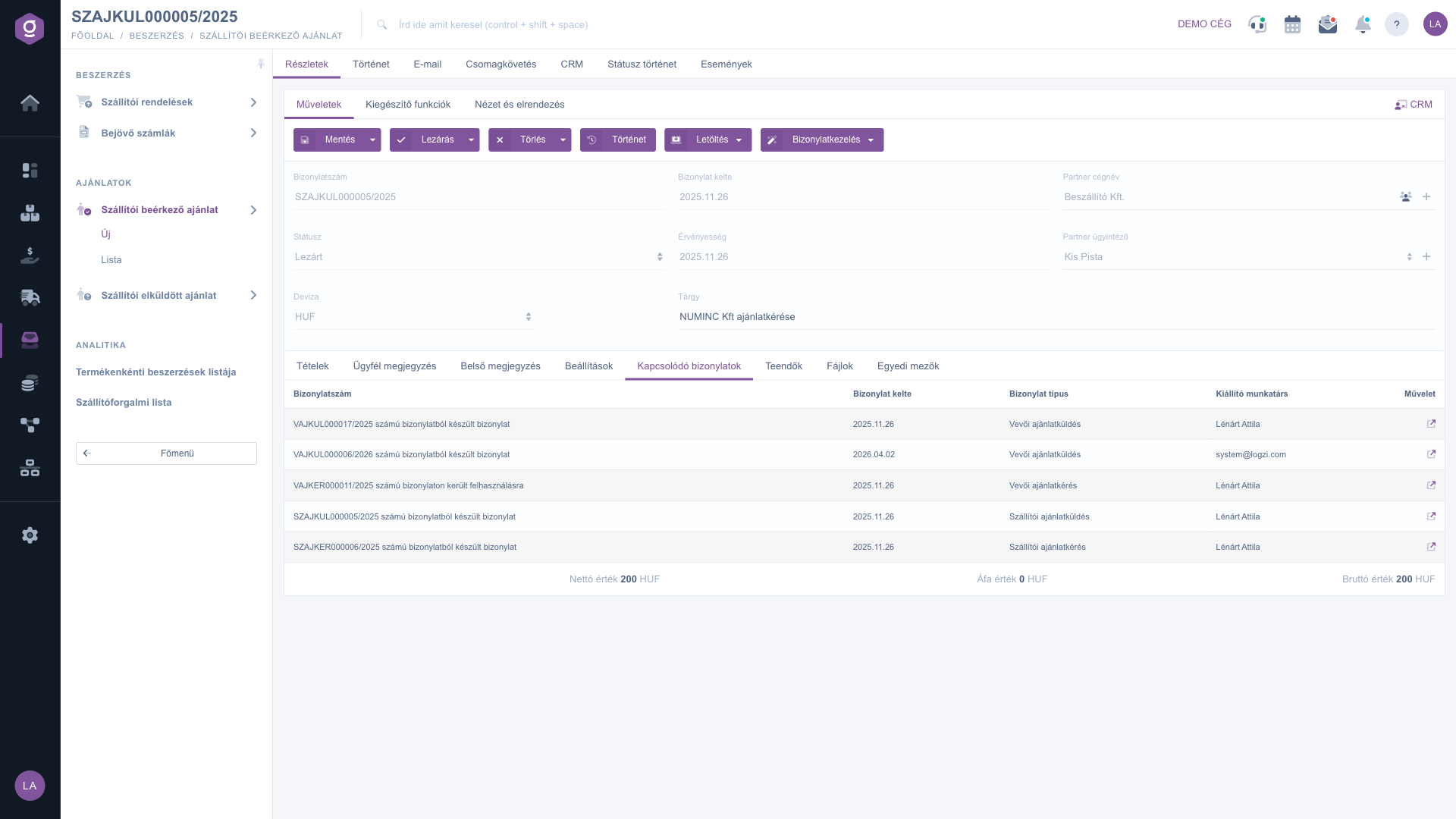
Szállítói beérkező ajánlat adatlap – Kapcsolódó bizonylatok fül
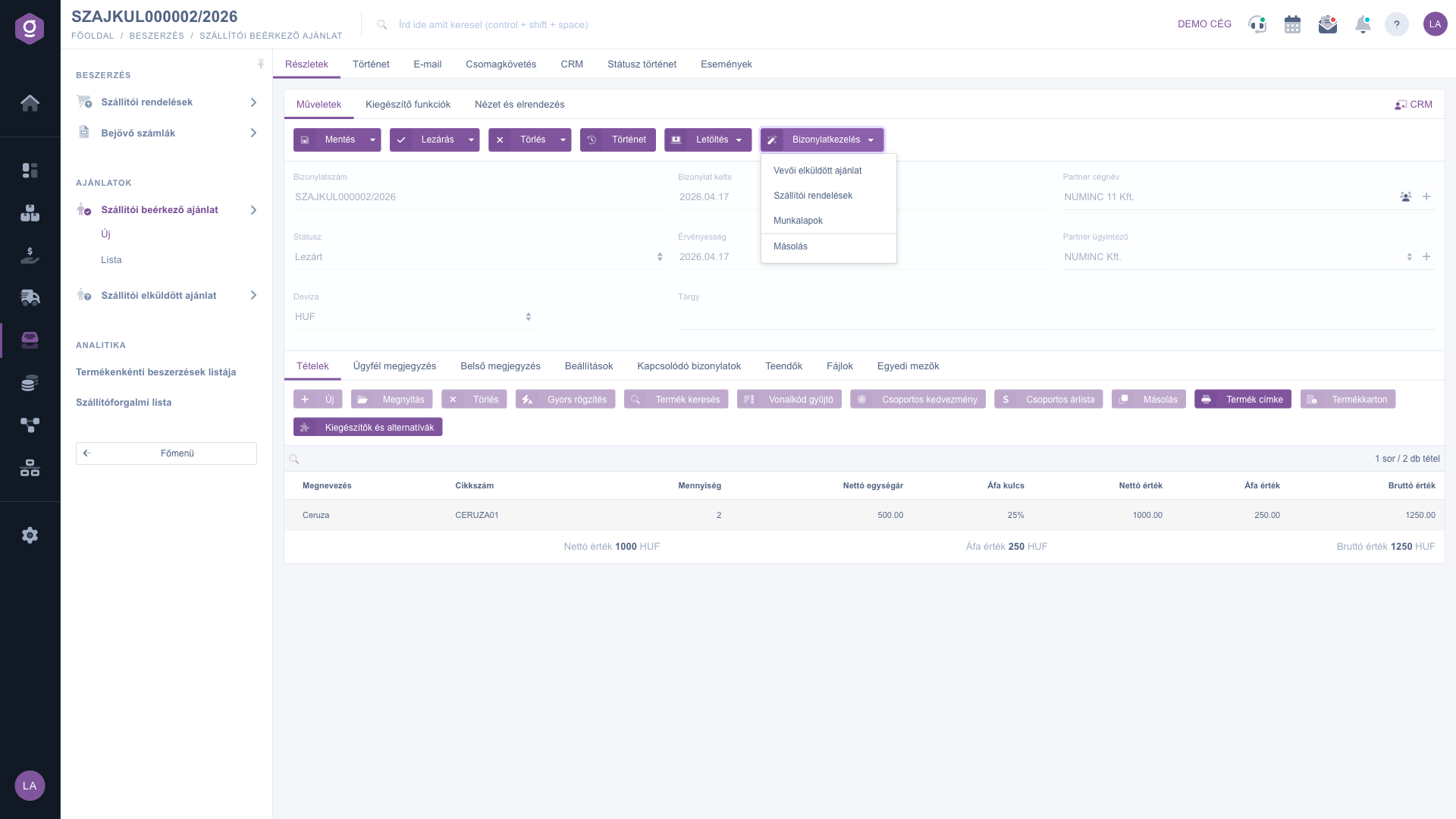
Szállítói beérkező ajánlat adatlap – Bizonylatkezelés menü lezárt bizonylaton
7. Egy példa az elejétől a végéig
A szállítód megküldte az árait a 2 darab ceruzára. Új szállítói beérkező ajánlatot veszel fel (vagy az ajánlatkérésedből indítod), kiválasztod a szállítót, az Érvényesség mezőbe beírod a lejárat napját, a tételnél megadod a mennyiséget, az egységárat és az áfakulcsot, a Telephely mezőt is kitöltöd, majd mentesz és lezársz. A lezárt ajánlatból a Bizonylatkezelés > Vevői elküldött ajánlat opcióval elkészítheted a saját vevődnek szóló ajánlatot, vagy a Szállítói rendelések opcióval megrendelheted az árut.
Tipp
Csatold a szállítótól kapott ajánlatot a Fájlok fülön, és a Tárgy mezőbe írd be a szállító saját ajánlatszámát. Így később a lista Keresés fülén vagy a bizonylat megnyitásakor azonnal látod, melyik ajánlatról van szó, és az eredeti dokumentum is kéznél van.



