1. Az adatlap megnyitása és a fejadatok kitöltése
Új ajánlatkérést a Főmenü / Értékesítés / Vevői beérkező ajánlat / Új menüponttal nyithatsz. Már felvett bizonylatot a Főmenü / Értékesítés / Vevői beérkező ajánlat / Lista menüpontban a bizonylat kijelölése után a Megnyitás gombbal érhetsz el. A képernyőképek a magyar nyelvű demó felületről készültek.
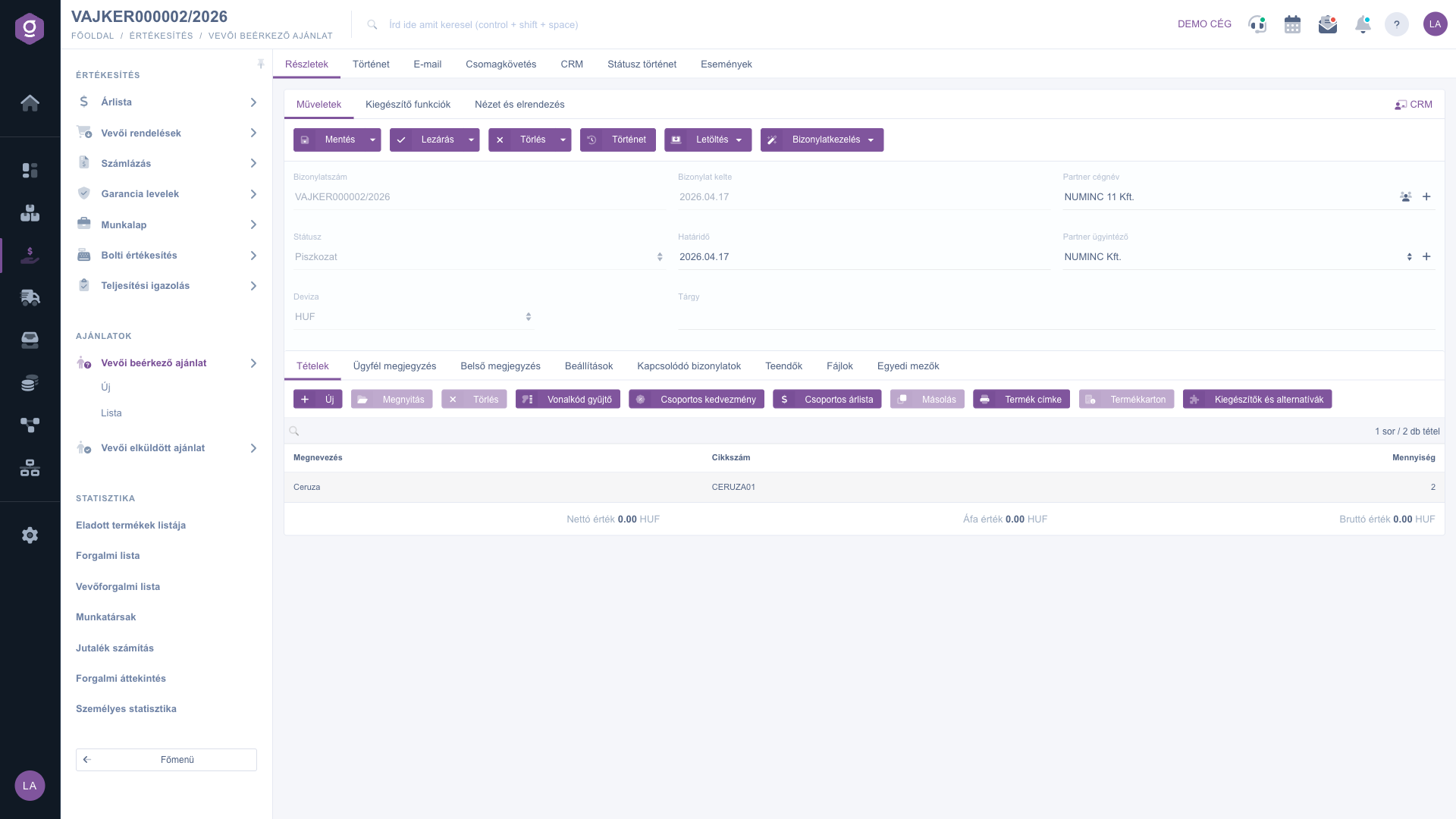
Vevői beérkező ajánlat adatlap – piszkozat és a Tételek fül
A fejadatok mezői:
- Bizonylatszám, Státusz, Bizonylat kelte: csak olvasható mezők, nem szerkeszthetők.
- Határidő: az a dátum, ameddig az ajánlatkérésre válaszolni kell — kötelező mező.
- Partner cégnév: az ajánlatkérő partner — kötelező. Gépelés közben a rendszer felkínálja a felvett partnereket; a mező melletti ikonokkal megnyithatod a partner adatlapját, vagy új partnert vehetsz fel.
- Partner ügyintéző: a kiválasztott partnerhez tartozó kapcsolattartó; a mező melletti gombbal új ügyintézőt vehetsz fel.
- Deviza és Árfolyam: új adatlapon a céged alapdevizája van előre kiválasztva, a devizát kötelező megadni; már létező bizonylaton a deviza és az árfolyam nem módosítható. Az Árfolyam mező csak akkor jelenik meg, ha a választott deviza nem a céged alapdevizája.
- Tárgy: az ajánlatkérés rövid, szabad szöveges megnevezése.
2. Tételek felvétele
A Tételek fül gombsorával kezeled a bizonylat tételeit. A tételtáblázat három oszlopot mutat: Megnevezés, Cikkszám és Mennyiség. A tételek módosító gombjai csak Piszkozat állapotú bizonylatnál használhatók:
- Új: új termék vagy szolgáltatás hozzáadása — megnyitja az új tétel ablakot.
- Megnyitás: a kijelölt tétel megnyitása szerkesztésre.
- Törlés: a kijelölt tétel törlése a bizonylatról.
- Másolás: a kijelölt tétel másolása.
- Termék címke: a tételekhez tartozó termékcímkék nyomtatása (mentett bizonylatnál).
- Termékkarton: a kijelölt tételhez tartozó termék termékkartonjának megnyitása.
- Vonalkód gyűjtő, Csoportos kedvezmény, Csoportos árlista, Kiegészítők és alternatívák: a gombok nevük alapján a tételek gyorsabb felvételét és kiegészítését segítik; részletes működésüket ez az útmutató nem tárgyalja.
A megnyitás, a törlés, a másolás és a termékkarton gomb csak akkor aktív, ha előbb kijelölted a tétel sorát a táblázatban.
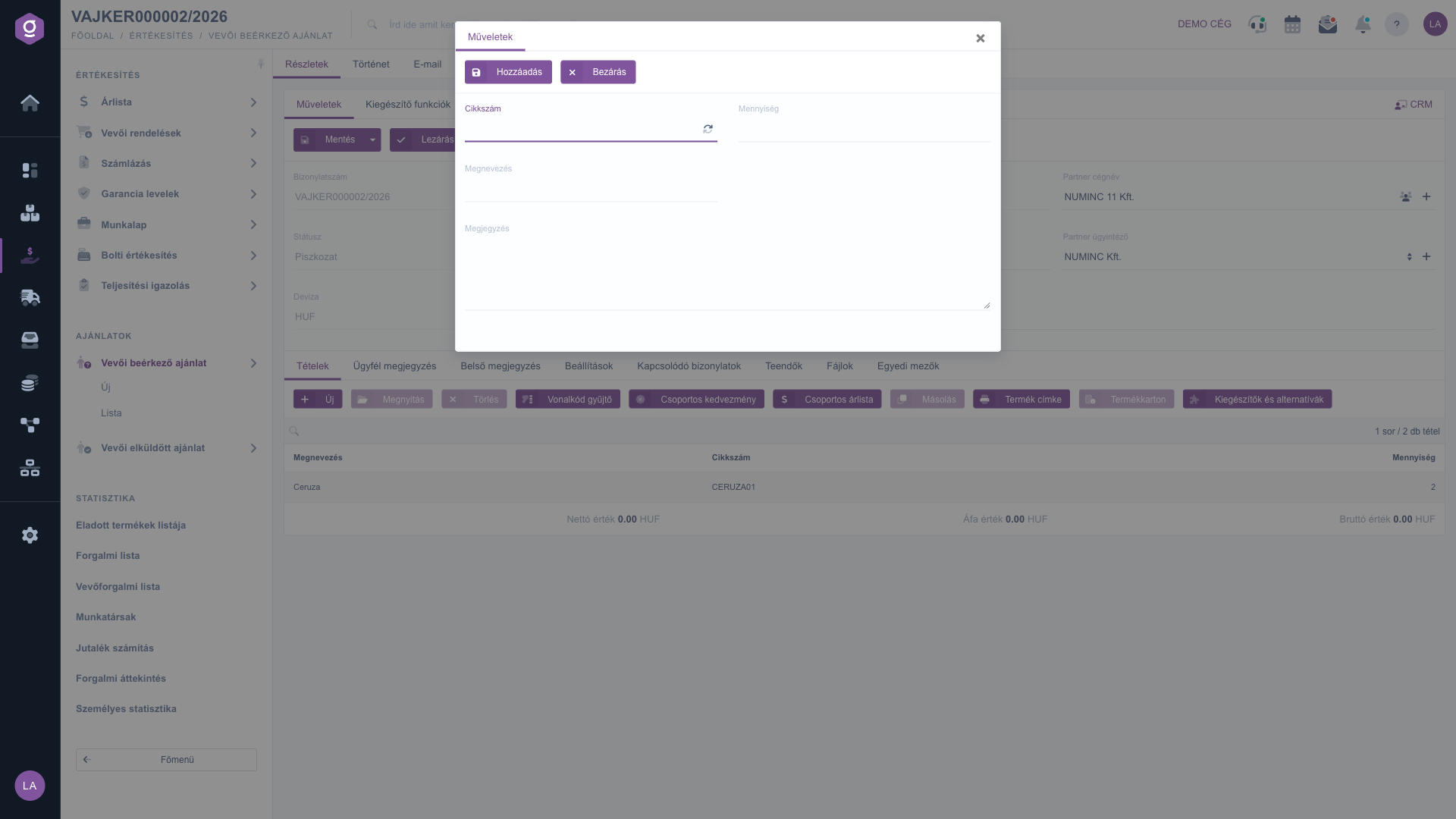
Vevői beérkező ajánlat adatlap – új tétel ablak
Az új tétel ablakban add meg a tétel adatait: Cikkszám, Megnevezés, Mennyiség és szükség esetén a Megjegyzés. Az ajánlatkérés tételein nincs ármező: csak azt rögzíted, mit és mennyit kér a vevő. Az ablak gombjai:
- Hozzáadás: a tételt hozzáadja a bizonylathoz, az ablak bezárul.
- Bezárás: kilép az ablakból a tétel hozzáadása nélkül.
3. Megjegyzések, beállítások és további fülek
- Ügyfél megjegyzés és Belső megjegyzés: formázható szövegszerkesztő a bizonylathoz fűzött megjegyzésekhez (félkövér, dőlt, aláhúzott, lista, igazítás, betűméret, hivatkozás, táblázat). Az ügyfél megjegyzés nevének megfelelően az ügyfélnek szóló szöveg, a belső megjegyzés a saját munkatársaidnak készül. A szerkesztő felett lévő listából korábban elmentett megjegyzést is választhatsz.
- Beállítások: a céged Számlázási címe (kötelező), a Projekt, a Munkaszám, a Részlegszám és az Ügyfél rendelésszám. A projekt, a munkaszám és a részlegszám mellett a + gombbal új tételt vehetsz fel, ez új böngészőlapon nyílik meg.
- Kapcsolódó bizonylatok: a bizonylathoz kötődő más bizonylatok táblázata (bizonylatszám, bizonylat kelte, bizonylat típus, kiállító munkatárs, művelet).
- Teendők: a bizonylathoz rögzített teendők listája.
- Fájlok és Egyedi mezők: a bizonylathoz csatolt fájlok, illetve a cégednél bevezetett egyedi mezők helye.
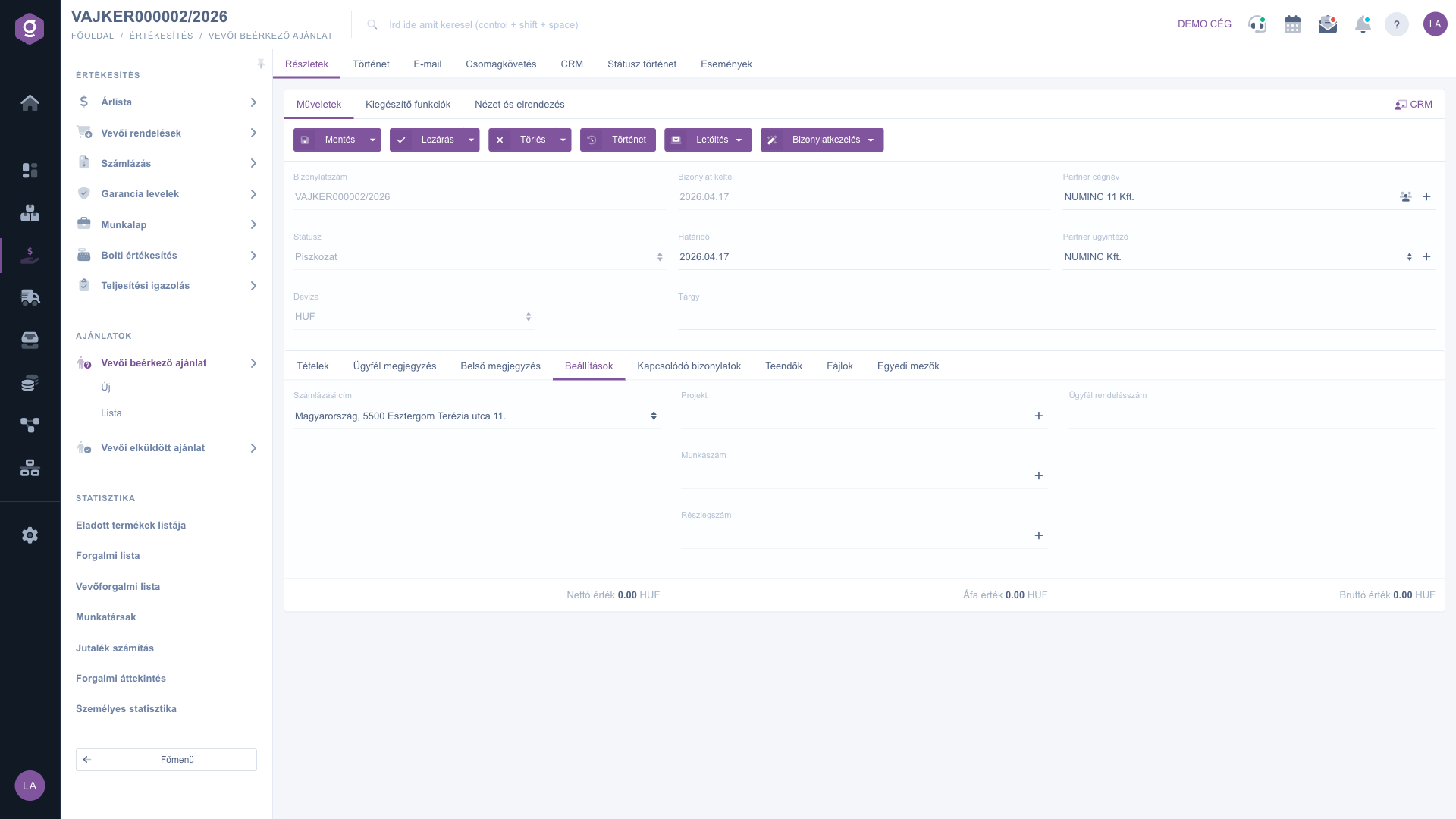
Vevői beérkező ajánlat adatlap – Beállítások fül
A Kapcsolódó bizonylatok fülön látod, hogy az ajánlatkérésből milyen bizonylatok készültek. Amíg nem indítottál belőle új bizonylatot, a lista üres.
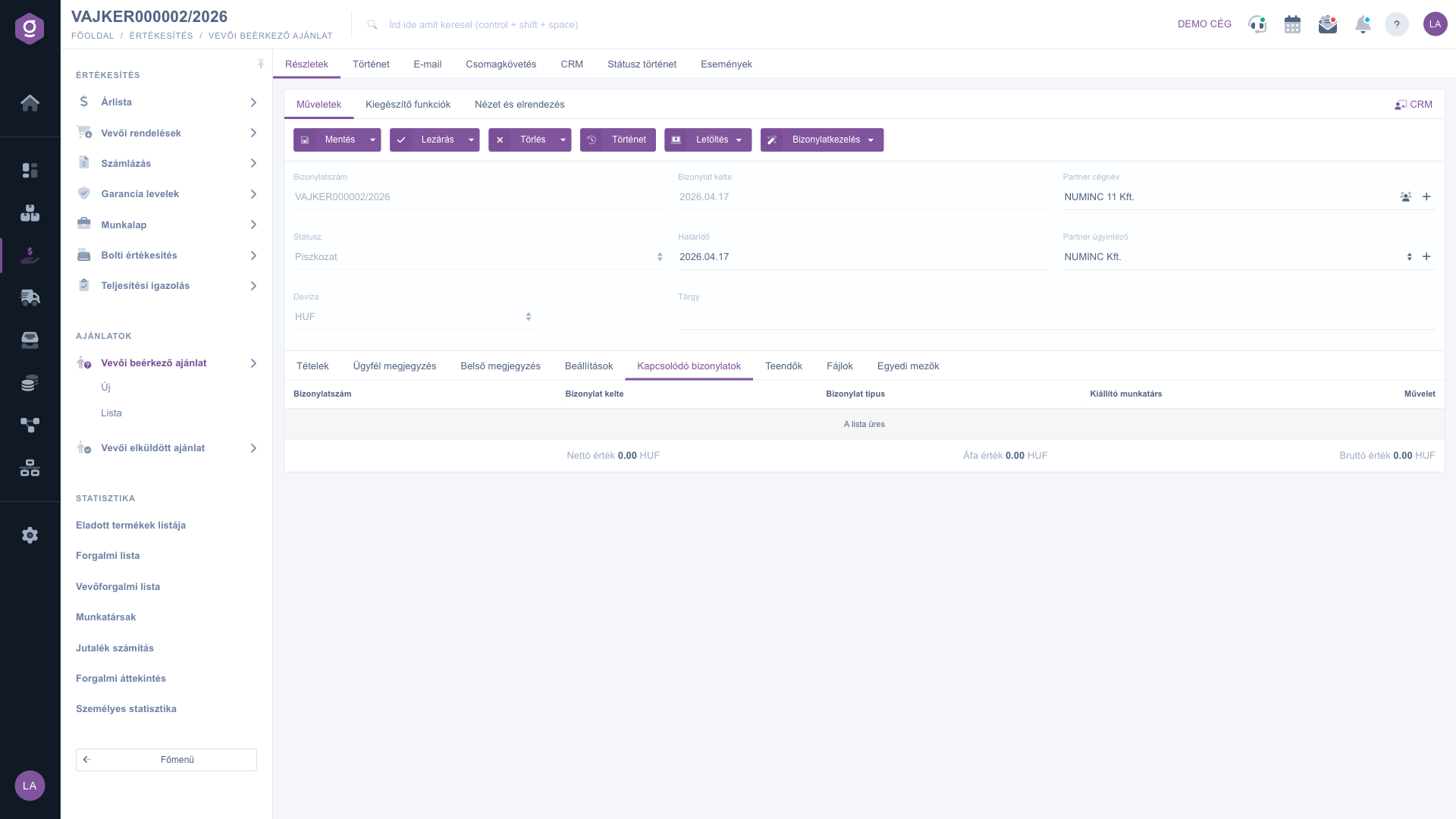
Vevői beérkező ajánlat adatlap – Kapcsolódó bizonylatok fül
4. Mentés, lezárás és törlés
A Műveletek fül első három gombja viszi végig az ajánlatkérést az állapotain:
- Mentés: az adatok rögzítésre kerülnek, de a bizonylat még nem végleges. A gomb melletti nyíl a Mentés és lezárás opciót is kínálja.
- Lezárás: a bizonylat véglegesítése — ezután további módosításra nincs lehetőség. Csak mentett, Piszkozat állapotú bizonylaton használható. A gomb melletti nyílból a Lezárás és nyomtatás vagy a Lezárás és letöltés opcióval a lezárást egyből nyomtatással, illetve letöltéssel kapcsolhatod össze.
- Törlés: a bizonylat Sztornózott állapotba kerül. A gomb melletti nyílból a Törlés és másolás opció a törlés mellett másolatot is készít.
- Történet: a bizonylathoz kapcsolódó történet megtekintése.
A Lezárás és a Törlés gomb a már lezárt bizonylat adatlapján inaktív. Lezárt bizonylatot a lista Törlés műveletével törölhetsz (Piszkozat és Lezárt állapotú bizonylat törölhető).
5. Letöltés és új bizonylat indítása
- Letöltés: a CSV, XLSX, PDF és PDF előnézet opciók közül választhatsz. A CSV és a végleges PDF csak lezárt (vagy annál továbbhaladott) állapotú bizonylatnál érhető el; a PDF előnézet és az XLSX már mentett, piszkozat állapotú bizonylatnál is.
- Bizonylatkezelés: az ajánlatkérésből új bizonylatot indíthatsz: Vevői elküldött ajánlat (a vevőnek adott válasz), Szállítói elküldött ajánlat (ajánlatkérés a szállító felé) vagy Munkalapok; a Másolás opció másolatot készít. A három új bizonylat csak lezárt (vagy annál továbbhaladott) állapotú bizonylatnál választható; piszkozaton ezek inaktívak, a Másolás viszont használható. Az új bizonylat adatlapja az ajánlatkérés adataival előtöltve nyílik meg, és csak akkor jön létre, ha te elmented.
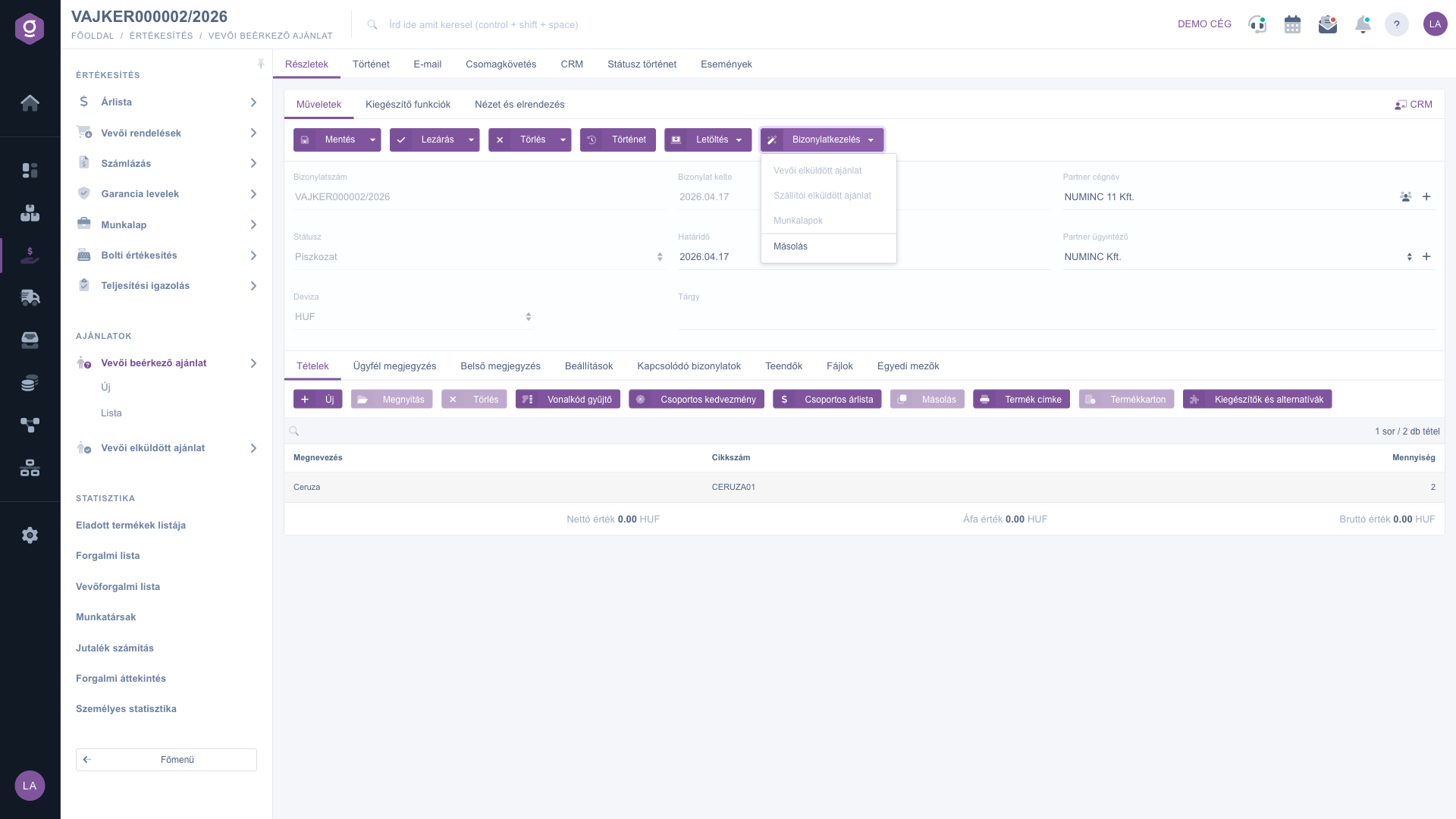
Vevői beérkező ajánlat adatlap – Bizonylatkezelés menü
6. Kiegészítő funkciók és nézet
A Kiegészítő funkciók fülön találod az Elküldött levelek megtekintését (csak lezárt, vagy annál továbbhaladott állapotú bizonylatnál), az Új email gombot (Külső levelező vagy Belső levelező), az Új termék, Új partner és Új teendő gombokat, valamint a Partnerkarton megnyitását. Az Új email és az Új teendő csak mentett bizonylatnál használható. A Nézet és elrendezés fülön a Felület és működés beállítással a megjelenést alakíthatod. A fülek sorának jobb szélén a CRM hivatkozás a bizonylathoz kapcsolódó CRM jegyzeteket nyitja meg.
Tipp
Mentsd el az ajánlatkérést, mielőtt lezárod, vagy új bizonylatot indítasz belőle: a lezárás és a Bizonylatkezelés műveletei a mentett állapotból dolgoznak. Ha a vevőnek azonnal válaszolnál, zárd le az ajánlatkérést, majd a Bizonylatkezelés > Vevői elküldött ajánlat opcióval indítsd el az ajánlatot — a tételek már előtöltve várnak.



