Szállítói elküldött ajánlat lista

Ismerd meg, hogyan listázhatod, keresheted és kezelheted a szállítónak küldött ajánlatkéréseket (szállítói elküldött ajánlat) a Logzi felületén.

Funkció áttekintése

Ebben a modulban tekintheted át és kezelheted a Szállítói elküldött ajánlat bizonylatokat. Ez az a bizonylat, amellyel a szállítótól ajánlatot (árat) kérsz: rögzíted, melyik partnernek mit szeretnél beszerezni, milyen cikkszámmal és mennyiségben, és mikorra kéred a teljesítést. A bizonylaton nincsenek árak, csak a kért tételek, így ez a szállítónak küldött ajánlatkérés. A lista felületen egy helyen éred el az összes korábban felvett ajánlatkérést, kereshetsz közöttük, és közvetlenül innen indíthatod a legfontosabb műveleteket. Ha a szállító válaszolt, a lezárt ajánlatkérésből a Bizonylatkezelés menüvel egy kattintással indíthatod a Szállítói beérkező ajánlat bizonylatot, amelyen a kapott árakat rögzíted.

  • Áttekinthető lista: a bizonylatok bizonylatszám, dátumok, partner, deviza, munkatárs és státusz szerint jelennek meg lapozható táblázatban.
  • Gyors műveletek: a kijelölt bizonylatot egy kattintással megnyithatod, lezárhatod, törölheted, másolhatod, letöltheted vagy elküldheted e-mailben, anélkül hogy be kellene lépned az egyes bizonylatokba.
  • Betekintő ablak: a lista alatt a kijelölt bizonylat tételei és kapcsolódó bizonylatai azonnal, a lista elhagyása nélkül megtekinthetők.
  • Továbbvezetés: a lezárt ajánlatkérésből indítható a szállítói beérkező ajánlat vagy a munkalap.
  • Testreszabható nézet: beállíthatod, mely oszlopok jelenjenek meg, hány sor legyen egy oldalon, és milyen sorrendben rendeződjenek az adatok.

Ne keverd össze a két beszerzési ajánlat-bizonylatot: a Szállítói elküldött ajánlat az ajánlatkérés, amelyet te küldesz a szállítónak (ár nélkül); a Szállítói beérkező ajánlat pedig a szállító árazott válasza, amelyet te rögzítesz. A menüpontok nevei a rendszer szóhasználatát követik, ennek a bizonylatnak a típusa a Kapcsolódó bizonylatok listában Szállítói ajánlatkérés néven jelenik meg.

A bizonylatok lehetséges állapotai: Piszkozat, Lezárt, Sztornó, Sztornózott — az egyes állapotok jelentését és korlátozásait a Gyakori kérdések szekció részletezi.

Lépésről lépésre

1. A lista megtekintése és a bizonylatokkal végezhető műveletek

A Főmenü / Beszerzés / Szállítói elküldött ajánlat / Lista menüpontra kattintva megjelenik az összes eddig felvett ajánlatkérés. A táblázat felett a Műveletek fülön található gombokkal dolgozhatsz a kijelölt bizonylattal. Új bizonylatot a Főmenü / Beszerzés / Szállítói elküldött ajánlat / Új menüponttal vagy a lista Új gombjával is felvehetsz.

  • Új: új ajánlatkérés létrehozása üres adatlapon.
  • Megnyitás: a kijelölt bizonylat adatlapjának megnyitása a fejadatok és a tételek megtekintéséhez, szerkesztéséhez.
  • Lezárás: a bizonylat lezárása — csak Piszkozat állapotú bizonylatnál lehetséges. A gomb melletti nyílra kattintva a lezárást nyomtatással (Lezárás és nyomtatás) vagy letöltéssel (Lezárás és letöltés) is összekapcsolhatod, így a lezárt ajánlatkérést rögtön el is küldheted a szállítónak.
  • Törlés: a bizonylat törlése, vagy a Törlés és másolás opcióval törlés és másolat készítése egyben. Törölni Piszkozat és Lezárt állapotú bizonylatot lehet; a törölt bizonylat Sztornózott állapotba kerül, visszaállításra nincs lehetőség.
  • Másolás: a kijelölt bizonylat adatai alapján új bizonylat létrehozása — ha több szállítótól kérsz ajánlatot ugyanarra a listára, elég egyszer felvenni, majd lemásolni és a partnert cserélni.
  • Történet: a kijelölt bizonylathoz kapcsolódó történet megtekintése.
  • Email küldés: megnyitja a kijelölt bizonylat e-mail ablakát, ahol megtekintheted a bizonylathoz korábban küldött leveleket, vagy új levelet indíthatsz. Csak lezárt (vagy annál továbbhaladott) állapotú bizonylatnál érhető el.
  • Letöltés: a lista vagy a kijelölt bizonylat exportálása. A Lista művelet blokkban a teljes listát töltheted le (XLSX lista, XLSX tétel lista), a Bizonylat művelet blokkban pedig a kijelölt bizonylat adatait (XLSX tételek, XLSX egyedszám lista, PDF, PDF előnézet, Csatolt fájlok letöltése). A végleges PDF csak lezárt (vagy annál továbbhaladott) állapotú bizonylatról készíthető, a PDF előnézet és az XLSX tételek piszkozatról is.
  • Bizonylatkezelés: a kijelölt bizonylatból új bizonylat indítása: Szállítói beérkező ajánlat (a szállító árazott válasza), Munkalapok, illetve a Másolás opció. A másolás kivételével ezek csak lezárt (vagy annál továbbhaladott) állapotú bizonylatnál érhetők el; ilyenkor a rendszer megnyitja az új bizonylat adatlapját az ajánlatkérés adataival előtöltve, amelyet te mentesz és zársz le.

A fülek sorának jobb szélén az Analitika hivatkozás az elküldött ajánlatkérések statisztikai oldalára visz.
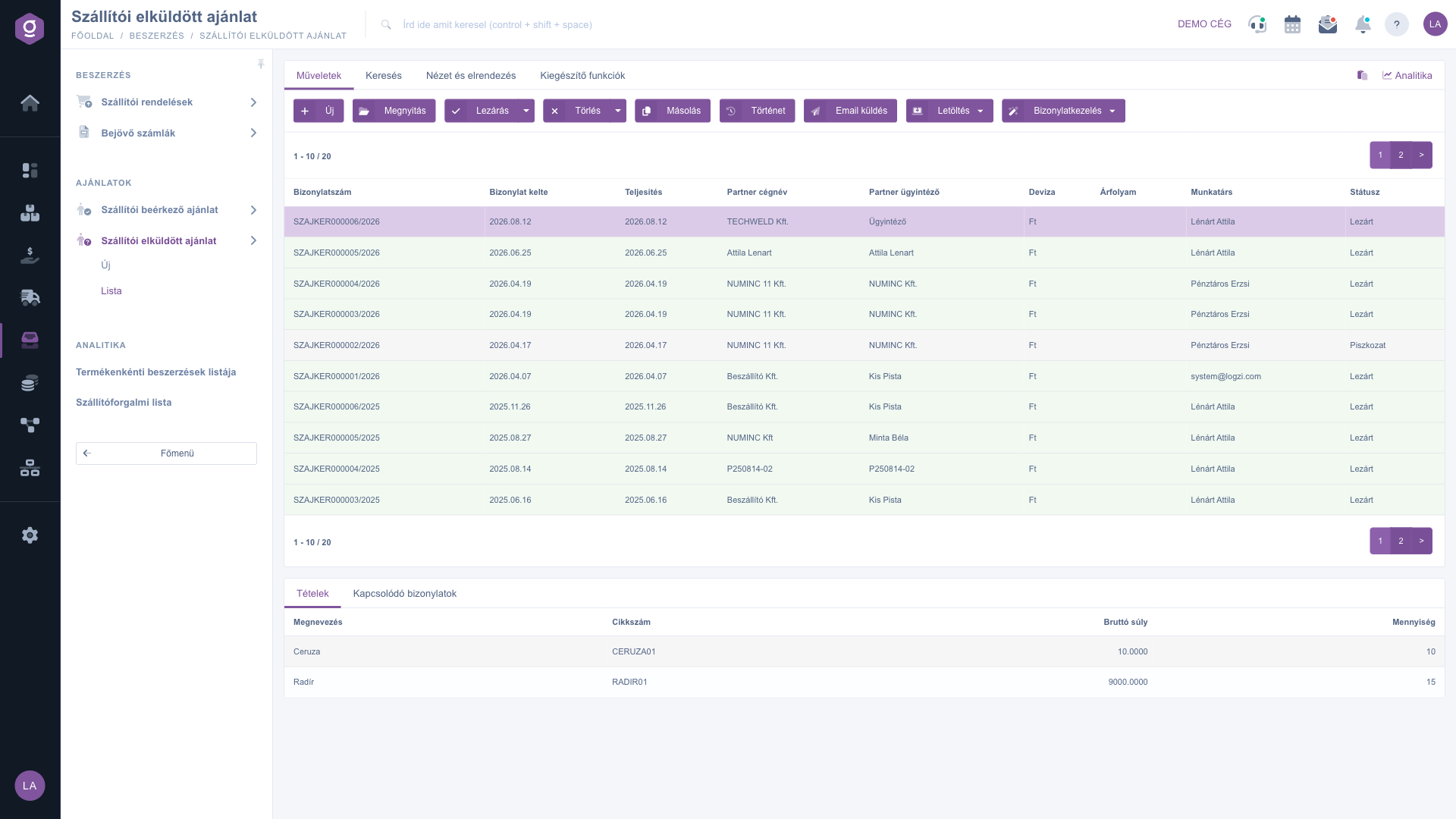
Szállítói elküldött ajánlat lista – Műveletek fül és a betekintő ablak

A Bizonylatkezelés menü a kijelölt, lezárt ajánlatkérésből indít új bizonylatot. Piszkozat állapotú bizonylatnál csak a Másolás használható.
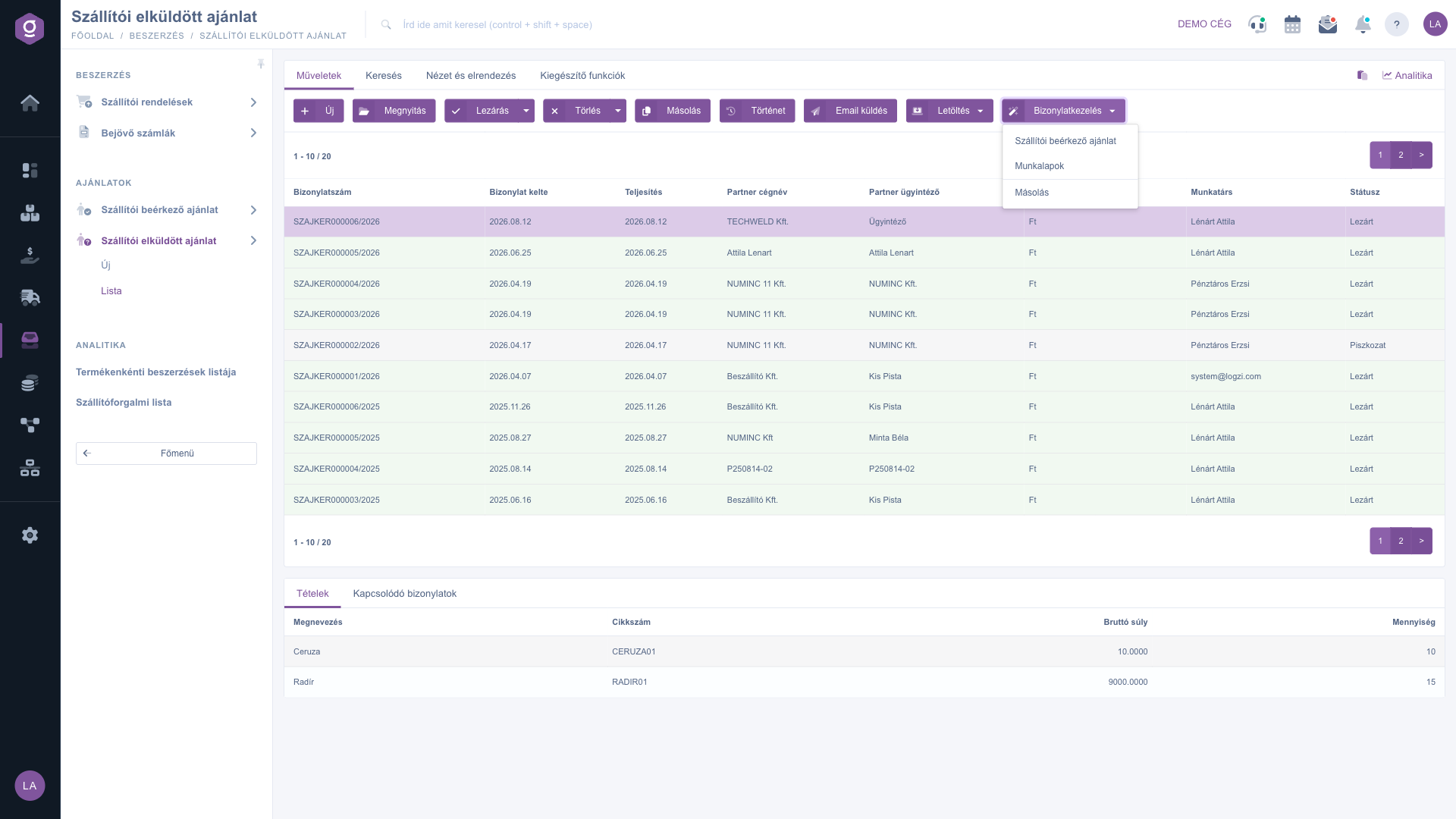
Szállítói elküldött ajánlat lista – Bizonylatkezelés menü

2. Keresés a bizonylatok között

A táblázat feletti fülek közül a Keresés fülre kattintva jelennek meg a szűrési lehetőségek. Azonnal látható mezők: Partner cégnév, Bizonylatszám, Deviza és Státusz (a státuszból többet is kiválaszthatsz). A „Bővítés” gombra kattintva további szűrők nyílnak le: Bizonylat kelte és Teljesítés dátumtól–dátumig, Munkatárs, Projekt, Munkaszám, Részlegszám, valamint a Cikkszám, amellyel azokat az ajánlatkéréseket találod meg, amelyeken egy adott termék szerepel. A beállított feltételekre a Keresés gombbal szűrhetsz. A gomb melletti hajlékonylemez ikonnal elmentheted az aktuális keresést (a lista ezután a mentett állapotnak megfelelően tölt be), az X ikonnal pedig törölheted a mentett keresést, és újra a teljes lista töltődik be.
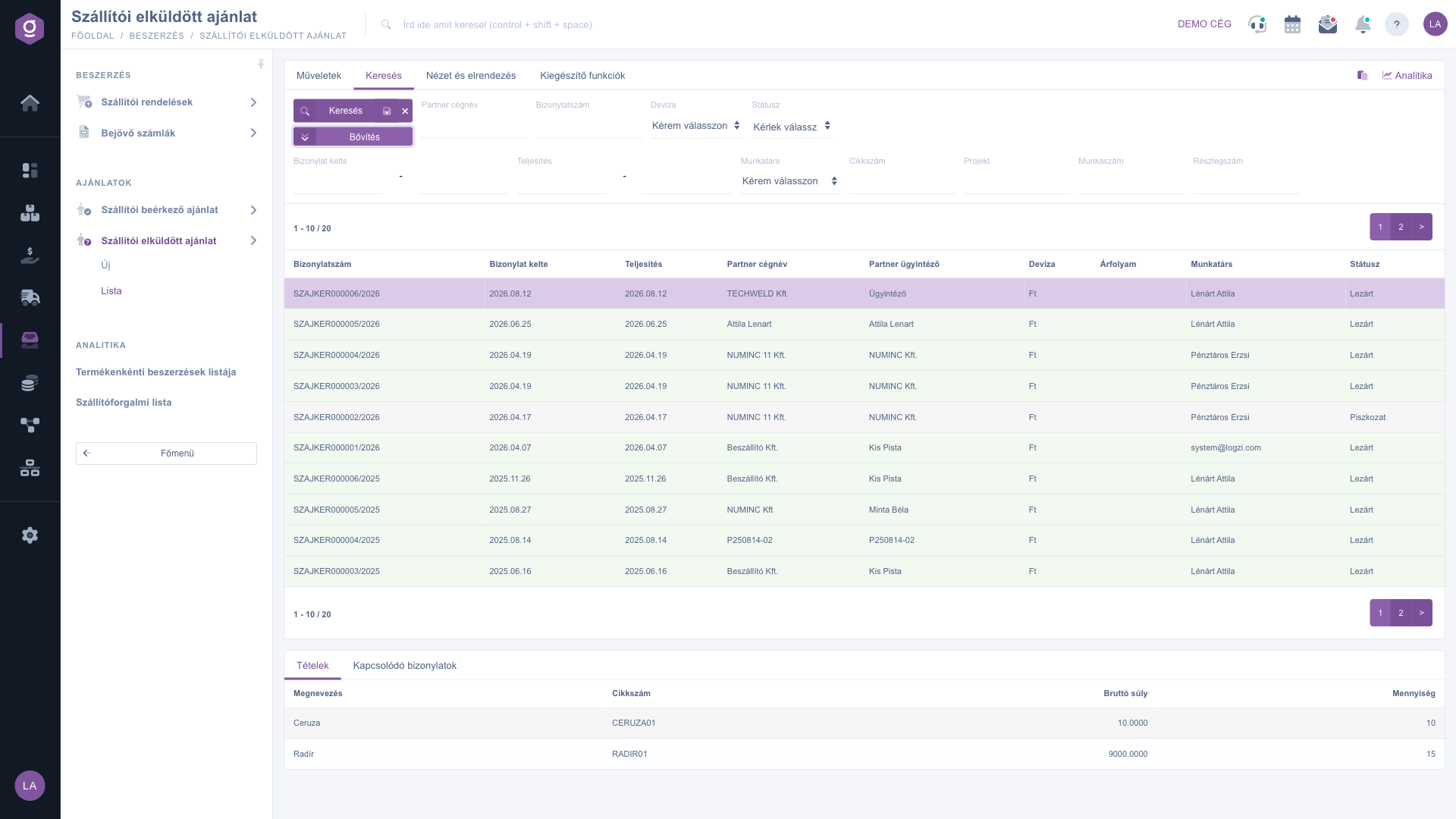
Szállítói elküldött ajánlat lista – Keresés fül kibővítve

3. A nézet testreszabása

A Nézet és elrendezés fülön állíthatod be, hogyan jelenjen meg számodra a lista:

  • Oszlopok: megválaszthatod, mely mezők jelenjenek meg a táblázatban, és milyen sorrendben.
  • Sorok: beállíthatod, hány bizonylat jelenjen meg egy oldalon.
  • Rendezés: kiválaszthatod, mely oszlop és milyen irány szerint rendeződjön alapból a lista.
  • Betekintő ablak: a lista alatti előnézeti panel beállításai.
  • Felület és működés: a lista felületének egyéb, megjelenítéssel kapcsolatos beállításai.

Ezek a beállítások személyre szabottan, a felhasználódhoz kötve mentődnek el, tehát legközelebbi belépéskor is megmaradnak.
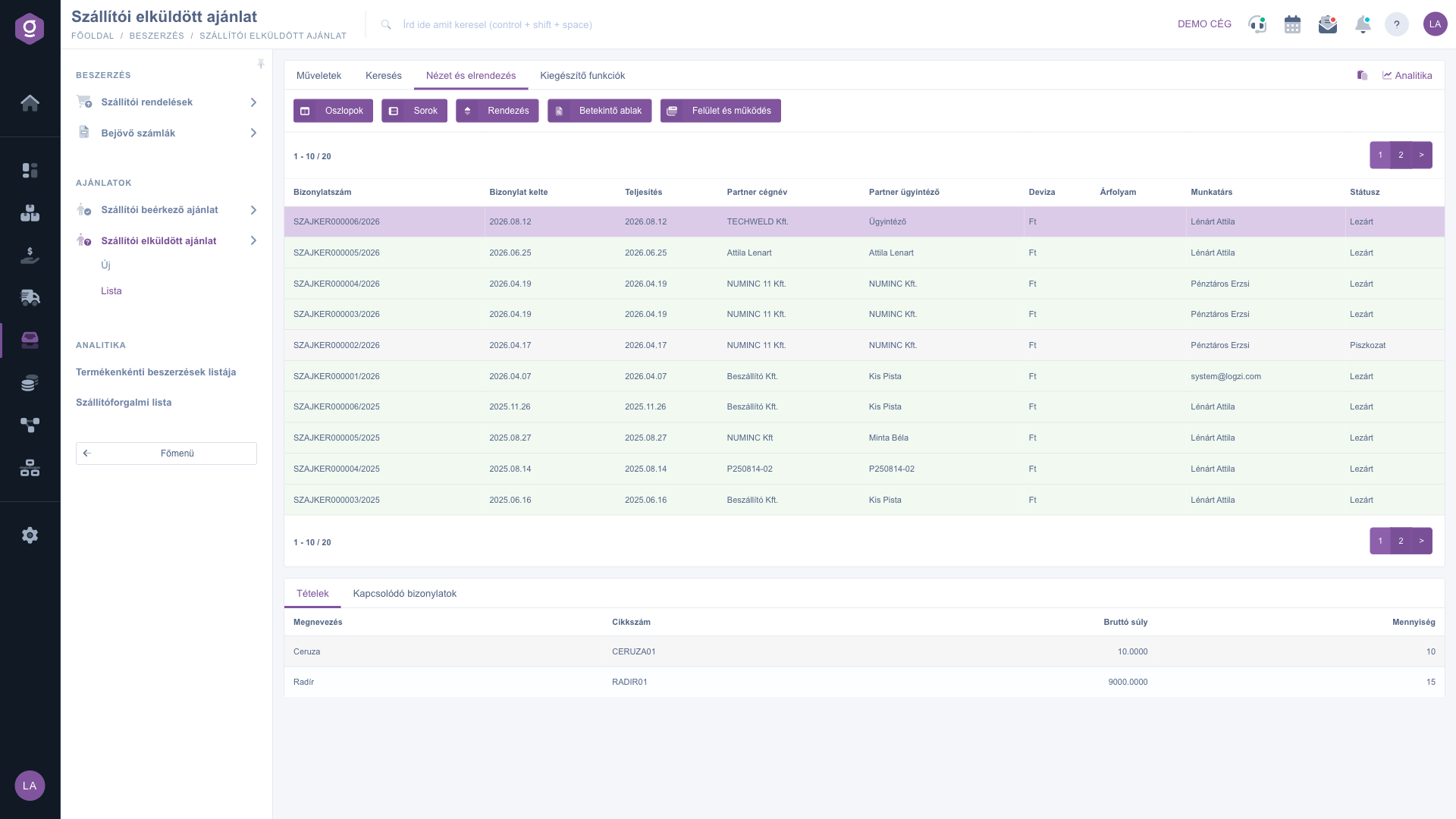
Szállítói elküldött ajánlat lista – Nézet és elrendezés fül

4. A betekintő ablak

A lista alatt megjelenő panelben egy kijelölt bizonylat részleteit tekintheted meg gyorsan, anélkül hogy meg kellene nyitnod magát a bizonylatot. A panel két fület tartalmaz:

  • Tételek: a bizonylaton szereplő termékek megnevezése, cikkszáma, bruttó súlya és mennyisége — árak nélkül, hiszen az ajánlatkérésen nincs ár.
  • Kapcsolódó bizonylatok: a bizonylathoz kötődő egyéb bizonylatok, például a vevői ajánlatkérés, amelyből az ajánlatkérés készült, vagy a belőle indított szállítói beérkező ajánlat.

A panel a jobb felső sarkában lévő ikonnal rögzíthető (fix méretűre állítható), mérete pedig a panel tetején lévő elválasztó vonal húzásával állítható.

5. Kiegészítő funkciók

A Kiegészítő funkciók fülön a kijelölt bizonylathoz kapcsolódó, a napi munkát segítő extra lehetőségeket találod:

  • Elküldött levelek: a bizonylathoz korábban elküldött e-mailek megtekintése.
  • Új email: új levél írása a bizonylathoz kapcsolódóan, akár a Külső levelező, akár a rendszerbe beépített Belső levelező használatával.
  • Új teendő: feladat (teendő) létrehozása a bizonylathoz kapcsolódóan, például emlékeztető a szállító válaszának követésére.
  • Partnerkarton: a bizonylaton szereplő szállító részletes adatlapjának megnyitása.
  • CRM: a partnerhez tartozó CRM jegyzetek, feljegyzések megtekintése.
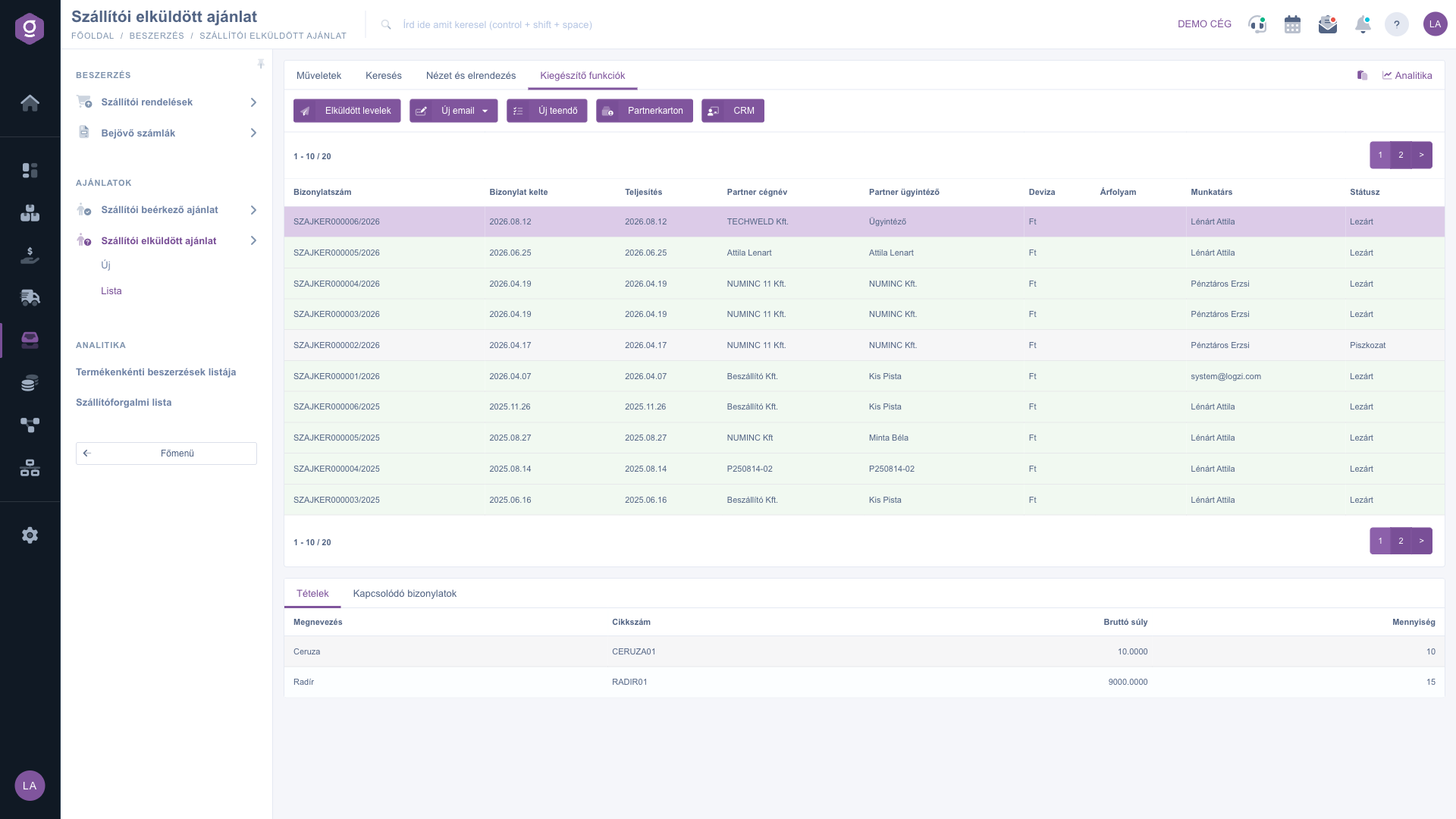
Szállítói elküldött ajánlat lista – Kiegészítő funkciók fül

6. Egy tipikus folyamat példával

Tegyük fel, hogy egy vevőd 20 darab terméket kér tőled, de a beszerzési árat még nem ismered. A Szállítói elküldött ajánlat / Új menüponttal felveszed az ajánlatkérést a szállítónak a cikkszámmal és a mennyiséggel, megadod a kért teljesítési időpontot, majd lezárod és elküldöd a szállítónak (például a Lezárás és letöltés opcióval). Amikor a szállító válaszol, a listában kijelölöd az ajánlatkérést, és a Bizonylatkezelés > Szállítói beérkező ajánlat opcióval megnyitod az előtöltött beérkező ajánlatot, ahol már csak az árakat és az érvényességet kell megadnod.

Tipp


Ha ugyanarra a tétellistára több szállítótól is ajánlatot kérsz, ne vedd fel mindegyiket külön: készítsd el az első ajánlatkérést, majd használd a Másolás gombot, és az új bizonylaton csak a partnert cseréld le. A Cikkszám szűrővel később gyorsan megtalálod, hogy egy adott termékre kiknek küldtél már ajánlatkérést.


A bizonylat adatlapjának kitöltéséről a Szállítói elküldött ajánlat adatlap, a szállító árazott válaszának rögzítéséről a Szállítói beérkező ajánlat lista, az ügyfél ajánlatkéréséről pedig a Vevői beérkező ajánlat adatlap útmutatóban olvashatsz.

Mezők magyarázata

Az alapértelmezett táblázat oszlopai és jelentésük:

Mező / OszlopKötelezőLeírás
BizonylatszámAz ajánlatkérés egyedi azonosítója (pl. SZAJKER000003/2025), amelyet a rendszer az első mentéskor oszt ki.
Bizonylat kelteA bizonylat létrehozásának dátuma.
TeljesítésA kért teljesítés időpontja; az adatlapon kötelezően ki kell tölteni.
Partner cégnévAz a szállító, akitől az ajánlatot kéred (az adatlapon kötelező mező).
Partner ügyintézőA szállító oldali kapcsolattartó neve.
DevizaA bizonylat pénzneme.
ÁrfolyamA devizaárfolyam, ha a bizonylat nem a céged alapdevizájában készült.
MunkatársA bizonylatot rögzítő kolléga neve.
StátuszA bizonylat aktuális állapota (Piszkozat, Lezárt, Sztornó, Sztornózott).

A megjelenő oszlopok köre a Nézet és elrendezés > Oszlopok beállításban testre szabható — a fenti lista az alapértelmezett nézetet mutatja. Ezen a listán nincsenek ár- és értékoszlopok, mert az ajánlatkérésen nem szerepel ár. A Kötelező jelölés azt mutatja, hogy az adatlapon a mező kitöltése mentéskor kötelező.

A betekintő ablak Tételek fülének oszlopai és jelentésük:

Mező / OszlopKötelezőLeírás
MegnevezésA kért termék vagy szolgáltatás neve.
CikkszámA termék cikkszáma, amellyel a törzsadatban azonosítható.
Bruttó súlyA tétel bruttó súlya, a termék törzsadatában rögzített adat alapján.
MennyiségA szállítótól kért mennyiség.

A betekintő ablak Kapcsolódó bizonylatok fülének oszlopai:

Mező / OszlopKötelezőLeírás
BizonylatszámA kapcsolódó bizonylat azonosítója.
Bizonylat kelteA kapcsolódó bizonylat létrehozásának dátuma.
Bizonylat típusA kapcsolódó bizonylat fajtája (például Vevői ajánlatkérés, Szállítói ajánlatküldés).
Kiállító munkatársA kapcsolódó bizonylatot kiállító kolléga.

Gyakori kérdések

A Szállítói elküldött ajánlat az a bizonylat, amelyet te állítasz ki és küldesz a szállítónak: ajánlatkérés ár nélkül, csak a kért tételekkel, mennyiséggel és teljesítési időponttal. A Szállítói beérkező ajánlat a szállító árazott válasza, amelyet te rögzítesz a rendszerben, egységárakkal, áfával és érvényességi dátummal. A kettő egymás után következik: előbb kérsz ajánlatot, aztán rögzíted a megkapott választ. A menüpontok elnevezése nem a bizonylat irányát, hanem a rendszer szóhasználatát követi, ezért érdemes a bizonylattípust (Szállítói ajánlatkérés, illetve Szállítói ajánlatküldés) is megnézni a Kapcsolódó bizonylatok listában.

Lezárni csak Piszkozat állapotú bizonylatot lehet, törölni pedig csak Piszkozat vagy Lezárt állapotút — a Sztornó és Sztornózott bizonylatok már sem lezárhatók, sem törölhetők. A lezárással a bizonylat véglegessé válik, további módosításra nincs lehetőség. Ha a lezárás hibaüzenettel megáll, olvasd el az üzenetet, és ellenőrizd a bizonylat kötelező mezőit (például a partnert, a devizát, a teljesítést és a tételek cikkszámát), majd próbáld újra.

Ezek a műveletek csak lezárt (vagy annál továbbhaladott) állapotú bizonylatnál érhetők el. Piszkozat állapotú bizonylatnál a Letöltés > PDF előnézet, az XLSX tételek és a Bizonylatkezelés > Másolás használható — ha a végleges példányra van szükséged, előbb zárd le a bizonylatot (akár a Lezárás és letöltés opcióval). Győződj meg arról is, hogy a sor ki van jelölve a táblázatban, mert kijelölés nélkül a gombok nem aktívak.

A törölt bizonylat nem tűnik el végleg: Sztornózott állapotba kerül, és ebben az állapotban a listában továbbra is megtalálható, ha a Keresés fülön a Státusz szűrővel erre az állapotra szűrsz. A törlés nem vonható vissza, a bizonylat nem állítható vissza, és sztornózott bizonylatot már lezárni vagy újra törölni sem lehet. Ha ugyanazokkal az adatokkal újra szeretnéd felvenni, használd a Törlés és másolás opciót, amely a törlés mellett másolatot is készít.

Az ajánlatkérésen nincs ár, ezért az árakat egy másik bizonylaton rögzíted. Zárd le az ajánlatkérést, jelöld ki a listában, és a Bizonylatkezelés menüből válaszd a Szállítói beérkező ajánlat opciót. A rendszer megnyitja az új bizonylat adatlapját az ajánlatkérés adataival előtöltve; az csak akkor jön létre, ha te elmented. Az új bizonylatot később az ajánlatkérés Kapcsolódó bizonylatok fülén is megtalálod.

Szűrd le a listát a kívánt bizonylatokra a Keresés fülön, majd a Letöltés > XLSX lista opcióval a teljes, aktuálisan látott listát egy táblázatba exportálhatod, kijelölés nélkül is. Ha a tételekre is szükséged van, használd az XLSX tétel lista opciót.

Jelöld ki a bizonylatot, és a betekintő ablakban nyisd meg a Kapcsolódó bizonylatok fület, vagy nyisd meg a bizonylat adatlapját és ott a Kapcsolódó bizonylatok fület. A sorok szövege jelzi a kapcsolat irányát: például „… számú bizonylatból készült bizonylat”, illetve „… számú bizonylaton került felhasználásra”.

A Szállítói elküldött ajánlat modul csak akkor jelenik meg a Főmenü / Beszerzés alatt, ha hozzá van rendelve a felhasználódhoz. Ha nem látod, kérd meg a rendszer adminisztrátorát, hogy ellenőrizze a modul hozzárendelését a felhasználód beállításaiban.

Személyre szabott segítségre van szükséged?

Nem szeretnél órákon át keresgélni a megoldás után? Válaszd a leghatékonyabb utat: jelentkezz egy személyre szabott, 45 perces online oktatásra, ahol kizárólag veled foglalkozunk. Legyen szó az alapok átnézéséről vagy egy konkrét modul részletes beállításáról, szakértő kollégánk lépésről lépésre végigvezet a teljes folyamaton.

Ne vesztegesd az időd – kérj segítséget!
A célunk az, hogy minél gyorsabban és hatékonyabban használd a rendszerünket. Akár teljesen új vagy nálunk, akár csak egy specifikus beállítással akadtál el, ne habozz segítséget kérni!

Logzi raktárkezelő program

Vedd fel a kapcsolatot velünk

Érdeklődsz a szoftverünkkel kapcsolatban, írj bátran!

Segítségre van szükséged?

Ha nem találod a választ és szükséged van segítségre

Regisztrációdat hozd létre most,
fizess később!

Próbáld ki 3 napig ingyen, kockázatok és kötöttségek nélkül!
