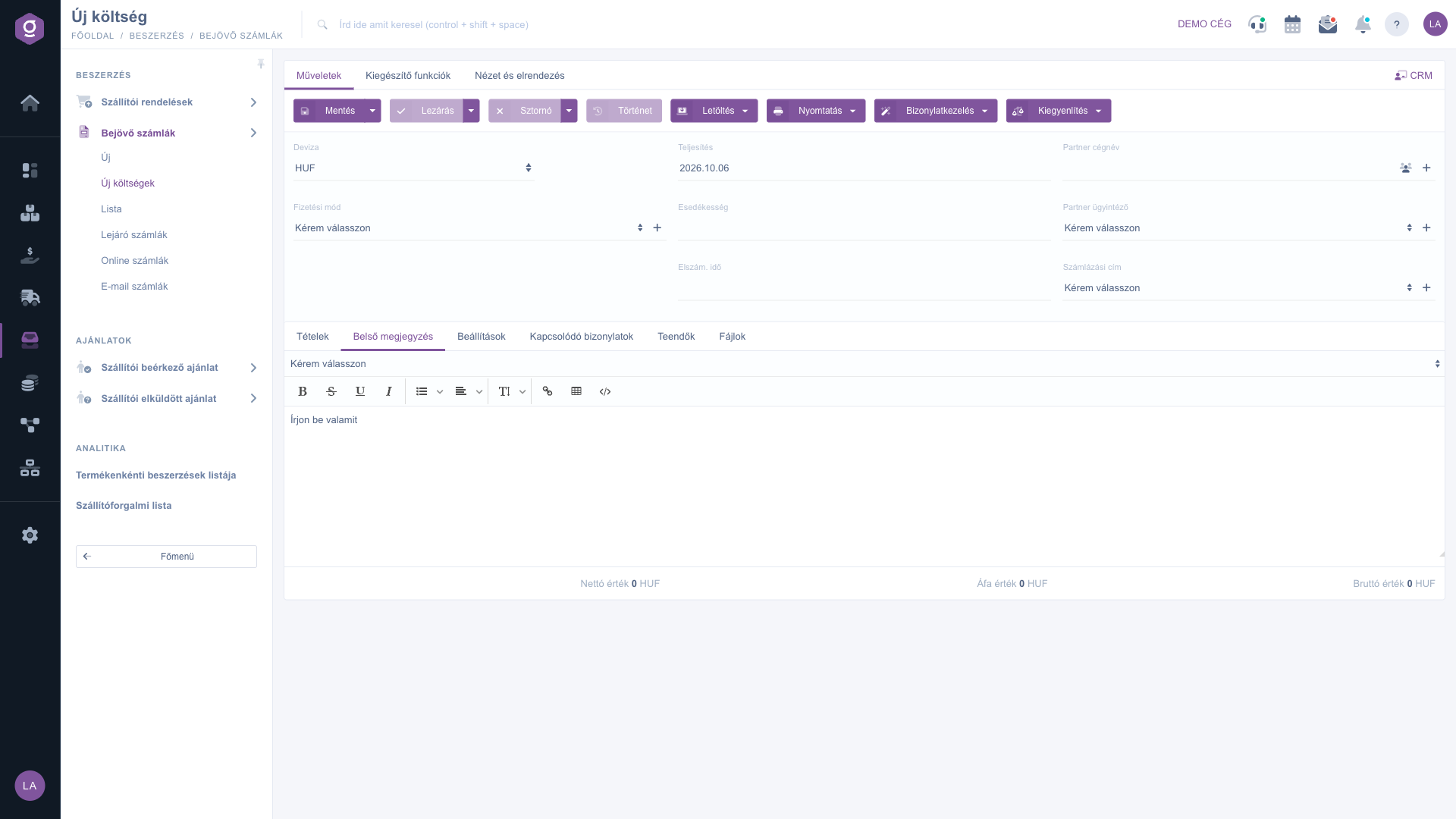
Auf diesem Datenblatt, erreichbar über Hauptmenü / Beschaffung / Eingangsrechnungen / Neue Kosten, kannst du Kosten bei den Eingangsrechnungen erfassen, zum Beispiel eine Ausgabe, zu der keine Lieferantenrechnung eingegangen ist oder bei der du keine Lieferantenrechnungsnummer eintragen möchtest (kleinere Einkäufe, Reisekosten, Servicegebühren). Die Oberfläche ähnelt dem Datenblatt der Eingangsrechnung, ist aber einfacher: Es gibt keine Lieferantenrechnungsnummer, keine PDF-Vorschau und keine KI-Verarbeitung, nur die wesentlichen Daten und Positionen der Kosten. Hinweis: Die Screenshots stammen aus der ungarischen Oberfläche; die ungarischen Bezeichnungen stehen in den Bildbeschreibungen in Klammern.
KLTS-JJJJMMTT-Zufallszahl (zum Beispiel KLTS-20261006-4821). Das Feld ist im Datenblatt nicht sichtbar; du musst also nichts erfinden und kannst es nicht ändern.Welche Seite verwendest du wann?
Klicke auf Hauptmenü / Beschaffung / Eingangsrechnungen / Neue Kosten. Das Datenblatt Neue Kosten (Új költség) öffnet sich mit einem leeren Entwurf. Auf dem Reiter Vorgänge findest du die Schaltflächen Speichern, Abschließen, Storno, Verlauf, Herunterladen, Drucken, Belegverwaltung und Ausgleich, darunter die Kopfdaten und weiter unten die Positionstabelle.
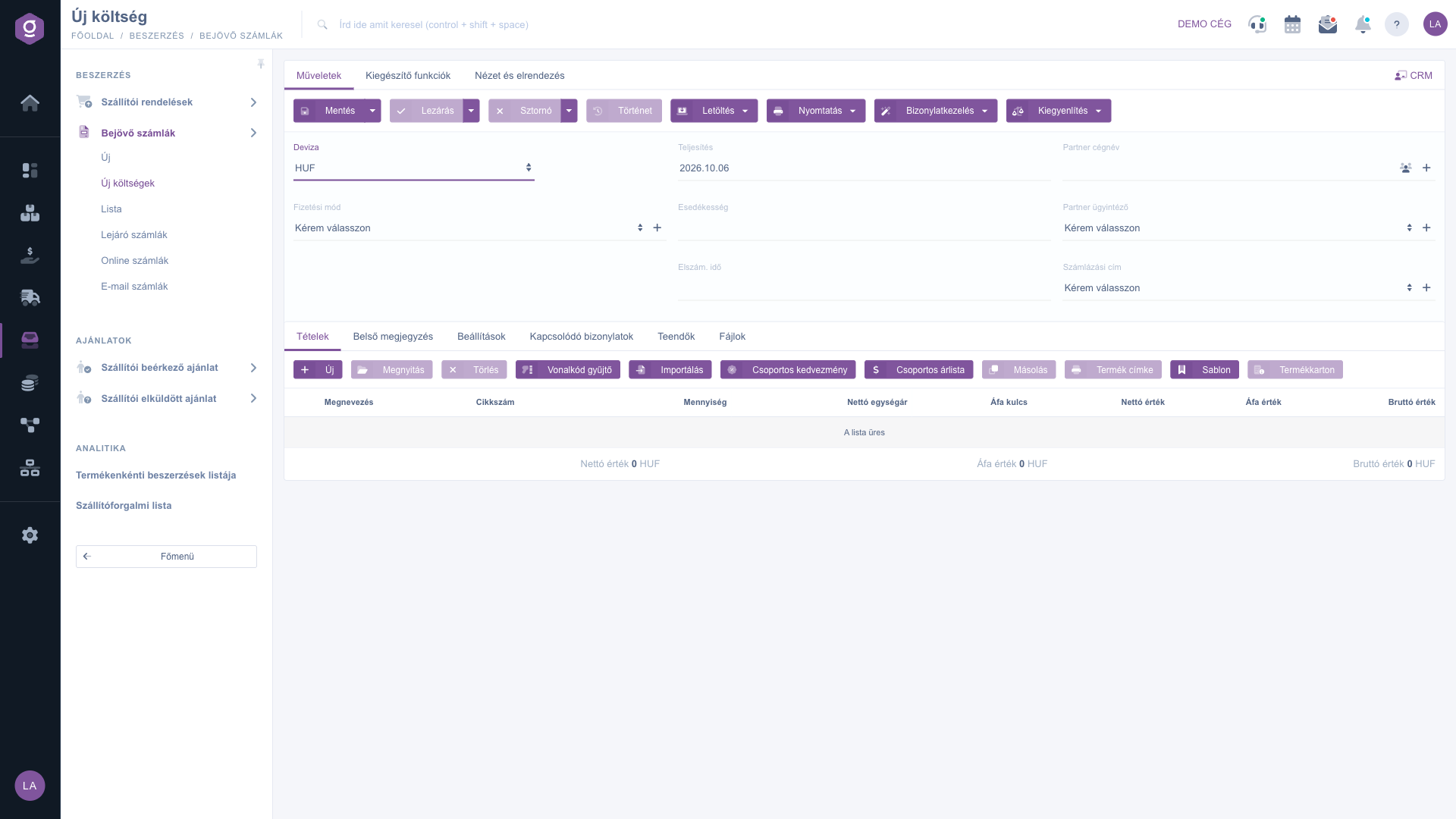
Fülle die Kopfdaten aus. Beispiel: eine Taxifahrt für 12.700 HUF, die du am selben Tag bezahlt hast:
HUF (die Standardwährung ist vorausgewählt; bei einer anderen Währung erscheint auch das Feld Wechselkurs).Auf dem Reiter Positionen fügst du mit der Schaltfläche Neu eine Position hinzu (im Beispiel: „Taxifahrt“, Menge 1, Netto-Einzelpreis und MwSt.-Satz laut Taxibeleg). Die markierte Position bearbeitest du mit Öffnen und entfernst sie mit Löschen. Hilfsfunktionen: Importieren, Barcode-Sammler, Gruppenrabatt, Gruppen-Preisliste, Kopieren, Produktetikett, Vorlage und Produktkarte. Unter der Tabelle siehst du die Summen Nettowert, MwSt.-Wert und Bruttowert in der Währung der Kosten.
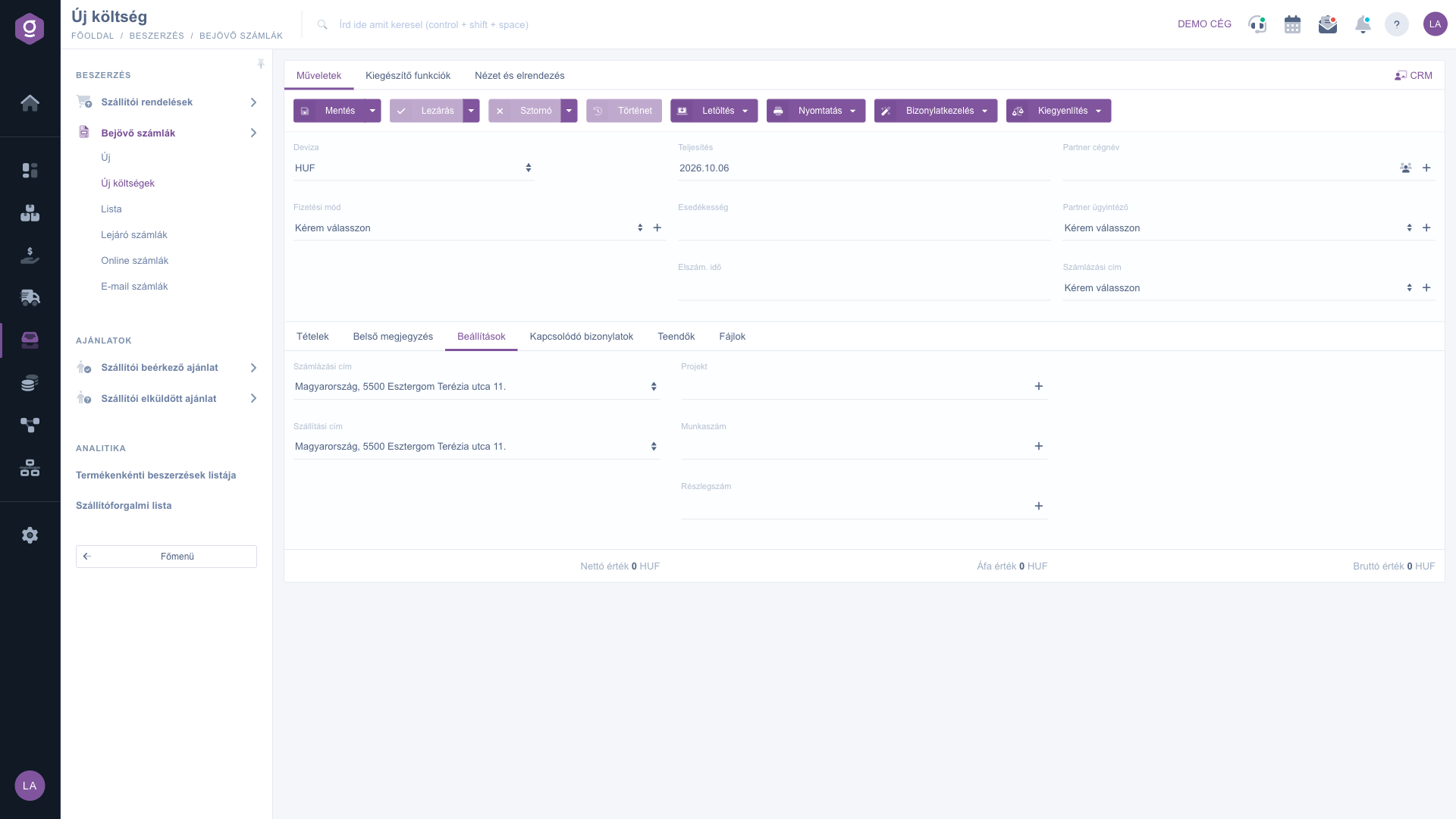
Unter den Reitern unterhalb der Positionen kannst du auf dem Reiter Einstellungen die Rechnungs- und Lieferadresse, das Projekt, die Arbeitsnummer und die Abteilungsnummer festlegen, um die Kosten einem Projekt oder einer Abteilung zuzuordnen. Auf dem Reiter Interne Anmerkung kannst du einen Freitext (oder eine vorbereitete Anmerkung) nur für den internen Gebrauch hinterlegen. Auf den Reitern Verknüpfte Belege, Aufgaben und Dateien verwaltest du weitere Belege, Aufgaben und angehängte Dateien (zum Beispiel ein Foto des Kassenbons) zu den Kosten.
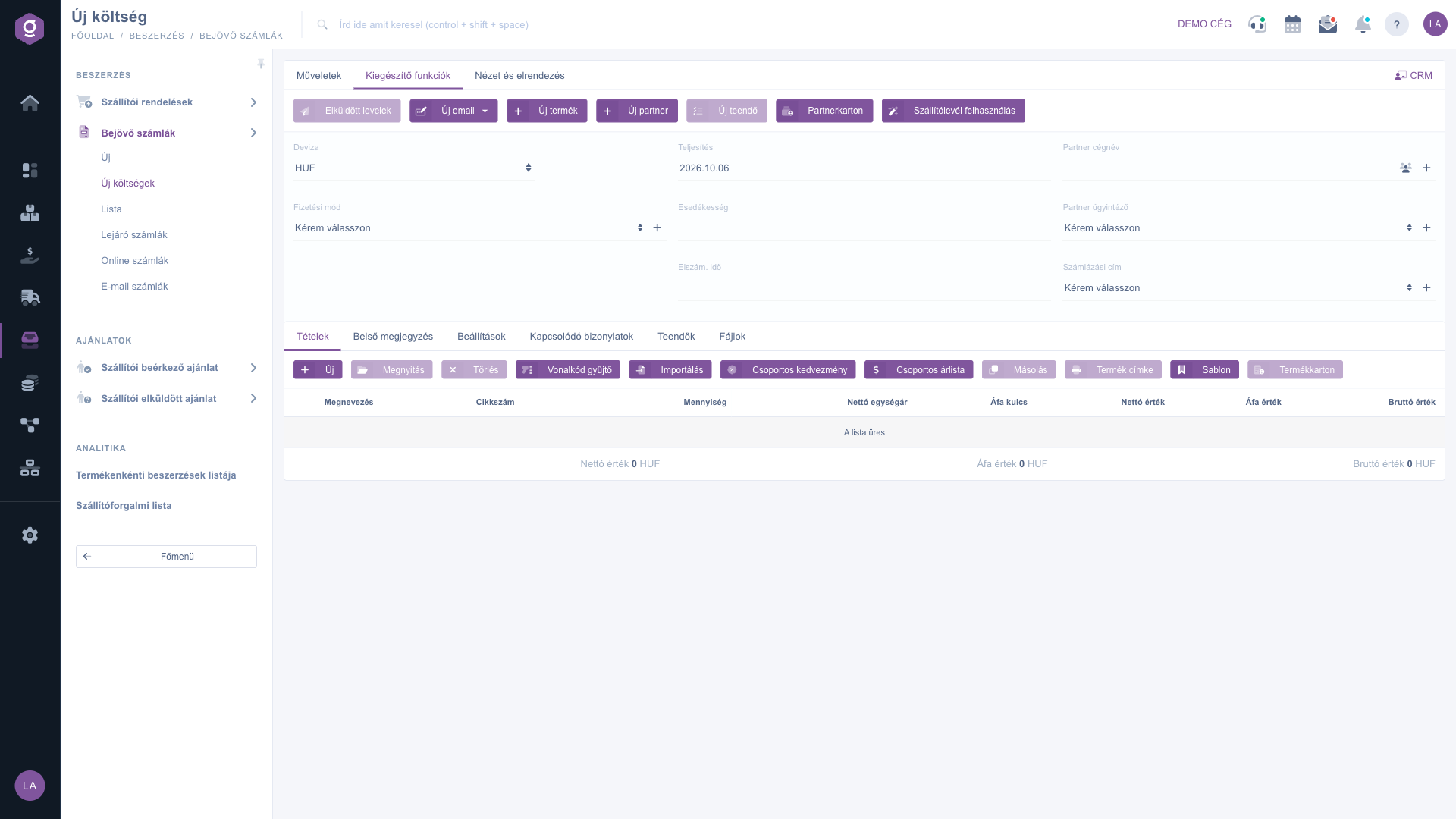
Auf dem Reiter Zusatzfunktionen kannst du, ohne das Datenblatt zu verlassen, die Liste Gesendete E-Mails öffnen, eine Neue E-Mail schreiben, ein Neues Produkt oder einen Neuen Partner anlegen, eine Neue Aufgabe erstellen, die Partnerkarte öffnen und mit Verwendung des Lieferscheins einen Lieferschein in die Kosten übernehmen. Der Link CRM oben rechts führt zu den Notizen des Partners.
Mit Speichern erfasst du die Kosten als Entwurf; bis du speicherst, wird nichts im System abgelegt. Wenn alles stimmt, schließt du sie mit Abschließen endgültig ab. Falsch erfasste, bereits abgeschlossene Kosten kannst du mit Storno rückgängig machen. Mit Ausgleich gleichst du die Kosten mit einem Kassen- oder Bankbeleg aus, und Verlauf zeigt die Änderungen des Belegs.
Wenn zu den Kosten eine Lieferantenrechnung existiert, erfasse sie nicht doppelt: Verwende stattdessen das Datenblatt der Eingangsrechnung oder die Erfassung der Online-/E-Mail-Rechnungen. Hebe die Seite Neue Kosten für Ausgaben auf, die keine Lieferantenrechnungsnummer haben. Bei kleinen wiederkehrenden Kosten kannst du mit der Schaltfläche Vorlage gespeicherte Positionen wiederverwenden.

Die Felder der Kopfdaten und ihre Bedeutung:
| Feld / Element | Pflichtfeld | Beschreibung |
|---|---|---|
| Belegnummer | Wird automatisch gebildet (KLTS-JJJJMMTT-Zufallszahl), im Datenblatt nicht sichtbar. | |
| Währung | Währung der Kosten. Standardmäßig die Basiswährung des Unternehmens; bei einer anderen Währung erscheint das Feld Wechselkurs. | |
| Zahlungsart | Wie die Kosten bezahlt wurden oder werden. Mit der Schaltfläche + daneben kann eine neue Zahlungsart angelegt werden. | |
| Leistungsdatum | Der Tag der Leistung, standardmäßig heute. | |
| Fälligkeit | Die Zahlungsfrist. Sie ist anfangs leer und muss zum Speichern ausgefüllt werden. Liegen nicht ausgeglichene Kosten in naher Zukunft, können sie auch in der Liste Ablaufende Rechnungen erscheinen. | |
| Abrechnungszeitraum | Der Zeitpunkt, dem du die Kosten zuordnest. Das Feld ist anfangs leer. | |
| Firmenname des Partners | Der Partner der Kosten. Aus den Partnerstammdaten wählbar, oder mit der Schaltfläche + sofort neu anlegbar. | |
| Partner-Ansprechpartner | Der Ansprechpartner des Partners aus den Partnerstammdaten. | |
| Rechnungsadresse | Die Rechnungsadresse des Partners; nach der Wahl des Partners auswählbar. |
Die Spalten der Positionstabelle:
| Feld / Element | Pflichtfeld | Beschreibung |
|---|---|---|
| Bezeichnung | Name der Position, zum Beispiel „Taxifahrt“. | |
| Artikelnummer | Die Artikelnummer des Produkts, wenn die Position aus den Produktstammdaten stammt. | |
| Menge | Menge der Position. | |
| Netto-Einzelpreis | Der Einzelpreis ohne MwSt. | |
| MwSt.-Satz | Der für die Position geltende MwSt.-Satz. | |
| Nettowert, MwSt.-Wert, Bruttowert | Das System berechnet sie aus Menge, Einzelpreis und MwSt.-Satz; sie stehen auch als Summen unter der Tabelle. |
Die unteren Reiter: Positionen, Interne Anmerkung, Einstellungen (Rechnungsadresse, Lieferadresse, Projekt, Arbeitsnummer, Abteilungsnummer), Verknüpfte Belege, Aufgaben und Dateien. Die Reiter Wareneingang, Kundenanmerkung, Datenmeldung und Individuelle Felder des Datenblatts der Eingangsrechnung gibt es im Kostenblatt nicht.
Kosten sind nicht an eine Lieferantenrechnungsnummer gebunden: Das System vergibt automatisch eine Kennung KLTS-.... Im Datenblatt der Eingangsrechnung erfasst du mit der eigenen Rechnungsnummer des Lieferanten, und bei der Erfassung von Online- und E-Mail-Rechnungen stammen die Daten aus NAV oder aus dem PDF. Wenn eine Lieferantenrechnung vorliegt, erfasse sie nicht als Kosten.
Nirgends: Die Belegnummer der Kosten wird automatisch gebildet und das Feld ist ausgeblendet. Möchtest du die Nummer eines externen Belegs (zum Beispiel eines Kassenbons) festhalten, schreibe sie auf den Reiter Interne Anmerkung.
Zum Speichern müssen Währung, Zahlungsart, Leistungsdatum, Fälligkeit, Abrechnungszeitraum, Firmenname des Partners und Rechnungsadresse ausgefüllt sein. Am häufigsten bleiben Fälligkeit und Abrechnungszeitraum leer, weil sie bei neuen Kosten nicht vorbelegt sind.
Ein Entwurf sind gespeicherte, noch bearbeitbare Kosten. Nach dem Abschließen sind sie Abgeschlossen und gelten als endgültig. Hast du sie fälschlich erfasst, machst du sie mit Storno rückgängig: Es entsteht ein Storno-Beleg, und die ursprünglichen Kosten erhalten den Status Storniert.
Wähle im Feld Währung die passende Währung (zum Beispiel EUR). Dann erscheint im Datenblatt auch das Feld Wechselkurs; prüfe, ob dort der für das Leistungsdatum gültige Kurs steht, denn die in Forint berechneten Werte hängen davon ab.
Ja. Beim Öffnen des Datenblatts entsteht noch kein Beleg: Er wird erst nach der Schaltfläche Speichern im System abgelegt und erscheint erst dann bei den Eingangsrechnungen. Verlässt du das Datenblatt ohne Speichern, gehen die eingegebenen Daten verloren.
Das Modul erscheint nur dann im Menü, wenn es deinem Benutzer zugewiesen ist. Fehlt es, bitte den Administrator deines Unternehmens, die Modulzuweisung deines Benutzers zu prüfen.
Möchten Sie nicht stundenlang nach einer Lösung suchen? Wählen Sie den effizientesten Weg: Buchen Sie eine persönliche, 45-minütige Online-Schulung, bei der wir uns ausschließlich um Sie kümmern. Ob Überblick über die Grundlagen oder detaillierte Einrichtung eines bestimmten Moduls – unser Experte führt Sie Schritt für Schritt durch den gesamten Prozess.
Verschwenden Sie keine Zeit – fordern Sie Hilfe an!
Unser Ziel ist es, dass Sie unser System so schnell und effizient wie möglich nutzen. Egal ob Sie ganz neu bei uns sind oder bei einer bestimmten Einstellung nicht weiterkommen – zögern Sie nicht, um Hilfe zu bitten!
Interessierst du dich für unsere Software? Schreib uns einfach!
Jetzt registrieren,
später bezahlen!