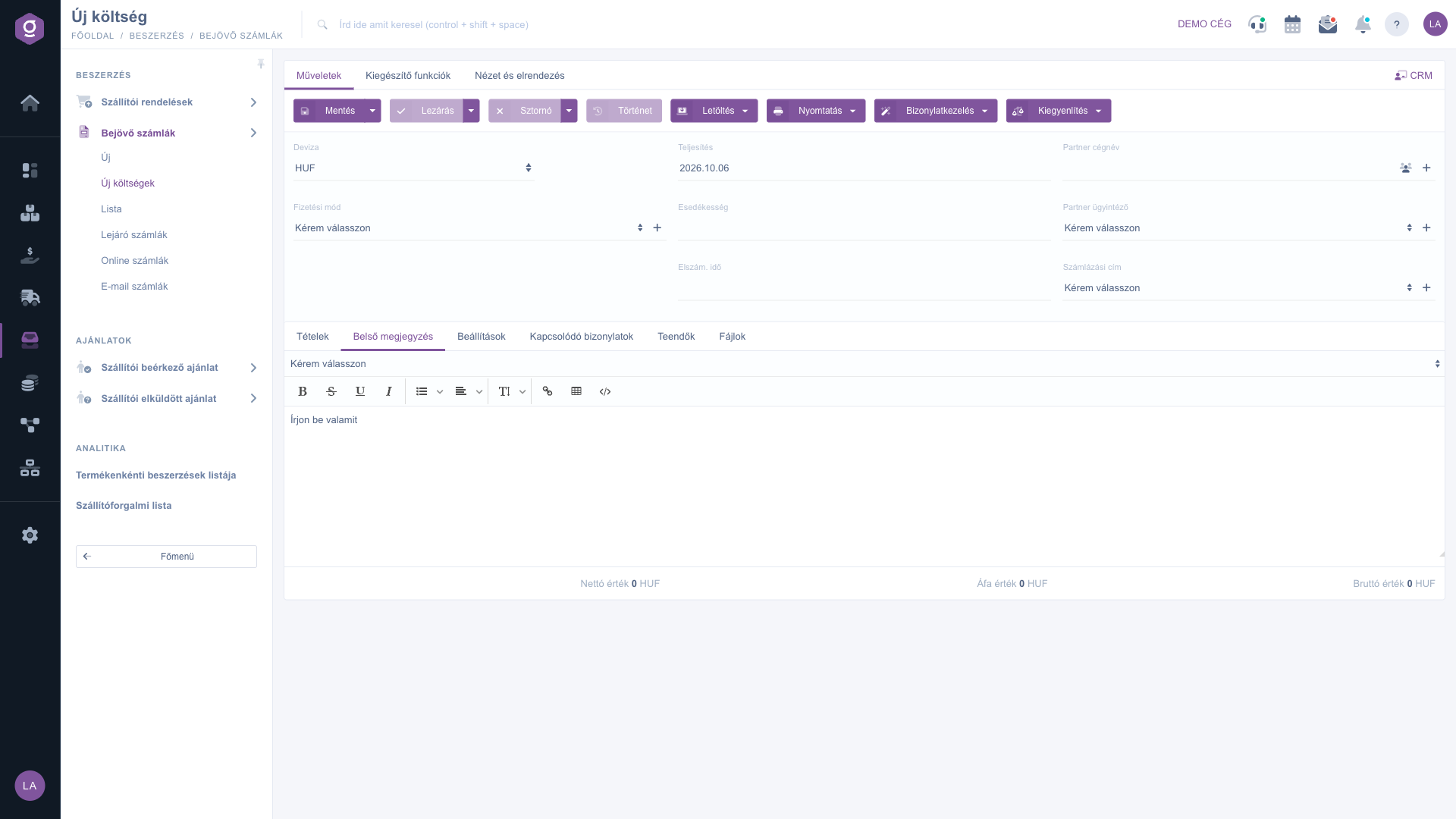
Pe această fișă, deschisă din Meniu principal / Achiziție / Facturi de intrare / Cheltuieli noi, poți înregistra o cheltuială printre facturile de intrare, de exemplu un cost pentru care nu a sosit factură de la furnizor sau pentru care nu vrei să introduci numărul facturii furnizorului (achiziții mici, costuri de deplasare, taxe de servicii). Ecranul seamănă cu fișa facturii de intrare, dar este mai simplu: nu există număr de factură al furnizorului, previzualizare PDF sau procesare AI, doar datele esențiale și pozițiile cheltuielii. Atenție: capturile de ecran provin din interfața în limba maghiară; denumirile maghiare apar între paranteze în descrierile imaginilor.
KLTS-AAAALLZZ-număr aleatoriu (de exemplu KLTS-20261006-4821). Câmpul nu este vizibil pe fișă, deci nu trebuie să îl inventezi și nu îl poți modifica.Ce pagină folosești și când?
Dă clic pe Meniu principal / Achiziție / Facturi de intrare / Cheltuieli noi. Se deschide fișa Cheltuială nouă (Új költség) cu o ciornă goală. În fila Operațiuni găsești butoanele Salvare, Finalizare, Stornare, Istoric, Descărcare, Tipărire, Gestionare documente și Compensare, sub ele datele de antet, iar mai jos tabelul de poziții.
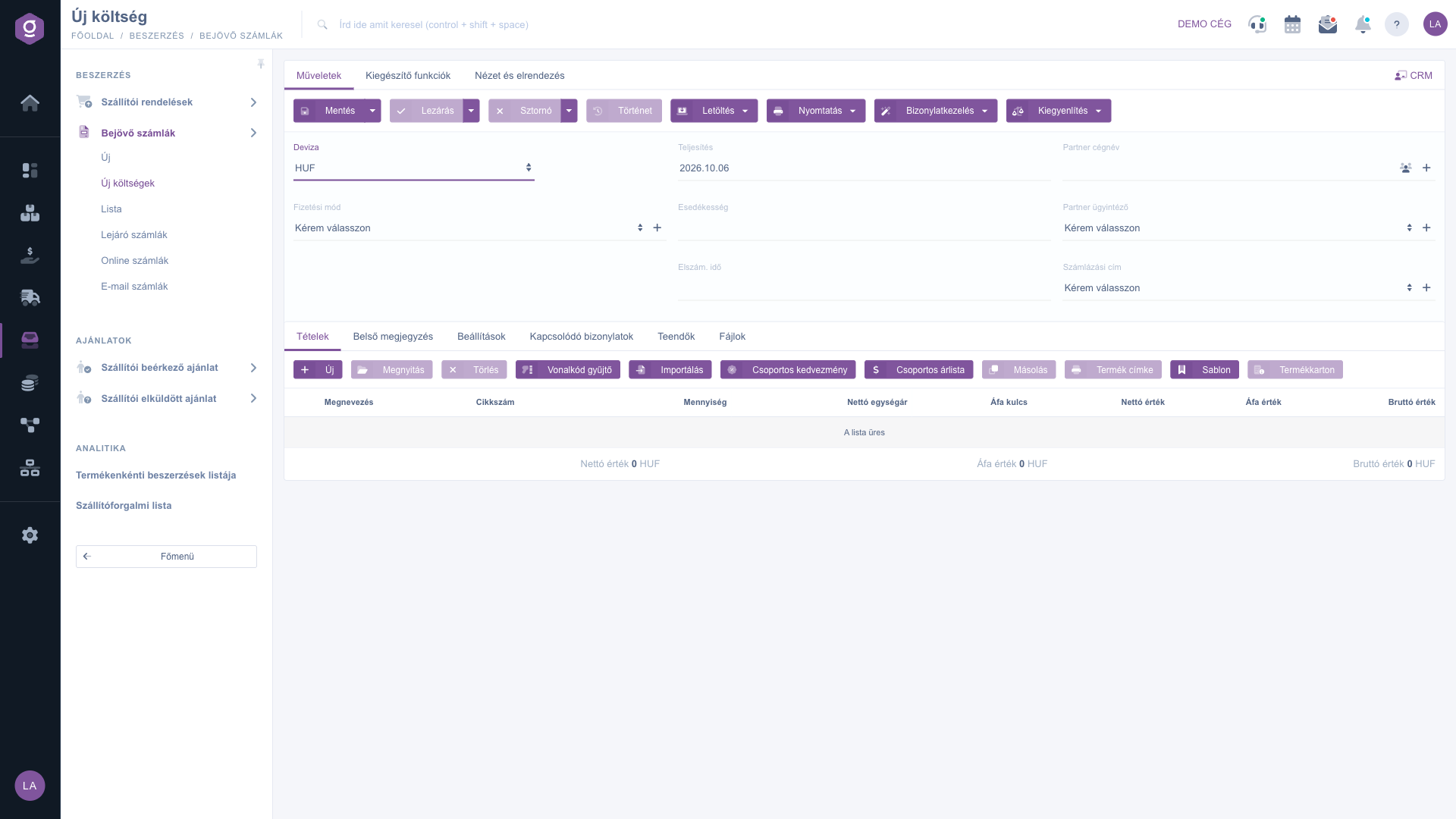
Completează datele de antet. Exemplu: o cursă de taxi de 12.700 HUF, pe care ai plătit-o în aceeași zi:
HUF (moneda implicită este preselectată; la altă monedă apare și câmpul cursului de schimb).În fila Poziții, cu butonul Nou adaugi o poziție (în exemplu: „Cursă de taxi”, cantitate 1, preț unitar net și cotă TVA conform bonului de taxi). Poziția selectată o modifici cu Deschidere sau o elimini cu Ștergere. Funcții ajutătoare: Import, Colector cod de bare, Reducere de grup, Listă de prețuri de grup, Copiere, Etichetă produs, Șablon și Fișă produs. Sub tabel vezi totalurile Valoare netă, Valoare TVA și Valoare brută în moneda cheltuielii.
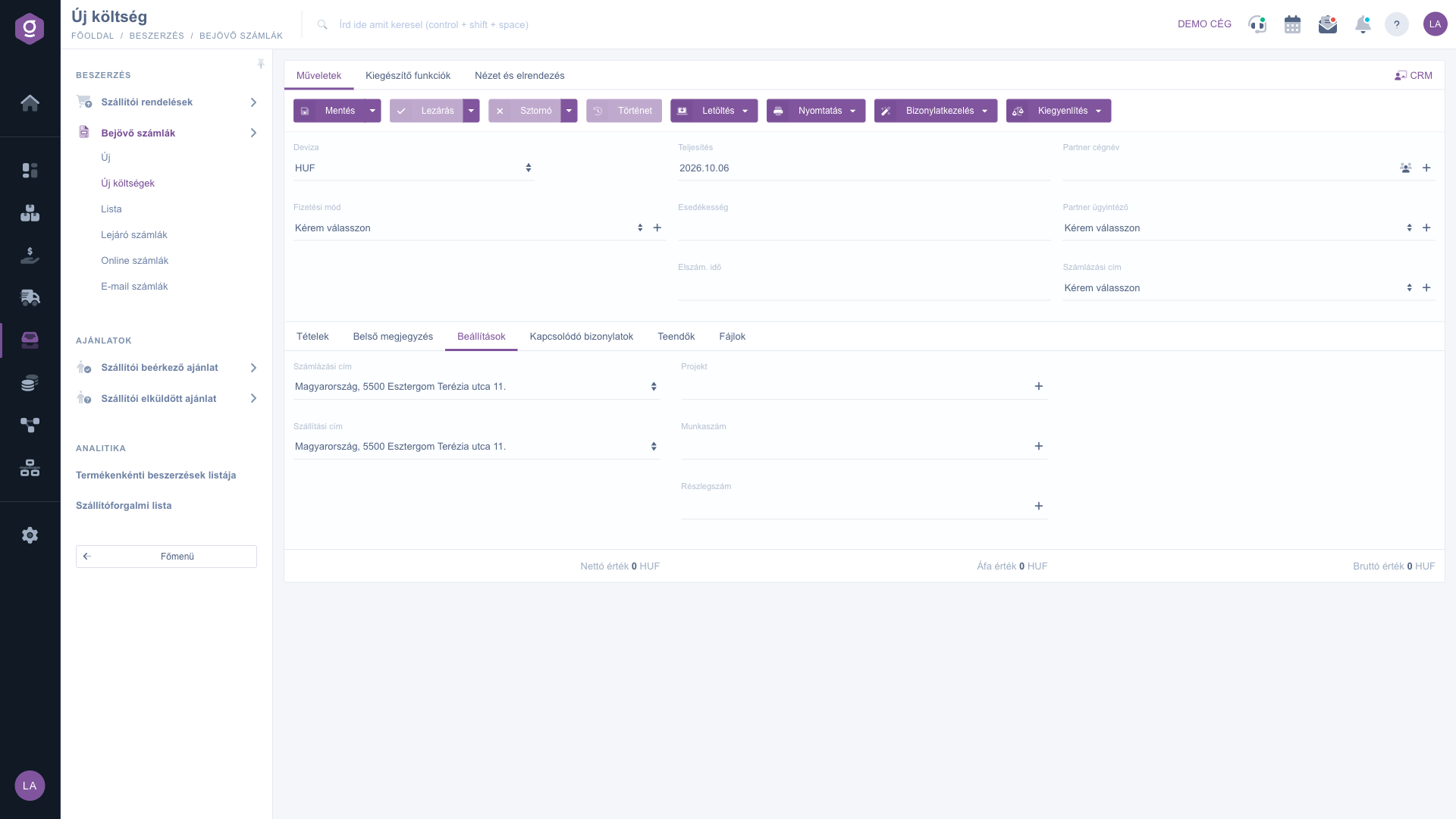
Dintre filele de sub poziții, în fila Setări poți seta adresa de facturare și de livrare, Proiect, Număr de lucru și Număr de departament, astfel încât să legi cheltuiala de un proiect sau de un departament. În fila Observație internă poți scrie un text liber (sau alege o observație pregătită), destinat doar uzului intern. În filele Documente asociate, Sarcini și Fișiere gestionezi alte documente, sarcini și fișiere atașate (de exemplu fotografia bonului) legate de cheltuială.
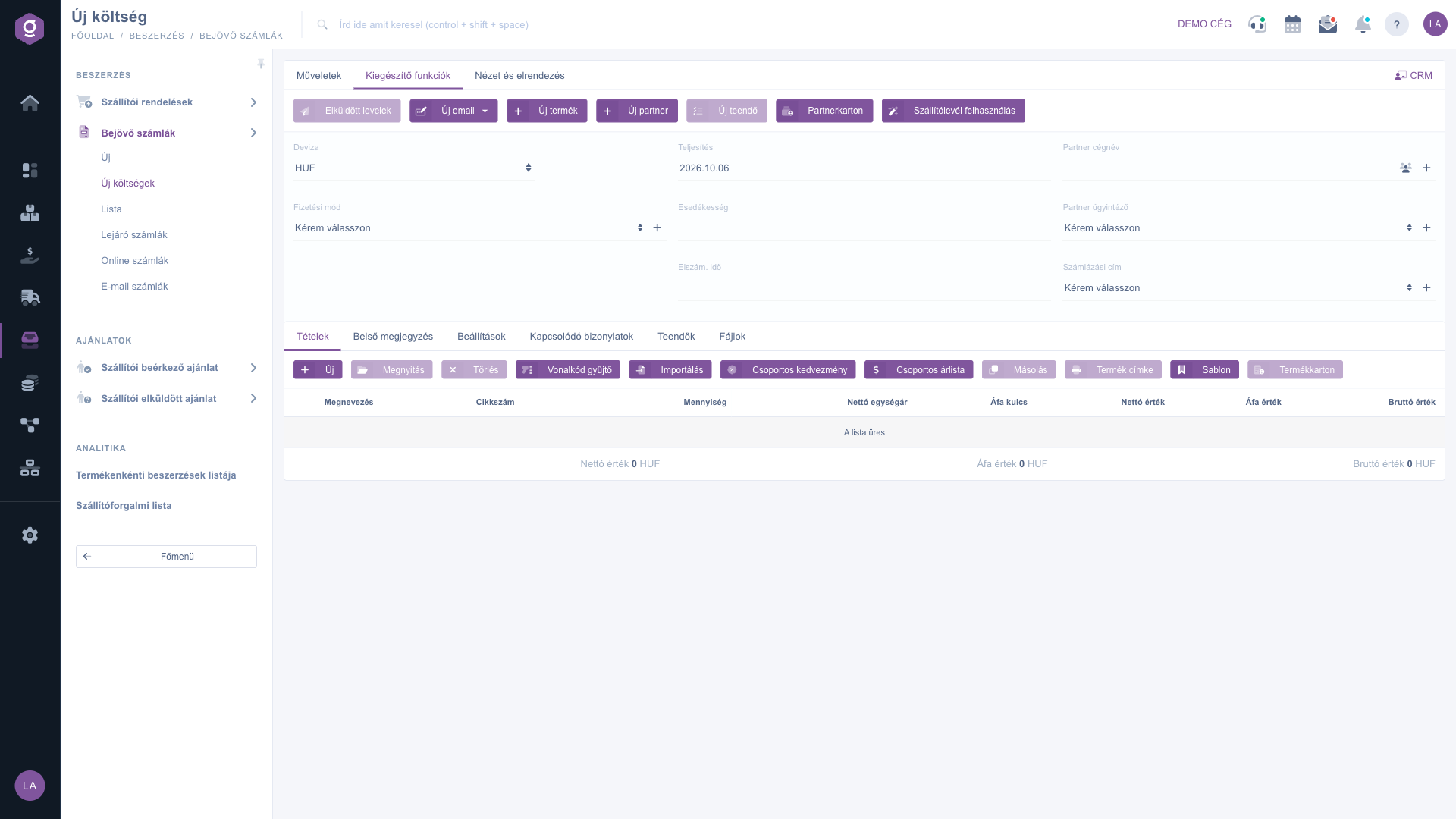
În fila Funcții suplimentare poți, fără să părăsești fișa, să deschizi lista E-mailuri trimise, să scrii un E-mail nou, să adaugi un Produs nou sau un Partener nou, să creezi o Sarcină nouă, să deschizi Fișă partener și, cu Utilizarea avizului de expediție, să preiei un aviz în cheltuială. Linkul CRM din dreapta sus duce la notele partenerului.
Cu Salvare înregistrezi cheltuiala ca Ciornă; până nu salvezi, nimic nu este stocat în sistem. Când totul este corect, o definitivezi cu Finalizare. O cheltuială înregistrată greșit și deja finalizată o poți anula cu Stornare. Cu Compensare achiți cheltuiala printr-o chitanță de casă sau un document bancar, iar Istoric arată modificările documentului.
Dacă pentru cheltuială există o factură de furnizor, nu o înregistra de două ori: folosește în schimb fișa facturii de intrare sau înregistrarea facturilor online / prin e-mail. Păstrează pagina Cheltuieli noi pentru costurile care nu au număr de factură de furnizor. La costurile mici și repetitive poți refolosi pozițiile salvate cu butonul Șablon.

Câmpurile antetului și semnificația lor:
| Câmp / Element | Obligatoriu | Descriere |
|---|---|---|
| Număr document | Se generează automat (KLTS-AAAALLZZ-număr aleatoriu), nu este vizibil pe fișă. | |
| Monedă | Moneda cheltuielii. Implicit moneda de bază a firmei; la altă monedă apare câmpul cursului de schimb. | |
| Mod de plată | Cum a fost sau va fi plătită cheltuiala. Cu butonul + de lângă câmp se poate adăuga un mod de plată nou. | |
| Data prestării | Ziua efectuării cheltuielii, implicit ziua de azi. | |
| Scadență | Termenul de plată. Pornește gol și trebuie completat pentru salvare. Dacă o cheltuială necompensată cade în viitorul apropiat, poate apărea și în lista Facturi care expiră. | |
| Perioadă de decontare | Momentul căruia îi atribui cheltuiala. Pornește gol. | |
| Denumirea companiei partenerului | Partenerul cheltuielii. Se poate alege din datele de bază ale partenerilor sau se poate adăuga imediat unul nou cu butonul +. | |
| Persoană de contact partener | Persoana de contact a partenerului din datele de bază. | |
| Adresă de facturare | Adresa de facturare a partenerului; se poate alege după selectarea partenerului. |
Coloanele tabelului de poziții:
| Câmp / Element | Obligatoriu | Descriere |
|---|---|---|
| Denumire | Numele poziției, de exemplu „Cursă de taxi”. | |
| Cod articol | Codul articolului, dacă poziția provine din datele de bază ale produselor. | |
| Cantitate | Cantitatea poziției. | |
| Preț unitar net | Prețul unitar fără TVA. | |
| Cotă TVA | Cota TVA aplicabilă poziției. | |
| Valoare netă, Valoare TVA, Valoare brută | Sunt calculate de sistem din cantitate, preț unitar și cotă TVA; apar și ca totaluri sub tabel. |
Filele de jos: Poziții, Observație internă, Setări (adresă de facturare, adresă de livrare, proiect, număr de lucru, număr de departament), Documente asociate, Sarcini și Fișiere. Filele Recepția mărfii, Observația clientului, Raportare de date și Câmpuri personalizate din fișa facturii de intrare nu există în fișa cheltuielii.
O cheltuială nu este legată de numărul unei facturi de furnizor: sistemul îi atribuie automat un identificator KLTS-.... În fișa facturii de intrare înregistrezi cu numărul propriu al furnizorului, iar la înregistrarea facturilor online și prin e-mail datele provin din NAV sau din PDF. Dacă ai o factură de furnizor, nu o înregistra ca și cheltuială.
Nicăieri: numărul documentului unei cheltuieli se generează automat, iar câmpul este ascuns. Dacă vrei să păstrezi numărul unui document extern (de exemplu un bon), scrie-l în fila Observație internă.
Pentru salvare trebuie completate câmpurile Monedă, Mod de plată, Data prestării, Scadență, Perioadă de decontare, Denumirea companiei partenerului și Adresă de facturare. Cel mai des rămân goale Scadența și Perioada de decontare, deoarece la o cheltuială nouă nu sunt precompletate.
Ciornă este o cheltuială salvată, încă editabilă. După Finalizare devine Finalizat și este considerată definitivă. Dacă ai înregistrat-o greșit, o anulezi cu Stornare: se creează un document Stornare, iar cheltuiala originală devine Stornat.
Alege în câmpul Monedă moneda potrivită (de exemplu EUR). Pe fișă apare atunci și câmpul cursului de schimb; verifică dacă conține cursul valabil la data prestării, deoarece valorile calculate în forinți depind de el.
Da. La deschiderea fișei nu se creează încă niciun document: acesta ajunge în sistem abia după butonul Salvare și apare printre facturile de intrare doar atunci. Dacă părăsești fișa fără salvare, datele introduse se pierd.
Modulul apare în meniu doar dacă este atribuit utilizatorului tău. Dacă lipsește, roagă administratorul firmei să verifice atribuirea modulelor pentru utilizatorul tău.
Nu doriți să petreceți ore căutând o soluție? Alegeți cea mai eficientă cale: programați-vă la o sesiune de instruire online personalizată de 45 de minute, dedicată exclusiv dumneavoastră. Fie că este vorba despre o trecere în revistă a elementelor de bază sau despre configurarea detaliată a unui modul specific, colegul nostru expert vă va ghida pas cu pas prin întregul proces.
Nu vă pierdeți timpul - solicitați ajutor!
Scopul nostru este să folosiți sistemul nostru cât mai rapid și eficient posibil. Indiferent dacă sunteți complet nou la noi sau ați rămas blocat la o setare specifică, nu ezitați să cereți ajutor!
Ești interesat de software-ul nostru? Scrie-ne cu încredere!
Dacă nu găsești răspunsul și ai nevoie de asistență
Creează-ți contul acum,
plătește mai târziu!