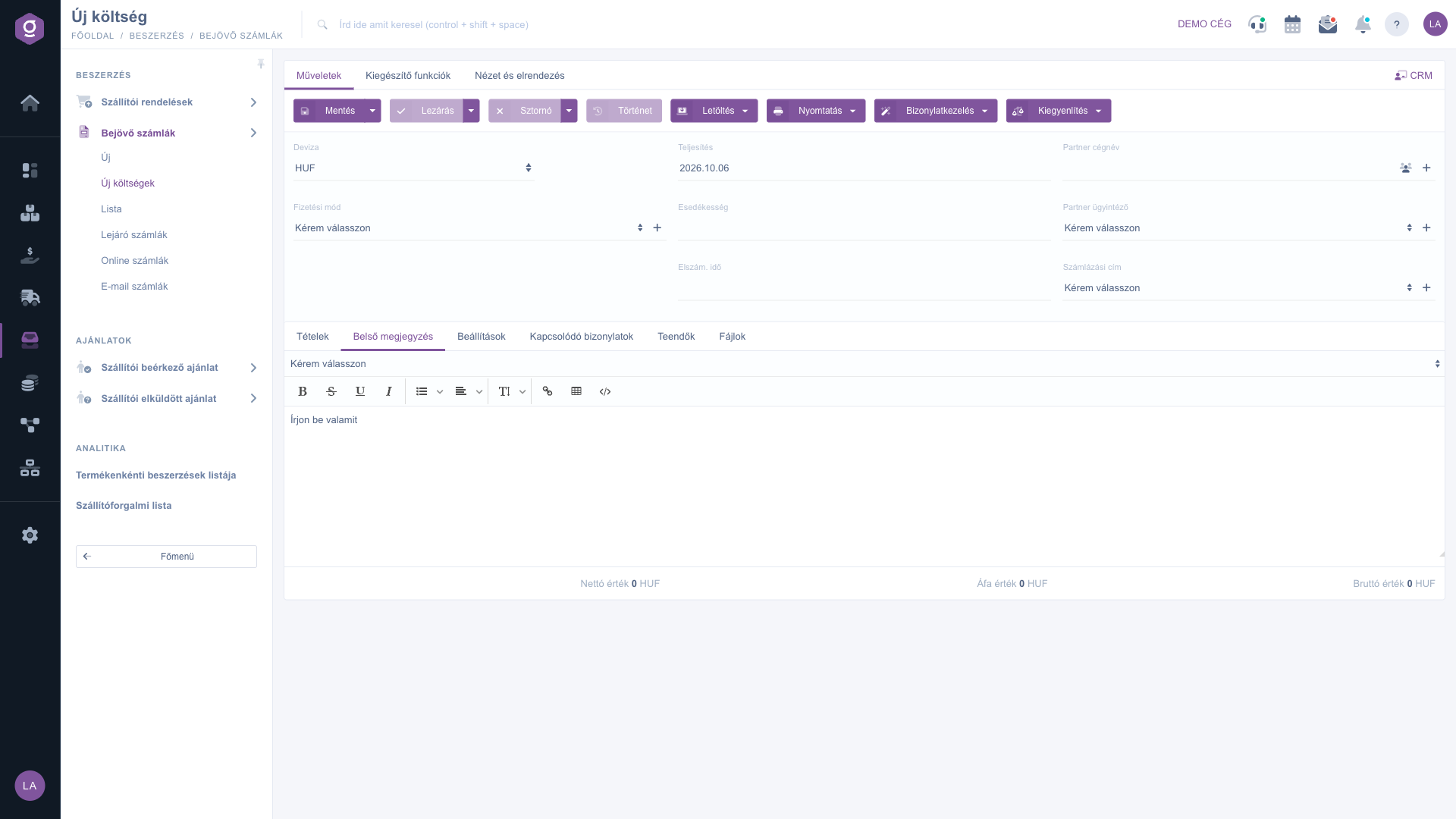
Na tejto karte, ktorú otvoríš cez Hlavné menu / Obstarávanie / Prijaté faktúry / Nové výdavky, môžeš medzi prijatými faktúrami zaznamenať náklad, napríklad výdavok, ku ktorému neprišla dodávateľská faktúra alebo pri ktorom nechceš zadávať číslo dodávateľskej faktúry (menšie nákupy, cestovné náklady, poplatky za služby). Obrazovka je podobná karte prijatej faktúry, ale jednoduchšia: nie je tu číslo dodávateľskej faktúry, náhľad PDF ani AI spracovanie, iba podstatné údaje a položky nákladu. Upozornenie: snímky obrazovky pochádzajú z maďarského rozhrania; maďarské názvy sú v popisoch obrázkov v zátvorke.
KLTS-RRRRMMDD-náhodné číslo (napríklad KLTS-20261006-4821). Pole nie je na karte viditeľné, takže ho nemusíš vymýšľať a nemôžeš ho zmeniť.Ktorú stránku kedy použiť?
Klikni na Hlavné menu / Obstarávanie / Prijaté faktúry / Nové výdavky. Otvorí sa karta Nový náklad (Új költség) s prázdnym konceptom. Na karte Operácie nájdeš tlačidlá Uložiť, Uzavretie, Storno, História, Stiahnutie, Tlač, Správa dokladov a Vyrovnanie, pod nimi údaje hlavičky a ešte nižšie tabuľku položiek.
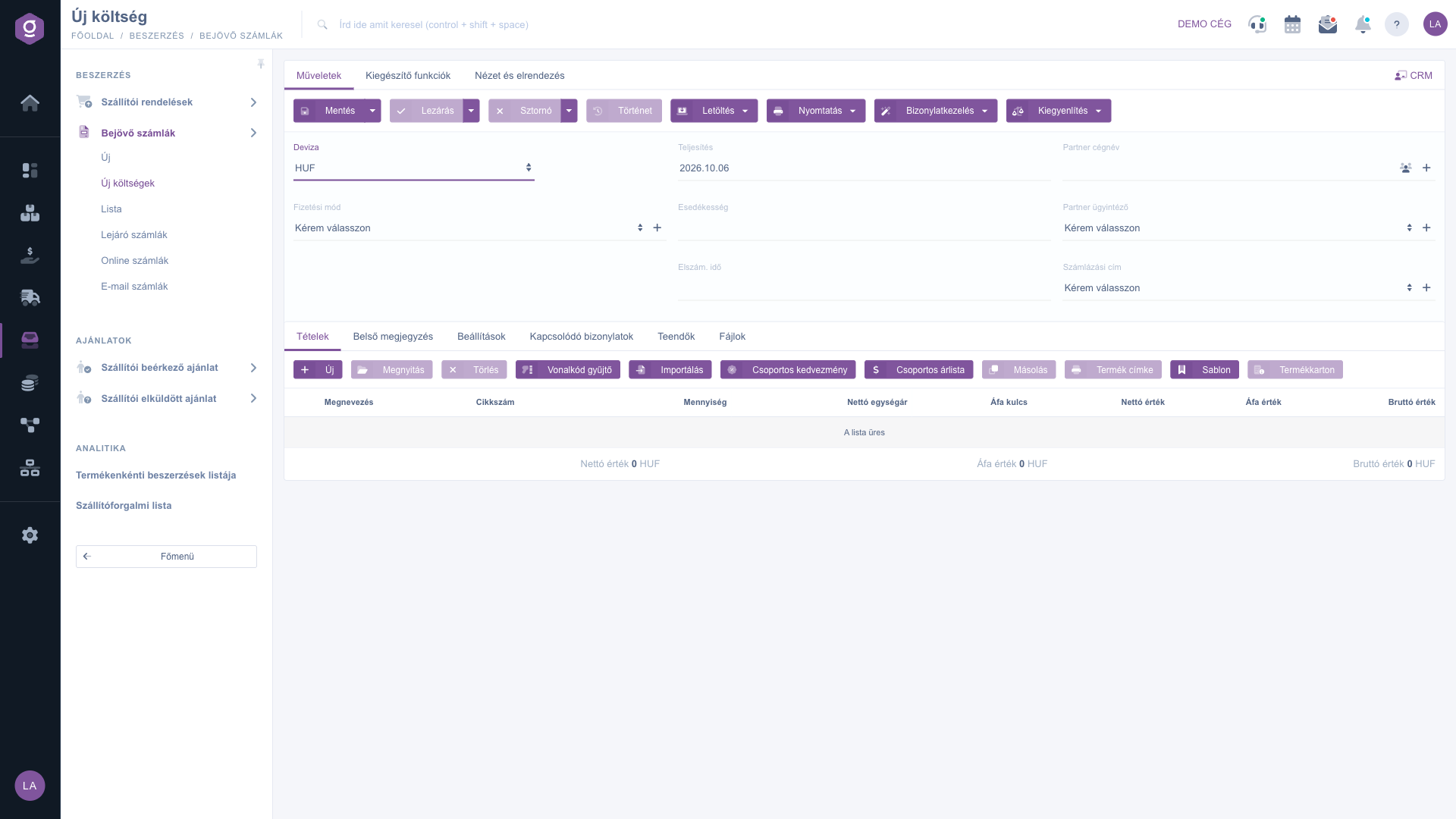
Vyplň údaje hlavičky. Príklad: jazda taxíkom za 12 700 HUF, ktorú si zaplatil v ten istý deň:
HUF (predvolená mena je vopred vybraná; pri inej mene sa zobrazí aj pole výmenného kurzu).Na karte Položky pridáš tlačidlom Nový položku (v príklade: „Jazda taxíkom“, množstvo 1, netto jednotková cena a sadzba DPH podľa dokladu od taxislužby). Vybranú položku upravíš cez Otvoriť alebo odstrániš cez Vymazať. Pomocné funkcie: Importovať, Zberač čiarových kódov, Skupinová zľava, Skupinový cenník, Kopírovanie, Štítok produktu, Šablóna a Karta produktu. Pod tabuľkou vidíš súčty Netto hodnota, Hodnota DPH a Brutto hodnota v mene nákladu.
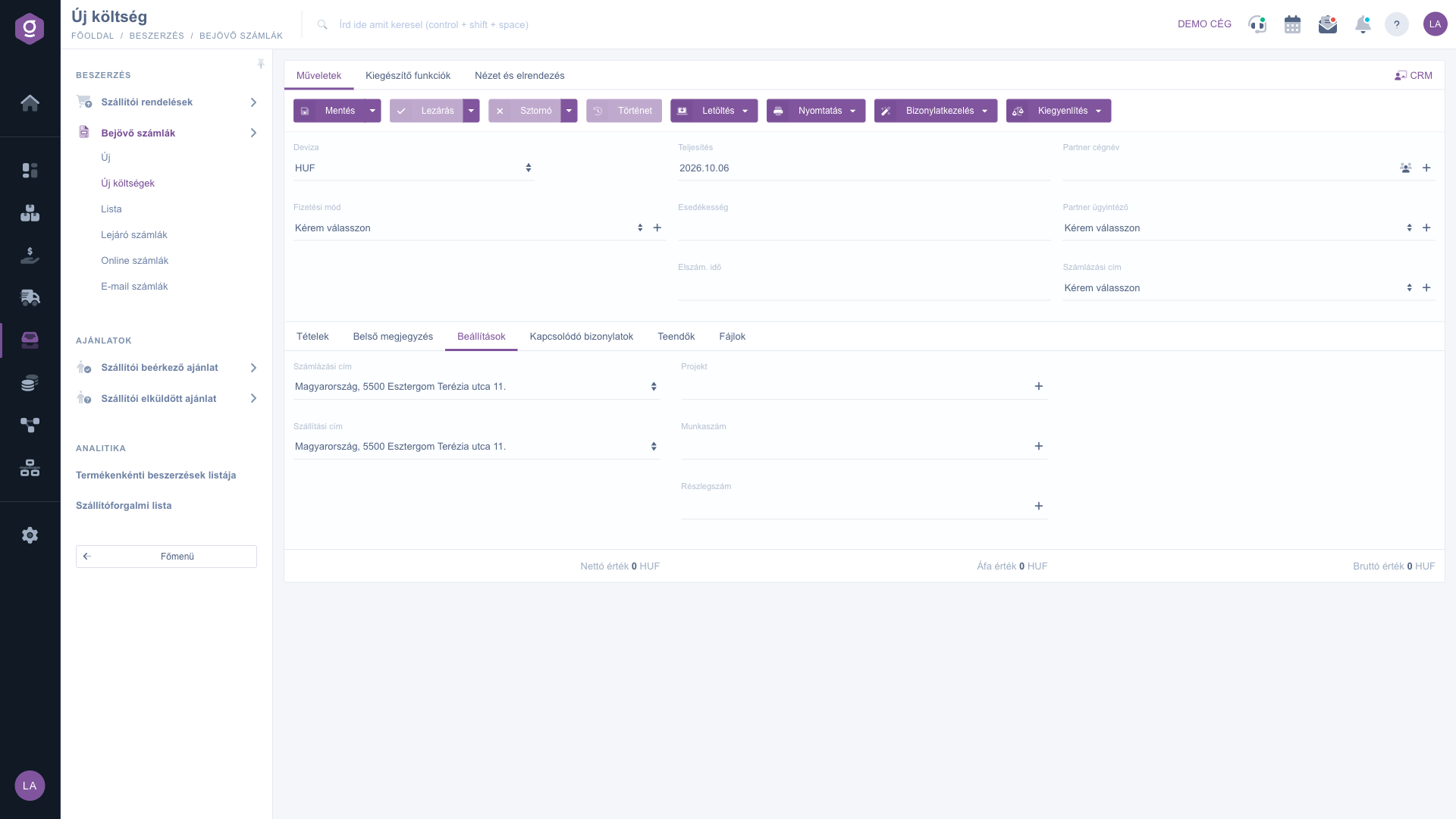
Na karte Nastavenia medzi kartami pod položkami nastavíš fakturačnú a dodaciu adresu, Projekt, Číslo zákazky a Číslo strediska, čím náklad priradíš k projektu alebo stredisku. Na karte Interná poznámka môžeš napísať voľný text (alebo vybrať pripravenú poznámku) určený len na interné použitie. Na kartách Súvisiace doklady, Úlohy a Súbory spravuješ ďalšie doklady, úlohy a priložené súbory (napríklad fotografiu pokladničného dokladu) k nákladu.
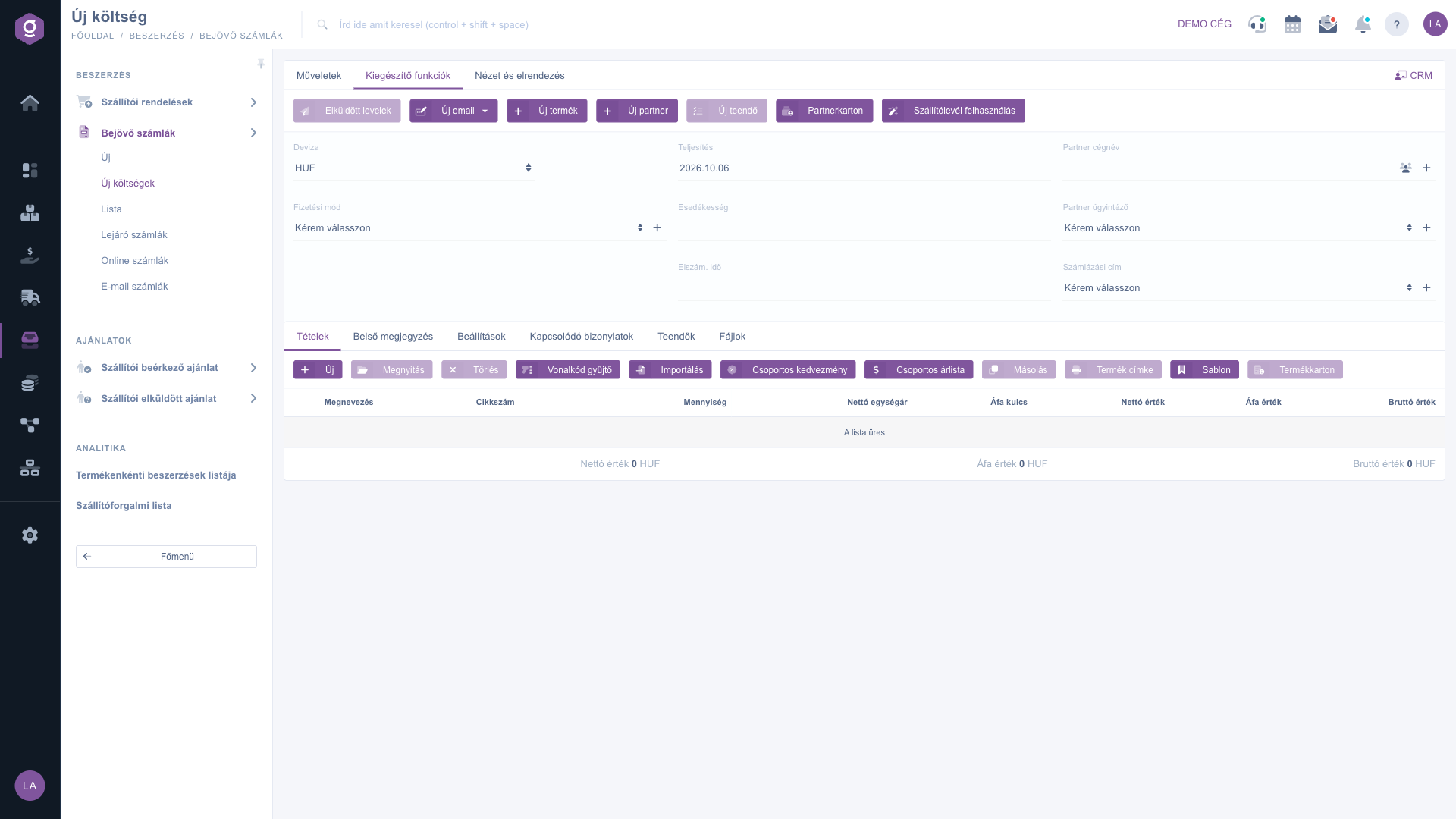
Na karte Doplnkové funkcie môžeš bez opustenia karty otvoriť zoznam Odoslané správy, napísať Nový e-mail, založiť Nový produkt alebo Nový partner, vytvoriť Nová úloha, otvoriť Karta partnera a cez Použitie dodacieho listu zapojiť do nákladu dodací list. Odkaz CRM vpravo hore vedie k poznámkam partnera.
Tlačidlom Uložiť zaznamenáš náklad ako Koncept; kým neuložíš, nič sa v systéme nezapíše. Keď je všetko v poriadku, uzavri ho tlačidlom Uzavretie. Nesprávne zaznamenaný, už uzavretý náklad môžeš zrušiť tlačidlom Storno. Cez Vyrovnanie náklad vyrovnáš pokladničným alebo bankovým dokladom a História ukazuje zmeny dokladu.
Ak k nákladu existuje dodávateľská faktúra, nezaznamenávaj ju dvakrát: použi radšej kartu prijatej faktúry alebo zaevidovanie online / e-mailových faktúr. Stránku Nové výdavky si nechaj na výdavky, ktoré nemajú číslo dodávateľskej faktúry. Pri malých opakujúcich sa nákladoch môžeš položky uložené tlačidlom Šablóna použiť znova.

Polia hlavičky a ich význam:
| Pole / Prvok | Povinné | Popis |
|---|---|---|
| Číslo dokladu | Vytvára sa automaticky (KLTS-RRRRMMDD-náhodné číslo), na karte nie je viditeľné. | |
| Mena | Mena nákladu. Predvolene základná mena firmy; pri inej mene sa zobrazí pole výmenného kurzu. | |
| Spôsob platby | Ako bol alebo bude náklad zaplatený. Tlačidlom + vedľa poľa sa dá pridať nový spôsob platby. | |
| Plnenie | Deň uskutočnenia výdavku, predvolene dnešný deň. | |
| Splatnosť | Lehota splatnosti. Na začiatku je prázdna a na uloženie sa musí vyplniť. Ak nevyrovnaný náklad spadá do blízkej budúcnosti, môže sa zobraziť aj v zozname faktúr blížiacich sa k splatnosti. | |
| Čas zúčt. | Čas, ku ktorému náklad zúčtuješ. Na začiatku je prázdny. | |
| Obchodný názov partnera | Partner nákladu. Dá sa vybrať z kmeňových údajov partnerov alebo tlačidlom + hneď založiť nového. | |
| Kontaktná osoba partnera | Kontaktná osoba partnera z kmeňových údajov. | |
| Fakturačná adresa | Fakturačná adresa partnera; dá sa vybrať po zvolení partnera. |
Stĺpce tabuľky položiek:
| Pole / Prvok | Povinné | Popis |
|---|---|---|
| Názov | Názov položky, napríklad „Jazda taxíkom“. | |
| Kód produktu | Kód produktu, ak položka pochádza z kmeňových údajov produktov. | |
| Množstvo | Množstvo položky. | |
| Netto jednotková cena | Jednotková cena bez DPH. | |
| Sadzba DPH | Sadzba DPH platná pre položku. | |
| Netto hodnota, Hodnota DPH, Brutto hodnota | Systém ich vypočíta z množstva, jednotkovej ceny a sadzby DPH; zobrazujú sa aj ako súčty pod tabuľkou. |
Dolné karty: Položky, Interná poznámka, Nastavenia (fakturačná adresa, dodacia adresa, projekt, číslo zákazky, číslo strediska), Súvisiace doklady, Úlohy a Súbory. Karty Preberanie tovaru, Poznámka zákazníka, Poskytovanie údajov a Vlastné polia, ktoré sú na karte prijatej faktúry, na karte nákladu nie sú.
Náklad nie je viazaný na číslo dodávateľskej faktúry: systém mu automaticky pridelí identifikátor KLTS-.... Na karte prijatej faktúry zadávaš s vlastným číslom faktúry dodávateľa a pri zaevidovaní online a e-mailových faktúr údaje pochádzajú z NAV alebo z PDF. Ak máš dodávateľskú faktúru, nezaznamenávaj ju ako náklad.
Nikde: číslo dokladu nákladu sa vytvára automaticky a pole je skryté. Ak si chceš zachovať číslo externého dokladu (napríklad pokladničného dokladu), napíš ho na kartu Interná poznámka.
Na uloženie musia byť vyplnené polia Mena, Spôsob platby, Plnenie, Splatnosť, Čas zúčt., Obchodný názov partnera a Fakturačná adresa. Najčastejšie zostanú prázdne Splatnosť a Čas zúčt., pretože pri novom náklade nie sú vopred vyplnené.
Koncept je uložený náklad, ktorý sa dá ešte upravovať. Po Uzavretie sa z neho stane Uzavretý a považuje sa za konečný. Ak si ho zaznamenal omylom, zruš ho tlačidlom Storno: vznikne doklad Storno a pôvodný náklad dostane stav Stornovaný.
V poli Mena vyber príslušnú menu (napríklad EUR). Na karte sa potom zobrazí aj pole výmenný kurz; skontroluj, či obsahuje kurz platný ku dňu plnenia, pretože od neho závisia hodnoty prepočítané na forinty.
Áno. Otvorením karty ešte nevznikne doklad: do systému sa zapíše až po tlačidle Uložiť a až vtedy sa zobrazí medzi prijatými faktúrami. Ak kartu opustíš bez uloženia, zadané údaje sa stratia.
Modul sa v menu zobrazí len vtedy, ak je priradený tvojmu používateľovi. Ak chýba, požiadaj správcu firmy, aby skontroloval priradenie modulov tvojho používateľa.
Nechcete stráviť hodiny hľadaním riešenia? Zvoľte najefektívnejšiu cestu: objednajte sa na individuálne 45-minútové online školenie, počas ktorého sa budeme venovať výlučne vám. Či už ide o prehľad základov alebo podrobné nastavenie konkrétneho modulu, náš odborný kolega vás krok za krokom prevedie celým procesom.
Nestrácajte čas – požiadajte o pomoc!
Naším cieľom je, aby ste náš systém začali využívať čo najrýchlejšie a najefektívnejšie. Či už ste u nás úplne noví, alebo ste sa zasekli pri konkrétnom nastavení, neváhajte požiadať o pomoc!
Zaregistruj sa teraz,
zaplať neskôr!